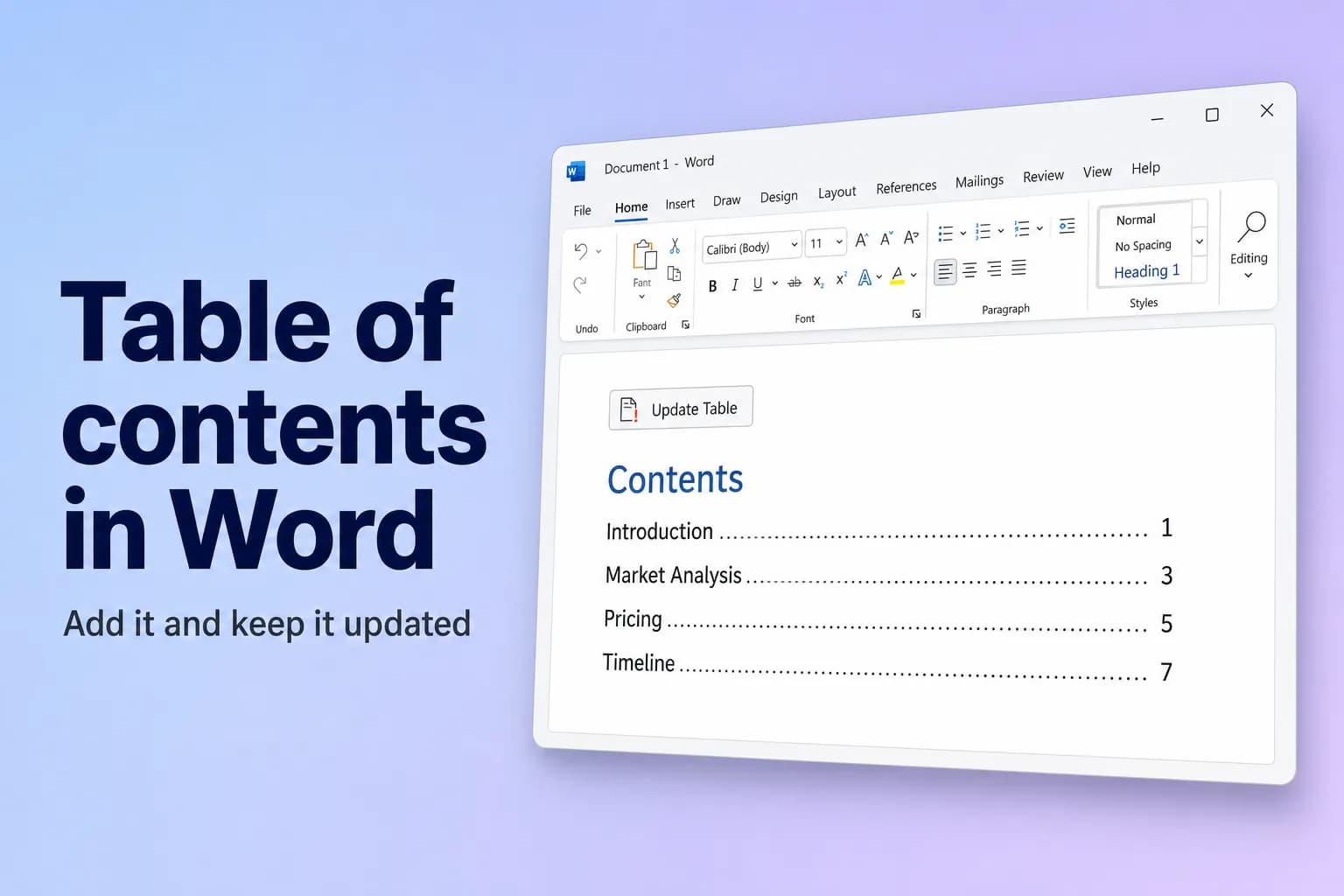
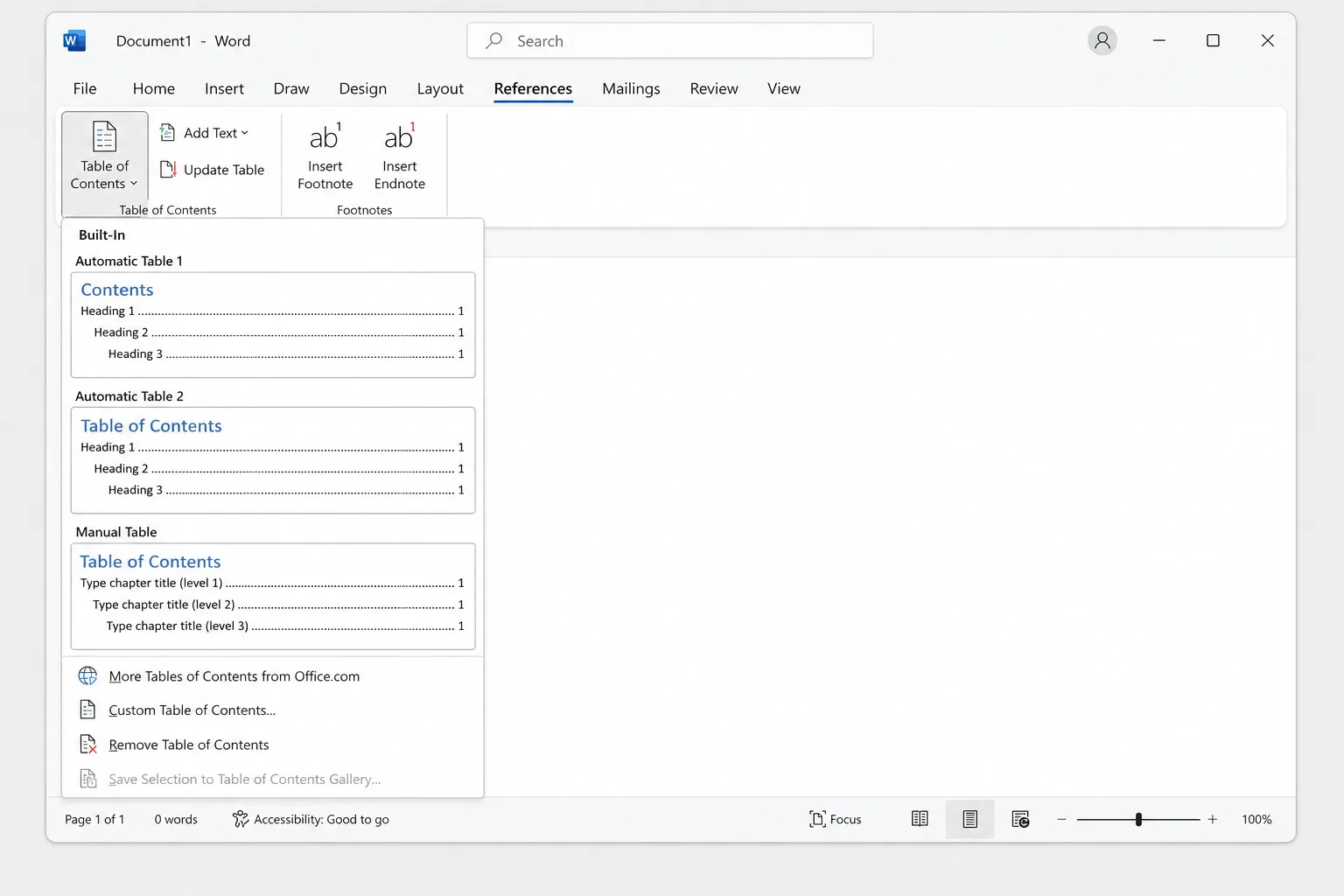
워드 목차를 만들려면 제목에 제목 1(Heading 1), 제목 2, 제목 3 스타일을 적용하고, 목차를 넣을 위치를 클릭한 다음 참조 → 목차 → 자동 목차 1(또는 자동 목차 2)을 선택하세요. Word가 모든 제목을 페이지 번호와 클릭 가능한 링크와 함께 나열해 줍니다.
주의할 점이 있습니다. Word는 제목 스타일을 사용한 텍스트로만 목차를 만듭니다. 직접 굵게 하고 크게 만든 제목은 목차에 나타나지 않으며, 문서를 편집해도 목차는 저절로 새로 고쳐지지 않습니다. 둘 다 금방 해결할 수 있으며 아래에서 설명합니다.
이 글에서 Word 메뉴 이름은 한국어 Word 기준으로 적었으며, 버전에 따라 표기가 조금 다를 수 있어 처음 나올 때 영어 이름을 함께 적었습니다.
| 원하는 작업 | 찾을 위치 |
|---|---|
| 제목으로 목차 만들기 | 참조 → 목차 → 자동 목차 1 또는 2 |
| 수준, 점선, 링크 선택 | 참조 → 목차 → 사용자 지정 목차(Custom Table of Contents) |
| 편집 후 새로 고침 | 참조 → 목차 업데이트(Update Table), 또는 목차를 클릭하고 F9 누르기 |
| 아직 제목이 아닌 줄 추가 | 참조 → 텍스트 추가(Add Text) |
| 목차 삭제 | 참조 → 목차 → 목차 제거(Remove Table of Contents) |
| 모든 항목을 직접 입력 | 참조 → 목차 → 수동 목차(Manual Table, 업데이트되지 않음) |
1단계: 제목에 제목 스타일 적용하기
- 첫 번째 주요 제목(예: "서론")을 클릭합니다.
- 홈 → 스타일로 이동해 제목 1을 클릭합니다.
- 모든 주요 섹션에 반복합니다. 하위 섹션에는 제목 2를, 그 아래 수준에는 제목 3을 사용하세요.
키보드 단축키를 사용하면 더 빠릅니다. Windows에서는 Ctrl+Alt+1, Ctrl+Alt+2, Ctrl+Alt+3, Mac에서는 Cmd+Option+1, Cmd+Option+2, Cmd+Option+3입니다.
갤러리에 제목 3이 없나요? 제목 2를 한 번 사용하면 Word가 다음 수준을 추가해 줍니다.
빠른 확인: 보기 → 탐색 창을 여세요. 거기에 나열된 모든 제목이 목차에 표시됩니다. 창에 보이지 않는 제목은 아직 제목 스타일을 사용하지 않는 것입니다.
2단계: 목차 삽입하기
- 목차를 넣을 위치를 클릭합니다. 보통 표지 다음의 빈 줄입니다.
- 참조 → 목차로 이동합니다.
- 기본 제공 스타일 중 하나를 선택합니다.
- 자동 목차 1은 "Contents"에 해당하는 제목("내용")을 추가합니다.
- 자동 목차 2는 "Table of Contents"에 해당하는 제목("목차")을 추가합니다.
두 스타일 모두 제목 1부터 제목 3까지 포함하고, 점선 채움선, 오른쪽 맞춤 페이지 번호, 클릭하면 해당 섹션으로 이동하는 항목을 제공합니다.
목차만 별도의 페이지에 두려면 목차 바로 뒤를 클릭하고 Ctrl+Enter(Mac은 Cmd+Return)를 눌러 페이지 나누기를 삽입하세요. 그러고 나서 빈 페이지가 생기면 워드 페이지 삭제 방법을 참고하세요.
사용자 지정: 수준, 점선, 페이지 번호, 링크
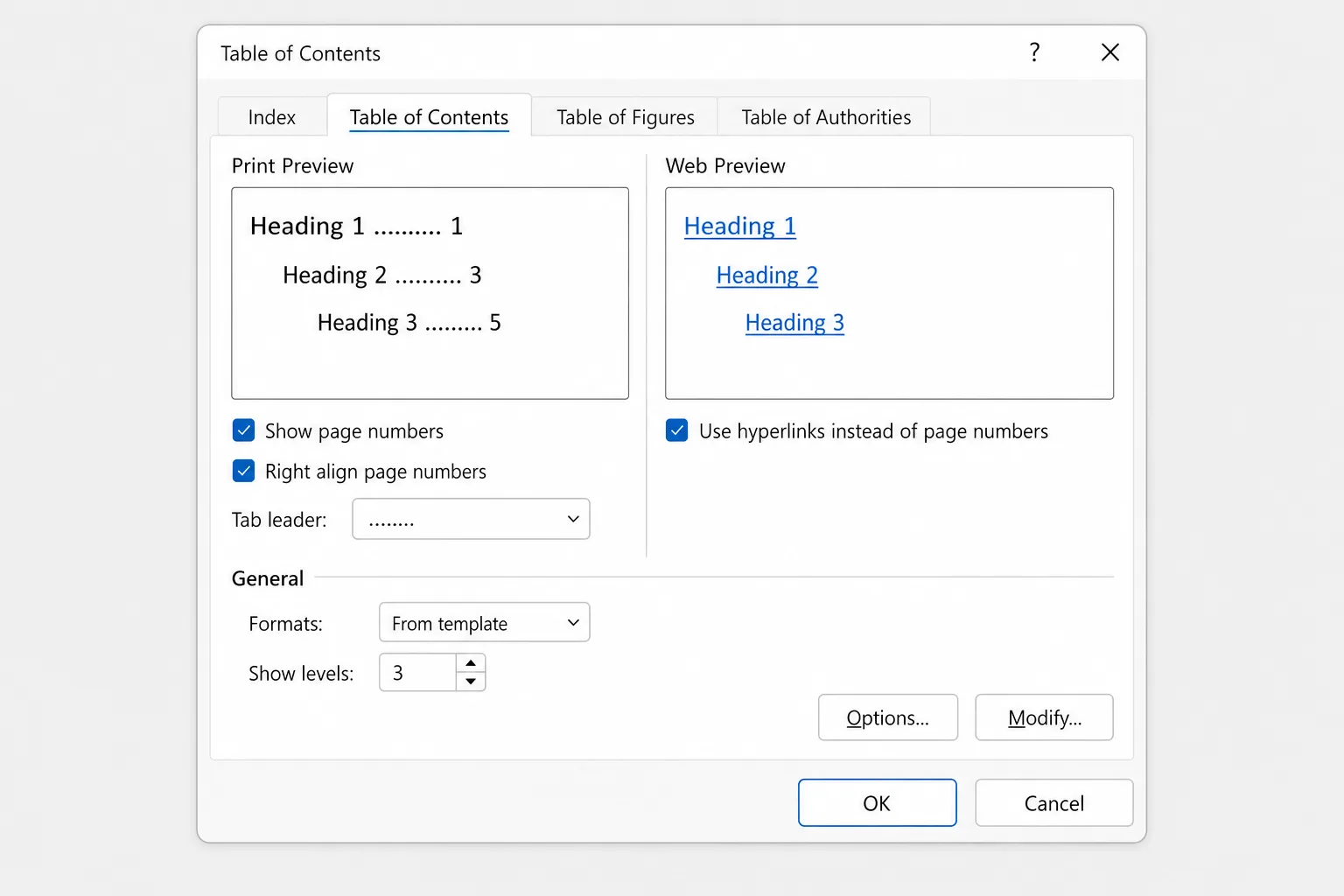
더 세밀하게 설정하려면 참조 → 목차 → 사용자 지정 목차를 선택하세요. 이 대화상자에서 다음을 설정할 수 있습니다.
- 수준 표시(Show levels): 표시할 제목 수준의 개수입니다. 2로 설정하면 제목 1과 제목 2만 있는 짧은 목차가 되고, 더 높이면(최대 9) 더 자세해집니다.
- 페이지 번호 표시와 페이지 번호 오른쪽 맞춤(Right align page numbers): 페이지 번호를 끄거나, 여백 쪽이 아니라 각 제목 바로 뒤에 붙여 표시합니다.
- 탭 채움선(Tab leader): 점선(기본값), 대시, 실선 또는 **(없음)**입니다.
- 페이지 번호 대신 하이퍼링크 사용(Use hyperlinks instead of page numbers): 각 항목을 클릭 가능한 링크로 만듭니다. 일반 텍스트 항목이 꼭 필요한 경우가 아니라면 선택된 채로 두세요.
- 서식(Formats): 클래식, 공식, 단순 같은 기본 제공 모양입니다.
- 옵션: 목차에 반영할 스타일을 선택합니다. 예를 들어 직접 만든 제목 스타일을 지정할 수 있습니다.
확인을 클릭하세요. 이미 목차가 있다면 Word가 바꿀지 묻습니다. 예를 클릭하세요.
항목의 글꼴, 간격, 들여쓰기 바꾸기
목차의 각 수준에는 고유한 스타일이 있습니다. 제목 1 항목은 목차 1(TOC 1), 제목 2 항목은 목차 2, 이런 식입니다. 목차를 직접 서식 지정하면 다음 전체 업데이트 때 사라지지만, 이 스타일을 바꾸면 유지됩니다.
- 참조 → 목차 → 사용자 지정 목차를 엽니다.
- 서식이 템플릿에서(From template)로 설정되어 있는지 확인합니다. 수정 단추는 이 서식에서만 작동합니다.
- 수정을 클릭하고 목차 1을 선택한 다음 다시 수정을 클릭합니다.
- 글꼴, 크기, 굵게, 간격, 들여쓰기를 바꾸고 확인을 클릭합니다.
- 필요하면 목차 2와 목차 3에도 반복한 다음 확인을 클릭해 목차를 다시 만듭니다.
편집한 뒤 목차 업데이트하기
Word는 입력하는 동안 목차를 새로 고치지 않습니다. 제목을 추가, 이름 변경, 이동했거나 페이지 번호가 달라진 후에는 다음과 같이 하세요.
- 목차 안을 클릭합니다.
- 참조 → 목차 업데이트로 이동하거나, 목차 위에 나타나는 작은 막대에서 목차 업데이트를 클릭하거나,
F9를 누릅니다. (일부 Mac 키보드에서는Fn+F9를 누르세요.) - 옵션 하나를 선택합니다.
- 페이지 번호만 업데이트(Update page numbers only)는 항목은 그대로 두고 번호만 바로잡습니다.
- 전체 목차 업데이트(Update entire table)는 새로 추가되거나 이름이 바뀌거나 삭제된 제목도 반영합니다.
- 확인을 클릭합니다.
잘 모르겠다면 전체 목차 업데이트를 선택하세요. 목차에 직접 입력한 수정 내용만 잃을 뿐입니다.
제목으로 서식 지정되지 않은 줄 추가하기
참조 → 텍스트 추가를 사용하면 스타일 갤러리를 열지 않고도 현재 단락을 목차에 넣을 수 있습니다.
- 포함할 단락을 클릭합니다.
- 참조 → 텍스트 추가로 이동해 수준 1, 수준 2, 수준 3 중 하나를 선택합니다.
- 목차를 업데이트합니다.
텍스트 추가는 해당하는 제목 스타일을 적용하는 방식이므로 단락이 그 제목의 모양을 따르게 됩니다. 제목을 목차에서 빼려면 같은 메뉴에서 목차에 표시 안 함(Do Not Show in Table of Contents)을 선택하세요.
수동 목차 만들기
참조 → 목차 → 수동 목차는 페이지 번호를 포함해 직접 덮어써야 하는 자리 표시 항목을 삽입합니다. Word가 이 목차를 업데이트하지 않으므로 제목 스타일을 적용할 수 없을 때만 사용하세요.
목차 제거하기
참조 → 목차 → 목차 제거로 이동합니다. 제목과 해당 스타일은 그대로 유지됩니다.
Mac용 Word
Mac의 Microsoft 365용 Word에서도 참조 → 목차부터 참조 → 목차 업데이트까지 단계가 같습니다. 한 가지 다른 점은, Windows에서 파일 → 옵션 아래에 있는 설정이 Mac에서는 Word → 환경설정(또는 설정) 아래에 있다는 것입니다.
웹용 Word
웹용 Word에서도 목차를 삽입하고 업데이트할 수 있습니다.
- 홈 탭에서 제목 스타일을 적용합니다.
- 목차를 넣을 위치를 클릭하고 참조 → 목차를 선택한 다음 목차 삽입(Insert Table of Contents)을 선택합니다. (일부 버전에서는 목차 삽입이 참조 탭에 바로 있습니다.)
- 나중에 새로 고치려면 목차를 마우스 오른쪽 단추로 클릭하고 목차 업데이트를 선택합니다.
서식 선택 항목은 데스크톱 앱보다 제한적입니다. 전체 사용자 지정 목차 대화상자가 필요하면 데스크톱 앱에서 열기를 선택해 변경하고 저장하세요. 온라인에서 파일을 다시 열어도 목차는 유지됩니다.
목차가 제대로 작동하지 않을 때
- "목차 항목을 찾을 수 없습니다."(영어 버전: "No table of contents entries found.") 문서에 제목 스타일을 사용한 텍스트가 없습니다. 제목 1 등을 적용(1단계)한 다음 전체 목차 업데이트를 선택하세요.
- 일부 제목이 빠져 있습니다. 제목처럼 보이기만 하는 표준(Normal) 텍스트를 사용했거나, 수준 표시가 허용하는 것보다 깊은 수준(3단계 목차에서 제목 4)이거나, 새 항목을 절대 추가하지 않는 페이지 번호만 업데이트로 새로 고쳤기 때문입니다. 스타일이나 수준을 고친 다음 전체 목차를 업데이트하세요.
- 페이지 번호가 틀립니다. 마지막 편집 전에 만든 목차입니다. 업데이트하세요. 인쇄 전에 자동으로 새로 고치려면 파일 → 옵션 → 표시 → 인쇄하기 전에 필드 업데이트(Update fields before printing)를 켜세요.
- 목차를 클릭하면 회색 음영이 나타납니다. 필드 음영이며, 목차가 Word에서 생성된 것임을 알려 주는 표시입니다. 인쇄되지 않습니다. 화면에서 숨기려면 파일 → 옵션 → 고급 → 문서 내용 표시 → 필드 음영(Field shading)으로 이동해 표시 안 함(Never)을 선택하세요.
- "오류! 책갈피가 정의되어 있지 않습니다."(영어 버전: "Error! Bookmark not defined.") 항목이 더 이상 존재하지 않는 제목을 가리키고 있는 경우로, 제목을 삭제했거나 다른 문서에서 텍스트를 붙여넣은 뒤에 자주 발생합니다. 목차를 클릭하고 전체 목차 업데이트를 선택하세요. 업데이트 직후에 오류가 나타났다면
Ctrl+Z(Cmd+Z)로 되돌린 다음 먼저 제목을 고치세요. - 목차 대신
{ TOC \o "1-3" \h \z \u }가 보입니다. 필드 코드가 표시되고 있습니다.Alt+F9(Mac은Option+F9)를 눌러 다시 전환하세요. - 항목을 클릭해도 제목으로 이동하지 않습니다. Windows용 Word에서는 기본적으로
Ctrl을 누른 채 클릭해야 합니다. Windows에서 그냥 클릭해서 링크를 따라가려면 파일 → 옵션 → 고급 → Ctrl+클릭을 사용하여 하이퍼링크 연결(Use CTRL + Click to follow hyperlink) 선택을 해제하세요. PDF에서는 PDF로 인쇄하지 않고 파일 → 다른 이름으로 저장 → PDF를 사용해야 링크가 유지됩니다.
자주 묻는 질문
워드에서 자동으로 목차를 만들려면 어떻게 하나요? 제목에 제목 1, 제목 2, 제목 3 스타일을 적용한 다음 참조 → 목차 → 자동 목차 1을 선택하세요. Word가 목록과 페이지 번호를 만들어 줍니다.
목차는 저절로 업데이트되나요? 아니요. 편집한 후에는 참조 → 목차 업데이트 또는 F9로 업데이트하세요. 인쇄본이 항상 최신 상태가 되게 하려면 파일 → 옵션 → 표시에서 인쇄하기 전에 필드 업데이트를 켜세요.
제목과 페이지 번호 사이에 점선을 넣으려면 어떻게 하나요? 사용자 지정 목차를 열고 탭 채움선을 점선으로 설정하세요. 자동 목차는 이미 점선을 사용합니다.
목차를 클릭 가능하게 만들 수 있나요? 이미 클릭할 수 있습니다. 자동 목차는 각 항목을 해당 제목에 연결하며, Windows에서는 Ctrl을 누른 채 클릭하면 링크로 이동합니다.
Google Docs에서 목차를 추가하려면 어떻게 하나요? 같은 방식으로 제목 스타일을 사용한 다음 삽입 → 목차로 이동하세요. 페이지 번호가 있는 스타일이나 링크가 있는 스타일을 선택할 수 있습니다.
구조를 먼저 쓰고 번호는 Word에 맡기기
목차는 그 뒤의 제목만큼만 좋을 수 있습니다. 빈 페이지에서 시작한다면 CoreGPT for Word가 Word 안에서 짧은 프롬프트만으로 첫 초안 전체를 작성해 줄 수 있습니다. 예를 들어 서론, 시장 분석, 가격, 일정 같은 명확한 섹션이 있는 프로젝트 제안서를 만들 수 있습니다. 그 섹션에 제목 스타일을 적용하면 목차는 자동으로 따라옵니다. 무료로 시작할 수 있습니다.
 CoreGPT
프로젝트 제안서: 고객 포털 개편
본 제안서는 고객 포털을 개편해 지원 티켓을 30% 줄이고 신규 계정의 온보딩을 개선하기 위한 3개월 계획을 설명합니다.
목표: 탐색 구조 단순화, 셀프서비스 결제 추가, 처음 사용하는 사용자를 위한 단계별 설정 도입.
일정과 예산은 아래 섹션에서 자세히 설명합니다.
개요, 목표, 다음 단계가 포함된 초안입니다.
- 개요와 목표
- 세 가지 핵심 목표
- 일정과 예산
직접 사용해 보세요: CoreGPT for Word
함께 읽으면 좋은 글:


