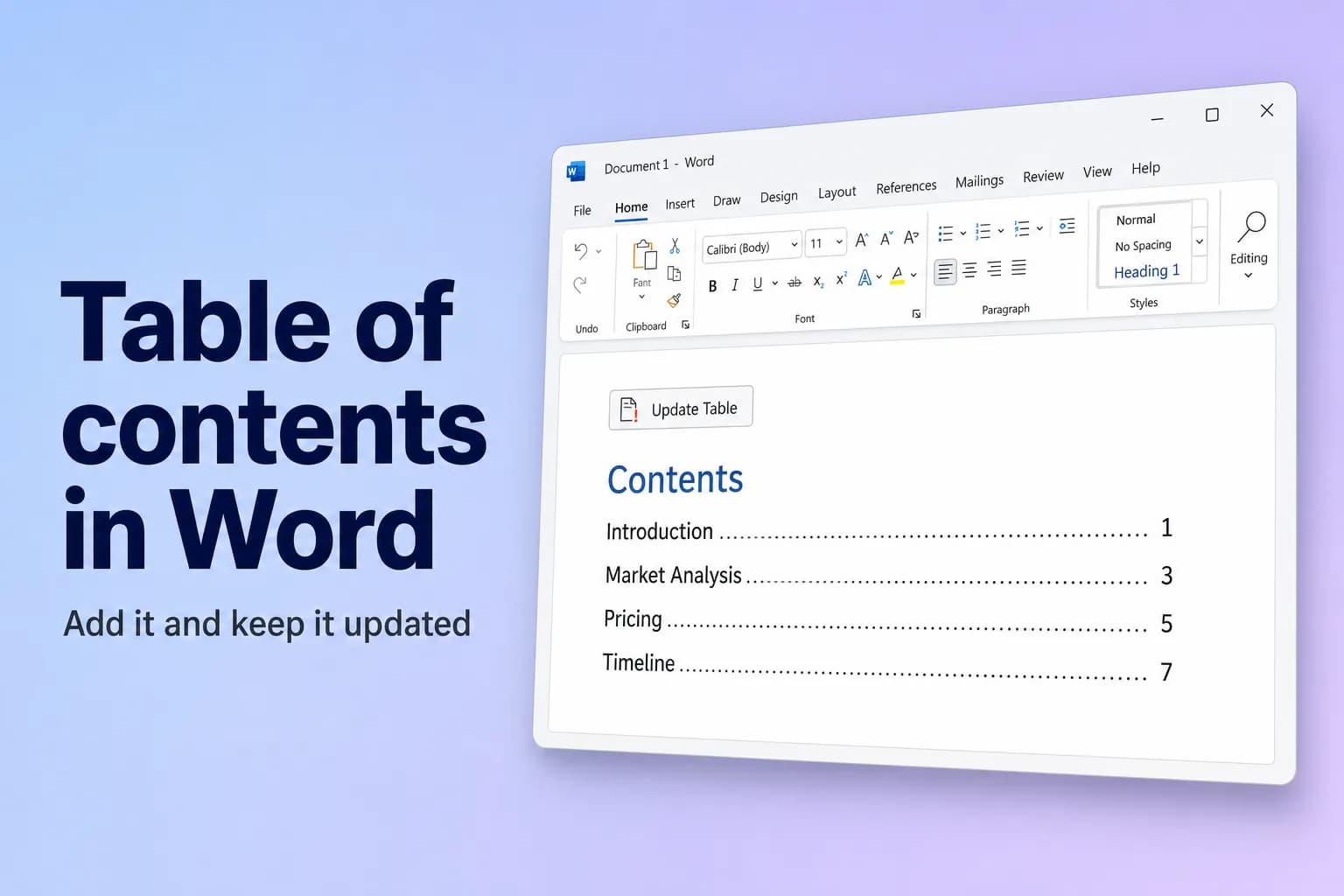
Om een inhoudsopgave toe te voegen in Word pas je de stijlen Kop 1, Kop 2 en Kop 3 toe op je koppen, klik je op de plek waar de inhoudsopgave moet komen en kies je Verwijzingen → Inhoudsopgave → Automatische tabel 1 (of Automatische tabel 2). Word toont elke kop met het paginanummer en een klikbare koppeling.
Het addertje: Word bouwt de inhoudsopgave alleen op uit tekst met een kopstijl. Koppen die je met de hand vet en groter hebt gemaakt, verschijnen niet, en de inhoudsopgave ververst niet vanzelf als je het document bewerkt. Beide zijn snel op te lossen en komen hieronder aan bod.
| Wat je wilt | Waar je het vindt |
|---|---|
| Een inhoudsopgave op basis van je koppen | Verwijzingen → Inhoudsopgave → Automatische tabel 1 of 2 |
| Niveaus, stippellijn of koppelingen kiezen | Verwijzingen → Inhoudsopgave → Aangepaste inhoudsopgave |
| Verversen na bewerkingen | Verwijzingen → Tabel bijwerken, of klik in de inhoudsopgave en druk op F9 |
| Een regel toevoegen die nog geen kop is | Verwijzingen → Tekst toevoegen |
| De inhoudsopgave verwijderen | Verwijzingen → Inhoudsopgave → Inhoudsopgave verwijderen |
| Elk onderdeel zelf typen | Verwijzingen → Inhoudsopgave → Handmatige tabel (wordt nooit bijgewerkt) |
Stap 1: pas kopstijlen toe op je koppen
- Klik in je eerste hoofdkop, bijvoorbeeld "Inleiding".
- Ga naar Start → Stijlen en klik op Kop 1.
- Herhaal dit voor elke hoofdsectie. Gebruik Kop 2 voor subsecties en Kop 3 voor het niveau daaronder.
Met sneltoetsen gaat het sneller: Ctrl+Alt+1, Ctrl+Alt+2 en Ctrl+Alt+3 in Windows, Cmd+Option+1, Cmd+Option+2 en Cmd+Option+3 op een Mac.
Staat Kop 3 niet in de galerie? Gebruik één keer Kop 2 en Word voegt het volgende niveau toe.
Snelle controle: open Beeld → Navigatiedeelvenster. Elke kop die daar staat, verschijnt in je inhoudsopgave. Ontbreekt een kop in het deelvenster, dan gebruikt die nog geen kopstijl.
Stap 2: voeg de inhoudsopgave in
- Klik op de plek waar je de inhoudsopgave wilt, meestal op een lege regel na de titelpagina.
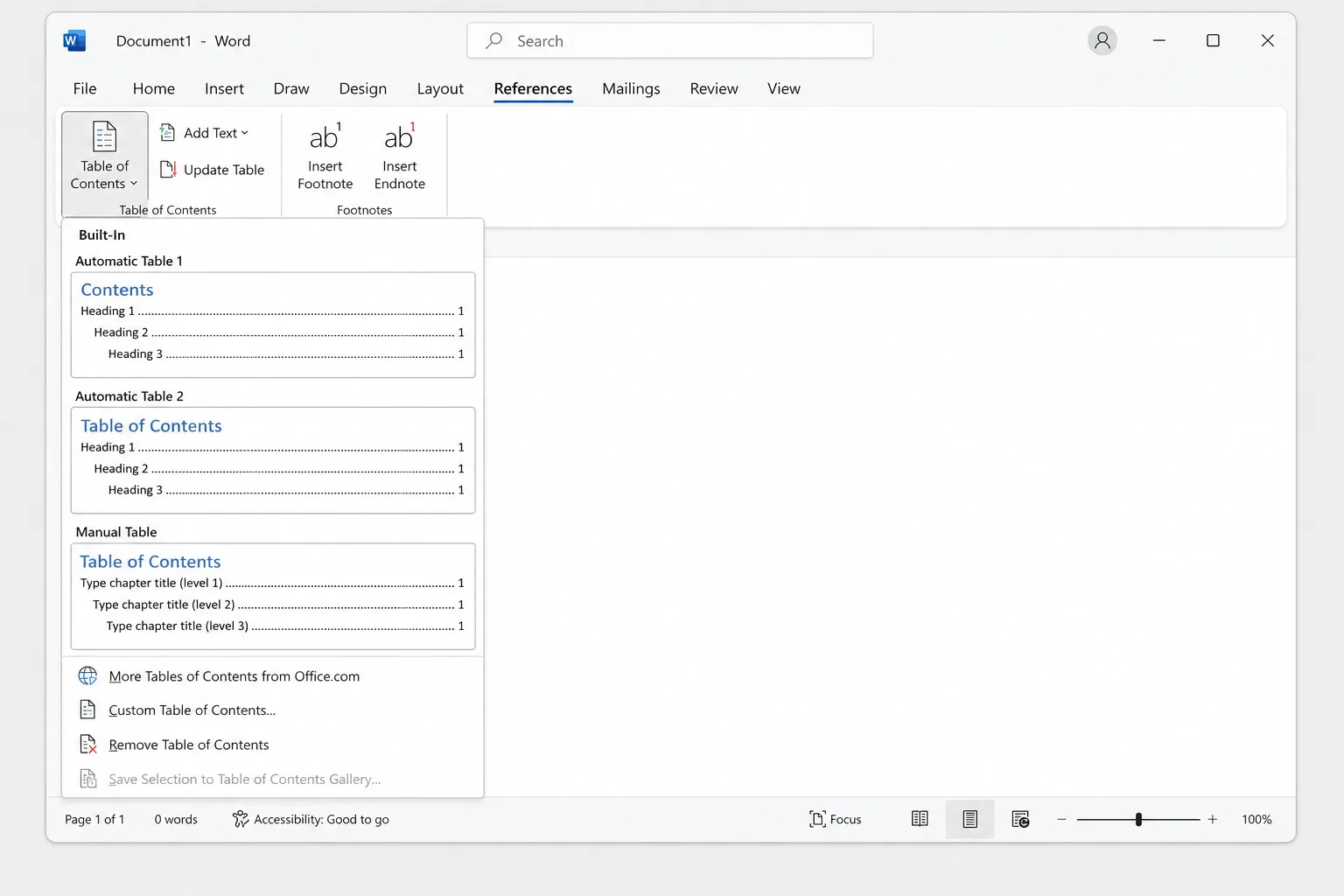
- Ga naar Verwijzingen → Inhoudsopgave.
- Kies een ingebouwde stijl:
- Automatische tabel 1 voegt de titel "Inhoud" toe.
- Automatische tabel 2 voegt de titel "Inhoudsopgave" toe.
(Dit zijn de titels in de Nederlandse versie van Word; in het Engels zijn het "Contents" en "Table of Contents".) Beide bevatten Kop 1 tot en met Kop 3, stippellijnen, rechts uitgelijnde paginanummers en onderdelen waarop je kunt klikken om naar die sectie te springen.
Om de inhoudsopgave een eigen pagina te geven, klik je er direct achter en druk je op Ctrl+Enter (Cmd+Return op Mac) om een pagina-einde in te voegen. Blijft er daardoor een lege pagina achter, zie dan hoe je een pagina verwijdert in Word.
Aanpassen: niveaus, stippellijn, paginanummers en koppelingen
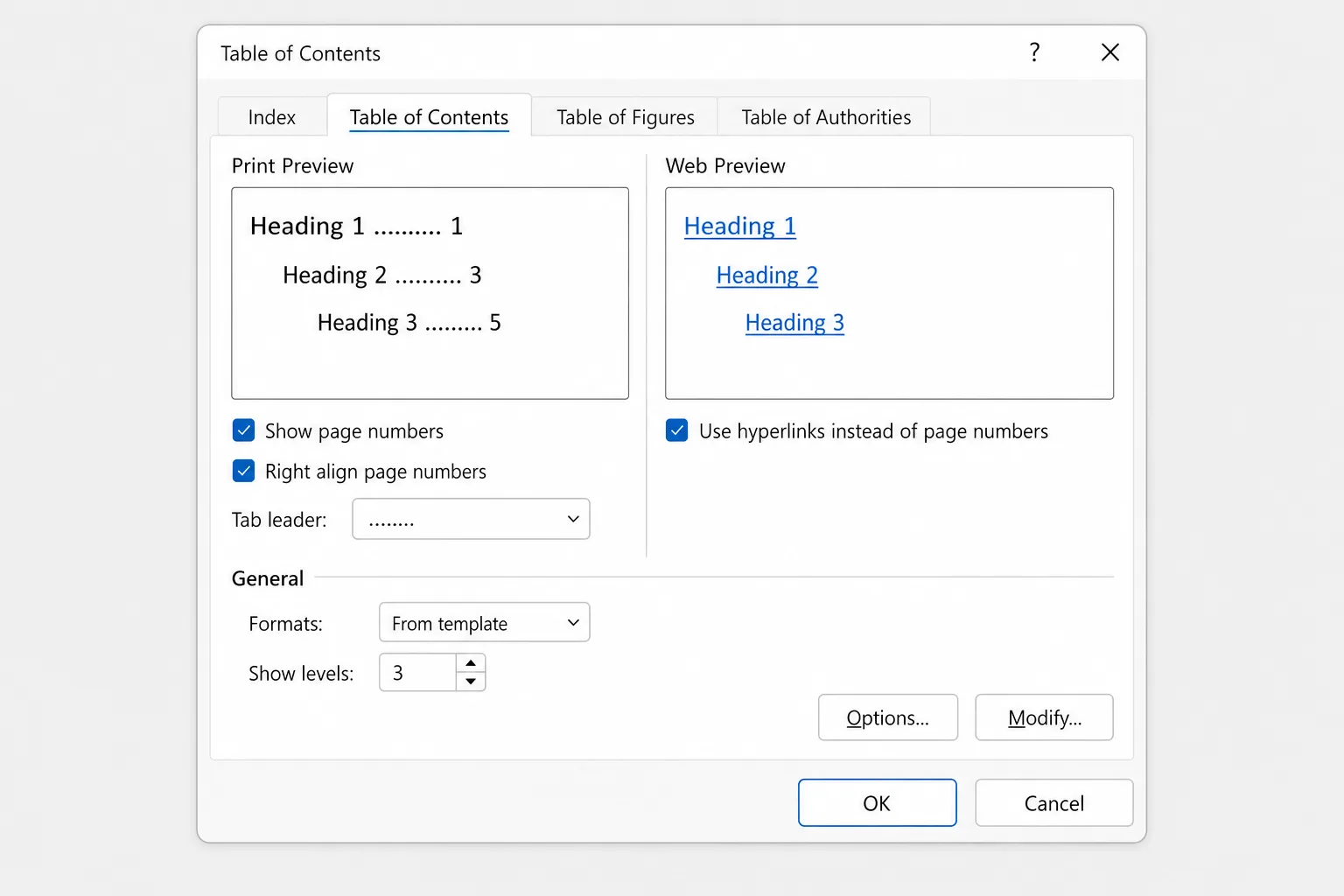
Voor meer controle kies je Verwijzingen → Inhoudsopgave → Aangepaste inhoudsopgave. In het dialoogvenster kun je:
- Niveaus weergeven: hoeveel kopniveaus verschijnen. Stel het in op 2 voor een kortere inhoudsopgave met alleen Kop 1 en Kop 2, of verhoog het (tot 9) voor meer detail.
- Paginanummers weergeven en Paginanummers rechts uitlijnen: zet paginanummers uit, of plaats ze direct achter elke kop in plaats van aan de marge.
- Opvulteken (Tab leader): stippen (de standaard), streepjes, een doorlopende lijn of (geen).
- Hyperlinks in plaats van paginanummers gebruiken: maakt van elk onderdeel een klikbare koppeling. Laat dit aangevinkt, tenzij je nadrukkelijk onderdelen in gewone tekst wilt.
- Indelingen: kant-en-klare uitvoeringen zoals Klassiek, Formeel of Eenvoudig.
- Opties: kies welke stijlen de inhoudsopgave voeden, bijvoorbeeld je eigen kopstijl.
Klik op OK. Heb je al een inhoudsopgave, dan vraagt Word of je die wilt vervangen; klik op Ja.
Het lettertype, de afstand of de inspringing van de onderdelen wijzigen
Elk niveau van de inhoudsopgave heeft een eigen stijl: Inhopg 1 (TOC 1) voor onderdelen van Kop 1, Inhopg 2 voor Kop 2, enzovoort. Handmatige opmaak van de inhoudsopgave gaat verloren bij de volgende volledige update; wijzigingen in deze stijlen blijven behouden.
- Open Verwijzingen → Inhoudsopgave → Aangepaste inhoudsopgave.
- Controleer of Indelingen is ingesteld op Uit sjabloon. De knop Wijzigen werkt alleen met die indeling.
- Klik op Wijzigen, selecteer Inhopg 1 en klik nogmaals op Wijzigen.
- Wijzig het lettertype, de grootte, vet, afstand of inspringing en klik op OK.
- Herhaal dit zo nodig voor Inhopg 2 en Inhopg 3 en klik daarna op OK om de inhoudsopgave opnieuw op te bouwen.
De inhoudsopgave bijwerken na bewerkingen
Word ververst de inhoudsopgave niet terwijl je typt. Nadat je koppen hebt toegevoegd, hernoemd of verplaatst, of nadat paginanummers zijn verschoven:
- Klik in de inhoudsopgave.
- Ga naar Verwijzingen → Tabel bijwerken, of klik op Tabel bijwerken in de kleine balk boven de inhoudsopgave, of druk op
F9. (Op sommige Mac-toetsenborden druk je opFn+F9.) - Kies een optie:
- Alleen paginanummers bijwerken behoudt de onderdelen en corrigeert alleen de nummers.
- Hele tabel bijwerken neemt ook nieuwe, hernoemde en verwijderde koppen mee.
- Klik op OK.
Kies bij twijfel Hele tabel bijwerken. Het kost je alleen bewerkingen die je rechtstreeks in de inhoudsopgave hebt getypt.
Een regel toevoegen die niet als kop is opgemaakt
Verwijzingen → Tekst toevoegen zet de huidige alinea in de inhoudsopgave zonder dat je de stijlengalerie hoeft te openen:
- Klik in de alinea die je wilt opnemen.
- Ga naar Verwijzingen → Tekst toevoegen en kies Niveau 1, Niveau 2 of Niveau 3.
- Werk de inhoudsopgave bij.
Tekst toevoegen werkt door de bijbehorende kopstijl toe te passen, dus de alinea krijgt het uiterlijk van die kop. Om een kop buiten de inhoudsopgave te houden, kies je Niet weergeven in inhoudsopgave (Do Not Show in Table of Contents) in hetzelfde menu.
Een handmatige inhoudsopgave maken
Verwijzingen → Inhoudsopgave → Handmatige tabel voegt plaatsaanduidingen in die je zelf overschrijft, paginanummers inbegrepen. Word werkt deze nooit bij, dus gebruik hem alleen als je geen kopstijlen kunt toepassen.
De inhoudsopgave verwijderen
Ga naar Verwijzingen → Inhoudsopgave → Inhoudsopgave verwijderen. Je koppen en hun stijlen blijven zoals ze zijn.
Word voor Mac
De stappen zijn hetzelfde in Word voor Microsoft 365 op Mac, van Verwijzingen → Inhoudsopgave tot Verwijzingen → Tabel bijwerken. Het enige verschil: instellingen die Windows onder Bestand → Opties bewaart, staan op de Mac onder Word → Voorkeuren (of Instellingen).
Word voor het web
Word voor het web kan ook een inhoudsopgave invoegen en bijwerken:
- Pas kopstijlen toe vanaf het tabblad Start.
- Klik op de plek waar de inhoudsopgave moet komen, kies Verwijzingen → Inhoudsopgave en kies Inhoudsopgave invoegen. (In sommige versies staat Inhoudsopgave invoegen rechtstreeks op het tabblad Verwijzingen.)
- Om hem later te verversen, klik je met de rechtermuisknop op de inhoudsopgave en kies je Inhoudsopgave bijwerken.
De opmaakmogelijkheden zijn beperkter dan in de desktopapp. Voor het volledige dialoogvenster Aangepaste inhoudsopgave kies je Openen in bureaubladapp, voer je de wijziging door en sla je op; de inhoudsopgave blijft behouden als je het bestand weer online opent.
Als je inhoudsopgave niet werkt
- "Er zijn geen inhoudsopgaveonderdelen gevonden." (Vertaald van de Engelse melding "No table of contents entries found"; de Nederlandse tekst kan iets afwijken.) Geen enkele tekst in het document gebruikt een kopstijl. Pas Kop 1 en de andere kopstijlen toe (stap 1) en kies daarna Hele tabel bijwerken.
- Sommige koppen ontbreken. Ze gebruiken Standaard-tekst die alleen op een kop lijkt, ze staan op een dieper niveau dan Niveaus weergeven toestaat (een Kop 4 in een inhoudsopgave met drie niveaus), of de inhoudsopgave is ververst met Alleen paginanummers bijwerken, wat nooit nieuwe onderdelen toevoegt. Corrigeer de stijl of het niveau en werk daarna de hele tabel bij.
- Paginanummers kloppen niet. De inhoudsopgave is gebouwd vóór je laatste bewerkingen. Werk hem bij. Om hem automatisch te verversen vóór het afdrukken, zet je Bestand → Opties → Weergave → Velden bijwerken vóór het afdrukken aan.
- Er verschijnt grijze schaduw op de inhoudsopgave als je erop klikt. Dat is veldschaduw, een herinnering dat de inhoudsopgave door Word wordt gegenereerd. Hij wordt niet afgedrukt. Om hem op het scherm te verbergen, ga je naar Bestand → Opties → Geavanceerd → Documentinhoud weergeven → Veldschaduw en kies je Nooit.
- "Fout! Bladwijzer niet gedefinieerd." Een onderdeel verwijst naar een kop die niet meer bestaat, vaak nadat koppen zijn verwijderd of tekst uit een ander document is geplakt. Klik in de inhoudsopgave en kies Hele tabel bijwerken. Is de fout net na een update verschenen, druk dan op
Ctrl+Z(Cmd+Z) om die ongedaan te maken en corrigeer eerst de koppen. - Je ziet
{ TOC \o "1-3" \h \z \u }in plaats van de inhoudsopgave. Veldcodes worden getoond. Druk opAlt+F9(Option+F9op Mac) om terug te schakelen. - Klikken op een onderdeel springt niet naar de kop. In Word voor Windows moet je standaard
Ctrlingedrukt houden terwijl je klikt. Om koppelingen met een gewone klik te volgen in Windows, schakel je Bestand → Opties → Geavanceerd → Ctrl+klik gebruiken om hyperlink te volgen uit. In een pdf blijven koppelingen behouden als je Bestand → Opslaan als → PDF gebruikt in plaats van naar PDF af te drukken.
Veelgestelde vragen
Hoe maak ik automatisch een inhoudsopgave in Word? Pas de stijlen Kop 1, Kop 2 en Kop 3 toe op je koppen en kies daarna Verwijzingen → Inhoudsopgave → Automatische tabel 1. Word bouwt de lijst en de paginanummers voor je op.
Wordt de inhoudsopgave vanzelf bijgewerkt? Nee. Werk hem bij met Verwijzingen → Tabel bijwerken of F9 na het bewerken. Om te zorgen dat afgedrukte exemplaren actueel zijn, zet je Velden bijwerken vóór het afdrukken aan onder Bestand → Opties → Weergave.
Hoe voeg ik stippen toe tussen de kop en het paginanummer? Open Aangepaste inhoudsopgave en stel Opvulteken in op de stippellijn. De automatische tabellen gebruiken al stippen.
Kan ik de inhoudsopgave klikbaar maken? Dat is hij al. Automatische tabellen koppelen elk onderdeel aan zijn kop; houd in Windows Ctrl ingedrukt en klik om de koppeling te volgen.
Hoe voeg ik een inhoudsopgave toe in Google Docs? Gebruik kopstijlen op dezelfde manier en ga daarna naar Invoegen → Inhoudsopgave. Kies een stijl met paginanummers of met koppelingen.
Schrijf eerst de structuur, laat Word daarna nummeren
Een inhoudsopgave is zo goed als de koppen erachter. Als je met een leeg blad begint, kan CoreGPT voor Word binnen Word op basis van een korte opdracht een volledige eerste versie schrijven, zoals een projectvoorstel met duidelijke secties als Inleiding, Marktanalyse, Prijzen en Planning. Pas kopstijlen toe op die secties en de inhoudsopgave volgt vanzelf. Gratis om mee te beginnen.
 CoreGPT
Projectvoorstel: herinrichting klantenportaal
Dit voorstel beschrijft een plan van drie maanden om het klantenportaal opnieuw in te richten, het aantal supporttickets met 30% te verlagen en de onboarding van nieuwe accounts te verbeteren.
Doelen: de navigatie vereenvoudigen, zelfbediening voor facturatie toevoegen en een begeleide installatie introduceren voor nieuwe gebruikers.
Planning en budget worden in de onderstaande secties uitgewerkt.
Hier is een concept met een overzicht, doelen en vervolgstappen:
- Overzicht en doelen
- Drie belangrijke doelstellingen
- Planning en budget
Probeer het: CoreGPT voor Word
Lees ook:


