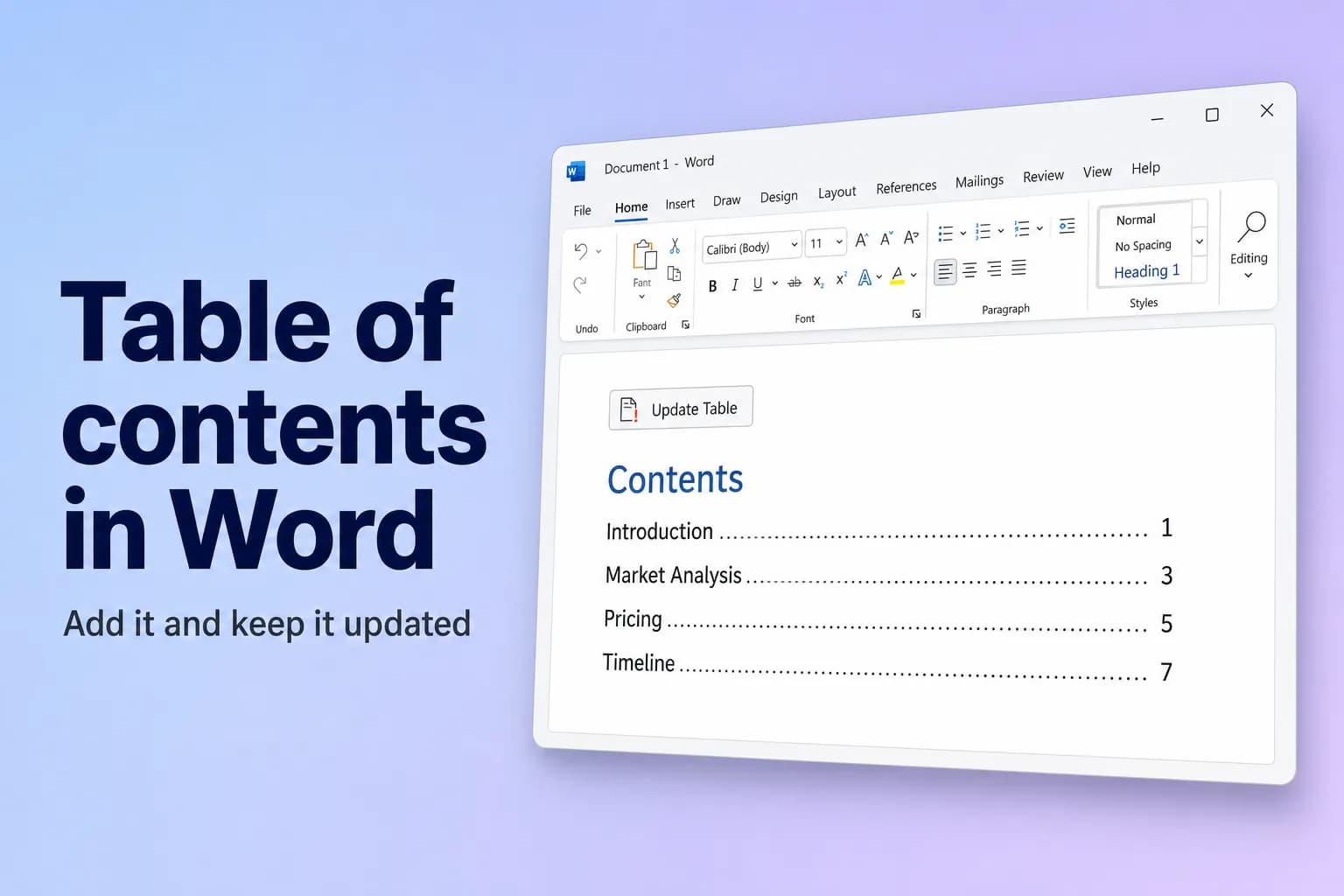
Du lager en innholdsfortegnelse i Word ved å formatere overskriftene med stilene Overskrift 1, Overskrift 2 og Overskrift 3, klikke der tabellen skal stå, og deretter velge Referanser → Innholdsfortegnelse → Automatisk tabell 1 (eller Automatisk tabell 2). Word viser alle overskriftene med sidetall og en klikkbar lenke.
Haken er at Word bare bygger tabellen av tekst som bruker en overskriftsstil. Overskrifter du har gjort fete og store for hånd, kommer ikke med, og tabellen oppdaterer seg ikke av seg selv når du redigerer dokumentet. Begge deler er raske å løse, og begge er beskrevet nedenfor.
| Hva du vil | Hvor du finner det |
|---|---|
| En tabell bygget av overskriftene dine | Referanser → Innholdsfortegnelse → Automatisk tabell 1 eller 2 |
| Velge nivåer, prikker eller lenker | Referanser → Innholdsfortegnelse → Egendefinert innholdsfortegnelse |
| Oppdatere etter endringer | Referanser → Oppdater tabell, eller klikk tabellen og trykk F9 |
| Legge til en linje som ikke er en overskrift ennå | Referanser → Legg til tekst |
| Slette tabellen | Referanser → Innholdsfortegnelse → Fjern innholdsfortegnelse |
| Skrive alle oppføringene selv | Referanser → Innholdsfortegnelse → Manuell tabell (oppdateres aldri) |
Trinn 1: Bruk overskriftsstiler på overskriftene
- Klikk i den første hovedoverskriften, for eksempel «Innledning».
- Gå til Hjem → Stiler og klikk Overskrift 1.
- Gjenta for hver hoveddel. Bruk Overskrift 2 for underavsnitt og Overskrift 3 for nivået under.
Hurtigtaster gjør dette raskere: Ctrl+Alt+1, Ctrl+Alt+2 og Ctrl+Alt+3 på Windows, Cmd+Option+1, Cmd+Option+2 og Cmd+Option+3 på Mac.
Ser du ingen Overskrift 3 i galleriet? Bruk Overskrift 2 én gang, så legger Word til neste nivå.
Rask kontroll: Åpne Visning → Navigasjonsrute. Hver overskrift som står der, kommer med i innholdsfortegnelsen. Hvis en overskrift mangler i ruten, bruker den ikke en overskriftsstil ennå.
Trinn 2: Sett inn innholdsfortegnelsen
- Klikk der du vil ha tabellen, vanligvis på en tom linje etter forsiden.
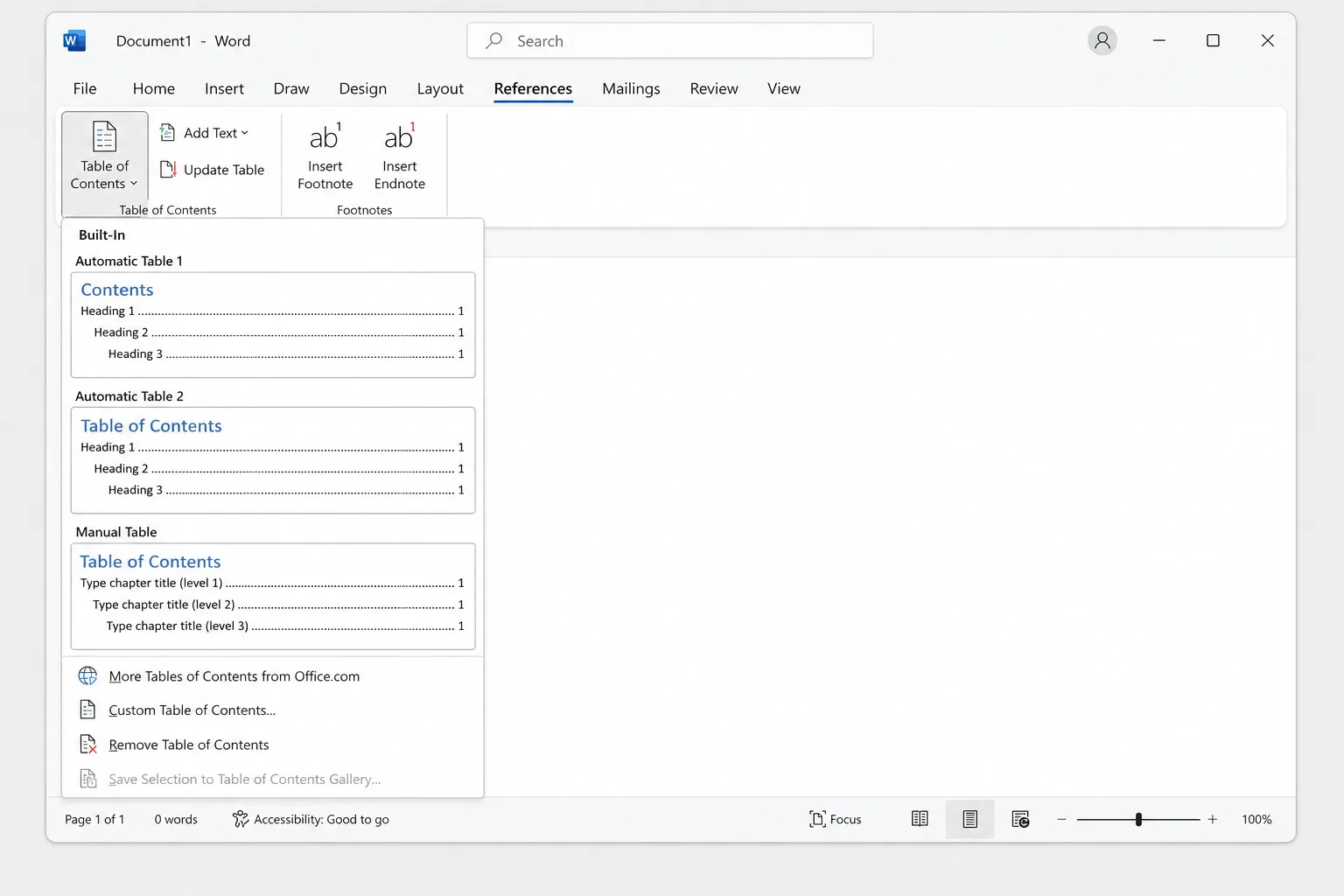
- Gå til Referanser → Innholdsfortegnelse.
- Velg en innebygd stil:
- Automatisk tabell 1 legger til tittelen «Innhold».
- Automatisk tabell 2 legger til tittelen «Innholdsfortegnelse».
Begge inkluderer Overskrift 1 til Overskrift 3, utfyllingsprikker, høyrejusterte sidetall og oppføringer du kan klikke på for å hoppe til den delen.
For å gi tabellen sin egen side klikker du rett etter den og trykker Ctrl+Enter (Cmd+Return på Mac) for å sette inn et sideskift. Hvis det etterlater en tom side, kan du lese hvordan du sletter en side i Word.
Tilpass den: nivåer, prikker, sidetall og lenker
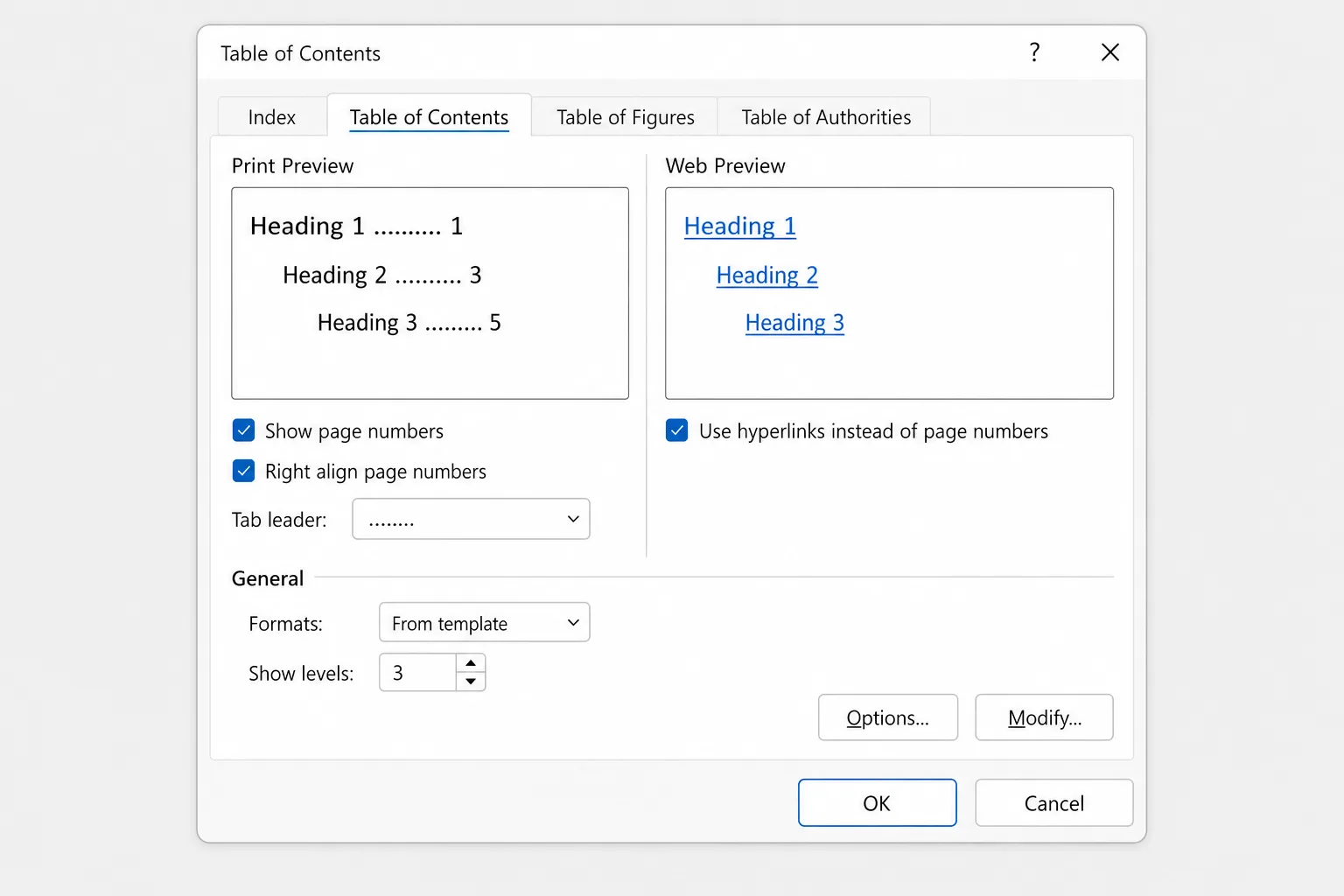
For mer kontroll velger du Referanser → Innholdsfortegnelse → Egendefinert innholdsfortegnelse. I dialogboksen kan du:
- Vis nivåer (Show levels): hvor mange overskriftsnivåer som vises. Sett den til 2 for en kortere tabell med bare Overskrift 1 og Overskrift 2, eller øk den (opptil 9) for flere detaljer.
- Vis sidetall og Høyrejuster sidetall: slå av sidetall, eller plasser dem rett etter hver overskrift i stedet for ved marginen.
- Utfyllingstegn (Tab leader): prikker (standard), streker, en hel linje eller (ingen).
- Bruk hyperkoblinger i stedet for sidetall: gjør hver oppføring til en klikkbar lenke. La den stå avhuket med mindre du spesifikt vil ha oppføringer i ren tekst.
- Formater: ferdige utseender som Klassisk, Formell eller Enkel.
- Alternativer: velg hvilke stiler som skal mate tabellen, for eksempel din egen overskriftsstil.
Klikk OK. Hvis du allerede har en innholdsfortegnelse, spør Word om den skal erstattes. Klikk Ja.
Endre skrift, avstand eller innrykk for oppføringene
Hvert nivå i tabellen har sin egen stil: TOC 1 for oppføringer med Overskrift 1, TOC 2 for Overskrift 2, og så videre (i norsk Word heter disse stilene noe som «Innhold 1», «Innhold 2» i stilvelgeren). Formatering du gjør for hånd i tabellen, blir visket ut av neste fullstendige oppdatering. Endringer i disse stilene varer.
- Åpne Referanser → Innholdsfortegnelse → Egendefinert innholdsfortegnelse.
- Kontroller at Formater er satt til Fra mal. Knappen Endre fungerer bare med det formatet.
- Klikk Endre, velg TOC 1, og klikk Endre igjen.
- Endre skrift, størrelse, fet skrift, avstand eller innrykk, og klikk deretter OK.
- Gjenta for TOC 2 og TOC 3 om nødvendig, og klikk deretter OK for å bygge tabellen på nytt.
Oppdater innholdsfortegnelsen etter at du har redigert
Word oppdaterer ikke tabellen mens du skriver. Etter at du har lagt til, endret navn på eller flyttet overskrifter, eller etter at sidetall har forskjøvet seg:
- Klikk inne i innholdsfortegnelsen.
- Gå til Referanser → Oppdater tabell, eller klikk Oppdater tabell på den lille linjen som vises over tabellen, eller trykk
F9. (På enkelte Mac-tastaturer trykker duFn+F9.) - Velg ett alternativ:
- Oppdater bare sidetall beholder oppføringene og retter bare tallene.
- Oppdater hele tabellen henter også med nye, omdøpte og slettede overskrifter.
- Klikk OK.
Er du i tvil, velger du Oppdater hele tabellen. Det koster deg bare endringer du har skrevet direkte inn i tabellen.
Legg til en linje som ikke er formatert som overskrift
Referanser → Legg til tekst tar det gjeldende avsnittet med i tabellen uten at du må åpne stilgalleriet:
- Klikk i avsnittet du vil ta med.
- Gå til Referanser → Legg til tekst og velg Nivå 1, Nivå 2 eller Nivå 3.
- Oppdater tabellen.
Legg til tekst fungerer ved å bruke den tilsvarende overskriftsstilen, så avsnittet får samme utseende som den overskriften. For å holde en overskrift utenfor tabellen velger du Vis ikke i innholdsfortegnelse (Do Not Show in Table of Contents) fra samme meny.
Lag en manuell innholdsfortegnelse
Referanser → Innholdsfortegnelse → Manuell tabell setter inn plassholderoppføringer som du overskriver selv, sidetall inkludert. Word oppdaterer den aldri, så bruk den bare når du ikke kan bruke overskriftsstiler.
Fjern innholdsfortegnelsen
Gå til Referanser → Innholdsfortegnelse → Fjern innholdsfortegnelse. Overskriftene og stilene deres blir stående som de er.
Word for Mac
Trinnene er de samme i Word for Microsoft 365 på Mac, fra Referanser → Innholdsfortegnelse til Referanser → Oppdater tabell. Den eneste forskjellen: Innstillinger som Windows har under Fil → Alternativer, ligger under Word → Innstillinger på Mac.
Word på nett
Word på nett kan også sette inn og oppdatere en innholdsfortegnelse:
- Bruk overskriftsstiler fra fanen Hjem.
- Klikk der tabellen skal stå, velg Referanser → Innholdsfortegnelse, og velg Sett inn innholdsfortegnelse. (I enkelte versjoner ligger Sett inn innholdsfortegnelse direkte på fanen Referanser.)
- For å oppdatere den senere høyreklikker du tabellen og velger Oppdater innholdsfortegnelse.
Formateringsvalgene er mer begrenset enn i skrivebordsappen. For hele dialogboksen Egendefinert innholdsfortegnelse velger du Åpne i skrivebordsappen, gjør endringen og lagrer. Tabellen blir stående når du åpner filen på nett igjen.
Hvis innholdsfortegnelsen ikke fungerer
- «No table of contents entries found.» (Ingen oppføringer for innholdsfortegnelse funnet.) Ingen tekst i dokumentet bruker en overskriftsstil. Bruk Overskrift 1 og de andre (trinn 1), og velg deretter Oppdater hele tabellen.
- Noen overskrifter mangler. De bruker Normal-tekst som bare ser ut som en overskrift, de ligger på et dypere nivå enn Vis nivåer tillater (en Overskrift 4 i en tabell med tre nivåer), eller tabellen ble oppdatert med Oppdater bare sidetall, som aldri legger til nye oppføringer. Rett stilen eller nivået, og oppdater deretter hele tabellen.
- Sidetallene er feil. Tabellen ble bygget før de siste endringene dine. Oppdater den. For å oppdatere den automatisk før utskrift slår du på Fil → Alternativer → Vis → Oppdater felt før utskrift.
- Grå skravering vises på tabellen når du klikker på den. Det er feltskravering, en påminnelse om at tabellen er generert av Word. Den skrives ikke ut. For å skjule den på skjermen går du til Fil → Alternativer → Avansert → Vis dokumentinnhold → Feltskravering (Field shading) og velger Aldri.
- «Feil! Bokmerket er ikke definert.» (Error! Bookmark not defined.) En oppføring peker på en overskrift som ikke finnes lenger, ofte etter at overskrifter er slettet eller tekst er limt inn fra et annet dokument. Klikk tabellen og velg Oppdater hele tabellen. Hvis feilen nettopp dukket opp etter en oppdatering, trykker du
Ctrl+Z(Cmd+Z) for å angre den, og retter overskriftene først. - Du ser
{ TOC \o "1-3" \h \z \u }i stedet for tabellen. Feltkoder vises. TrykkAlt+F9(Option+F9på Mac) for å bytte tilbake. - Å klikke på en oppføring hopper ikke til overskriften. I Word for Windows må du som standard holde nede
Ctrlmens du klikker. For å følge lenker med et vanlig klikk på Windows fjerner du avhukingen for Fil → Alternativer → Avansert → Bruk CTRL + klikk for å følge hyperkobling. I en PDF beholdes lenkene når du bruker Fil → Lagre som → PDF i stedet for å skrive ut til PDF.
Vanlige spørsmål
Hvordan lager jeg en innholdsfortegnelse i Word automatisk? Bruk stilene Overskrift 1, Overskrift 2 og Overskrift 3 på overskriftene dine, og velg deretter Referanser → Innholdsfortegnelse → Automatisk tabell 1. Word bygger listen og sidetallene for deg.
Oppdaterer innholdsfortegnelsen seg selv? Nei. Oppdater den med Referanser → Oppdater tabell eller F9 etter redigering. For å sikre at utskrevne kopier er oppdatert slår du på Oppdater felt før utskrift under Fil → Alternativer → Vis.
Hvordan legger jeg til prikker mellom overskriften og sidetallet? Åpne Egendefinert innholdsfortegnelse og sett Utfyllingstegn til den prikkede linjen. De automatiske tabellene bruker allerede prikker.
Kan jeg gjøre innholdsfortegnelsen klikkbar? Den er det allerede. Automatiske tabeller lenker hver oppføring til overskriften sin. Hold nede Ctrl og klikk for å følge lenken på Windows.
Hvordan lager jeg innholdsfortegnelse i Google Docs? Bruk overskriftsstiler på samme måte, og gå deretter til Sett inn → Innholdsfortegnelse. Velg en stil med sidetall eller med lenker.
Skriv strukturen først, og la Word nummerere den
En innholdsfortegnelse er ikke bedre enn overskriftene bak den. Hvis du starter med en blank side, kan CoreGPT for Word skrive et helt førsteutkast, for eksempel et prosjektforslag med tydelige deler som Innledning, Markedsanalyse, Prising og Tidsplan, ut fra en kort ledetekst inne i Word. Bruk overskriftsstiler på delene, så følger innholdsfortegnelsen med. Det er gratis å komme i gang.
 CoreGPT
Prosjektforslag: redesign av kundeportalen
Dette forslaget beskriver en plan over tre måneder for å redesigne kundeportalen, redusere antall supportsaker med 30 % og forbedre onboarding for nye kontoer.
Mål: forenkle navigasjonen, legge til selvbetjent fakturering og innføre veiledet oppsett for førstegangsbrukere.
Tidsplan og budsjett er beskrevet i delene nedenfor.
Her er et utkast med oversikt, mål og neste steg:
- Oversikt og mål
- Tre hovedmål
- Tidsplan og budsjett
Prøv selv: CoreGPT for Word
Les også:


