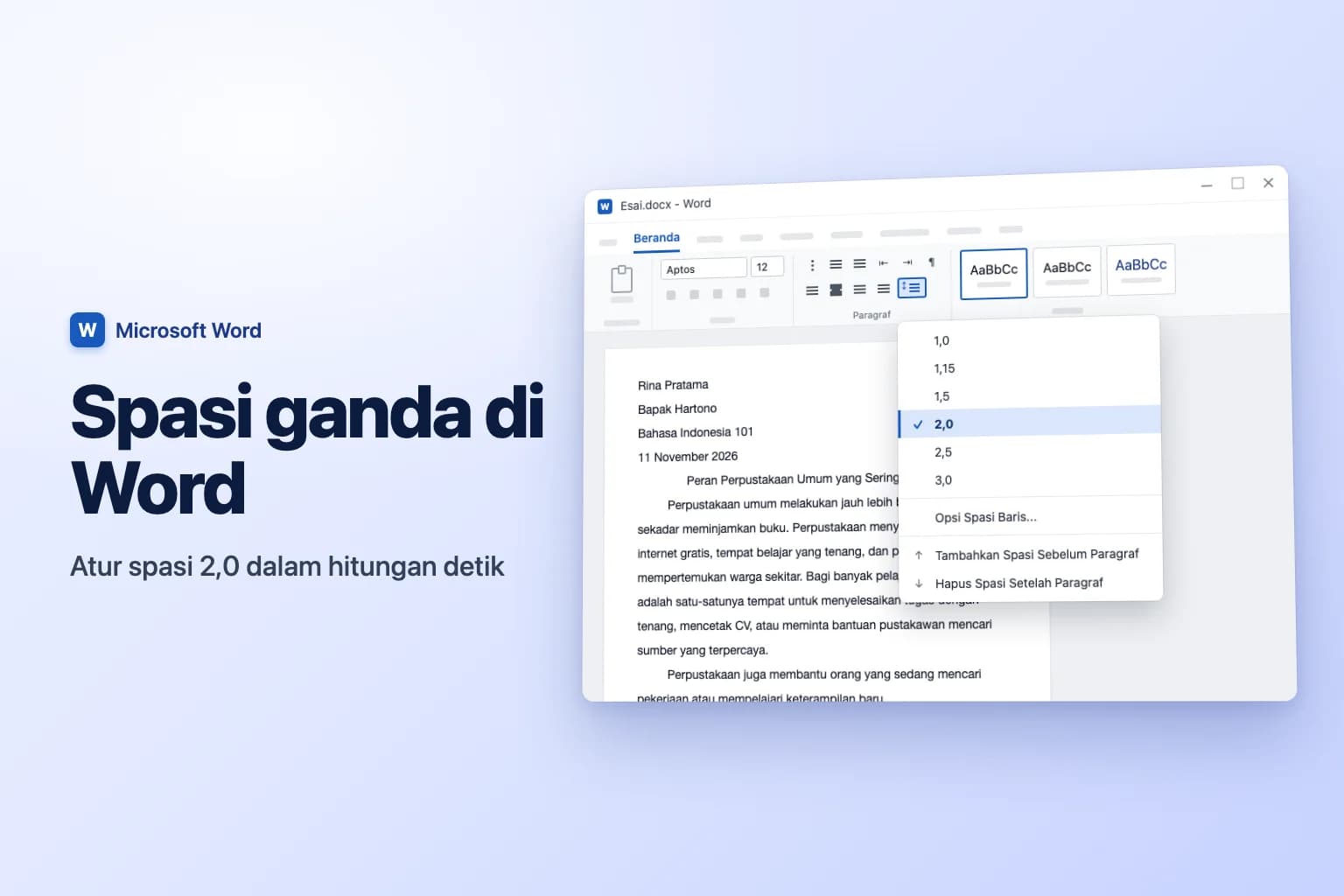
Untuk membuat spasi ganda (spasi 2) di Word, pilih teks Anda (tekan Ctrl+A / Cmd+A untuk seluruh dokumen), buka Home (Beranda) → Line and Paragraph Spacing (Spasi Baris dan Paragraf) di grup Paragraph (Paragraf), lalu pilih 2.0. Cara tercepat adalah pintasan keyboard: pilih teks lalu tekan Ctrl+2 di Windows atau Cmd+2 di Mac.
Spasi baris hanya mengubah paragraf yang Anda pilih, dan tidak menghilangkan jarak tambahan yang sering ditambahkan template setelah setiap paragraf. Jika teks berspasi ganda Anda masih punya jarak yang lebih lebar di antara paragraf, buka Line Spacing Options (Opsi Spasi Baris) lalu atur Before (Sebelum) dan After (Sesudah) menjadi 0 pt (detailnya ada di bawah).
| Metode | Lokasi | Cocok untuk |
|---|---|---|
| Tombol Line and Paragraph Spacing | Home → Line and Paragraph Spacing → 2.0 | Teks terpilih atau seluruh dokumen |
| Pintasan keyboard | Ctrl+2 (Windows), Cmd+2 (Mac) | Perubahan tercepat |
| Dialog Paragraph | Line Spacing Options → Line spacing: Double | Pengaturan presisi, menghapus jarak tambahan antarparagraf |
| Tab Design | Design → Paragraph Spacing → Double | Seluruh dokumen lewat style |
| Word untuk web | Home → Line Spacing → 2.0 | Dokumen di browser |
| Google Docs | Format → Line & paragraph spacing → Double | File Google Docs |
Catatan: nama menu di bawah ditulis dalam bahasa Inggris. Jika Word Anda berbahasa Indonesia, tampilannya sama, hanya labelnya yang berbeda (misalnya Home menjadi Beranda dan Design menjadi Desain).
Cara membuat spasi 2 di Word untuk Windows
Cara ini berlaku di Word untuk Microsoft 365, Word 2024, 2021, 2019, dan 2016.
- Pilih teks yang ingin diubah. Untuk membuat seluruh dokumen berspasi ganda, klik di teks isi lalu tekan
Ctrl+A. - Buka tab Home (Beranda).
- Di grup Paragraph (Paragraf), klik Line and Paragraph Spacing (ikon dengan garis-garis dan panah atas-bawah).
- Pilih 2.0.
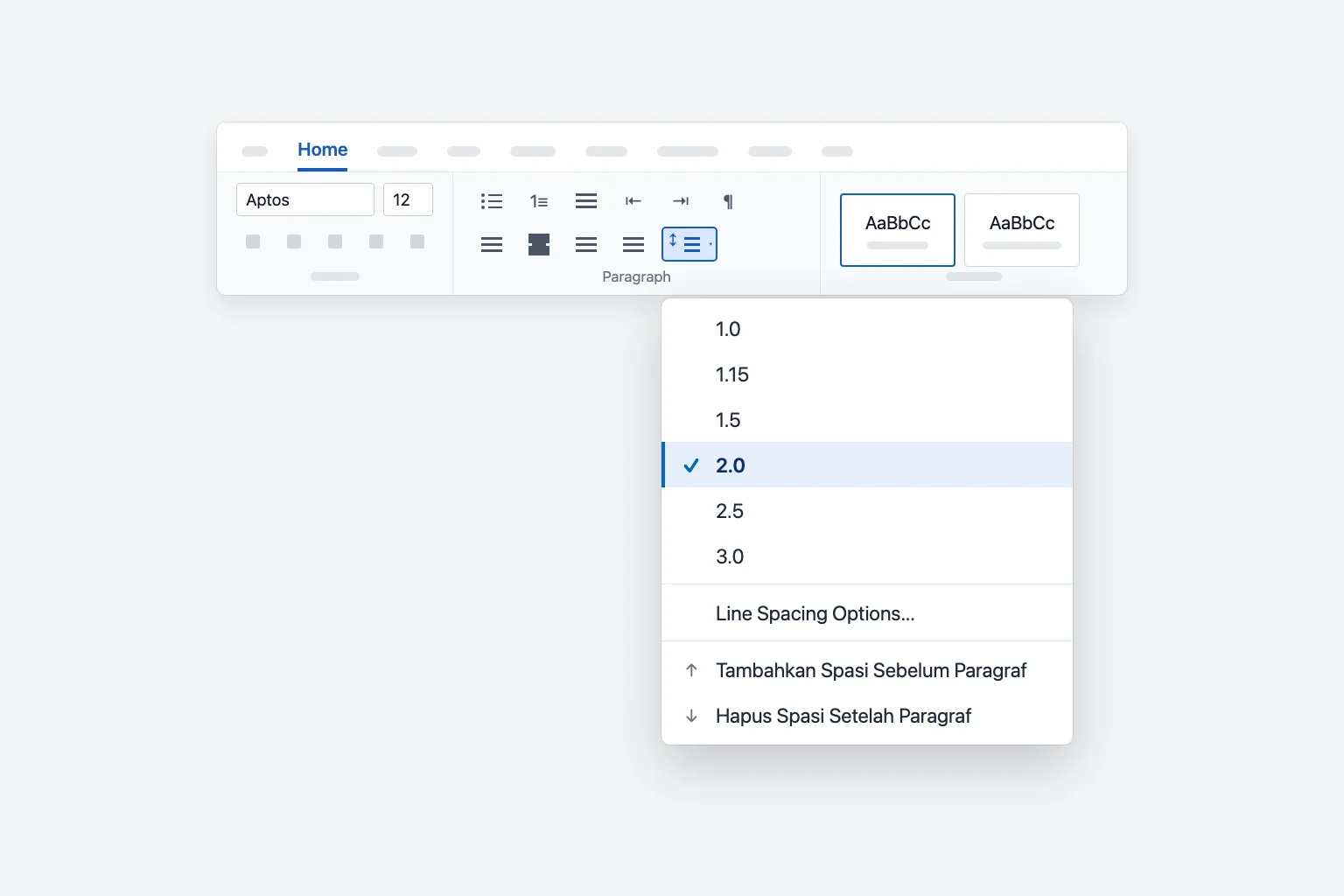
2.0 di menu ini sama dengan Double di dialog Paragraph. Dua perintah di bagian bawah menu juga berguna: Remove Space After Paragraph menghapus jarak tambahan setelah setiap paragraf yang dipilih, dan inilah yang sering membuat spasi ganda terlihat tidak rata.
Pintasan keyboard untuk spasi ganda
Pilih teks lalu tekan:
Ctrl+2(Windows) atauCmd+2(Mac) untuk spasi gandaCtrl+5atauCmd+5untuk spasi baris 1,5Ctrl+1atauCmd+1untuk kembali ke spasi tunggal
Pintasan ini berlaku untuk paragraf utuh, jadi Anda tidak perlu memilih setiap karakter: cukup klik di dalam sebuah paragraf untuk mengubah paragraf itu saja.
Gunakan dialog Paragraph untuk spasi ganda yang presisi
Dialog Paragraph mengatur spasi baris dan spasi paragraf di satu tempat, cocok untuk makalah, skripsi, atau naskah.
- Pilih teks (atau tekan
Ctrl+A). - Buka Home → Line and Paragraph Spacing → Line Spacing Options. Anda juga bisa mengklik panah kecil di sudut kanan bawah grup Paragraph.
- Di tab Indents and Spacing, di bawah Spacing, atur Line spacing ke Double.
- Atur Before dan After ke 0 pt jika Anda tidak ingin ada jarak tambahan antarparagraf.
- Centang kotak Preview, lalu klik OK.
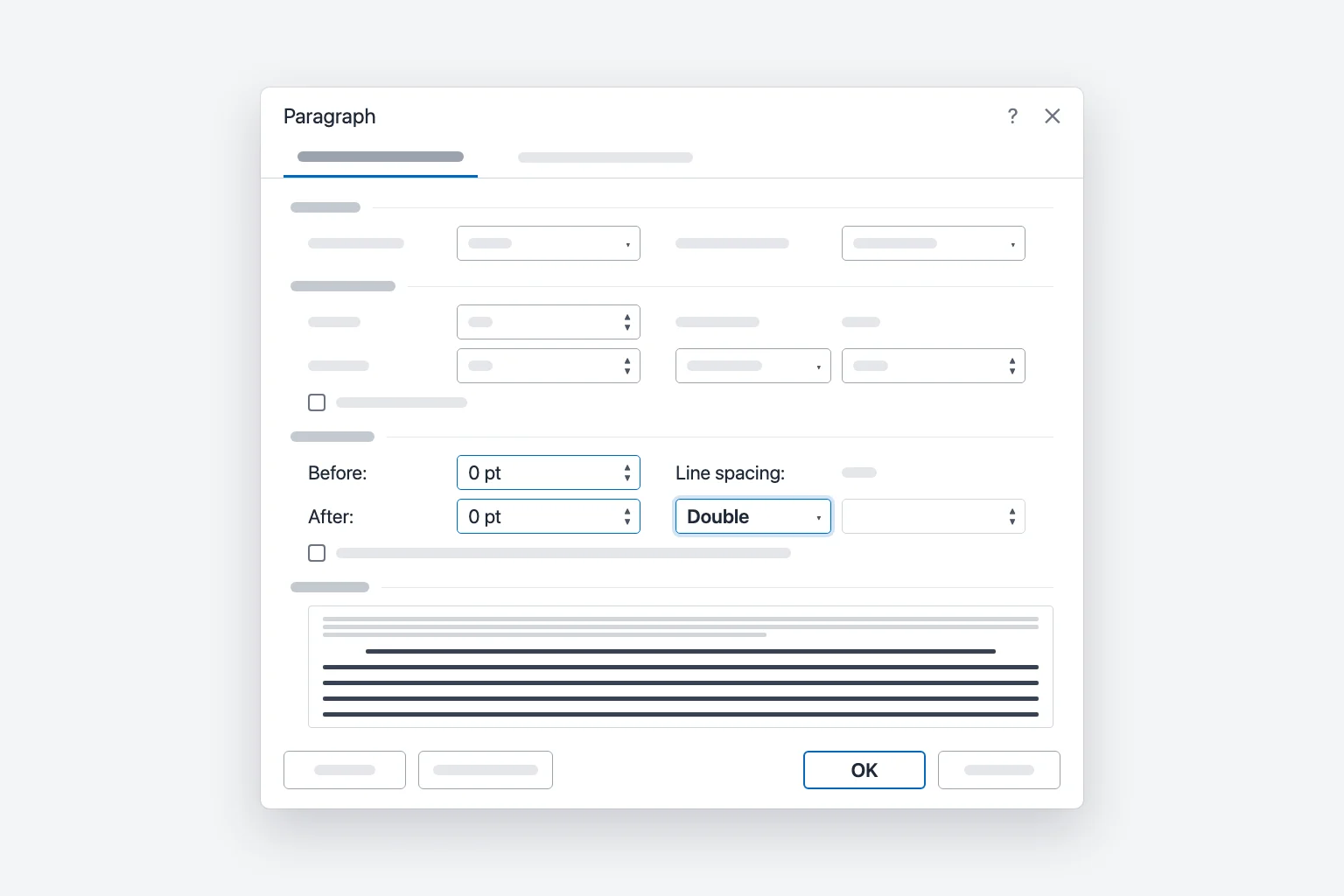
Selagi di sini, opsi Special: First line dengan By: 0.5" memberi indentasi paragraf setengah inci yang diminta kebanyakan format esai, sehingga Anda tidak perlu menekan Tab di awal setiap paragraf.
Membuat seluruh dokumen berspasi ganda
Ada dua pilihan, dan keduanya bekerja secara berbeda:
- Pilih semua lalu terapkan 2.0. Tekan
Ctrl+A, lalu pilih 2.0 atau tekanCtrl+2. Ini langsung mengubah semua paragraf di teks utama. Teks yang Anda ketik kemudian di paragraf tersebut tetap mengikuti pengaturan ini. - Design → Paragraph Spacing → Double. Ini mengubah style set dokumen, sehingga setiap paragraf yang memakai style dokumen ikut berubah, termasuk paragraf baru. Paragraf yang Anda format manual tetap memakai pengaturannya sendiri. Arahkan kursor ke opsi ini untuk melihat pratinjau sebelum mengklik.
Ctrl+A hanya memilih bagian isi utama. Footnote, header dan footer, serta kotak teks (text box) terpisah, jadi klik di dalamnya dan terapkan spasi juga di sana jika perlu berspasi ganda.
Menjadikan spasi ganda sebagai default di Word
Agar setiap dokumen baru langsung berspasi ganda:
- Buka dokumen kosong lalu buka Home → Line and Paragraph Spacing → Line Spacing Options.
- Atur Line spacing ke Double (dan Before/After ke 0 pt jika mau).
- Klik Set As Default.
- Pilih All documents based on the Normal template? lalu klik OK.
Jika Anda memilih This document only?, hanya file yang sedang dibuka yang berubah. Jika Anda memakai Design → Paragraph Spacing → Double, klik Set as Default di tab Design untuk menyimpan pilihan itu bagi dokumen baru.
Jika default baru tidak tersimpan, mungkin Word tidak bisa menyimpan template Normal (umum terjadi di komputer kantor yang dikunci). Tutup Word, buka kembali, lalu periksa dokumen kosong yang baru.
Cara membuat spasi 2 di Word untuk Mac
Word untuk Mac memakai ribbon yang sama:
- Pilih teks, atau tekan
Cmd+Auntuk seluruh dokumen. - Buka Home → Line and Paragraph Spacing lalu pilih 2.0. Atau cukup tekan
Cmd+2. - Untuk pengaturan yang presisi, pilih Line Spacing Options (atau Format → Paragraph di menu bar), atur Line spacing ke Double di bawah Spacing, lalu klik OK.
Menu Design → Paragraph Spacing juga tersedia di Mac, jika Anda ingin mengubah seluruh dokumen lewat style.
Cara membuat spasi 2 di Word untuk web
Di Word untuk web (word.office.com, atau file yang dibuka dari OneDrive atau SharePoint):
- Pilih teks, atau tekan
Ctrl+A(Cmd+Adi Mac). - Buka Home → Line Spacing lalu pilih 2.0.
- Untuk spasi Before dan After, pilih Line Spacing Options untuk membuka dialog Paragraph.
Gunakan menu, bukan Ctrl+2, di browser, karena banyak browser memakai pintasan itu untuk berpindah tab. Microsoft juga mencatat bahwa Word untuk web memulai dokumen baru dengan spasi 1,15 meskipun Anda sudah mengubah default di aplikasi desktop, jadi Anda perlu mengatur spasi ganda di setiap dokumen web yang baru.
Spasi ganda di Google Docs
Jika file Anda ada di Google Docs, pilih teks (Ctrl+A / Cmd+A untuk semuanya), lalu buka Format → Line & paragraph spacing → Double. Opsi yang sama ada di tombol Line & paragraph spacing di toolbar, bersama Remove space after paragraph jika ada jarak tambahan. Untuk menjadikannya default bagi dokumen baru, format satu paragraf teks biasa sesuai keinginan Anda, lalu pilih Format → Paragraph styles → Normal text → Update 'Normal text' to match, dan Format → Paragraph styles → Options → Save as my default styles.
Kenapa spasi ganda tidak terlihat ganda
Ada jarak tambahan antarparagraf. Kebanyakan template Word menambahkan jarak setelah setiap paragraf (sering 8 pt). Di atas spasi ganda, ini membuat jarak antarparagraf lebih besar daripada jarak antarbaris. Atur Before dan After ke 0 pt di dialog Paragraph, pilih Remove Space After Paragraph, atau centang Don't add space between paragraphs of the same style.
Spasi baris diatur ke Exactly atau At least. Jika dialog Paragraph menampilkan Exactly dengan nilai kecil seperti 12 pt, baris tetap rapat apa pun yang Anda lakukan. Ubah Line spacing menjadi Double.
Hanya sebagian teks yang terpilih. Spasi baris berlaku per paragraf. Paragraf yang terlewat, teks tempelan yang membawa formatnya sendiri, serta footnote atau kotak teks tetap memakai spasi lamanya. Pilih semuanya lalu terapkan 2.0 lagi, atau tekan Ctrl+A lalu Ctrl+2.
Judul atau kutipan memakai style yang berbeda. Heading, kutipan blok, dan caption punya style sendiri, dan perubahan dari tab Design mungkin tidak menjangkau paragraf yang diformat langsung. Klik paragraf tersebut, periksa Line spacing di dialog Paragraph, lalu perbaiki di sana. Untuk mengubah sebuah style di seluruh dokumen, klik kanan style itu di galeri Styles, pilih Modify → Format → Paragraph, lalu atur ke Double.
Sebagian baris terlihat lebih tinggi. Spasi ganda dihitung relatif terhadap teks terbesar di baris itu. Font yang lebih besar, gambar sebaris, atau persamaan membuat baris tersebut lebih tinggi. Gunakan satu ukuran font untuk teks isi, atau atur gambar agar teks membungkusnya.
Spasi ganda untuk makalah APA dan MLA
APA (edisi ke-7) dan MLA (edisi ke-9) sama-sama meminta spasi ganda di seluruh dokumen:
- APA: semuanya berspasi ganda, termasuk halaman judul, abstrak, isi, kutipan blok, dan daftar referensi. Jangan tambahkan baris kosong ekstra antarparagraf atau sebelum judul bagian. Tabel dan gambar boleh memakai spasi yang berbeda.
- MLA: seluruh makalah berspasi ganda, termasuk heading di pojok kiri atas, kutipan, dan daftar Works Cited, tanpa jarak tambahan antarparagraf.
Di Word, artinya Line spacing: Double, Before dan After di 0 pt, dan indentasi First line sebesar 0,5". Aturan dosen atau institusi Anda lebih diutamakan jika berbeda.
Spasi 1,5 vs spasi ganda
Spasi 1,5 (Ctrl+5) menambahkan setengah baris dan umum dipakai untuk laporan, skripsi, dan sebagian dokumen bisnis. Ganda (Ctrl+2) menambahkan satu baris penuh dan menjadi standar untuk esai sekolah, naskah, dan draf yang akan dikoreksi dengan tangan. Jika panduan hanya menyebut "spasi ganda", pilih 2.0, bukan 1,5. Spasi default di dokumen Word baru lebih mendekati spasi tunggal (1,08 atau 1,15, tergantung versi Anda).
Pertanyaan yang Sering Diajukan
Apa pintasan untuk spasi ganda di Word? Tekan Ctrl+2 di Windows atau Cmd+2 di Mac dengan teks terpilih. Ctrl+1 / Cmd+1 mengembalikan ke spasi tunggal.
Apakah 2.0 sama dengan spasi ganda di Word? Ya. 2.0 di menu Line and Paragraph Spacing mengatur hal yang sama dengan Double di dialog Paragraph.
Bagaimana cara membuat spasi ganda hanya untuk sebagian dokumen? Pilih paragraf yang dimaksud saja, lalu pilih Home → Line and Paragraph Spacing → 2.0. Bagian lain dokumen tetap memakai spasinya.
Kenapa jarak antarparagraf saya lebih lebar? Itu Spacing After, bukan spasi baris. Buka Line Spacing Options lalu atur Before dan After ke 0 pt, atau pilih Remove Space After Paragraph.
Bagaimana cara membuat spasi ganda di Word di HP? Di aplikasi Word seluler, pilih teks, buka perintah Home, lalu cari opsi spasi baris di sana. Tampilannya berbeda di iPhone, iPad, dan Android, jadi jika tidak ketemu, buka file di Word untuk web dan gunakan Home → Line Spacing → 2.0.
Bagaimana cara menghapus spasi ganda di Word? Pilih teks lalu pilih 1.0 dari Line and Paragraph Spacing, atau tekan Ctrl+1 (Cmd+1 di Mac).
Tulisan yang bagus, bukan cuma spasi yang rapi
Spasi ganda membuat makalah terlihat rapi, tetapi tulisannya tetap harus enak dibaca. CoreGPT untuk Word bekerja langsung di dalam dokumen Anda: pilih satu paragraf dan minta CoreGPT membuatnya lebih jelas atau lebih profesional, lalu hasil yang sudah dipoles bisa langsung dimasukkan kembali ke draf berspasi ganda Anda. Gratis untuk dicoba dan berjalan di Word untuk Windows, Mac, dan web.
 CoreGPT
Pembaruan untuk akun Acme
Terima kasih atas kesabaran Anda selama kami menyelesaikan masalah pengiriman.
Kami telah menemukan penyebab keterlambatan dan menyiapkan langkah agar hal ini tidak terulang. Pesanan Anda akan tiba pada hari Jumat.
Beri tahu kami jika ada hal lain yang bisa kami bantu.
Kami telah menemukan penyebab keterlambatan dan menerapkan pengamanan agar hal ini tidak terulang. Pesanan Anda akan tiba Jumat ini.
Coba sekarang: CoreGPT for Word
Bacaan terkait: