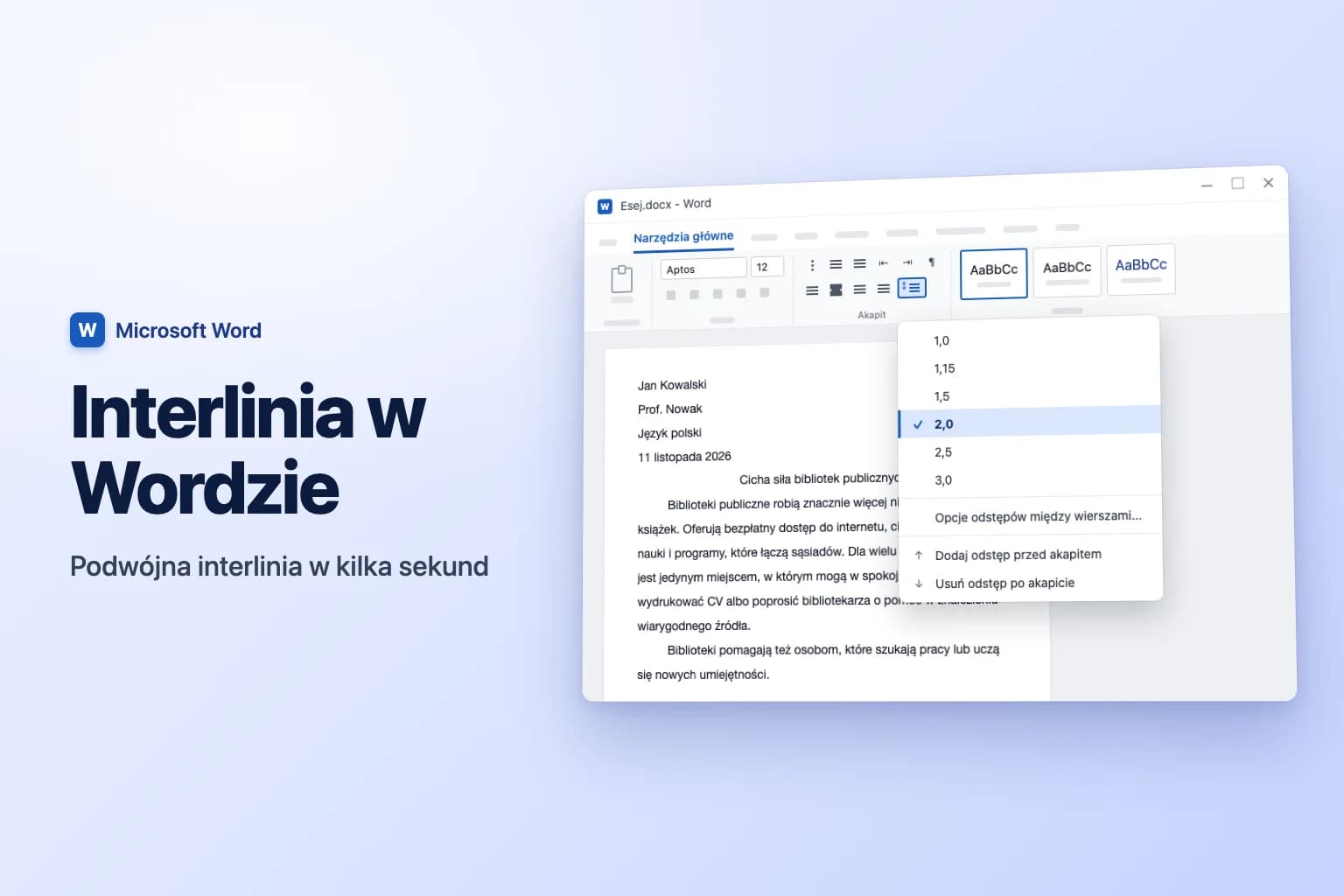
Aby zmienić interlinię w Wordzie na podwójną, zaznacz tekst (Ctrl+A / Cmd+A zaznacza cały dokument), przejdź do Narzędzia główne → Odstępy między wierszami i akapitami w grupie Akapit i wybierz 2,0. Najszybszy sposób to skrót klawiszowy: zaznacz tekst i naciśnij Ctrl+2 w Windows lub Cmd+2 na Macu.
Interlinia zmienia się tylko w zaznaczonych akapitach i nie usuwa dodatkowego odstępu, który wiele szablonów dodaje po każdym akapicie. Jeśli po ustawieniu podwójnej interlinii odstępy między akapitami nadal są większe, otwórz Opcje odstępów między wierszami i ustaw Przed oraz Po na 0 pt (szczegóły poniżej).
| Metoda | Gdzie to znaleźć | Do czego najlepsza |
|---|---|---|
| Przycisk Odstępy między wierszami i akapitami | Narzędzia główne → Odstępy między wierszami i akapitami → 2,0 | Zaznaczony tekst lub cały dokument |
| Skrót klawiszowy | Ctrl+2 (Windows), Cmd+2 (Mac) | Najszybsza zmiana |
| Okno dialogowe Akapit | Opcje odstępów między wierszami → Odstęp między wierszami: Podwójny | Dokładna kontrola i usunięcie dodatkowego odstępu między akapitami |
| Karta Projektowanie | Projektowanie → Odstępy między akapitami → Podwójne | Cały dokument za pomocą stylów |
| Word w przeglądarce | Narzędzia główne → Odstępy między wierszami → 2,0 | Dokumenty otwarte w przeglądarce |
| Dokumenty Google | Format → Odstępy między wierszami i akapitami → Podwójne | Pliki w Dokumentach Google |
Nazwy poleceń w tym artykule odpowiadają polskiej wersji Worda. W starszych lub inaczej skonfigurowanych wersjach mogą się nieznacznie różnić; jeśli czegoś nie widzisz, kieruj się ikoną opisaną w krokach.
Jak ustawić podwójną interlinię w Wordzie dla Windows
Ta metoda działa w Wordzie z Microsoft 365 oraz w Wordzie 2024, 2021, 2019 i 2016.
- Zaznacz tekst, który chcesz zmienić. Aby ustawić podwójną interlinię w całym dokumencie, kliknij w treści i naciśnij
Ctrl+A. - Przejdź na kartę Narzędzia główne.
- W grupie Akapit kliknij Odstępy między wierszami i akapitami (ikona z liniami i strzałkami w górę i w dół).
- Wybierz 2,0.
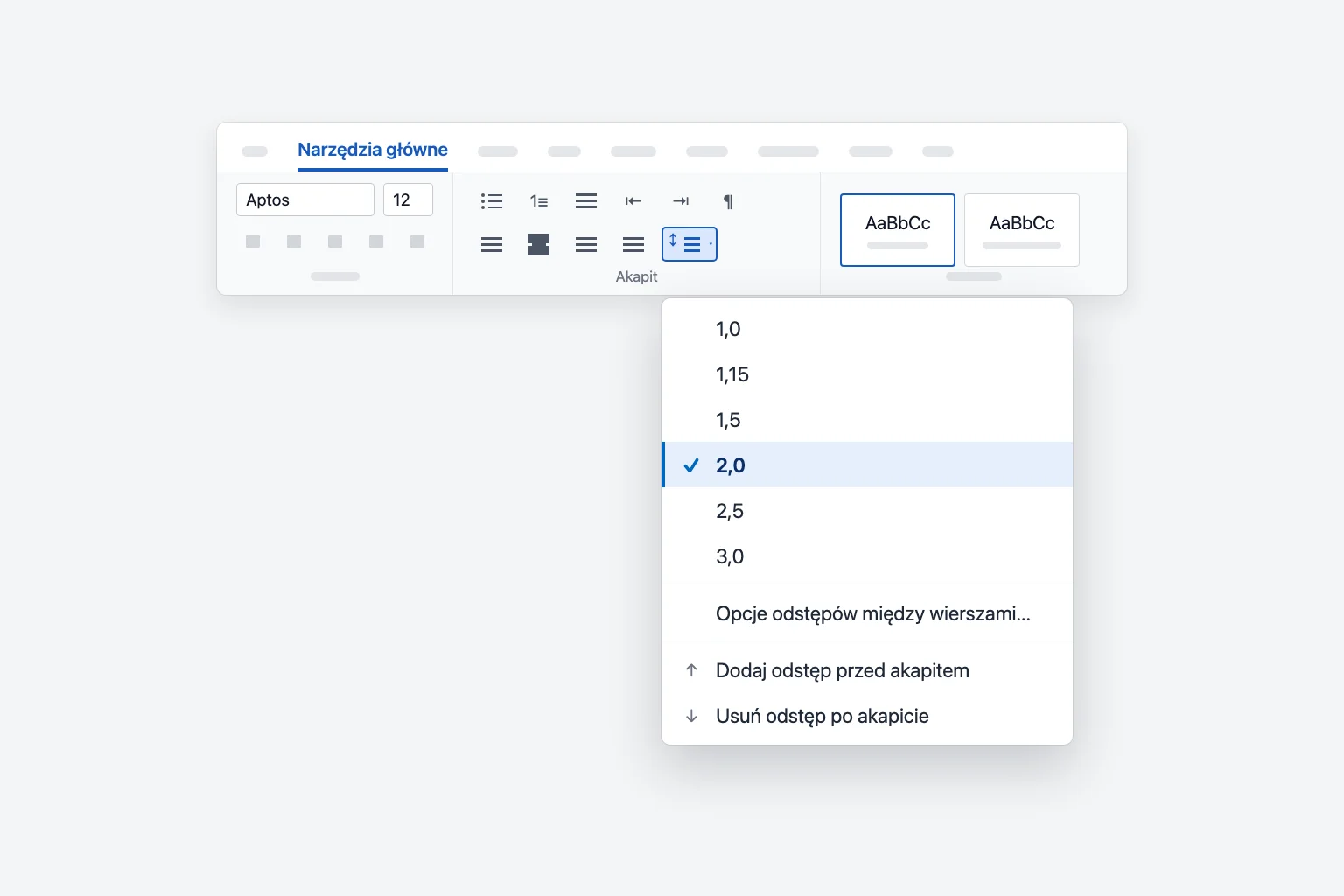
Opcja 2,0 w tym menu to to samo, co Podwójny w oknie dialogowym Akapit. Przydatne są też dwa polecenia na dole menu: Usuń odstęp po akapicie kasuje dodatkowy odstęp po każdym zaznaczonym akapicie, który często sprawia, że podwójna interlinia wygląda nierówno.
Skrót klawiszowy do podwójnej interlinii
Zaznacz tekst i naciśnij:
Ctrl+2(Windows) lubCmd+2(Mac), aby ustawić podwójną interlinięCtrl+5lubCmd+5, aby ustawić interlinię 1,5Ctrl+1lubCmd+1, aby wrócić do pojedynczej interlinii
Skróty działają na całe akapity, więc nie musisz zaznaczać każdego znaku: wystarczy kliknąć wewnątrz akapitu, aby zmienić ten jeden akapit.
Okno dialogowe Akapit: dokładna podwójna interlinia
W oknie dialogowym Akapit ustawisz w jednym miejscu zarówno interlinię, jak i odstępy między akapitami. To właśnie tego potrzebujesz do pracy semestralnej, dyplomowej czy maszynopisu.
- Zaznacz tekst (lub naciśnij
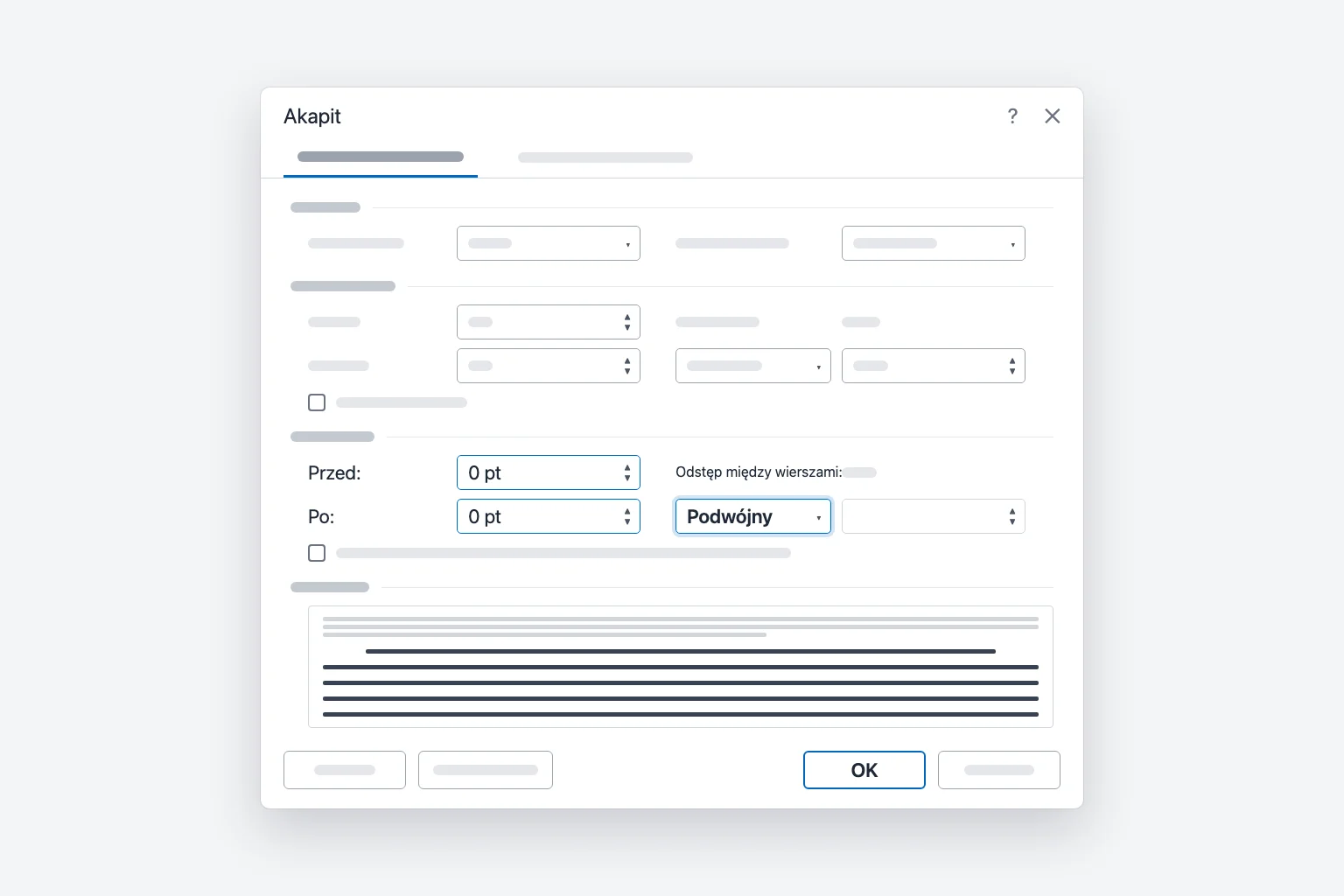
Ctrl+A). - Przejdź do Narzędzia główne → Odstępy między wierszami i akapitami → Opcje odstępów między wierszami. Możesz też kliknąć małą strzałkę w prawym dolnym rogu grupy Akapit.
- Na karcie Wcięcia i odstępy w sekcji Odstępy ustaw Odstęp między wierszami na Podwójny.
- Ustaw Przed i Po na 0 pt, jeśli nie chcesz dodatkowego odstępu między akapitami.
- Sprawdź Podgląd i kliknij OK.
Przy okazji: ustawienie Specjalne: Pierwszy wiersz z wartością O: 1,25 cm (w angielskiej wersji 0,5") daje wcięcie akapitu, którego wymaga większość formatów prac, dzięki czemu nie musisz naciskać Tab na początku każdego akapitu.
Podwójna interlinia w całym dokumencie
Masz dwie możliwości, które działają inaczej:
- Zaznacz wszystko i zastosuj 2,0. Naciśnij
Ctrl+A, a potem wybierz 2,0 lub naciśnijCtrl+2. Zmieni to od razu każdy akapit w tekście głównym. Tekst wpisany później w tych akapitach zachowa to ustawienie. - Projektowanie → Odstępy między akapitami → Podwójne. Zmienia to zestaw stylów dokumentu, więc każdy akapit korzystający ze stylów dokumentu przejmie ustawienie, także nowe. Akapity sformatowane ręcznie zachowają własne ustawienia. Najedź kursorem na opcję, aby zobaczyć podgląd przed kliknięciem.
Ctrl+A zaznacza tylko główną treść. Przypisy, nagłówki i stopki oraz pola tekstowe są osobne, więc jeśli też mają mieć podwójną interlinię, kliknij w nich i zastosuj ustawienie osobno.
Podwójna interlinia jako ustawienie domyślne w Wordzie
Aby każdy nowy dokument zaczynał się z podwójną interlinią:
- Otwórz pusty dokument i przejdź do Narzędzia główne → Odstępy między wierszami i akapitami → Opcje odstępów między wierszami.
- Ustaw Odstęp między wierszami na Podwójny (oraz Przed/Po na 0 pt, jeśli chcesz).
- Kliknij Ustaw jako domyślne.
- Wybierz Wszystkie dokumenty oparte na szablonie Normal.dotm? i kliknij OK.
Wybranie opcji Tylko ten dokument? zmienia tylko bieżący plik. Jeśli zamiast tego użyłeś(-aś) Projektowanie → Odstępy między akapitami → Podwójne, kliknij Ustaw jako domyślne na karcie Projektowanie, aby zapisać ten wybór dla nowych dokumentów.
Jeśli nowe ustawienie domyślne nie działa, Word mógł nie zapisać szablonu Normal (częste na zablokowanych komputerach służbowych). Zamknij Worda, uruchom go ponownie i sprawdź nowy pusty dokument.
Jak ustawić podwójną interlinię w Wordzie na Macu
Word na Maca ma tę samą wstążkę:
- Zaznacz tekst lub naciśnij
Cmd+A, aby zaznaczyć cały dokument. - Przejdź do Narzędzia główne → Odstępy między wierszami i akapitami i wybierz 2,0. Możesz też po prostu nacisnąć
Cmd+2. - Aby ustawić wartości dokładnie, wybierz Opcje odstępów między wierszami (lub Format → Akapit na pasku menu), w sekcji Odstępy ustaw Odstęp między wierszami na Podwójny i kliknij OK.
Menu Projektowanie → Odstępy między akapitami jest dostępne także na Macu, jeśli chcesz zmienić cały dokument za pomocą stylów.
Jak ustawić podwójną interlinię w Wordzie w przeglądarce
W Wordzie w przeglądarce (word.office.com albo plik otwarty z OneDrive lub SharePoint):
- Zaznacz tekst lub naciśnij
Ctrl+A(Cmd+Ana Macu). - Przejdź do Narzędzia główne → Odstępy między wierszami i wybierz 2,0.
- Aby ustawić odstępy Przed i Po, wybierz Opcje odstępów między wierszami, co otworzy okno dialogowe Akapit.
W przeglądarce używaj raczej menu niż Ctrl+2, ponieważ wiele przeglądarek wykorzystuje ten skrót do przełączania kart. Microsoft zaznacza też, że Word w przeglądarce rozpoczyna nowe dokumenty z interlinią 1,15, nawet jeśli zmieniłeś(-aś) ustawienie domyślne w aplikacji na komputer, więc w każdym nowym dokumencie w przeglądarce trzeba ustawić podwójną interlinię od nowa.
Podwójna interlinia w Dokumentach Google
Jeśli plik jest w Dokumentach Google, zaznacz tekst (Ctrl+A / Cmd+A zaznacza wszystko), a następnie wybierz Format → Odstępy między wierszami i akapitami → Podwójne. Ta sama opcja jest pod przyciskiem Odstępy między wierszami i akapitami na pasku narzędzi, razem z poleceniem Usuń odstęp po akapicie, jeśli pojawia się dodatkowy odstęp. Aby ustawić to jako domyślne dla nowych dokumentów, sformatuj akapit zwykłego tekstu tak, jak chcesz, a potem wybierz Format → Style akapitu → Zwykły tekst → Zaktualizuj styl „Zwykły tekst”, aby pasował, a następnie Format → Style akapitu → Opcje → Zapisz jako moje style domyślne.
Dlaczego podwójna interlinia nie wygląda na podwójną
Między akapitami jest dodatkowy odstęp. Większość szablonów Worda dodaje odstęp po każdym akapicie (często 8 pt). Razem z podwójną interlinią sprawia to, że przerwa między akapitami jest większa niż między wierszami. Ustaw Przed i Po na 0 pt w oknie dialogowym Akapit, wybierz Usuń odstęp po akapicie albo zaznacz Nie dodawaj odstępu między akapitami o takim samym stylu.
Odstęp między wierszami ustawiono na Dokładnie lub Co najmniej. Jeśli w oknie dialogowym Akapit widać Dokładnie z małą wartością, np. 12 pt, wiersze pozostają ciasno upakowane niezależnie od innych ustawień. Zmień Odstęp między wierszami na Podwójny.
Zaznaczono tylko część tekstu. Interlinia dotyczy poszczególnych akapitów. Pominięte akapity, wklejony tekst z własnym formatowaniem oraz przypisy i pola tekstowe zachowują dawny odstęp. Zaznacz je i zastosuj 2,0 ponownie albo naciśnij Ctrl+A, a potem Ctrl+2.
Nagłówek lub cytat ma inny styl. Nagłówki, cytaty blokowe i podpisy mają własne style, a zmiany z karty Projektowanie mogą nie obejmować akapitów z formatowaniem bezpośrednim. Kliknij akapit, sprawdź Odstęp między wierszami w oknie dialogowym Akapit i popraw go tam. Aby zmienić styl wszędzie, kliknij go prawym przyciskiem myszy w galerii Style, wybierz Modyfikuj → Format → Akapit i ustaw Podwójny.
Niektóre wiersze są wyższe od innych. Podwójna interlinia jest liczona względem największego tekstu w wierszu. Większa czcionka, obraz w tekście lub równanie powiększa ten wiersz. Używaj w treści jednego rozmiaru czcionki albo ustaw obrazom zawijanie tekstu.
Podwójna interlinia w pracach APA i MLA
Zarówno APA (7. wydanie), jak i MLA (9. wydanie) wymagają podwójnej interlinii w całym tekście:
- APA: podwójna interlinia wszędzie, w tym na stronie tytułowej, w streszczeniu, treści, cytatach blokowych i spisie literatury. Nie dodawaj pustych wierszy między akapitami ani przed nagłówkami. Tabele i rysunki mogą mieć inne odstępy.
- MLA: podwójna interlinia w całej pracy, w tym w nagłówku w lewym górnym rogu, cytatach i wykazie Works Cited, bez dodatkowego odstępu między akapitami.
W Wordzie oznacza to Odstęp między wierszami: Podwójny, Przed i Po ustawione na 0 pt oraz wcięcie Pierwszy wiersz o 1,25 cm (0,5" w angielskiej wersji). Jeśli wytyczne promotora lub uczelni są inne, to one mają pierwszeństwo.
Interlinia 1,5 a podwójna
Interlinia 1,5 (Ctrl+5) dodaje pół wiersza odstępu i jest częsta w raportach, pracach dyplomowych i niektórych dokumentach biznesowych. Podwójna (Ctrl+2) dodaje cały wiersz i jest standardem w esejach szkolnych, maszynopisach i wersjach roboczych, które ktoś będzie poprawiać ręcznie. Jeśli wytyczne mówią po prostu „podwójna interlinia”, wybierz 2,0, a nie 1,5. Domyślny odstęp w nowych dokumentach Worda jest bliższy pojedynczej interlinii (1,08 lub 1,15, zależnie od wersji).
Najczęściej zadawane pytania
Jaki jest skrót do podwójnej interlinii w Wordzie? Zaznacz tekst i naciśnij Ctrl+2 w Windows lub Cmd+2 na Macu. Ctrl+1 / Cmd+1 przywraca pojedynczą interlinię.
Czy 2,0 to to samo co podwójna interlinia w Wordzie? Tak. Opcja 2,0 w menu Odstępy między wierszami i akapitami ustawia to samo co Podwójny w oknie dialogowym Akapit.
Jak ustawić podwójną interlinię tylko w części dokumentu? Zaznacz tylko te akapity i wybierz Narzędzia główne → Odstępy między wierszami i akapitami → 2,0. Reszta dokumentu zachowa swoje odstępy.
Dlaczego między akapitami jest większa przerwa? To Odstęp po, a nie interlinia. Otwórz Opcje odstępów między wierszami i ustaw Przed oraz Po na 0 pt albo wybierz Usuń odstęp po akapicie.
Jak ustawić podwójną interlinię w Wordzie na telefonie? W aplikacji Word na telefon zaznacz tekst, otwórz polecenia Narzędzia główne i poszukaj tam opcji odstępów między wierszami. Układ różni się na iPhonie, iPadzie i Androidzie, więc jeśli jej nie znajdziesz, otwórz plik w Wordzie w przeglądarce i użyj Narzędzia główne → Odstępy między wierszami → 2,0.
Jak usunąć podwójną interlinię w Wordzie? Zaznacz tekst i wybierz 1,0 z menu Odstępy między wierszami i akapitami albo naciśnij Ctrl+1 (Cmd+1 na Macu).
Dopracuj esej, a nie tylko odstępy
Podwójna interlinia sprawia, że praca wygląda na skończoną, ale tekst nadal musi dobrze się czytać. CoreGPT for Word działa wewnątrz dokumentu: zaznacz akapit i poproś o jaśniejsze lub bardziej profesjonalne sformułowanie, a otrzymasz dopracowaną wersję, którą wstawisz od razu do swojego tekstu z podwójną interlinią. Możesz zacząć za darmo, a dodatek działa w Wordzie dla Windows, Maca i przeglądarki.
 CoreGPT
Aktualizacja dla konta Acme
Dziękujemy za cierpliwość, gdy rozwiązywaliśmy problem z dostawą.
Ustaliliśmy przyczynę opóźnienia i wdrożyliśmy środki, aby się nie powtórzyło. Twoje zamówienie dotrze w piątek.
Daj nam znać, jeśli możemy pomóc w czymkolwiek jeszcze.
Ustaliliśmy przyczynę opóźnienia i wprowadziliśmy zabezpieczenia, aby się nie powtórzyło. Twoje zamówienie dotrze w ten piątek.
Wypróbuj: CoreGPT for Word
Powiązane artykuły: