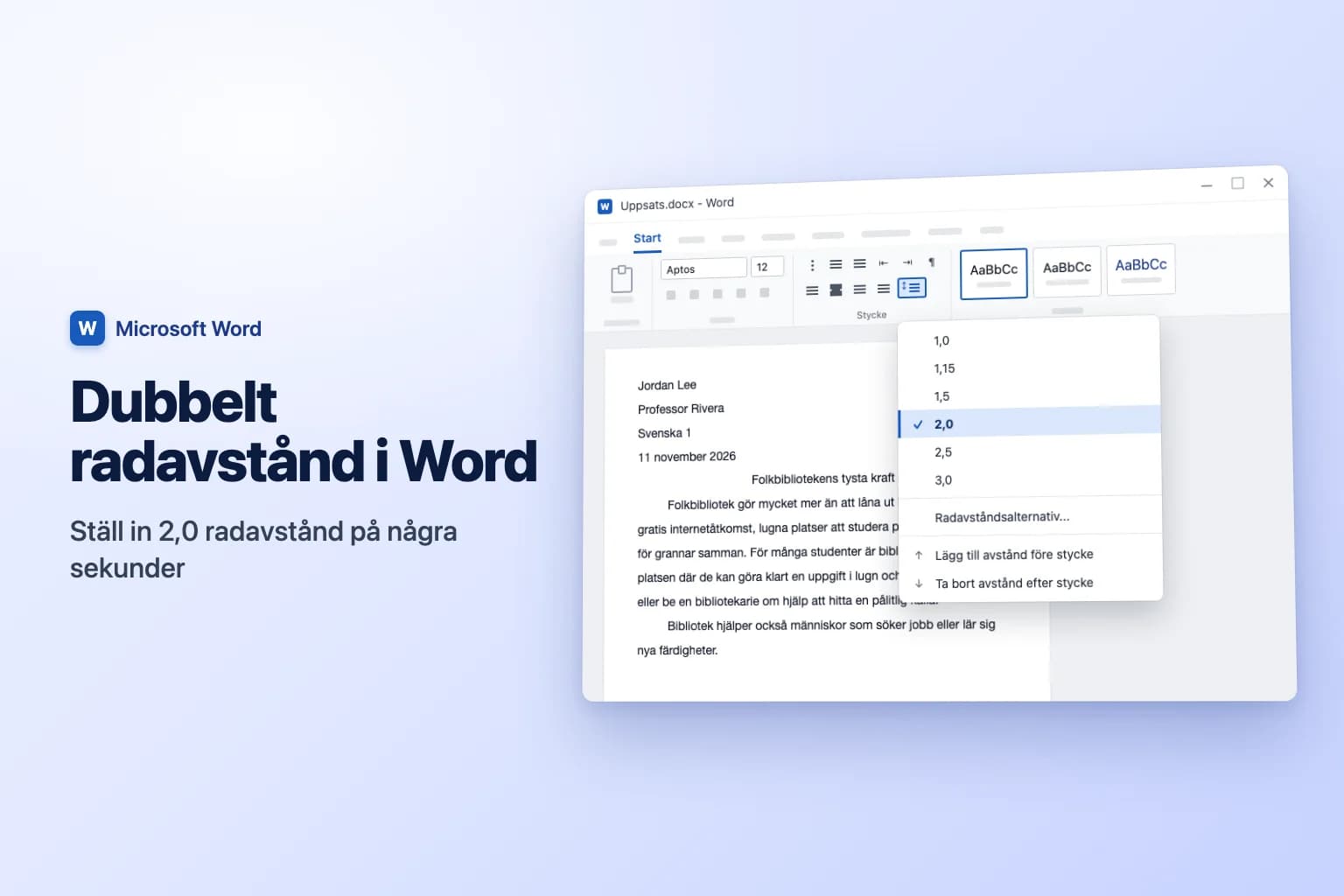
Om du vill ändra radavståndet i Word till dubbelt markerar du texten (tryck på Ctrl+A / Cmd+A för hela dokumentet), går till Start → Radavstånd och styckeavstånd i gruppen Stycke och väljer 2,0. Snabbast går det med genvägen: markera texten och tryck på Ctrl+2 i Windows eller Cmd+2 på en Mac.
Radavståndet ändras bara för de stycken du har markerat, och det tar inte bort det extra avstånd som många mallar lägger till efter varje stycke. Om din dubbelradade text fortfarande har större luckor mellan styckena öppnar du Radavståndsalternativ (Line Spacing Options) och ställer in Före och Efter på 0 p (mer om det nedan).
| Metod | Var du hittar den | Passar bäst för |
|---|---|---|
| Knappen Radavstånd och styckeavstånd | Start → Radavstånd och styckeavstånd → 2,0 | Markerad text eller hela dokumentet |
| Kortkommando | Ctrl+2 (Windows), Cmd+2 (Mac) | Snabbaste ändringen |
| Dialogrutan Stycke | Radavståndsalternativ → Radavstånd: Dubbelt | Exakt kontroll, ta bort extra styckeavstånd |
| Fliken Design | Design → Styckeavstånd → Dubbelt | Hela dokumentet via dess format |
| Word för webben | Start → Radavstånd → 2,0 | Dokument i en webbläsare |
| Google Docs | Format → Rad- och styckeavstånd → Dubbelt | Filer i Google Docs |
Så ställer du in dubbelt radavstånd i Word för Windows
Det här fungerar i Word för Microsoft 365 samt Word 2024, 2021, 2019 och 2016.
- Markera texten du vill ändra. Om du vill ha dubbelt radavstånd i hela dokumentet klickar du i brödtexten och trycker på
Ctrl+A. - Gå till fliken Start.
- Klicka på Radavstånd och styckeavstånd i gruppen Stycke (ikonen med linjer och pilar uppåt och nedåt).
- Välj 2,0.
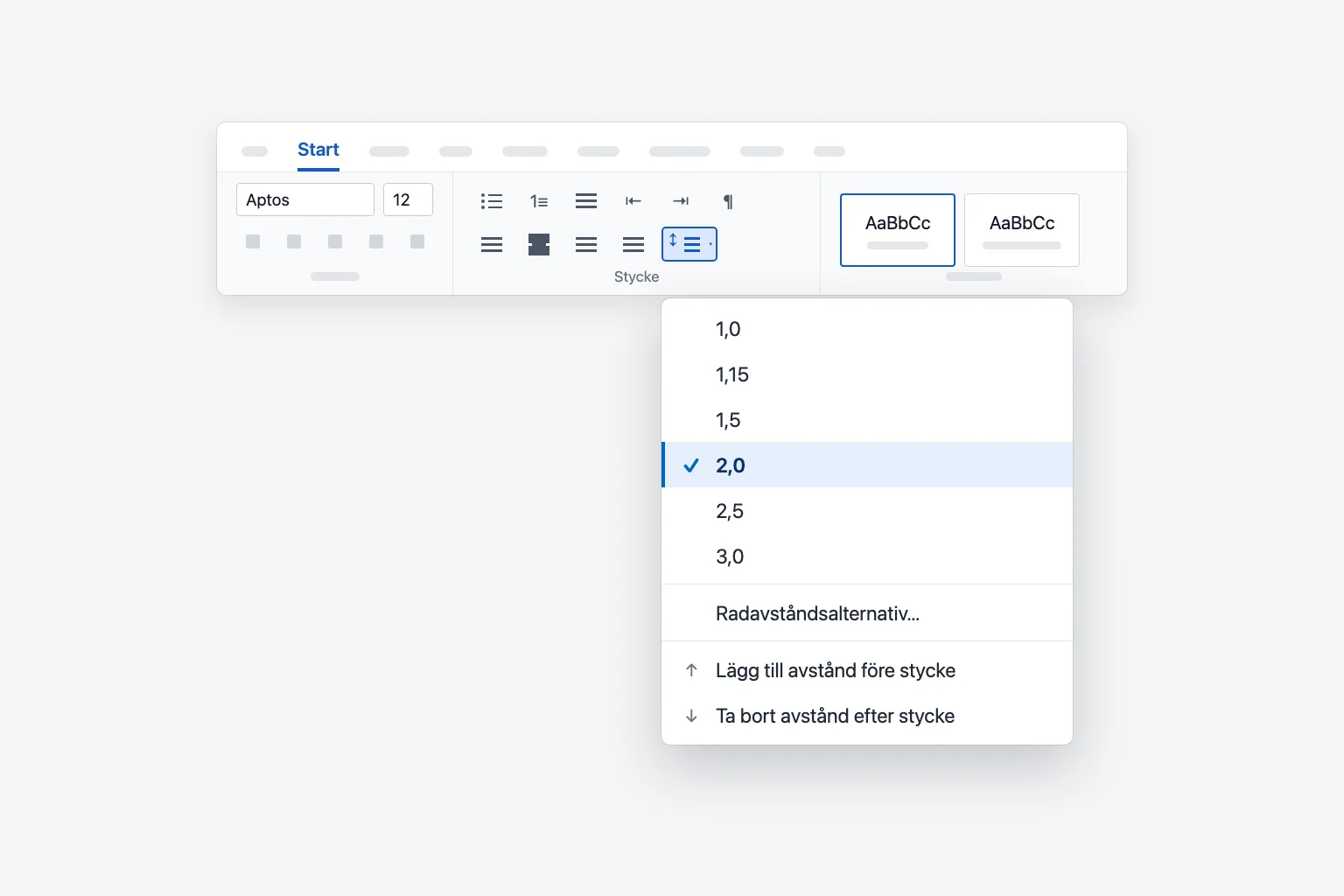
2,0 i den här menyn är samma sak som Dubbelt i dialogrutan Stycke. De två kommandona längst ned i menyn är också praktiska: Ta bort avstånd efter stycke tar bort den extra luckan efter varje markerat stycke, och det är ofta den som får dubbelt radavstånd att se ojämnt ut.
Kortkommando för dubbelt radavstånd
Markera texten och tryck på:
Ctrl+2(Windows) ellerCmd+2(Mac) för dubbelt radavståndCtrl+5ellerCmd+5för 1,5 radavståndCtrl+1ellerCmd+1för att gå tillbaka till enkelt radavstånd
Kortkommandona gäller hela stycken, så du behöver inte markera varje tecken: det räcker att klicka i ett stycke för att ändra just det stycket.
Använd dialogrutan Stycke för exakt dubbelt radavstånd
I dialogrutan Stycke ställer du in radavstånd och styckeavstånd på ett ställe, och det är precis vad du vill ha för en skoluppsats eller ett manus.
- Markera texten (eller tryck på
Ctrl+A). - Gå till Start → Radavstånd och styckeavstånd → Radavståndsalternativ. Du kan också klicka på den lilla pilen i nedre högra hörnet av gruppen Stycke.
- På fliken Indrag och avstånd ställer du in Radavstånd på Dubbelt under Avstånd.
- Ställ in Före och Efter på 0 p om du inte vill ha extra avstånd mellan styckena.
- Kontrollera rutan Förhandsgranskning och klicka sedan på OK.
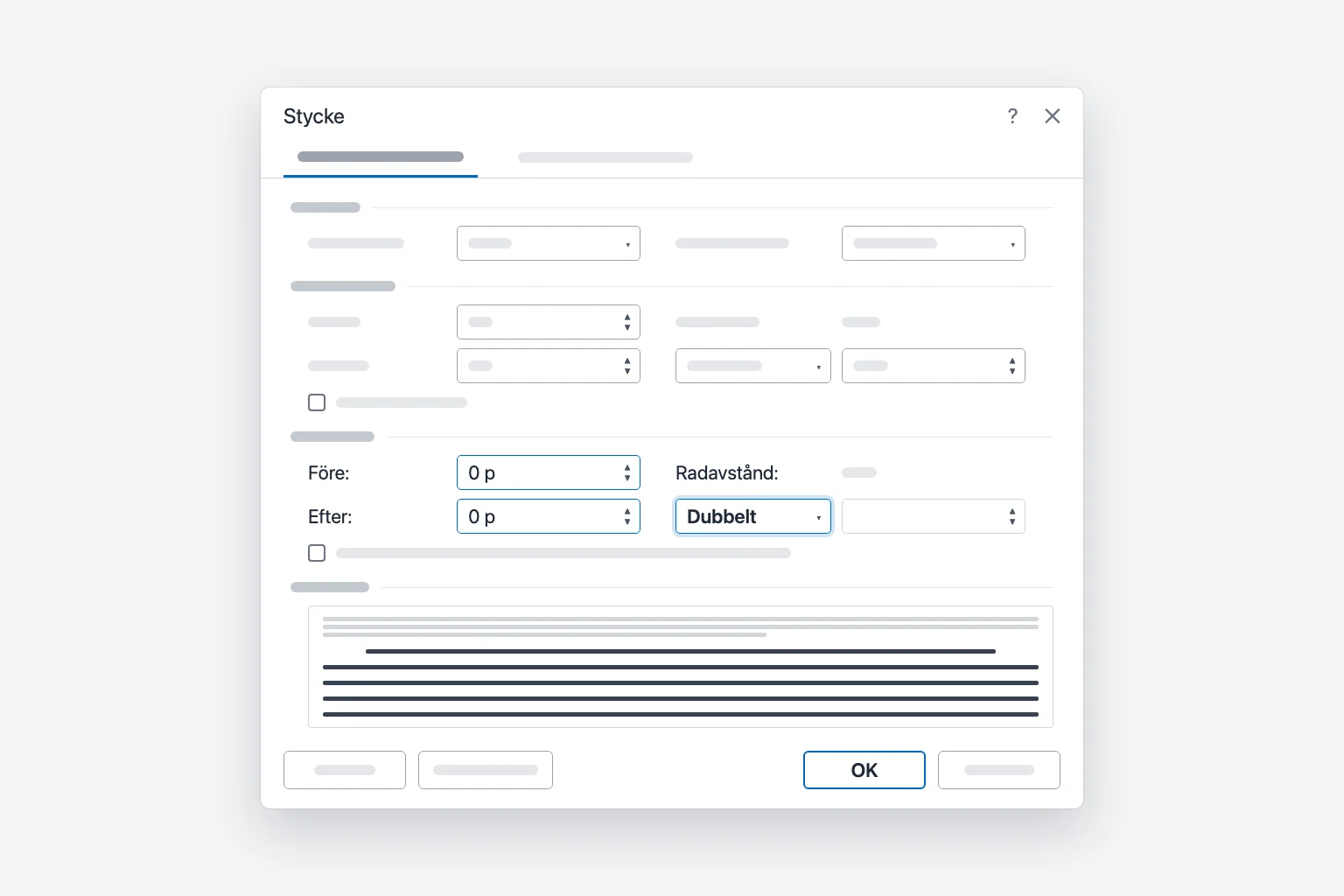
När du ändå är här: Särskilt: Första raden med Med: 1,27 cm ger dig den halva tum (0,5") stora indragning av stycken som de flesta uppsatsmallar kräver, så att du slipper trycka på Tab i början av varje stycke.
Dubbelt radavstånd i hela dokumentet
Du har två alternativ, och de fungerar olika:
- Markera allt och använd 2,0. Tryck på
Ctrl+Aoch välj sedan 2,0 eller tryck påCtrl+2. Då ändras alla stycken i huvudtexten direkt. Text du skriver senare i de styckena behåller inställningen. - Design → Styckeavstånd → Dubbelt. Det här ändrar dokumentets formatuppsättning, så alla stycken som använder dokumentets format följer med, även nya. Stycken som du har formaterat för hand behåller sina egna inställningar. Håll muspekaren över alternativet för att förhandsgranska det innan du klickar.
Ctrl+A markerar bara huvudtexten. Fotnoter, sidhuvuden och sidfötter samt textrutor är separata, så klicka i dem och använd radavståndet där också om de ska ha dubbelt radavstånd.
Gör dubbelt radavstånd till standard i Word
Så här gör du för att alla nya dokument ska börja med dubbelt radavstånd:
- Öppna ett tomt dokument och gå till Start → Radavstånd och styckeavstånd → Radavståndsalternativ.
- Ställ in Radavstånd på Dubbelt (och Före/Efter på 0 p om du vill).
- Klicka på Ange som standard (Set As Default).
- Välj Alla dokument som baseras på mallen Normal.dotm? och klicka på OK.
Om du väljer Endast det här dokumentet? ändras bara den aktuella filen. Om du i stället använde Design → Styckeavstånd → Dubbelt klickar du på Ange som standard på fliken Design för att spara valet för nya dokument.
Om den nya standarden inte fastnar kan det bero att Word inte kunde spara mallen Normal (vanligt på låsta jobbdatorer). Stäng Word, öppna det igen och kontrollera ett nytt tomt dokument.
Så ställer du in dubbelt radavstånd i Word för Mac
Word för Mac har samma menyflik:
- Markera texten, eller tryck på
Cmd+Aför hela dokumentet. - Gå till Start → Radavstånd och styckeavstånd och välj 2,0. Eller tryck bara på
Cmd+2. - För exakta inställningar väljer du Radavståndsalternativ (eller Format → Stycke i menyraden), ställer in Radavstånd på Dubbelt under Avstånd och klickar på OK.
Menyn Design → Styckeavstånd finns också på Mac, om du vill ändra hela dokumentet via dess format.
Så ställer du in dubbelt radavstånd i Word för webben
I Word för webben (word.office.com, eller en fil som öppnats från OneDrive eller SharePoint):
- Markera texten, eller tryck på
Ctrl+A(Cmd+Apå en Mac). - Gå till Start → Radavstånd och välj 2,0.
- För avstånd Före och Efter väljer du Radavståndsalternativ så öppnas dialogrutan Stycke.
Använd menyn i stället för Ctrl+2 i en webbläsare, eftersom många webbläsare använder det kortkommandot för att byta flik. Microsoft påpekar också att Word för webben börjar nya dokument med 1,15 i radavstånd även om du har ändrat standarden i skrivbordsappen, så du måste ställa in dubbelt radavstånd i varje nytt webbdokument.
Dubbelt radavstånd i Google Docs
Om filen ligger i Google Docs markerar du texten (Ctrl+A / Cmd+A för allt) och går till Format → Rad- och styckeavstånd → Dubbelt (på engelska Format → Line & paragraph spacing → Double). Samma alternativ finns på knappen för rad- och styckeavstånd i verktygsfältet, tillsammans med Ta bort avstånd efter stycke om det finns en extra lucka. För att göra det till standard för nya dokument formaterar du ett stycke vanlig text som du vill ha det och väljer sedan Format → Styckeformat → Normal text → Uppdatera "Normal text" så att det matchar och Format → Styckeformat → Alternativ → Spara som mina standardformat. Menynamnen kan skilja sig något beroende på språkversion.
Varför dubbelt radavstånd inte ser dubbelt ut
Det finns extra avstånd mellan styckena. De flesta Word-mallar lägger till avstånd efter varje stycke (ofta 8 p). Ovanpå dubbelt radavstånd gör det att luckan mellan styckena blir större än luckan mellan raderna. Ställ in Före och Efter på 0 p i dialogrutan Stycke, välj Ta bort avstånd efter stycke eller markera Lägg inte till utrymme mellan stycken med samma format.
Radavståndet är inställt på Exakt eller Minst. Om dialogrutan Stycke visar Exakt med ett litet värde som 12 p blir raderna tätt packade oavsett vad. Ändra Radavstånd till Dubbelt.
Bara en del av texten markerades. Radavstånd gäller per stycke. Stycken du missade, inklistrad text som hade med sig egen formatering samt fotnoter eller textrutor behåller sitt gamla avstånd. Markera dem och använd 2,0 igen, eller tryck på Ctrl+A och sedan Ctrl+2.
En rubrik eller ett citat använder ett annat format. Rubriker, blockcitat och bildtexter har egna format, och ändringar på fliken Design når kanske inte stycken med direkt formatering. Klicka i stycket, kontrollera Radavstånd i dialogrutan Stycke och rätta till det där. Om du vill ändra ett format överallt högerklickar du på det i galleriet Format, väljer Ändra → Format → Stycke och ställer in Dubbelt.
Vissa rader ser högre ut än andra. Dubbelt radavstånd är relativt den största texten på raden. En större teckenstorlek, en infogad bild eller en ekvation gör den raden högre. Använd en och samma storlek på brödtexten, eller ställ in bilder så att texten radbryts runt dem.
Dubbelt radavstånd för APA- och MLA-uppsatser
Både APA (7:e upplagan) och MLA (9:e upplagan) kräver dubbelt radavstånd genomgående:
- APA: dubbelt radavstånd överallt, inklusive titelsida, sammanfattning, brödtext, blockcitat och referenslista. Lägg inte till extra tomma rader mellan stycken eller före rubriker. Tabeller och figurer kan ha ett annat avstånd.
- MLA: dubbelt radavstånd i hela uppsatsen, inklusive rubrikblocket i det övre vänstra hörnet, citat och källförteckningen (Works Cited), utan extra avstånd mellan stycken.
I Word innebär det Radavstånd: Dubbelt, Före och Efter på 0 p samt en indragning av Första raden på 1,27 cm (0,5"). Din lärares eller handledares regler gäller om de skiljer sig.
1,5 mot dubbelt radavstånd
1,5 rad (Ctrl+5) lägger till en halv rad avstånd och är vanligt för rapporter, avhandlingar och en del affärsdokument. Dubbelt (Ctrl+2) lägger till en hel rad och är standard för skoluppsatser, manus och utkast som någon ska kommentera för hand. Om en riktlinje bara säger "dubbelt radavstånd" väljer du 2,0, inte 1,5. Standardavståndet i nya Word-dokument ligger närmare enkelt radavstånd (1,08 eller 1,15, beroende på version).
Vanliga frågor
Vilket är kortkommandot för dubbelt radavstånd i Word? Tryck på Ctrl+2 i Windows eller Cmd+2 på en Mac med texten markerad. Ctrl+1 / Cmd+1 växlar tillbaka till enkelt radavstånd.
Är 2,0 samma sak som dubbelt radavstånd i Word? Ja. 2,0 i menyn Radavstånd och styckeavstånd ställer in samma sak som Dubbelt i dialogrutan Stycke.
Hur ändrar jag radavståndet för bara en del av dokumentet? Markera bara de styckena och välj Start → Radavstånd och styckeavstånd → 2,0. Resten av dokumentet behåller sitt avstånd.
Varför är det större lucka mellan mina stycken? Det är Avstånd efter, inte radavstånd. Öppna Radavståndsalternativ och ställ in Före och Efter på 0 p, eller välj Ta bort avstånd efter stycke.
Hur ställer jag in dubbelt radavstånd i Word på mobilen? Markera texten i Word-mobilappen, öppna kommandona under Start och leta efter alternativet för radavstånd där. Layouten skiljer sig mellan iPhone, iPad och Android, så om du inte hittar det öppnar du filen i Word för webben och använder Start → Radavstånd → 2,0.
Hur tar jag bort dubbelt radavstånd i Word? Markera texten och välj 1,0 under Radavstånd och styckeavstånd, eller tryck på Ctrl+1 (Cmd+1 på en Mac).
Få uppsatsen rätt, inte bara avståndet
Dubbelt radavstånd får en uppsats att se färdig ut, men texten måste också vara bra. CoreGPT för Word fungerar direkt i ditt dokument: markera ett stycke och be den göra texten tydligare eller mer professionell, så får du en förbättrad version som du kan klistra rakt in i ditt dubbelradade utkast. Det är gratis att komma igång och fungerar i Word för Windows, Mac och webben.
 CoreGPT
Uppdatering till kunden Acme
Tack för ditt tålamod medan vi löste leveransproblemet.
Vi har identifierat orsaken till förseningen och satt in åtgärder så att det inte händer igen. Din order kommer fram på fredag.
Hör av dig om det är något mer vi kan hjälpa till med.
Vi har identifierat orsaken till förseningen och infört åtgärder så att det inte händer igen. Din order kommer fram nu på fredag.
Testa själv: CoreGPT for Word
Mer att läsa: