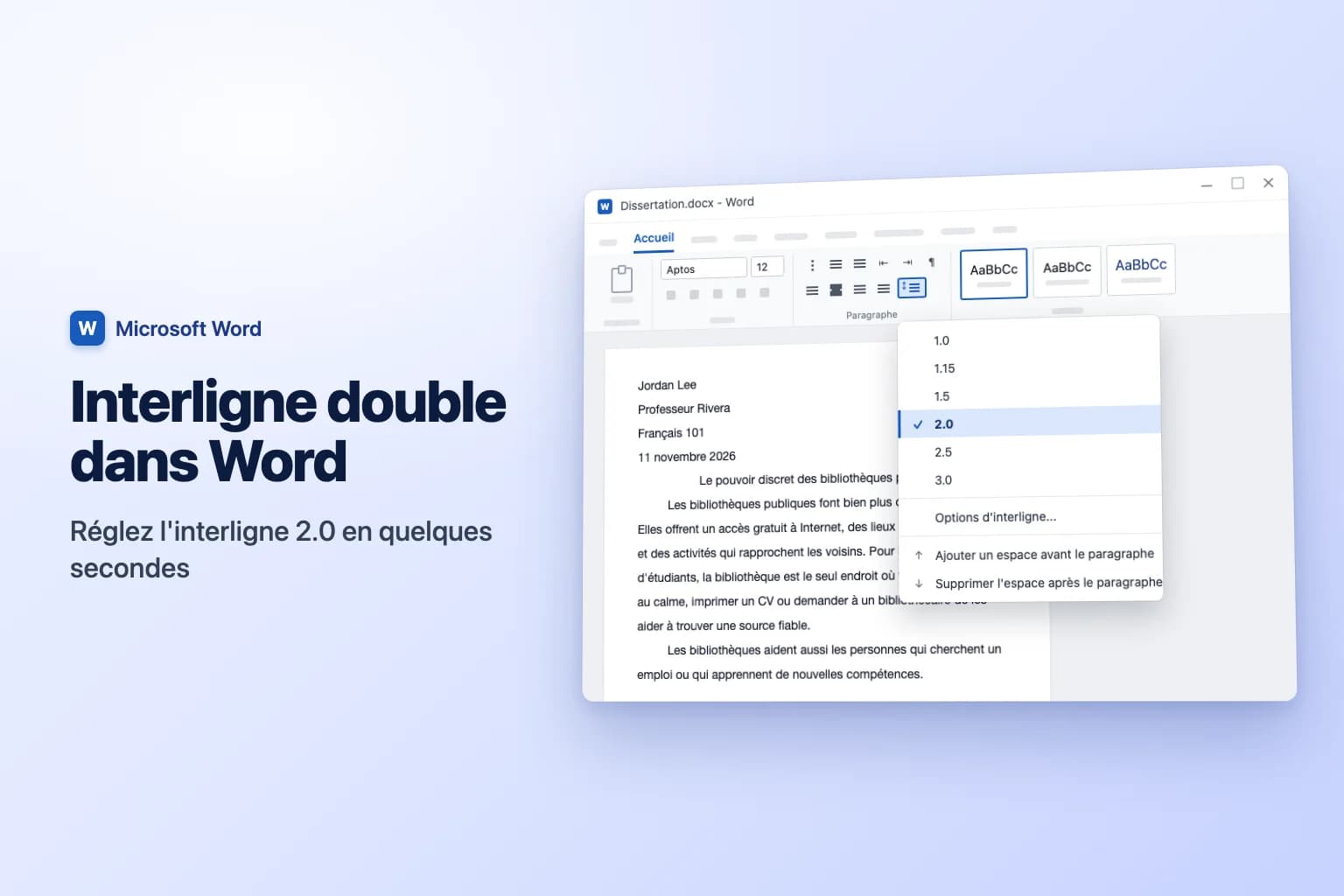
Pour régler l'interligne dans Word et obtenir un double interligne, sélectionnez votre texte (appuyez sur Ctrl+A / Cmd+A pour tout le document), allez dans Accueil → Interligne et espacement des paragraphes dans le groupe Paragraphe, puis choisissez 2.0. Le plus rapide reste le raccourci : sélectionnez le texte et appuyez sur Ctrl+2 sous Windows ou sur Cmd+2 sur Mac.
L'interligne ne modifie que les paragraphes sélectionnés, et il ne supprime pas l'espace supplémentaire que de nombreux modèles ajoutent après chaque paragraphe. Si votre texte en double interligne présente encore de grands écarts entre les paragraphes, ouvrez Options d'interligne et réglez Avant et Après sur 0 pt (détails plus bas).
| Méthode | Où la trouver | Idéal pour |
|---|---|---|
| Bouton Interligne et espacement des paragraphes | Accueil → Interligne et espacement des paragraphes → 2.0 | Un texte sélectionné ou tout le document |
| Raccourci clavier | Ctrl+2 (Windows), Cmd+2 (Mac) | Le changement le plus rapide |
| Boîte de dialogue Paragraphe | Options d'interligne → Interligne : Double | Un réglage précis, la suppression de l'espace en trop entre paragraphes |
| Onglet Création | Création → Espacement des paragraphes → Double | Tout le document, via ses styles |
| Word pour le web | Accueil → Interligne → 2.0 | Les documents dans un navigateur |
| Google Docs | Format → Interligne et espacement des paragraphes → Double | Les fichiers Google Docs |
Comment mettre un double interligne dans Word pour Windows
Cette méthode fonctionne dans Word pour Microsoft 365, Word 2024, 2021, 2019 et 2016.
- Sélectionnez le texte à modifier. Pour mettre tout le document en double interligne, cliquez dans le corps du texte et appuyez sur
Ctrl+A. - Allez dans l'onglet Accueil.
- Dans le groupe Paragraphe, cliquez sur Interligne et espacement des paragraphes (l'icône avec des lignes et des flèches vers le haut et vers le bas).
- Choisissez 2.0.
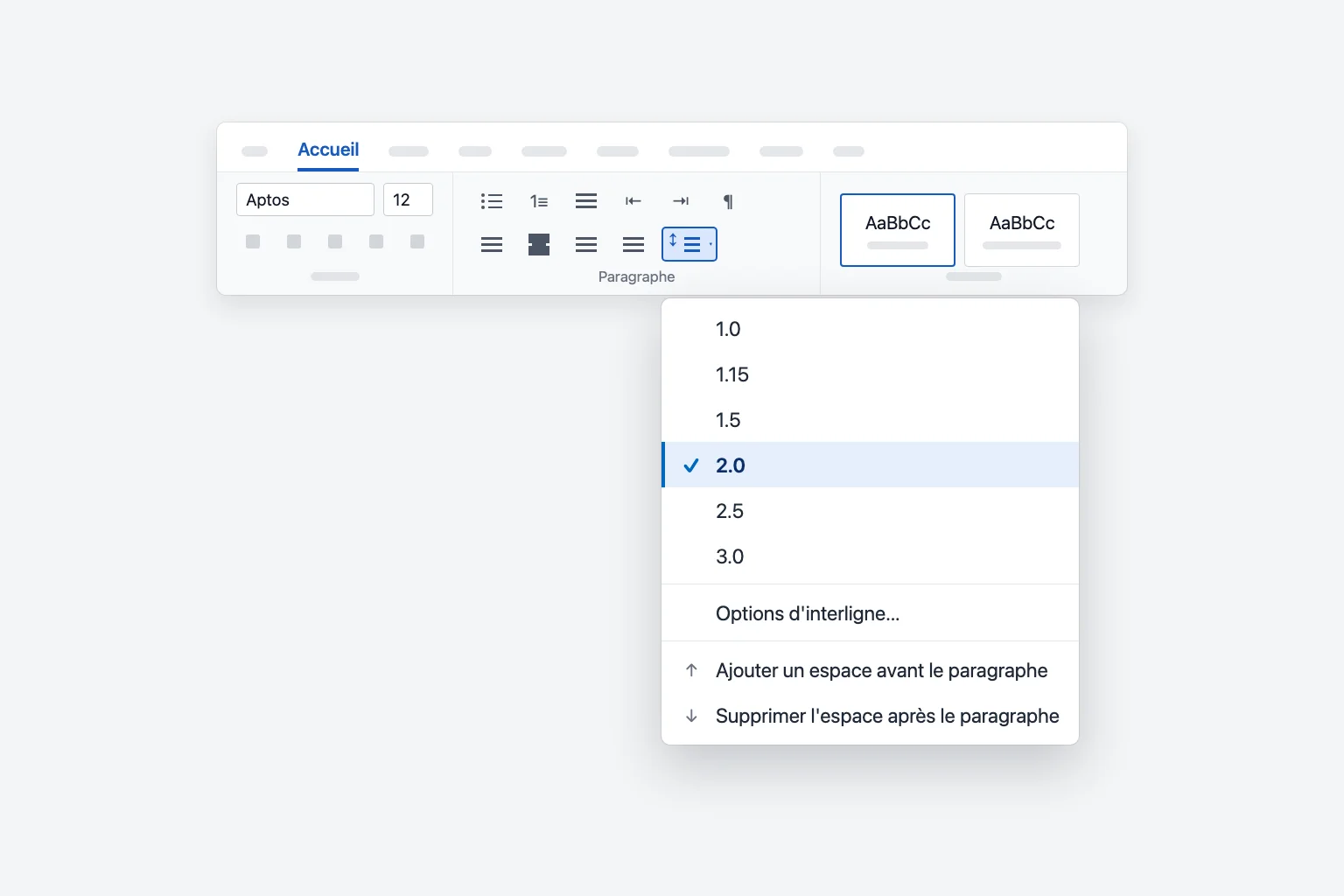
2.0 dans ce menu équivaut à Double dans la boîte de dialogue Paragraphe. Les deux commandes en bas du menu sont également utiles : Supprimer l'espace après le paragraphe retire l'écart ajouté après chaque paragraphe sélectionné, ce qui explique souvent qu'un double interligne paraisse irrégulier.
Raccourci clavier du double interligne
Sélectionnez le texte et appuyez sur :
Ctrl+2(Windows) ouCmd+2(Mac) pour le double interligneCtrl+5ouCmd+5pour un interligne de 1,5Ctrl+1ouCmd+1pour revenir à l'interligne simple
Les raccourcis s'appliquent à des paragraphes entiers : il n'est donc pas nécessaire de sélectionner chaque caractère. Un simple clic dans un paragraphe suffit pour modifier ce paragraphe.
Utiliser la boîte de dialogue Paragraphe pour un double interligne précis
La boîte de dialogue Paragraphe regroupe l'interligne et l'espacement des paragraphes au même endroit, ce qui est idéal pour un devoir ou un manuscrit.
- Sélectionnez le texte (ou appuyez sur
Ctrl+A). - Allez dans Accueil → Interligne et espacement des paragraphes → Options d'interligne. Vous pouvez aussi cliquer sur la petite flèche dans l'angle inférieur droit du groupe Paragraphe.
- Dans l'onglet Retraits et espacement, sous Espacement, réglez Interligne sur Double.
- Réglez Avant et Après sur 0 pt si vous ne voulez pas d'espace supplémentaire entre les paragraphes.
- Vérifiez la zone Aperçu, puis cliquez sur OK.
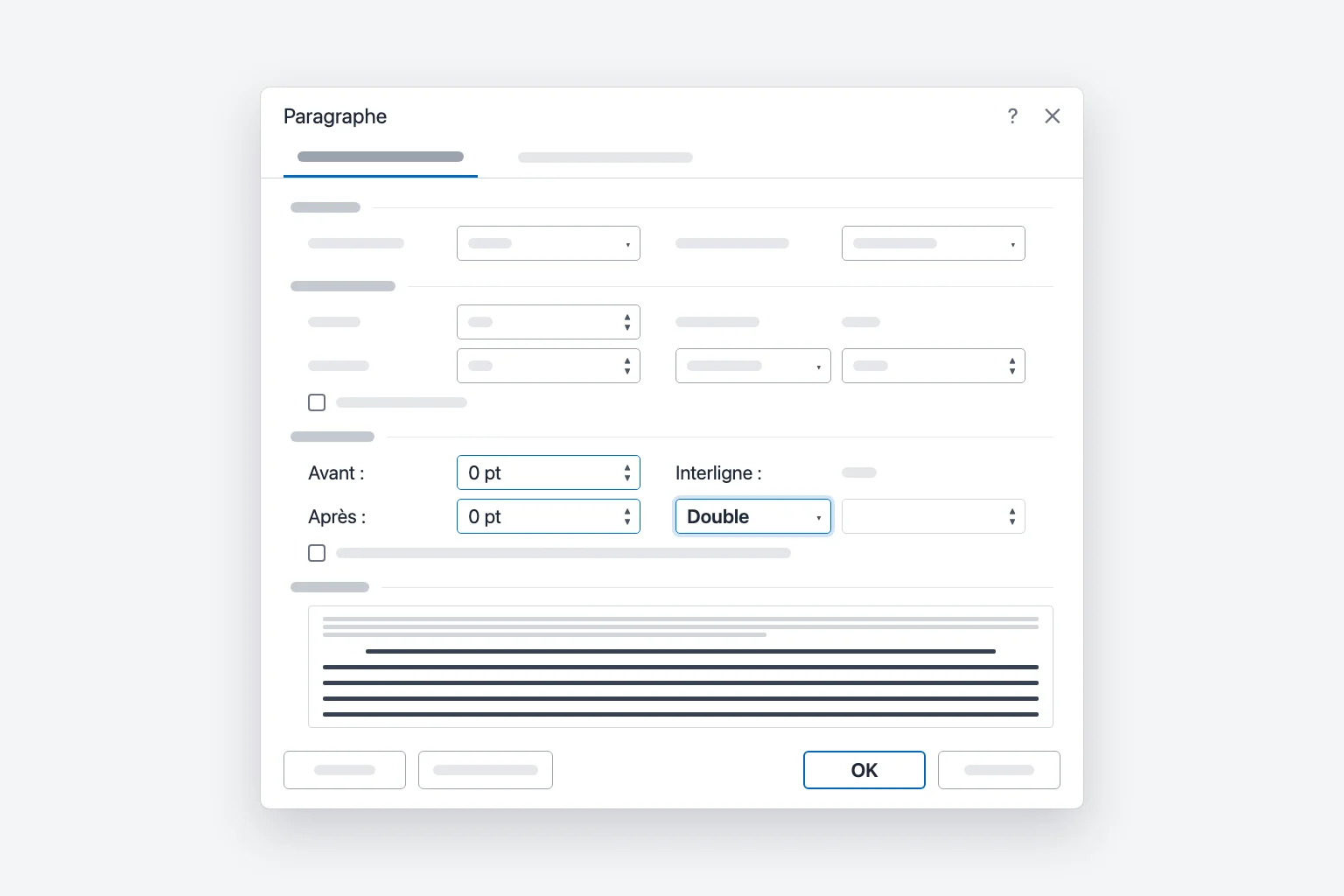
Pendant que vous y êtes, Spécial : Première ligne avec De : 1,27 cm (0,5 pouce) donne le retrait de première ligne que demandent la plupart des formats de dissertation, ce qui évite d'appuyer sur Tab au début de chaque paragraphe.
Mettre tout le document en double interligne
Deux options s'offrent à vous, et elles ne se comportent pas de la même façon :
- Tout sélectionner et appliquer 2.0. Appuyez sur
Ctrl+A, puis choisissez 2.0 ou appuyez surCtrl+2. Cela modifie immédiatement tous les paragraphes du texte principal. Le texte que vous saisirez ensuite dans ces paragraphes conserve le réglage. - Création → Espacement des paragraphes → Double. Cela modifie le jeu de styles du document : tous les paragraphes qui utilisent les styles du document en profitent, y compris les nouveaux. Les paragraphes mis en forme manuellement gardent leurs propres réglages. Placez le pointeur sur l'option pour obtenir un aperçu avant de cliquer.
Ctrl+A ne sélectionne que le corps du document. Les notes de bas de page, les en-têtes et pieds de page ainsi que les zones de texte sont distincts : cliquez à l'intérieur et appliquez-y aussi l'interligne s'ils doivent être en double interligne.
Définir le double interligne par défaut dans Word
Pour que tous les nouveaux documents démarrent en double interligne :
- Ouvrez un document vide et allez dans Accueil → Interligne et espacement des paragraphes → Options d'interligne.
- Réglez Interligne sur Double (et Avant/Après sur 0 pt si vous le souhaitez).
- Cliquez sur Définir par défaut.
- Choisissez Tous les documents basés sur le modèle Normal ? et cliquez sur OK.
Si vous choisissez Ce document seulement ?, seul le fichier actuel est modifié. Si vous avez utilisé Création → Espacement des paragraphes → Double à la place, cliquez sur Définir par défaut dans l'onglet Création pour enregistrer ce choix pour les nouveaux documents.
Si le nouveau réglage par défaut ne tient pas, Word n'a peut-être pas pu enregistrer le modèle Normal (fréquent sur les ordinateurs professionnels verrouillés). Fermez Word, rouvrez-le et vérifiez avec un nouveau document vide.
Comment mettre un double interligne dans Word pour Mac
Word pour Mac utilise le même ruban :
- Sélectionnez le texte, ou appuyez sur
Cmd+Apour tout le document. - Allez dans Accueil → Interligne et espacement des paragraphes et choisissez 2.0. Ou appuyez simplement sur
Cmd+2. - Pour des réglages précis, choisissez Options d'interligne (ou Format → Paragraphe dans la barre de menus), réglez Interligne sur Double sous Espacement, puis cliquez sur OK.
Le menu Création → Espacement des paragraphes est aussi disponible sur Mac si vous voulez modifier tout le document par ses styles.
Comment mettre un double interligne dans Word pour le web
Dans Word pour le web (word.office.com, ou un fichier ouvert depuis OneDrive ou SharePoint) :
- Sélectionnez le texte, ou appuyez sur
Ctrl+A(Cmd+Asur Mac). - Allez dans Accueil → Interligne et choisissez 2.0.
- Pour l'espacement Avant et Après, choisissez Options d'interligne afin d'ouvrir la boîte de dialogue Paragraphe.
Utilisez le menu plutôt que Ctrl+2 dans un navigateur, car de nombreux navigateurs emploient ce raccourci pour changer d'onglet. Microsoft précise également que Word pour le web démarre les nouveaux documents avec un interligne de 1,15, même si vous avez modifié la valeur par défaut dans l'application de bureau : il faudra donc régler le double interligne dans chaque nouveau document web.
Double interligne dans Google Docs
Si votre fichier se trouve dans Google Docs, sélectionnez le texte (Ctrl+A / Cmd+A pour tout), puis allez dans Format → Interligne et espacement des paragraphes → Double. La même option se trouve sur le bouton Interligne et espacement des paragraphes de la barre d'outils, avec Supprimer l'espace après le paragraphe en cas d'écart superflu. Pour en faire la valeur par défaut des nouveaux documents, mettez en forme un paragraphe de texte normal comme vous le souhaitez, puis choisissez Format → Styles de paragraphe → Texte normal → Mettre à jour « Texte normal » pour qu'il corresponde, et Format → Styles de paragraphe → Options → Enregistrer comme styles par défaut.
Pourquoi le double interligne ne ressemble pas à du double
Il y a de l'espace supplémentaire entre les paragraphes. La plupart des modèles Word ajoutent de l'espace après chaque paragraphe (souvent 8 pt). Avec un double interligne, l'écart entre les paragraphes devient plus grand que celui entre les lignes. Réglez Avant et Après sur 0 pt dans la boîte de dialogue Paragraphe, choisissez Supprimer l'espace après le paragraphe, ou cochez Ne pas ajouter d'espace entre les paragraphes du même style.
L'interligne est réglé sur Exactement ou Au moins. Si la boîte de dialogue Paragraphe affiche Exactement avec une petite valeur comme 12 pt, les lignes restent serrées quoi que vous fassiez. Remplacez Interligne par Double.
Seule une partie du texte a été sélectionnée. L'interligne s'applique paragraphe par paragraphe. Les paragraphes oubliés, le texte collé qui a apporté sa propre mise en forme, ainsi que les notes de bas de page ou les zones de texte gardent leur ancien espacement. Sélectionnez-les et appliquez de nouveau 2.0, ou appuyez sur Ctrl+A puis sur Ctrl+2.
Un titre ou une citation utilise un autre style. Les titres, les citations en bloc et les légendes ont leurs propres styles, et les changements de l'onglet Création peuvent ne pas atteindre les paragraphes dotés d'une mise en forme directe. Cliquez dans le paragraphe, vérifiez Interligne dans la boîte de dialogue Paragraphe et corrigez-le là. Pour modifier un style partout, faites un clic droit dessus dans la galerie Styles, choisissez Modifier → Format → Paragraphe, puis réglez sur Double.
Certaines lignes paraissent plus hautes que d'autres. Le double interligne est calculé par rapport au plus grand élément de la ligne. Une police plus grande, une image en ligne ou une équation rend cette ligne plus haute. Gardez une seule taille pour le corps du texte, ou réglez les images pour que le texte les habille.
Double interligne pour les travaux APA et MLA
APA (7e édition) comme MLA (9e édition) demandent un double interligne partout :
- APA : double interligne pour tout, y compris la page de titre, le résumé, le corps du texte, les citations en bloc et la liste de références. N'ajoutez pas de lignes vides entre les paragraphes ni avant les titres. Les tableaux et les figures peuvent avoir un autre espacement.
- MLA : double interligne pour tout le travail, y compris l'en-tête en haut à gauche, les citations et la liste Works Cited, sans espace supplémentaire entre les paragraphes.
Dans Word, cela signifie Interligne : Double, Avant et Après à 0 pt, et un retrait de Première ligne de 0,5 pouce (1,27 cm). Les consignes de votre enseignant priment si elles diffèrent.
Interligne 1,5 ou double interligne
1,5 ligne (Ctrl+5) ajoute une demi-ligne d'espace et se rencontre souvent dans les rapports, les mémoires et certains documents professionnels. Double (Ctrl+2) ajoute une ligne entière : c'est la norme pour les dissertations, les manuscrits et les brouillons que quelqu'un annotera à la main. Si une consigne dit simplement « double interligne », choisissez 2.0, pas 1,5. L'interligne par défaut des nouveaux documents Word est plus proche de l'interligne simple (1,08 ou 1,15, selon votre version).
Foire aux questions
Quel est le raccourci du double interligne dans Word ? Appuyez sur Ctrl+2 sous Windows ou sur Cmd+2 sur Mac, le texte étant sélectionné. Ctrl+1 / Cmd+1 rétablit l'interligne simple.
2.0 équivaut-il au double interligne dans Word ? Oui. 2.0 dans le menu Interligne et espacement des paragraphes applique le même réglage que Double dans la boîte de dialogue Paragraphe.
Comment mettre en double interligne une partie seulement d'un document ? Sélectionnez uniquement ces paragraphes et choisissez Accueil → Interligne et espacement des paragraphes → 2.0. Le reste du document garde son espacement.
Pourquoi y a-t-il un écart plus grand entre mes paragraphes ? C'est l'Espacement après, pas l'interligne. Ouvrez Options d'interligne et réglez Avant et Après sur 0 pt, ou choisissez Supprimer l'espace après le paragraphe.
Comment régler le double interligne dans Word sur mon téléphone ? Dans l'application mobile Word, sélectionnez le texte, ouvrez les commandes Accueil et cherchez-y l'option d'interligne. La disposition diffère entre iPhone, iPad et Android : si vous ne la trouvez pas, ouvrez le fichier dans Word pour le web et utilisez Accueil → Interligne → 2.0.
Comment supprimer le double interligne dans Word ? Sélectionnez le texte et choisissez 1.0 dans Interligne et espacement des paragraphes, ou appuyez sur Ctrl+1 (Cmd+1 sur Mac).
Soignez le texte, pas seulement l'interligne
Un double interligne donne un aspect abouti à un devoir, mais le texte doit aussi se lire facilement. CoreGPT pour Word fonctionne directement dans votre document : sélectionnez un paragraphe et demandez-lui de rendre le texte plus clair ou plus professionnel, et vous obtenez une version soignée que vous pouvez replacer telle quelle dans votre brouillon en double interligne. Son utilisation est gratuite pour commencer, sous Word pour Windows, Mac et le web.
 CoreGPT
Point d’étape pour le compte Acme
Merci de votre patience pendant que nous résolvions le problème de livraison.
Nous avons identifié la cause du retard et mis en place des mesures pour que cela ne se reproduise pas. Votre commande arrivera vendredi.
N’hésitez pas à nous dire si nous pouvons vous aider sur autre chose.
Nous avons identifié la cause du retard et mis en place des garde-fous pour éviter qu’il se reproduise. Votre commande arrivera ce vendredi.
Essayez-le : CoreGPT pour Word
À lire aussi :