在 Word 中设置双倍行距的方法是:先选中文字(按 Ctrl+A / Cmd+A 可选中整篇文档),然后在“开始”选项卡的“段落”组中点击“行和段落间距”,选择“2.0”。最快的方式是使用快捷键:选中文字后,Windows 按 Ctrl+2,Mac 按 Cmd+2。
行距只会改变你选中的段落,而且不会去掉许多模板在每个段落后面自动加上的额外间距。如果设成双倍行距后,段落之间的空隙仍然偏大,请打开“行距选项”,把“段前”和“段后”都设为“0 磅”(详见下文)。
| 方法 | 位置 | 适用场景 |
|---|---|---|
| “行和段落间距”按钮 | “开始 → 行和段落间距 → 2.0” | 选中的文字或整篇文档 |
| 键盘快捷键 | Ctrl+2(Windows)、Cmd+2(Mac) | 最快的方式 |
| “段落”对话框 | “行距选项 → 行距:双倍行距” | 精确控制,去掉多余的段落间距 |
| “设计”选项卡 | “设计 → 段落间距 → 双倍” | 通过样式作用于整篇文档 |
| Word 网页版 | “开始 → 行距 → 2.0” | 在浏览器中编辑的文档 |
| Google Docs | “格式 → 行距和段落间距 → 双倍” | Google Docs 文件 |
Word for Windows 双倍行距怎么设置
以下方法适用于 Word for Microsoft 365、Word 2024、2021、2019 和 2016。
- 选中要修改的文字。要给整篇文档设置双倍行距,请点击正文,然后按
Ctrl+A。 - 切换到“开始”选项卡。
- 在“段落”组中,点击“行和段落间距”(带有横线和上下箭头的图标)。
- 选择“2.0”。
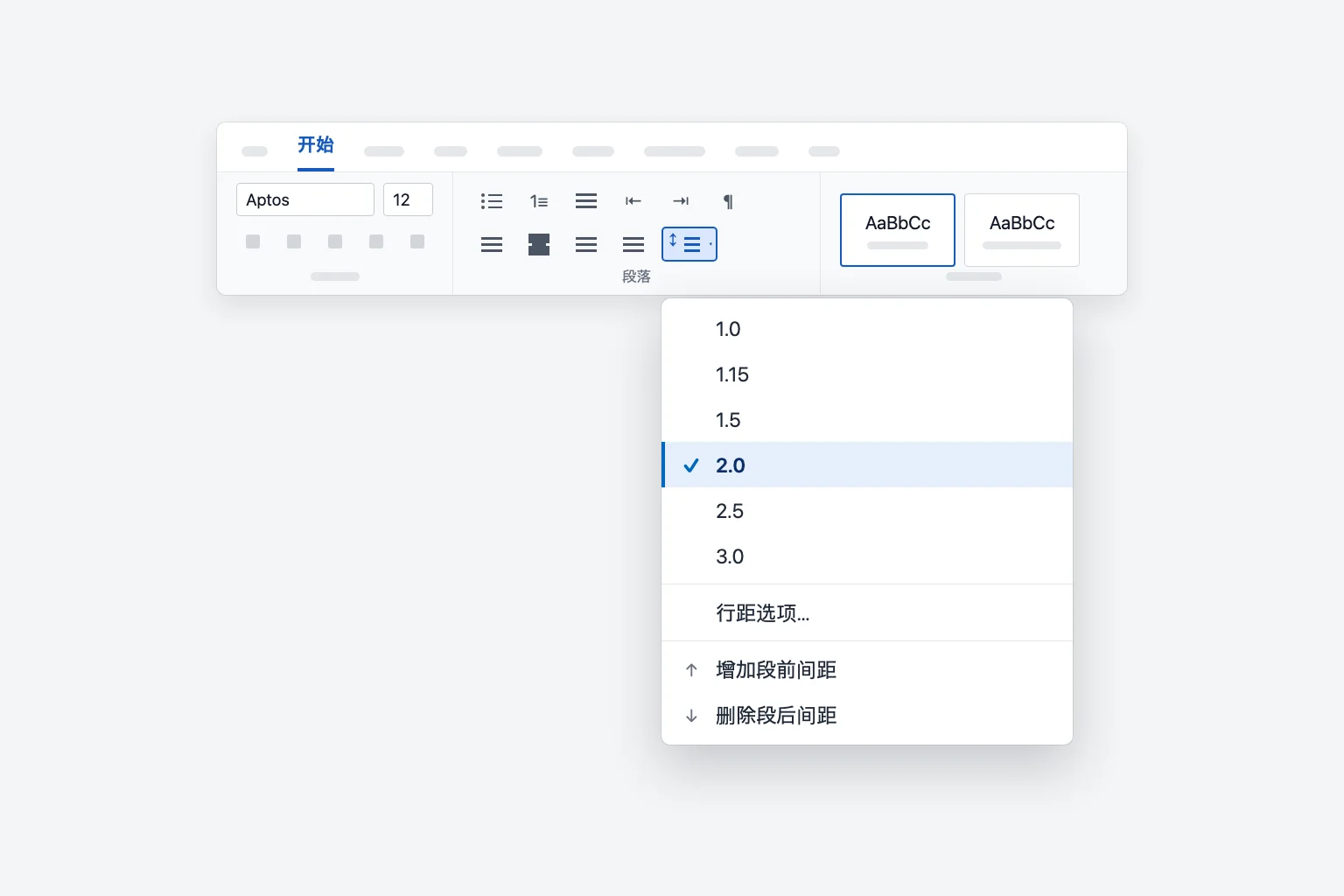
菜单中的“2.0”与“段落”对话框里的“双倍行距”是同一个设置。菜单底部的两个命令也很实用:“删除段后间距”会去掉所选段落后面的额外空隙,而这往往正是双倍行距看起来参差不齐的原因。
双倍行距快捷键
选中文字后按:
Ctrl+2(Windows)或Cmd+2(Mac):双倍行距Ctrl+5或Cmd+5:1.5 倍行距Ctrl+1或Cmd+1:恢复单倍行距
这些快捷键作用于整个段落,所以不需要选中每一个字符:只要把光标放在某个段落内,就能修改这一个段落。
用“段落”对话框精确设置双倍行距
“段落”对话框可以在同一个地方设置行距和段落间距,写课程论文或书稿时用它最合适。
- 选中文字(或按
Ctrl+A)。 - 依次选择“开始 → 行和段落间距 → 行距选项”。也可以点击“段落”组右下角的小箭头。
- 在“缩进和间距”选项卡的“间距”下,把“行距”设为“双倍行距”。
- 如果不想要额外的段间距,把“段前”和“段后”设为“0 磅”。
- 查看“预览”框,然后点击“确定”。
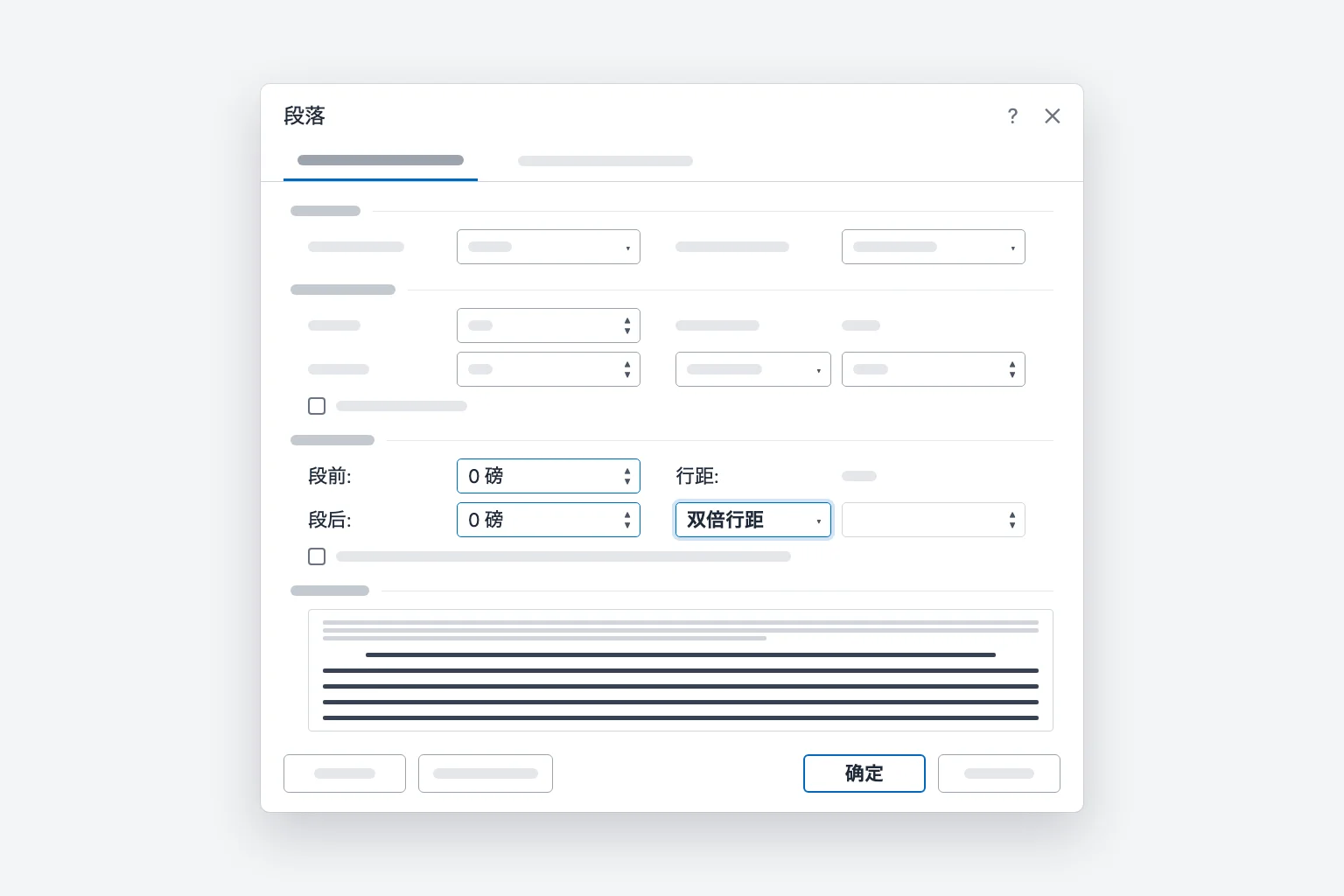
顺便一提,把“特殊”设为“首行”、“缩进值”设为 0.5",就能得到大多数论文格式要求的半英寸段首缩进,不必在每个段落开头按 Tab。
给整篇文档设置双倍行距
有两种做法,效果不同:
- 全选后应用 2.0。 按
Ctrl+A,然后选择“2.0”或按Ctrl+2。这会立即修改正文中的所有段落,之后在这些段落中输入的文字也会沿用该设置。 - 设计 → 段落间距 → 双倍。 这会改变文档的样式集,因此使用文档样式的所有段落(包括新建的段落)都会生效。手动设置过格式的段落保持自己的设置。点击之前,把鼠标悬停在选项上即可预览效果。
Ctrl+A 只会选中正文。脚注、页眉页脚和文本框是独立的区域,如果它们也需要双倍行距,请点击进入后单独设置。
把双倍行距设为 Word 的默认设置
如果希望所有新文档一开始就是双倍行距:
- 打开一个空白文档,依次选择“开始 → 行和段落间距 → 行距选项”。
- 把“行距”设为“双倍行距”(需要的话,也把“段前”和“段后”设为“0 磅”)。
- 点击“设为默认值”。
- 选择“基于 Normal 模板的所有文档?”,然后点击“确定”。
如果选择“仅此文档?”,则只会修改当前文件。如果你用的是“设计 → 段落间距 → 双倍”,请在“设计”选项卡中点击“设为默认值”,这样新文档也会沿用该设置。
如果新的默认设置没有生效,可能是 Word 无法保存 Normal 模板(在受限制的工作电脑上比较常见)。请关闭 Word 后重新打开,再检查新建的空白文档。
Word for Mac 双倍行距怎么设置
Word for Mac 使用相同的功能区:
- 选中文字,或按
Cmd+A选中整篇文档。 - 依次选择“开始 → 行和段落间距”,选择“2.0”。或者直接按
Cmd+2。 - 如需精确设置,选择“行距选项”(或菜单栏中的“格式 → 段落”),在“间距”下把“行距”设为“双倍行距”,然后点击“确定”。
如果想通过样式修改整篇文档,Mac 上同样有“设计 → 段落间距”菜单。
Word 网页版双倍行距怎么设置
在 Word 网页版(word.office.com,或从 OneDrive、SharePoint 打开的文件)中:
- 选中文字,或按
Ctrl+A(Mac 上按Cmd+A)。 - 依次选择“开始 → 行距”,选择“2.0”。
- 如需设置“段前”和“段后”间距,选择“行距选项”打开“段落”对话框。
在浏览器中请使用菜单,而不要用 Ctrl+2,因为很多浏览器会把这个快捷键用于切换标签页。微软还指出,即使你在桌面版中修改过默认设置,Word 网页版的新文档仍然从 1.15 倍行距开始,因此每个新的网页版文档都需要重新设置双倍行距。
Google Docs 中的双倍行距
如果你的文件在 Google Docs 中,请选中文字(按 Ctrl+A / Cmd+A 选中全部),然后依次选择“格式 → 行距和段落间距 → 双倍”。工具栏上的“行距和段落间距”按钮里也有相同的选项,如果段落后有多余空隙,还可以选择“删除段后间距”。要让新文档默认采用该设置,请先把一段正文设置成想要的格式,然后选择“格式 → 段落样式 → 正文 → 更新‘正文’以匹配”,再选择“格式 → 段落样式 → 选项 → 另存为我的默认样式”。
为什么双倍行距看起来不像双倍
段落之间有额外的间距。 大多数 Word 模板会在每个段落后面加上间距(通常是 8 磅)。叠加双倍行距之后,段落之间的空隙就比行与行之间更大。请在“段落”对话框中把“段前”和“段后”设为“0 磅”,或选择“删除段后间距”,也可以勾选“在相同样式的段落间不添加空格”。
行距被设为“固定值”或“最小值”。 如果“段落”对话框中显示的是“固定值”且数值较小(例如 12 磅),无论怎么设置,行与行都会挤在一起。请把“行距”改为“双倍行距”。
只选中了部分文字。 行距是按段落生效的。漏选的段落、自带格式的粘贴文本,以及脚注或文本框,都会保留原来的间距。请选中它们再次应用“2.0”,或者按 Ctrl+A 后再按 Ctrl+2。
标题或引文使用了不同的样式。 标题、块引用和题注有各自的样式,而“设计”选项卡中的更改可能不会作用于带有直接格式的段落。请点击该段落,在“段落”对话框中检查“行距”并在那里修正。若要在全文范围内修改某个样式,请在“样式”库中右键单击该样式,选择“修改 → 格式 → 段落”,然后设为“双倍行距”。
有些行看起来比其他行更高。 双倍行距是相对于该行中最大的文字而言的。较大的字号、嵌入文字的图片或公式都会让这一行变高。请尽量让正文使用同一种字号,或把图片设置为文字环绕。
APA 和 MLA 论文的双倍行距
APA(第 7 版)和 MLA(第 9 版)都要求全文使用双倍行距:
- APA: 所有内容都使用双倍行距,包括标题页、摘要、正文、块引用和参考文献列表。段落之间或标题之前不要额外添加空行。表格和图可以使用不同的间距。
- MLA: 整篇论文使用双倍行距,包括左上角的抬头信息、引文和引用文献列表(Works Cited),段落之间不加额外间距。
在 Word 中,这意味着:“行距”设为“双倍行距”,“段前”和“段后”设为“0 磅”,“首行”缩进设为 0.5"。如果老师的要求与此不同,以老师的要求为准。
1.5 倍行距与双倍行距的区别
1.5 倍行距(Ctrl+5)会增加半行的空白,常用于报告、毕业论文和一些商务文档。双倍行距(Ctrl+2)会增加一整行的空白,是课程论文、书稿以及需要他人手写批注的草稿的标准格式。如果规范里只写了“双倍行距”,请选择“2.0”,而不是 1.5。新建 Word 文档的默认行距更接近单倍行距(视版本不同为 1.08 或 1.15)。
常见问题
Word 双倍行距的快捷键是什么? 选中文字后,Windows 按 Ctrl+2,Mac 按 Cmd+2。按 Ctrl+1 / Cmd+1 可切换回单倍行距。
Word 里的 2.0 就是双倍行距吗? 是的。“行和段落间距”菜单中的“2.0”与“段落”对话框中的“双倍行距”设置的是同一个值。
如何只给文档的一部分设置双倍行距? 只选中那些段落,然后依次选择“开始 → 行和段落间距 → 2.0”。文档的其余部分保持原来的行距。
为什么段落之间的空隙更大? 那是“段后”间距,不是行距。打开“行距选项”,把“段前”和“段后”设为“0 磅”,或选择“删除段后间距”。
手机上的 Word 怎么设置双倍行距? 在 Word 手机应用中,选中文字,打开“开始”命令,在其中查找行距选项。iPhone、iPad 和 Android 的界面各不相同,如果找不到,可以在 Word 网页版中打开该文件,使用“开始 → 行距 → 2.0”。
如何取消 Word 中的双倍行距? 选中文字,在“行和段落间距”中选择“1.0”,或按 Ctrl+1(Mac 上按 Cmd+1)。
不只是行距,还要把文章写好
双倍行距能让论文看起来更规范,但文字本身仍然要读起来通顺。CoreGPT for Word 直接在文档中使用:选中一个段落,让它把文字改得更清晰或更专业,就能得到一个润色后的版本,并可直接放回你的双倍行距草稿。它可以免费开始使用,支持 Word for Windows、Mac 和网页版。
 CoreGPT
Acme 客户账户进展更新
感谢您在我们解决配送问题期间的耐心等待。
我们已经查明延误的原因,并采取了措施,确保不再发生类似情况。您的订单将于周五送达。
如果还有其他需要我们协助的地方,请随时告知。
我们已查明延误原因,并建立了保障机制,确保此类情况不再发生。您的订单将于本周五送达。
立即试用:CoreGPT for Word
延伸阅读: