Word の行間を2倍(ダブルスペース)にするには、文字を選択し(文書全体なら Ctrl+A / Cmd+A)、ホームタブの段落グループにある行と段落の間隔をクリックして 2.0 を選びます。もっと手早く済ませるなら、文字を選択して Windows では Ctrl+2、Mac では Cmd+2 を押します。
Word の行間は、選択した段落にだけ適用されます。また、多くのテンプレートが各段落の後ろに自動で入れている余白は、行間を変えても消えません。行間を2倍にしても段落の間だけ広く見える場合は、行間のオプションを開き、段落前と段落後を 0 pt に設定してください(詳しくは後述します)。
| 方法 | 場所 | 向いている場面 |
|---|---|---|
| 「行と段落の間隔」ボタン | ホーム →行と段落の間隔→ 2.0 | 選択した文字、または文書全体 |
| ショートカットキー | Ctrl+2(Windows)、Cmd+2(Mac) | いちばん手早く変更したいとき |
| 段落ダイアログ | 行間のオプション → 行間:2 行 | 細かく指定したいとき、段落の余白を消したいとき |
| デザインタブ | デザイン →段落の間隔→ 2 行 | スタイルを通して文書全体を変更したいとき |
| Word for the web | ホーム →行間→ 2.0 | ブラウザー上の文書 |
| Google Docs | 表示形式 →行間隔と段落の間隔→ ダブル(Double) | Google Docs のファイル |
Word for Windows で行間を2倍にする方法
この手順は、Word for Microsoft 365、Word 2024、2021、2019、2016 で使えます。
- 変更したい文字を選択します。文書全体の行間を2倍にするには、本文内をクリックして
Ctrl+Aを押します。 - ホームタブを開きます。
- 段落グループで、行と段落の間隔(線と上下の矢印のアイコン)をクリックします。
- 2.0 を選びます。
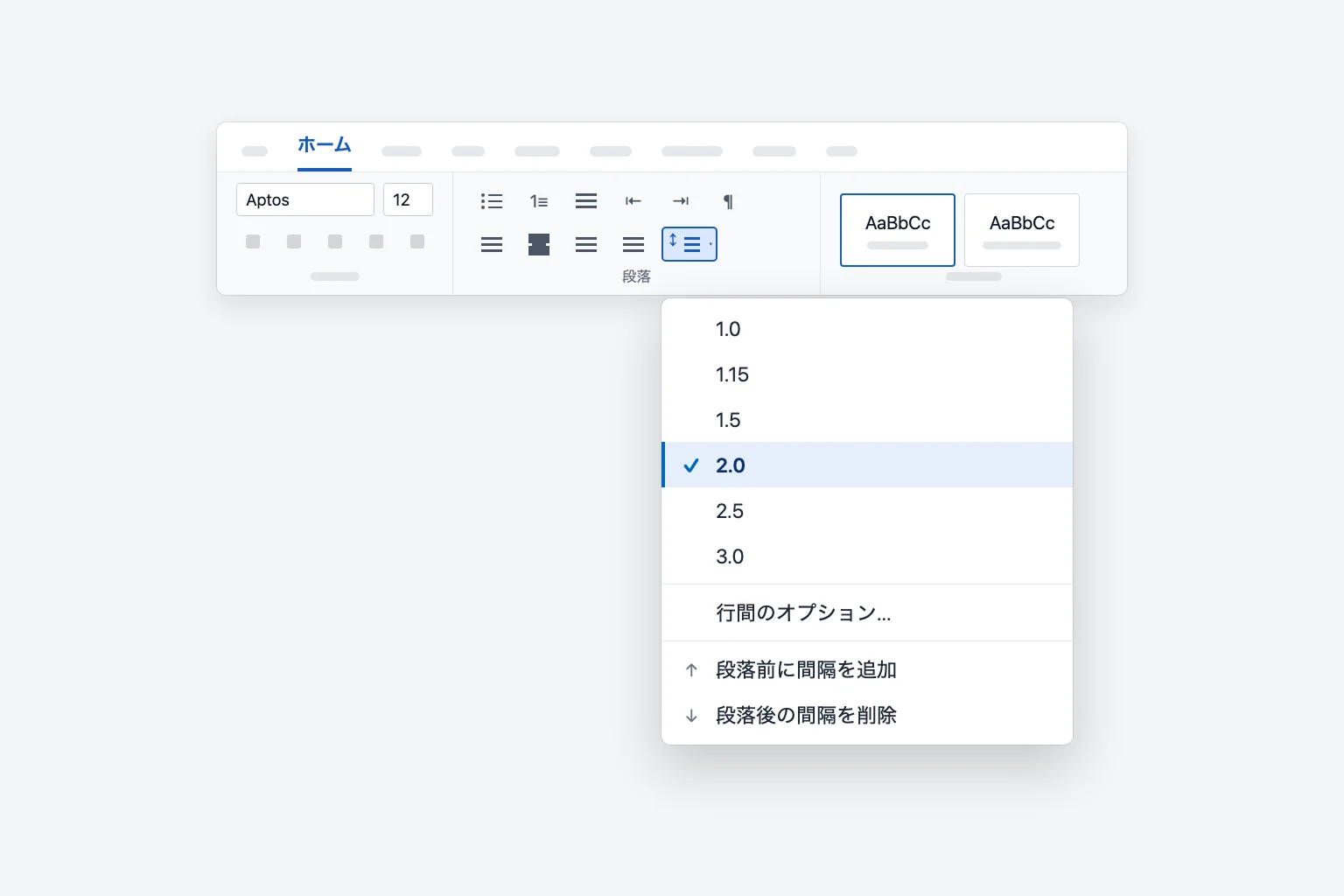
このメニューの 2.0 は、段落ダイアログの「2 行」と同じ設定です。メニューの下にある 2 つのコマンドも便利です。段落後の間隔を削除を選ぶと、選択した各段落の後ろの余白が消えます。行間を2倍にしても不揃いに見える原因は、たいていこの余白です。
行間を2倍にするショートカットキー
文字を選択して、次のキーを押します。
Ctrl+2(Windows)またはCmd+2(Mac):行間を2倍にするCtrl+5またはCmd+5:行間を1.5倍にするCtrl+1またはCmd+1:行間を1行(シングル)に戻す
ショートカットは段落単位で適用されるため、文字をすべて選択する必要はありません。段落内をクリックするだけで、その段落の行間を変更できます。
段落ダイアログで正確に行間を2倍にする
段落ダイアログでは、行間と段落の間隔を 1 か所でまとめて設定できます。レポートや原稿など、書式の指定が厳しい文書に向いています。
- 文字を選択します(または
Ctrl+Aを押します)。 - ホーム →行と段落の間隔→行間のオプションを選びます。段落グループの右下にある小さな矢印をクリックしても開けます。
- インデントと行間隔タブの行間で、2 行を選びます。
- 段落の間に余白を入れたくない場合は、段落前と段落後を 0 pt にします。
- プレビューを確認して、OK をクリックします。
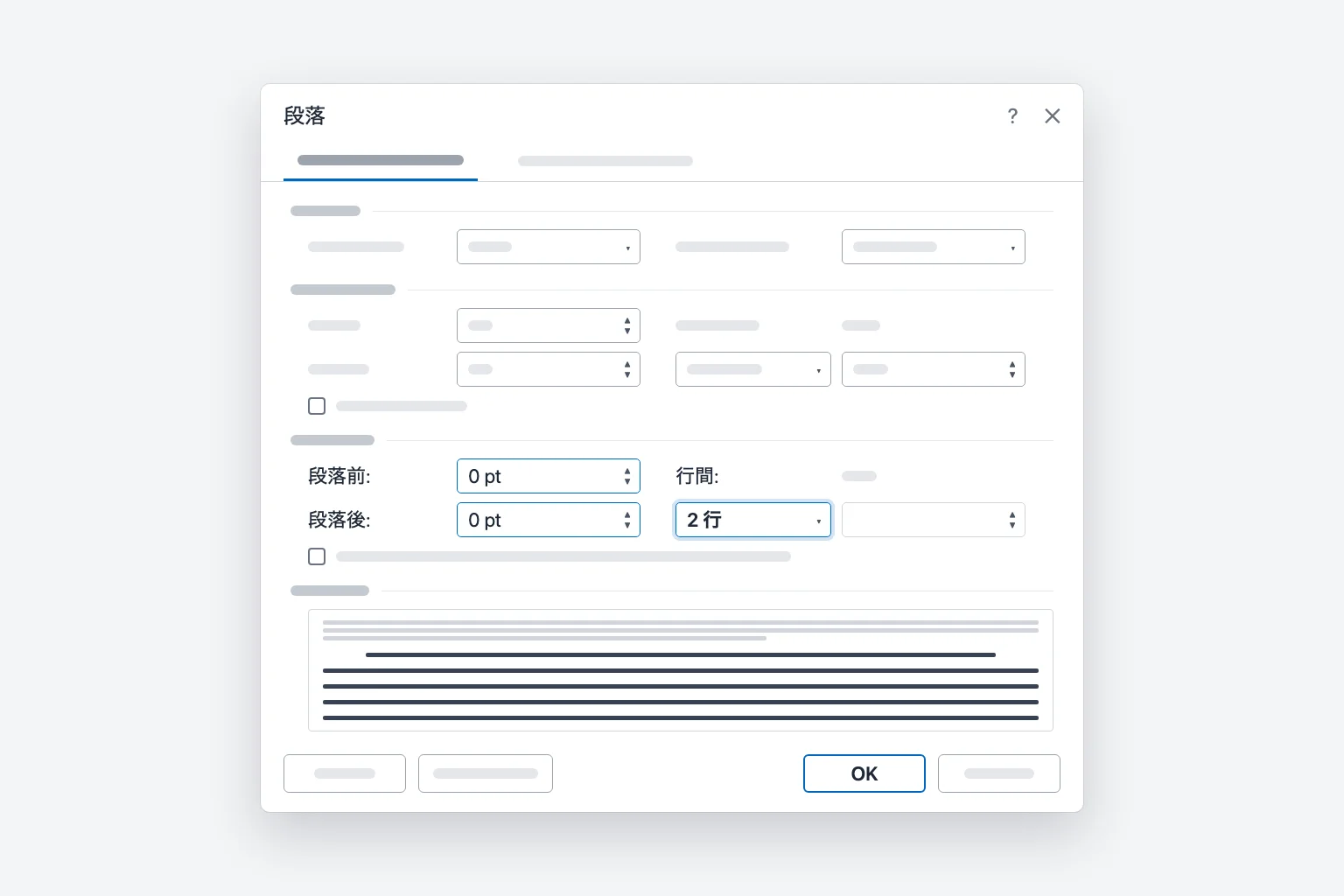
このダイアログで最初の行(字下げ)を設定し、幅を 0.5 インチにすると、多くのレポート形式で求められる半インチの段落インデントになります。段落の先頭で毎回 Tab を押す必要はありません。なお、日本語の文書では「字下げ」を全角スペース 1 文字分(1 字)にするのが一般的です。
文書全体の行間を2倍にする
方法は 2 つあり、動作が異なります。
- すべて選択して 2.0 を適用する。
Ctrl+Aを押してから 2.0 を選ぶか、Ctrl+2を押します。本文のすべての段落にその場で適用されます。その後、同じ段落に入力した文字にも設定が引き継がれます。 - デザイン →段落の間隔→ 2 行。文書のスタイルセットが変更されるため、文書のスタイルを使っているすべての段落(新しく追加したものも含む)に反映されます。手動で書式を設定した段落は、それぞれの設定のままです。クリックする前にオプションにカーソルを合わせると、プレビューで確認できます。
Ctrl+A で選択されるのは本文だけです。脚注、ヘッダーとフッター、テキストボックスは別扱いなので、行間を2倍にしたい場合は、それぞれの中をクリックして設定してください。
Word で行間2倍を既定にする
新しい文書をすべて最初から行間2倍にするには、次のようにします。
- 空白の文書を開き、ホーム →行と段落の間隔→行間のオプションを選びます。
- 行間を 2 行に設定します(必要に応じて、段落前と段落後も 0 pt にします)。
- 既定に設定をクリックします。
- この文書だけではなく、Normal テンプレートを使用したすべての文書を選んで OK をクリックします。
この文書だけを選ぶと、現在のファイルだけが変更されます。デザイン →段落の間隔→ 2 行で設定した場合は、デザインタブの既定に設定をクリックすると、新しい文書にもその設定が適用されます。
新しい既定の設定が反映されない場合は、Word が Normal テンプレートを保存できなかった可能性があります(制限のかかった会社のパソコンでよくあります)。Word をいったん閉じて開き直し、新しい空白の文書を確認してください。
Word for Mac で行間を2倍にする方法
Word for Mac のリボンは、Windows 版と同じ構成です。
- 文字を選択します。文書全体なら
Cmd+Aを押します。 - ホーム →行と段落の間隔から 2.0 を選びます。または
Cmd+2を押すだけでも設定できます。 - 細かく設定する場合は、行間のオプション(またはメニューバーの書式 →段落)を選び、行間で 2 行を指定して OK をクリックします。
文書全体をスタイルで変更したい場合は、Mac でも デザイン →段落の間隔 のメニューを使えます。
Word for the web で行間を2倍にする方法
Word for the web(office.com の Word、または OneDrive や SharePoint から開いたファイル)では、次のようにします。
- 文字を選択します。文書全体なら
Ctrl+A(Mac はCmd+A)を押します。 - ホーム →行間から 2.0 を選びます。
- 段落前と段落後の間隔を設定するには、行間のオプションを選んで段落ダイアログを開きます。
ブラウザーでは Ctrl+2 ではなく、メニューから設定してください。多くのブラウザーでこのショートカットがタブの切り替えに使われているためです。また Microsoft によると、Word for the web では、デスクトップアプリで既定の設定を変更していても、新しい文書は行間 1.15 で始まります。そのため、新しい Web 文書ごとに行間2倍の設定が必要です。
Google Docs で行間を2倍にする
ファイルが Google Docs にある場合は、文字を選択し(全体なら Ctrl+A / Cmd+A)、表示形式 →行間隔と段落の間隔→ ダブル(Double)を選びます。同じ項目はツールバーの行間隔と段落の間隔ボタンにもあり、段落の後ろに余分な余白があるときの段落の後の間隔を削除(Remove space after paragraph)もここにあります。新しい文書の既定にするには、標準のテキストの段落を希望の書式に整えたうえで、表示形式 →段落スタイル→標準テキスト→標準テキストを更新して一致させるを選び、続けて表示形式 →段落スタイル→オプション→既定のスタイルとして保存を選びます。Google Docs の日本語メニューの表記はバージョンによって異なることがあるため、見つからない場合は英語表記を目安にしてください。
行間を2倍にしても広がって見えない原因
段落の間に余白がある。ほとんどの Word テンプレートでは、各段落の後ろに余白(多くは 8 pt)が入っています。行間を2倍にすると、段落の間のほうが行の間より広くなります。段落ダイアログで段落前と段落後を 0 pt にするか、段落後の間隔を削除を選ぶか、同じスタイルの場合は段落間にスペースを追加しないにチェックを入れてください。
行間が固定値または最小値になっている。段落ダイアログに固定値と 12 pt のような小さな値が表示されている場合、何をしても行は詰まったままです。行間を 2 行に変更してください。
一部の文字しか選択していない。行間は段落ごとに適用されます。選び漏らした段落、貼り付けた際に元の書式を引き継いだ文字、脚注やテキストボックスは、元の行間のままです。それらを選択して 2.0 を適用し直すか、Ctrl+A を押してから Ctrl+2 を押してください。
見出しや引用が別のスタイルになっている。見出し、引用、図表番号には専用のスタイルがあり、デザインタブでの変更は、直接書式が設定された段落には反映されないことがあります。その段落をクリックし、段落ダイアログで行間を確認して直してください。スタイル全体を変更するには、スタイルギャラリーで該当のスタイルを右クリックし、変更 → 書式 → 段落を選んで 2 行を指定します。
行によって高さが違って見える。行間2倍は、その行でいちばん大きい文字を基準にします。大きなフォント、行内の画像、数式があると、その行だけ高くなります。本文のフォントサイズをそろえるか、画像を文字列の折り返しに設定してください。
APA・MLA 形式の論文で行間を2倍にする
APA 第 7 版も MLA 第 9 版も、全体を行間2倍にするよう求めています。
- APA:表紙、要旨、本文、ブロック引用、参考文献リストまで、すべて行間を2倍にします。段落の間や見出しの前に余分な空行を入れません。表と図は、異なる行間でもかまいません。
- MLA:左上の見出し、引用、引用文献リスト(Works Cited)を含め、論文全体の行間を2倍にします。段落の間に余分なスペースは入れません。
Word では、行間:2 行、段落前と段落後を 0 pt、最初の行の字下げを 0.5 インチにする設定になります。指導教員や提出先の規定が異なる場合は、そちらを優先してください。
行間1.5倍と2倍の違い
1.5 行(Ctrl+5)は行の半分だけ余白を足す設定で、レポート、論文、一部のビジネス文書でよく使われます。2 行(Ctrl+2)は 1 行分の余白を足す設定で、学校の小論文、原稿、手書きで添削する下書きの標準です。ガイドラインに単に「ダブルスペース」とある場合は、1.5 ではなく 2.0 を選んでください。新しい Word 文書の既定の行間は、シングルに近い値(バージョンにより 1.08 または 1.15)です。
よくある質問
Word で行間を2倍にするショートカットキーは? 文字を選択して、Windows では Ctrl+2、Mac では Cmd+2 を押します。Ctrl+1 / Cmd+1 で1行(シングル)に戻ります。
Word の 2.0 とダブルスペースは同じですか? はい。「行と段落の間隔」メニューの 2.0 は、段落ダイアログの「2 行」(英語版の Double)と同じ設定です。
文書の一部だけ行間を2倍にするには? その段落だけを選択して、ホーム →行と段落の間隔→ 2.0 を選びます。残りの部分の行間は変わりません。
段落の間だけ広く空いてしまうのはなぜですか? 行間ではなく段落後の間隔が原因です。行間のオプションを開いて段落前と段落後を 0 pt にするか、段落後の間隔を削除を選んでください。
スマートフォンの Word で行間を2倍にするには? Word のモバイルアプリで文字を選択し、ホームのコマンドから行間の項目を探します。画面構成は iPhone、iPad、Android で異なるため、見つからない場合は、ファイルを Word for the web で開き、ホーム →行間→ 2.0 を使ってください。
Word で行間2倍を解除するには? 文字を選択して、行と段落の間隔から 1.0 を選ぶか、Ctrl+1(Mac は Cmd+1)を押します。
行間だけでなく、文章そのものも整える
行間を2倍にすると、レポートらしい体裁になります。ただ、文章そのものが読みやすくなければ意味がありません。CoreGPT for Word は文書内でそのまま使えます。段落を選択して、より分かりやすく、またはよりプロフェッショナルな表現に書き直すよう指示すれば、行間2倍の原稿にそのまま貼り戻せる文章が得られます。無料で始められ、Windows、Mac、Web の Word で利用できます。
 CoreGPT
Acme社のアカウントに関するご報告
配送の問題の解決まで、お待ちいただきありがとうございました。
遅延の原因を特定し、再発しないよう対策を講じました。ご注文の商品は金曜日に到着いたします。
ほかにお手伝いできることがございましたら、お知らせください。
遅延の原因を特定し、再発防止策を講じました。ご注文の商品は今週の金曜日に到着いたします。
今すぐ試す:CoreGPT for Word
関連記事: