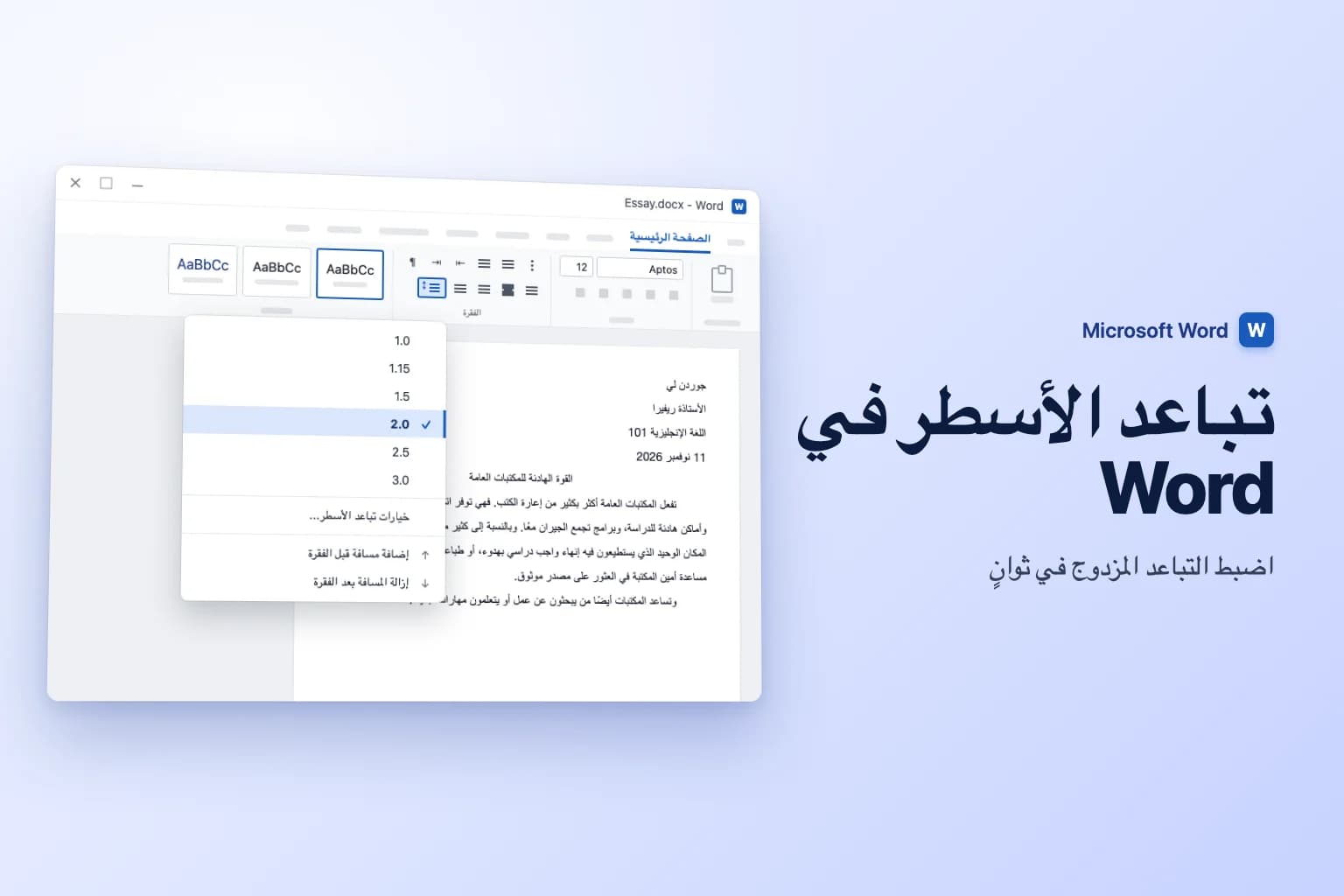
لضبط تباعد الأسطر في Word على تباعد مزدوج، حدّد النص (اضغط Ctrl+A / Cmd+A لتحديد المستند كاملًا)، ثم انتقل إلى الصفحة الرئيسية ← تباعد الأسطر والفقرات (Line and Paragraph Spacing) في المجموعة الفقرة (Paragraph)، واختر 2.0. وأسرع طريقة هي الاختصار: حدّد النص واضغط Ctrl+2 على Windows أو Cmd+2 على Mac.
يغيّر تباعد الأسطر الفقرات التي حددتها فقط، ولا يزيل الفراغ الإضافي الذي تضيفه قوالب كثيرة بعد كل فقرة. فإذا ظلّت الفراغات بين الفقرات أكبر من اللازم رغم التباعد المزدوج، افتح خيارات تباعد الأسطر (Line Spacing Options) واضبط قبل (Before) وبعد (After) على 0 pt (التفاصيل أدناه).
لاحظ أن أسماء القوائم والأزرار في هذه المقالة مكتوبة بالعربية كما تظهر في Word العربي، مع الاسم الإنجليزي بين قوسين عند أول ذكر. أما إذا كنت تستخدم Word بالإنجليزية فستجد الأسماء الإنجليزية نفسها.
| الطريقة | أين تجدها | الأنسب لـ |
|---|---|---|
| زر تباعد الأسطر والفقرات | الصفحة الرئيسية ← تباعد الأسطر والفقرات ← 2.0 | نص محدد أو المستند كاملًا |
| اختصار لوحة المفاتيح | Ctrl+2 (Windows)، Cmd+2 (Mac) | أسرع تغيير |
| مربع حوار الفقرة | خيارات تباعد الأسطر ← تباعد الأسطر: مزدوج | تحكم دقيق وإزالة الفراغ الزائد بين الفقرات |
| علامة التبويب تصميم | تصميم ← تباعد الفقرات ← مزدوج | المستند كاملًا عبر أنماطه |
| Word للويب | الصفحة الرئيسية ← تباعد الأسطر ← 2.0 | المستندات في المتصفح |
| Google Docs | تنسيق ← تباعد الأسطر والفقرات ← مزدوج (Format ← Line & paragraph spacing ← Double) | ملفات Google Docs |
كيفية جعل التباعد مزدوجًا في Word لنظام Windows
تعمل هذه الخطوات في Word لـ Microsoft 365 وWord 2024 و2021 و2019 و2016.
- حدّد النص الذي تريد تغييره. ولجعل المستند كاملًا مزدوج التباعد، انقر داخل النص الأساسي واضغط
Ctrl+A. - انتقل إلى علامة التبويب الصفحة الرئيسية (Home).
- في المجموعة الفقرة، انقر على تباعد الأسطر والفقرات (الأيقونة التي تظهر فيها أسطر وأسهم لأعلى ولأسفل).
- اختر 2.0.
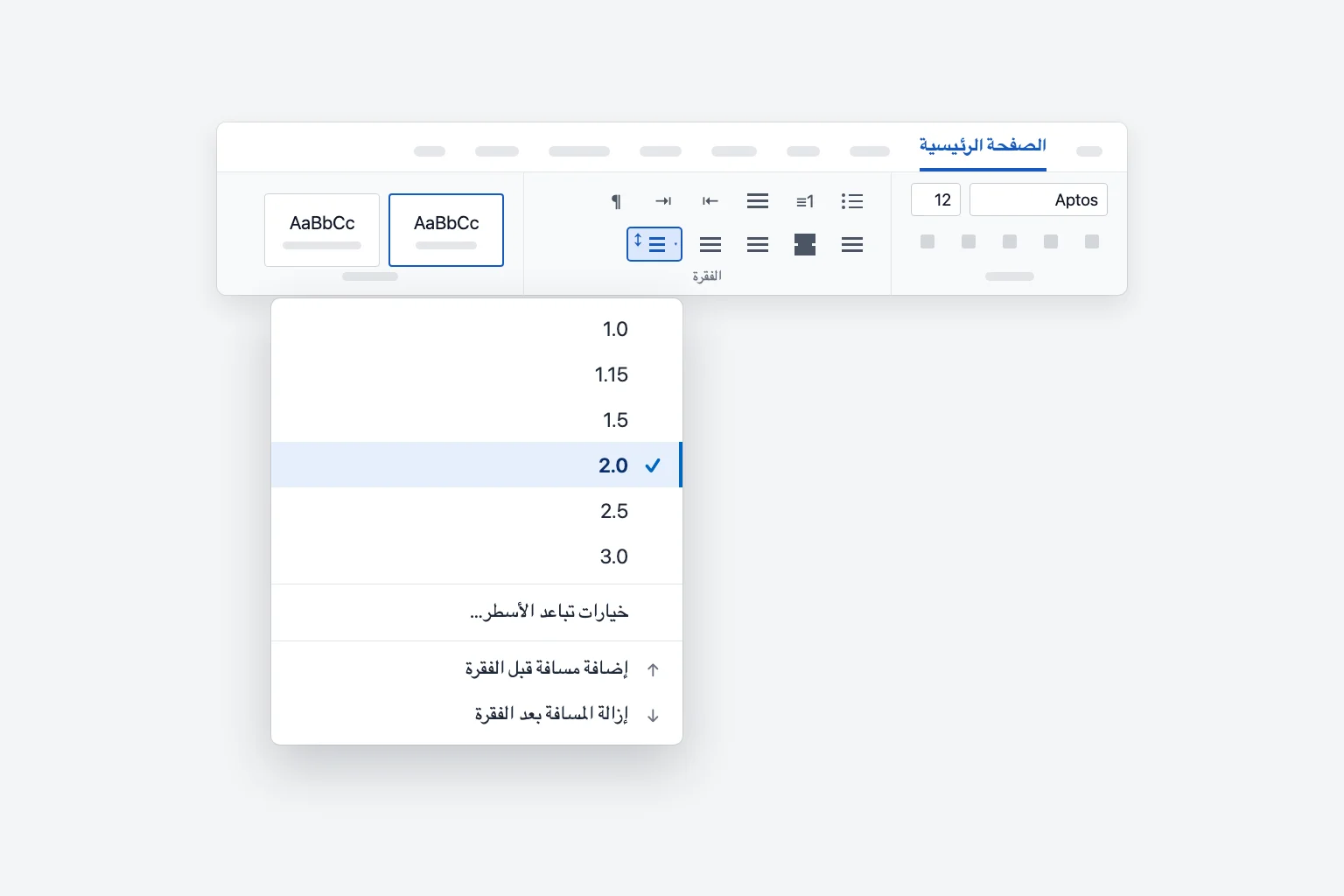
الخيار 2.0 في هذه القائمة هو نفسه مزدوج (Double) في مربع حوار الفقرة. والأمران الموجودان في أسفل القائمة مفيدان أيضًا: إزالة المسافة بعد الفقرة (Remove Space After Paragraph) تحذف الفراغ الزائد بعد كل فقرة محددة، وغالبًا ما يكون هذا هو سبب ظهور التباعد المزدوج غير متساوٍ.
اختصار لوحة المفاتيح للتباعد المزدوج
حدّد النص ثم اضغط:
Ctrl+2(Windows) أوCmd+2(Mac) للتباعد المزدوجCtrl+5أوCmd+5لتباعد 1.5Ctrl+1أوCmd+1للعودة إلى التباعد المفرد
تنطبق الاختصارات على الفقرات كاملة، فلا حاجة إلى تحديد كل حرف: يكفي النقر داخل الفقرة لتغيير تلك الفقرة وحدها.
استخدم مربع حوار الفقرة لتباعد مزدوج دقيق
يضبط مربع حوار الفقرة تباعد الأسطر وتباعد الفقرات في مكان واحد، وهذا ما تحتاجه لبحث مدرسي أو مخطوطة.
- حدّد النص (أو اضغط
Ctrl+A). - انتقل إلى الصفحة الرئيسية ← تباعد الأسطر والفقرات ← خيارات تباعد الأسطر. ويمكنك أيضًا النقر على السهم الصغير في الزاوية السفلية من المجموعة الفقرة.
- في علامة التبويب المسافات البادئة والتباعد (Indents and Spacing)، ضمن التباعد (Spacing)، اضبط تباعد الأسطر (Line spacing) على مزدوج.
- اضبط قبل وبعد على 0 pt إن كنت لا تريد فراغًا إضافيًا بين الفقرات.
- فعّل خانة المعاينة (Preview)، ثم انقر على موافق.
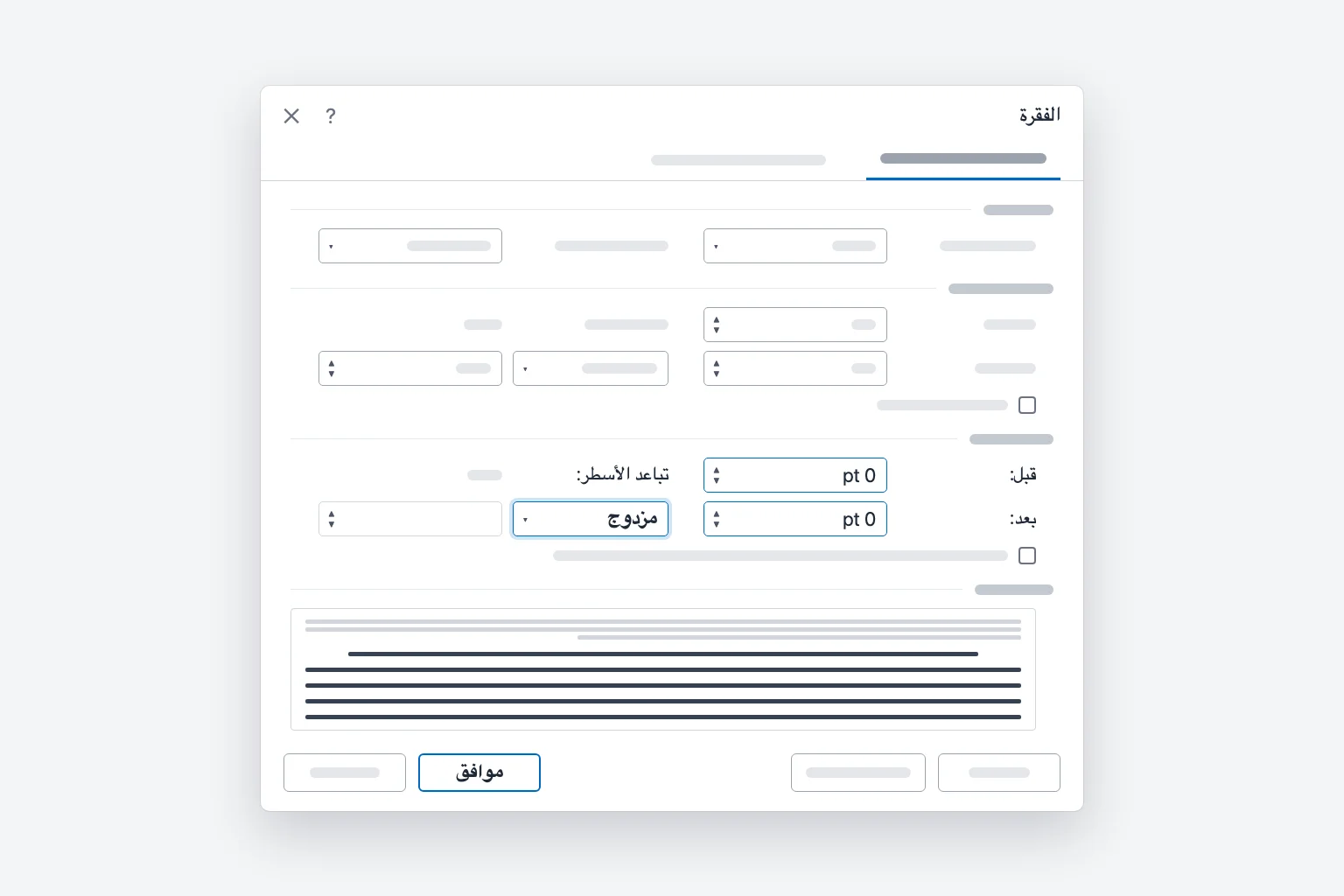
وبما أنك هنا، فإن الخيار خاصة: السطر الأول (Special: First line) مع بمقدار: 0.5" يمنحك المسافة البادئة بنصف بوصة التي تطلبها معظم تنسيقات المقالات، فلا تحتاج إلى الضغط على Tab في بداية كل فقرة.
جعل المستند كاملًا مزدوج التباعد
لديك خياران، ويختلفان في سلوكهما:
- تحديد الكل ثم تطبيق 2.0. اضغط
Ctrl+Aثم اختر 2.0 أو اضغطCtrl+2. يغيّر هذا كل فقرة في النص الأساسي فورًا. والنص الذي تكتبه لاحقًا داخل تلك الفقرات يحتفظ بالإعداد. - تصميم ← تباعد الفقرات ← مزدوج. يغيّر هذا مجموعة أنماط المستند، فتلتقطه كل فقرة تستخدم أنماط المستند، بما فيها الفقرات الجديدة. أما الفقرات التي نسّقتها يدويًا فتحتفظ بإعداداتها الخاصة. مرّر المؤشر فوق الخيار لمعاينته قبل النقر.
يحدّد Ctrl+A النص الأساسي فقط. أما الحواشي السفلية والرؤوس والتذييلات ومربعات النص فهي أجزاء منفصلة، فانقر داخلها وطبّق التباعد هناك أيضًا إن كانت تحتاج إلى تباعد مزدوج.
جعل التباعد المزدوج الإعداد الافتراضي في Word
لتبدأ كل المستندات الجديدة بتباعد مزدوج:
- افتح مستندًا فارغًا وانتقل إلى الصفحة الرئيسية ← تباعد الأسطر والفقرات ← خيارات تباعد الأسطر.
- اضبط تباعد الأسطر على مزدوج (واضبط قبل/بعد على 0 pt إن شئت).
- انقر على تعيين كافتراضي (Set As Default).
- اختر جميع المستندات المستندة إلى القالب Normal؟ (All documents based on the Normal template?) وانقر على موافق.
أما اختيار هذا المستند فقط؟ (This document only?) فيغيّر الملف الحالي فقط. وإذا استخدمت تصميم ← تباعد الفقرات ← مزدوج بدلًا من ذلك، فانقر على تعيين كافتراضي في علامة التبويب تصميم لحفظ هذا الاختيار للمستندات الجديدة.
إذا لم يثبت الإعداد الافتراضي الجديد، فقد يكون Word لم يتمكن من حفظ القالب Normal (وهذا شائع في حواسيب العمل المقيّدة). أغلق Word وأعد فتحه، ثم افحص مستندًا فارغًا جديدًا.
كيفية جعل التباعد مزدوجًا في Word لنظام Mac
يستخدم Word لنظام Mac الشريط نفسه:
- حدّد النص، أو اضغط
Cmd+Aلتحديد المستند كاملًا. - انتقل إلى الصفحة الرئيسية ← تباعد الأسطر والفقرات واختر 2.0. أو اضغط
Cmd+2ببساطة. - وللإعدادات الدقيقة، اختر خيارات تباعد الأسطر (أو تنسيق ← فقرة من شريط القوائم)، واضبط تباعد الأسطر على مزدوج ضمن التباعد، ثم انقر على موافق.
القائمة تصميم ← تباعد الفقرات متاحة على Mac أيضًا، إذا أردت تغيير المستند كاملًا عبر أنماطه.
كيفية جعل التباعد مزدوجًا في Word للويب
في Word للويب (word.office.com، أو ملف مفتوح من OneDrive أو SharePoint):
- حدّد النص، أو اضغط
Ctrl+A(Cmd+Aعلى Mac). - انتقل إلى الصفحة الرئيسية ← تباعد الأسطر واختر 2.0.
- لضبط التباعد قبل وبعد، اختر خيارات تباعد الأسطر لفتح مربع حوار الفقرة.
استخدم القائمة بدلًا من Ctrl+2 في المتصفح، لأن كثيرًا من المتصفحات تستخدم هذا الاختصار للتبديل بين علامات التبويب. وتشير Microsoft أيضًا إلى أن Word للويب يبدأ المستندات الجديدة بتباعد 1.15 حتى لو غيّرت الإعداد الافتراضي في تطبيق سطح المكتب، لذا ستحتاج إلى ضبط التباعد المزدوج في كل مستند ويب جديد.
التباعد المزدوج في Google Docs
إذا كان ملفك في Google Docs، فحدّد النص (Ctrl+A / Cmd+A لكل شيء)، ثم انتقل إلى تنسيق ← تباعد الأسطر والفقرات ← مزدوج (Format ← Line & paragraph spacing ← Double). الخيار نفسه موجود في زر تباعد الأسطر والفقرات بشريط الأدوات، إلى جانب إزالة المسافة بعد الفقرة إن كان هناك فراغ زائد. ولجعله الإعداد الافتراضي للمستندات الجديدة، نسّق فقرة من النص العادي بالشكل الذي تريده، ثم اختر تنسيق ← أنماط الفقرات ← النص العادي ← تعديل "النص العادي" ليطابق (Format ← Paragraph styles ← Normal text ← Update 'Normal text' to match)، ثم تنسيق ← أنماط الفقرات ← خيارات ← حفظ كأنماطي الافتراضية (Format ← Paragraph styles ← Options ← Save as my default styles).
لماذا لا يبدو التباعد المزدوج مزدوجًا
هناك فراغ إضافي بين الفقرات. تضيف معظم قوالب Word فراغًا بعد كل فقرة (غالبًا 8 pt). ومع التباعد المزدوج يصبح الفراغ بين الفقرات أكبر من الفراغ بين الأسطر. اضبط قبل وبعد على 0 pt في مربع حوار الفقرة، أو اختر إزالة المسافة بعد الفقرة، أو فعّل عدم إضافة مسافة بين الفقرات من النمط نفسه (Don't add space between paragraphs of the same style).
تباعد الأسطر مضبوط على بالضبط أو على الأقل. إذا كان مربع حوار الفقرة يعرض بالضبط (Exactly) بقيمة صغيرة مثل 12 pt، فستبقى الأسطر متقاربة مهما فعلت. غيّر تباعد الأسطر إلى مزدوج.
حُدّد جزء من النص فقط. يُطبَّق تباعد الأسطر على كل فقرة على حدة. والفقرات التي فاتتك، والنص الملصوق الذي جاء بتنسيقه الخاص، والحواشي السفلية ومربعات النص، كلها تحتفظ بتباعدها القديم. حدّدها وطبّق 2.0 مرة أخرى، أو اضغط Ctrl+A ثم Ctrl+2.
عنوان أو اقتباس يستخدم نمطًا مختلفًا. للعناوين والاقتباسات الطويلة والتعليقات التوضيحية أنماطها الخاصة، وقد لا تصل تغييرات علامة التبويب تصميم إلى الفقرات المنسّقة تنسيقًا مباشرًا. انقر على الفقرة وافحص تباعد الأسطر في مربع حوار الفقرة وصحّحه هناك. ولتغيير نمط ما في كل المستند، انقر بزر الماوس الأيمن عليه في معرض الأنماط (Styles)، واختر تعديل ← تنسيق ← فقرة، واضبط مزدوج.
بعض الأسطر تبدو أعلى من غيرها. التباعد المزدوج نسبي إلى أكبر نص في السطر. فالخط الأكبر أو الصورة المضمّنة في السطر أو المعادلة تجعل ذلك السطر أطول. اجعل النص الأساسي بحجم واحد، أو اضبط الصور على الالتفاف مع النص.
التباعد المزدوج لأبحاث APA وMLA
يطلب كل من APA (الإصدار السابع) وMLA (الإصدار التاسع) تباعدًا مزدوجًا في البحث كله:
- APA: تباعد مزدوج لكل شيء، بما في ذلك صفحة العنوان والملخص والنص الأساسي والاقتباسات الطويلة وقائمة المراجع. لا تضف أسطرًا فارغة بين الفقرات أو قبل العناوين. ويمكن أن تستخدم الجداول والأشكال تباعدًا مختلفًا.
- MLA: تباعد مزدوج للبحث كله، بما في ذلك الترويسة في الزاوية العلوية والاقتباسات وقائمة الأعمال المقتبسة (Works Cited)، دون فراغ إضافي بين الفقرات.
وفي Word يعني ذلك: تباعد الأسطر: مزدوج، وقبل وبعد على 0 pt، ومسافة بادئة للسطر الأول بمقدار 0.5". وتعليمات مدرّسك لها الأولوية إن اختلفت عن ذلك.
تباعد 1.5 أم تباعد مزدوج
يضيف تباعد 1.5 (Ctrl+5) نصف سطر من الفراغ، وهو شائع في التقارير والرسائل العلمية وبعض المستندات المهنية. أما المزدوج (Ctrl+2) فيضيف سطرًا كاملًا، وهو المعيار في المقالات الدراسية والمخطوطات والمسودات التي سيراجعها شخص بخط اليد. وإذا كانت التعليمات تقول ببساطة «تباعد مزدوج»، فاختر 2.0 لا 1.5. والتباعد الافتراضي في مستندات Word الجديدة أقرب إلى التباعد المفرد (1.08 أو 1.15 بحسب إصدارك).
الأسئلة الشائعة
ما اختصار التباعد المزدوج في Word؟ اضغط Ctrl+2 على Windows أو Cmd+2 على Mac مع تحديد النص. ويعيدك Ctrl+1 / Cmd+1 إلى التباعد المفرد.
هل 2.0 هو نفسه التباعد المزدوج في Word؟ نعم. الخيار 2.0 في قائمة تباعد الأسطر والفقرات يضبط الشيء نفسه الذي يضبطه مزدوج في مربع حوار الفقرة.
كيف أجعل جزءًا فقط من المستند مزدوج التباعد؟ حدّد تلك الفقرات فقط واختر الصفحة الرئيسية ← تباعد الأسطر والفقرات ← 2.0. وبقية المستند تحتفظ بتباعدها.
لماذا الفراغ بين فقراتي أكبر من اللازم؟ هذا هو التباعد بعد الفقرة وليس تباعد الأسطر. افتح خيارات تباعد الأسطر واضبط قبل وبعد على 0 pt، أو اختر إزالة المسافة بعد الفقرة.
كيف أجعل التباعد مزدوجًا في Word على هاتفي؟ في تطبيق Word للجوال، حدّد النص وافتح أوامر الصفحة الرئيسية وابحث فيها عن خيار تباعد الأسطر. يختلف التخطيط بين iPhone وiPad وAndroid، فإن لم تجده فافتح الملف في Word للويب واستخدم الصفحة الرئيسية ← تباعد الأسطر ← 2.0.
كيف أزيل التباعد المزدوج في Word؟ حدّد النص واختر 1.0 من تباعد الأسطر والفقرات، أو اضغط Ctrl+1 (Cmd+1 على Mac).
اجعل المقال سليمًا، لا التباعد فقط
يمنح التباعد المزدوج البحث مظهرًا مكتملًا، لكن الكتابة نفسها يجب أن تُقرأ جيدًا. يعمل CoreGPT for Word داخل مستندك: حدّد فقرة واطلب منه جعل النص أوضح أو أكثر احترافية، فتحصل على نسخة مصقولة يمكنك إعادتها مباشرة إلى مسودتك مزدوجة التباعد. البدء مجاني، ويعمل في Word لأنظمة Windows وMac وعلى الويب.
 CoreGPT
تحديث لحساب Acme
شكرًا لصبرك أثناء حلّنا لمشكلة التسليم.
لقد حددنا سبب التأخير ووضعنا إجراءات تضمن عدم تكراره. سيصل طلبك يوم الجمعة.
يُرجى إخبارنا إن كان هناك أي شيء آخر يمكننا المساعدة فيه.
حددنا سبب التأخير ووضعنا ضمانات تكفل عدم تكراره. سيصل طلبك هذا الجمعة.
جرّبه: CoreGPT for Word
قراءات ذات صلة: