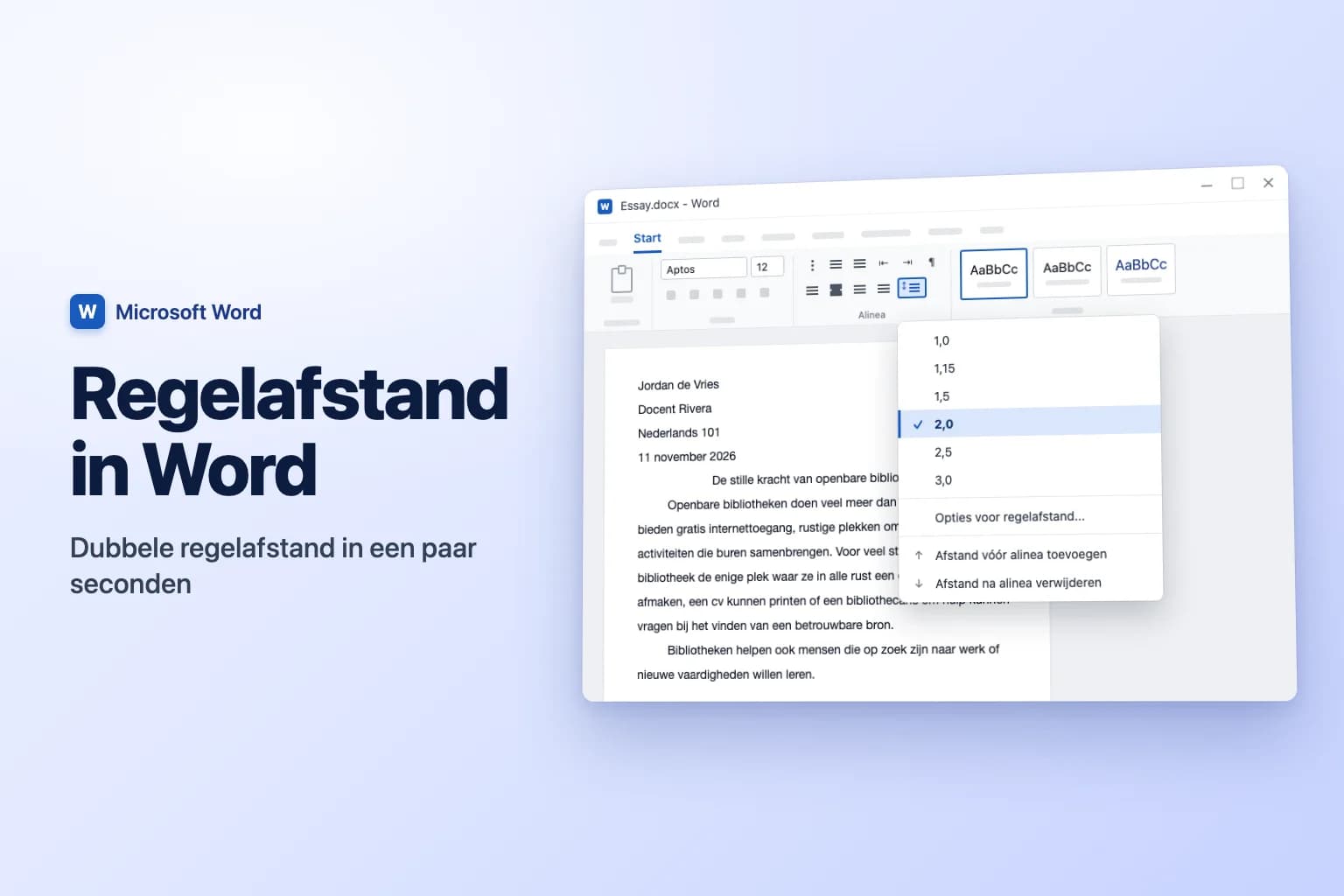
Voor de regelafstand in Word selecteer je je tekst (druk op Ctrl+A / Cmd+A voor het hele document), ga je naar Start → Regel- en alinea-afstand in de groep Alinea en kies je 2,0. Het snelst werkt de sneltoets: selecteer de tekst en druk op Ctrl+2 in Windows of Cmd+2 op een Mac.
De regelafstand verandert alleen voor de alinea's die je selecteert, en de extra ruimte die veel sjablonen na elke alinea toevoegen verdwijnt er niet mee. Zie je in je dubbel gespatieerde tekst nog steeds grotere gaten tussen alinea's, open dan Opties voor regelafstand en stel Voor en Na in op 0 pt (details hieronder).
| Methode | Waar vind je het | Handig voor |
|---|---|---|
| Knop Regel- en alinea-afstand | Start → Regel- en alinea-afstand → 2,0 | Geselecteerde tekst of het hele document |
| Sneltoets | Ctrl+2 (Windows), Cmd+2 (Mac) | De snelste wijziging |
| Dialoogvenster Alinea | Opties voor regelafstand → Regelafstand: Dubbel | Precieze controle, extra alinea-afstand weghalen |
| Tabblad Ontwerp | Ontwerp → Alineaafstand → Dubbel | Het hele document via de stijlen |
| Word voor het web | Start → Regelafstand → 2,0 | Documenten in een browser |
| Google Docs | Opmaak → Regel- en alinea-afstand → Dubbel | Bestanden in Google Docs |
Regelafstand aanpassen in Word voor Windows
Dit werkt in Word voor Microsoft 365, Word 2024, 2021, 2019 en 2016.
- Selecteer de tekst die je wilt aanpassen. Wil je het hele document dubbele regelafstand geven, klik dan in de lopende tekst en druk op
Ctrl+A. - Ga naar het tabblad Start.
- Klik in de groep Alinea op Regel- en alinea-afstand (het pictogram met regels en pijlen omhoog en omlaag).
- Kies 2,0.
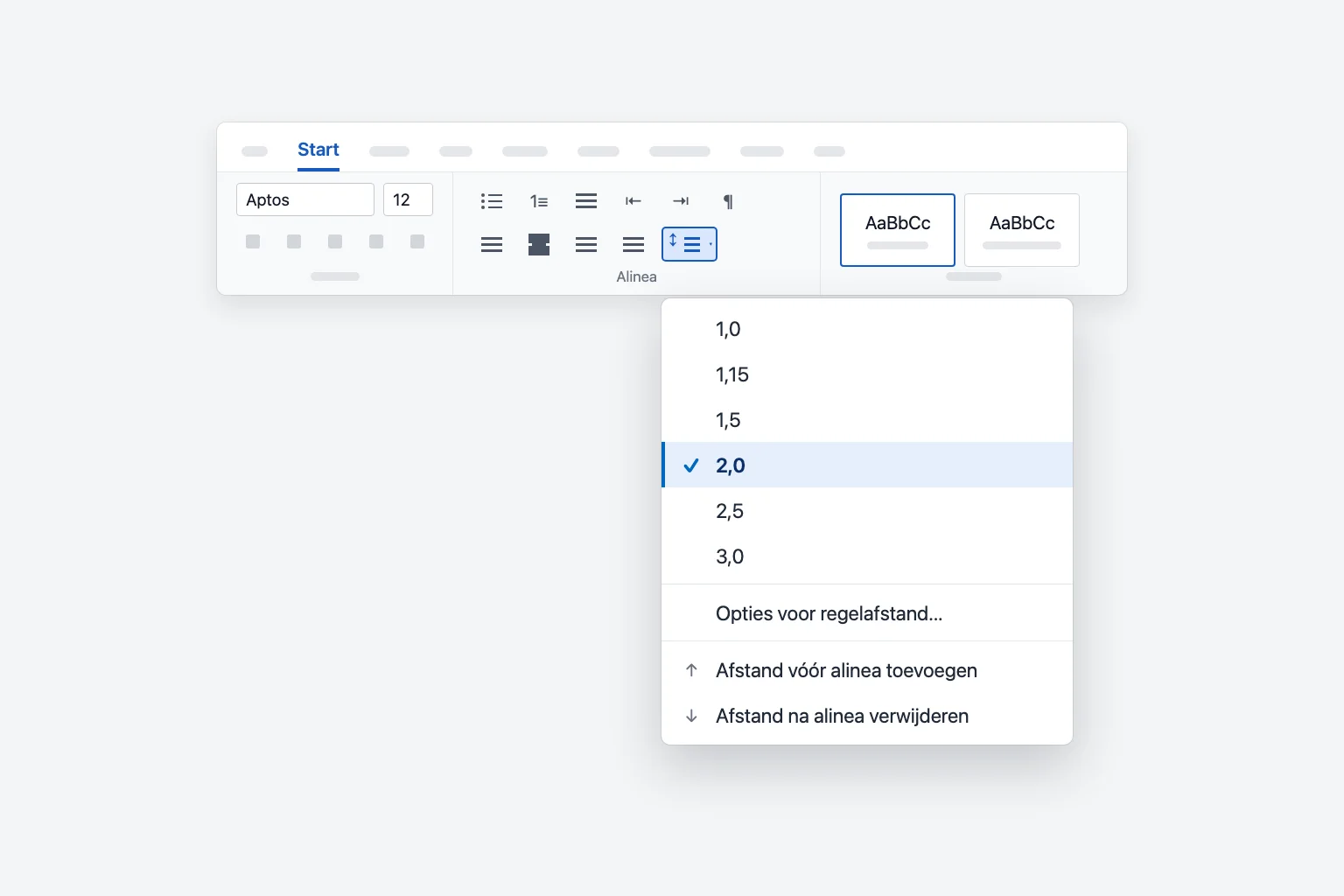
2,0 in dit menu is hetzelfde als Dubbel in het dialoogvenster Alinea. De twee opdrachten onderaan het menu zijn ook handig: Afstand na alinea verwijderen haalt de extra ruimte na elke geselecteerde alinea weg, en juist die zorgt er vaak voor dat dubbele regelafstand ongelijk oogt.
Sneltoets voor dubbele regelafstand
Selecteer de tekst en druk op:
Ctrl+2(Windows) ofCmd+2(Mac) voor dubbele regelafstandCtrl+5ofCmd+5voor regelafstand 1,5Ctrl+1ofCmd+1om terug te gaan naar enkele regelafstand
De sneltoetsen gelden voor hele alinea's, dus je hoeft niet elk teken te selecteren: klikken in een alinea is genoeg om die ene alinea aan te passen.
Gebruik het dialoogvenster Alinea voor exacte regelafstand
In het dialoogvenster Alinea stel je regelafstand en alinea-afstand op één plek in. Dat is precies wat je nodig hebt voor een scriptie of een manuscript.
- Selecteer de tekst (of druk op
Ctrl+A). - Ga naar Start → Regel- en alinea-afstand → Opties voor regelafstand. Je kunt ook op het kleine pijltje rechtsonder in de groep Alinea klikken.
- Stel op het tabblad Inspringing en afstand onder Afstand de Regelafstand in op Dubbel.
- Stel Voor en Na in op 0 pt als je geen extra ruimte tussen alinea's wilt.
- Controleer het voorbeeld en klik op OK.
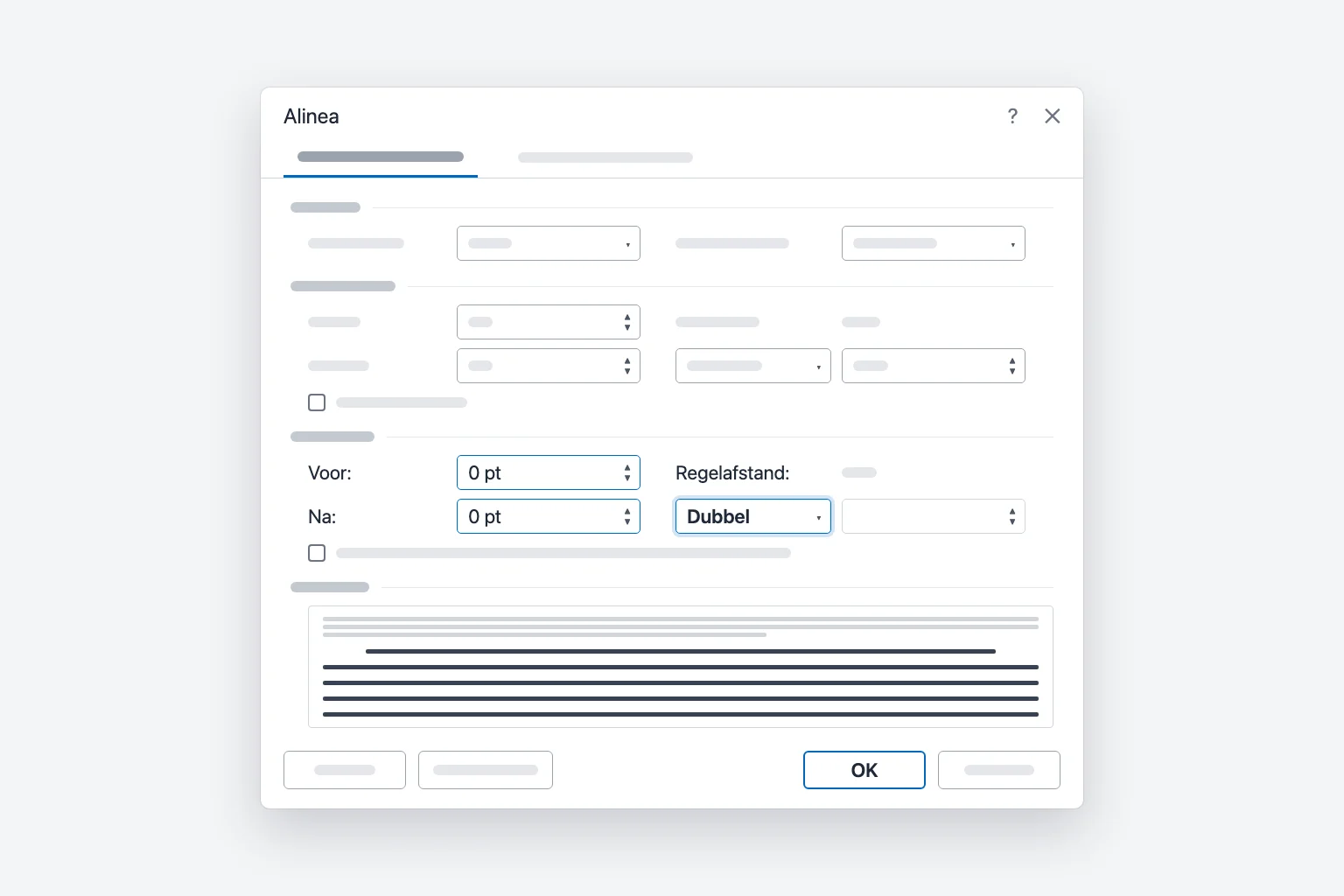
Als je er toch bent: met Speciaal: Eerste regel en Door: 1,27 cm (een halve inch) krijg je de inspringing van een halve inch die de meeste opmaakregels voor essays vragen, zodat je niet aan het begin van elke alinea op Tab hoeft te drukken.
Het hele document dubbele regelafstand geven
Je hebt twee opties, en ze werken verschillend:
- Alles selecteren en 2,0 toepassen. Druk op
Ctrl+Aen kies 2,0 of druk opCtrl+2. Hiermee verandert elke alinea in de lopende tekst meteen. Tekst die je later in die alinea's typt, houdt de instelling. - Ontwerp → Alineaafstand → Dubbel. Dit past de stijlenset van het document aan, zodat elke alinea die de stijlen van het document gebruikt het overneemt, ook nieuwe. Alinea's die je met de hand hebt opgemaakt, houden hun eigen instellingen. Wijs de optie aan om een voorbeeld te zien voordat je klikt.
Met Ctrl+A selecteer je alleen de lopende tekst. Voetnoten, kop- en voetteksten en tekstvakken staan los hiervan. Klik er dus in en pas de afstand ook daar toe als ze dubbel gespatieerd moeten zijn.
Dubbele regelafstand als standaard instellen in Word
Zo begint elk nieuw document met dubbele regelafstand:
- Open een leeg document en ga naar Start → Regel- en alinea-afstand → Opties voor regelafstand.
- Stel Regelafstand in op Dubbel (en Voor/Na op 0 pt, als je dat wilt).
- Klik op Als standaard instellen.
- Kies Alle documenten op basis van de sjabloon Normal.dotm? en klik op OK.
Kies je Alleen dit document?, dan verandert alleen het huidige bestand. Heb je in plaats daarvan Ontwerp → Alineaafstand → Dubbel gebruikt, klik dan op het tabblad Ontwerp op Als standaard instellen om die keuze voor nieuwe documenten op te slaan.
Blijft de nieuwe standaard niet staan, dan kon Word de sjabloon Normal misschien niet opslaan (vaak het geval op beheerde werkcomputers). Sluit Word, open het opnieuw en controleer een nieuw leeg document.
Regelafstand aanpassen in Word voor Mac
Word voor Mac gebruikt hetzelfde lint:
- Selecteer de tekst, of druk op
Cmd+Avoor het hele document. - Ga naar Start → Regel- en alinea-afstand en kies 2,0. Of druk gewoon op
Cmd+2. - Kies voor exacte instellingen Opties voor regelafstand (of Opmaak → Alinea in de menubalk), stel onder Afstand de Regelafstand in op Dubbel en klik op OK.
Het menu Ontwerp → Alineaafstand is ook beschikbaar op de Mac, als je het hele document via de stijlen wilt aanpassen.
Regelafstand aanpassen in Word voor het web
In Word voor het web (word.office.com, of een bestand dat je opent vanuit OneDrive of SharePoint):
- Selecteer de tekst, of druk op
Ctrl+A(Cmd+Aop een Mac). - Ga naar Start → Regelafstand en kies 2,0.
- Kies voor de afstand Voor en Na de optie Opties voor regelafstand om het dialoogvenster Alinea te openen.
Gebruik in een browser het menu in plaats van Ctrl+2, omdat veel browsers die sneltoets gebruiken om van tabblad te wisselen. Microsoft merkt bovendien op dat Word voor het web nieuwe documenten start met regelafstand 1,15, ook als je de standaard in de desktop-app hebt aangepast. Je moet dubbele regelafstand dus in elk nieuw webdocument opnieuw instellen.
Dubbele regelafstand in Google Docs
Staat je bestand in Google Docs, selecteer dan de tekst (Ctrl+A / Cmd+A voor alles) en ga naar Opmaak → Regel- en alinea-afstand → Dubbel. Dezelfde optie staat achter de knop Regel- en alinea-afstand in de werkbalk, samen met Ruimte na alinea verwijderen als er een extra gat zit. Om het de standaard te maken voor nieuwe documenten, geef je een alinea gewone tekst de gewenste opmaak en kies je Opmaak → Alineastijlen → Normale tekst → 'Normale tekst' bijwerken zodat deze overeenkomt, en daarna Opmaak → Alineastijlen → Opties → Opslaan als mijn standaardstijlen. De exacte namen kunnen per versie iets afwijken.
Waarom dubbele regelafstand er niet dubbel uitziet
Er zit extra ruimte tussen de alinea's. De meeste Word-sjablonen voegen ruimte toe na elke alinea (vaak 8 pt). Samen met dubbele regelafstand wordt het gat tussen alinea's dan groter dan het gat tussen regels. Stel Voor en Na in op 0 pt in het dialoogvenster Alinea, kies Afstand na alinea verwijderen, of vink Geen afstand tussen alinea's met dezelfde stijl aan.
De regelafstand staat op Exact of Minimaal. Staat in het dialoogvenster Alinea Exact met een kleine waarde zoals 12 pt, dan blijven de regels dicht op elkaar, wat je ook doet. Zet Regelafstand op Dubbel.
Slechts een deel van de tekst was geselecteerd. Regelafstand geldt per alinea. Alinea's die je bent vergeten, geplakte tekst met eigen opmaak en voetnoten of tekstvakken houden hun oude afstand. Selecteer ze en pas 2,0 opnieuw toe, of druk op Ctrl+A en daarna op Ctrl+2.
Een kop of citaat gebruikt een andere stijl. Koppen, blokcitaten en bijschriften hebben eigen stijlen, en wijzigingen via het tabblad Ontwerp bereiken alinea's met handmatige opmaak mogelijk niet. Klik in de alinea, controleer Regelafstand in het dialoogvenster Alinea en pas het daar aan. Wil je een stijl overal wijzigen, klik dan met de rechtermuisknop op de stijl in de galerie Stijlen, kies Wijzigen → Opmaak → Alinea en stel Dubbel in.
Sommige regels zijn hoger dan andere. Dubbele regelafstand is relatief aan de grootste tekst op de regel. Een groter lettertype, een afbeelding in de regel of een vergelijking maakt die regel hoger. Houd de lopende tekst in één grootte, of laat afbeeldingen de tekst omvloeien.
Dubbele regelafstand voor APA- en MLA-werkstukken
Zowel APA (7e editie) als MLA (9e editie) vragen om dubbele regelafstand door het hele werkstuk:
- APA: dubbele regelafstand voor alles, inclusief titelpagina, abstract, lopende tekst, blokcitaten en literatuurlijst. Voeg geen extra lege regels toe tussen alinea's of voor koppen. Tabellen en figuren mogen een andere regelafstand hebben.
- MLA: dubbele regelafstand voor het hele werkstuk, inclusief de kop linksboven, citaten en de lijst met geraadpleegde werken (Works Cited), zonder extra ruimte tussen alinea's.
In Word betekent dat Regelafstand: Dubbel, Voor en Na op 0 pt en een inspringing Eerste regel van 1,27 cm (0,5"). De regels van je docent gaan voor als ze afwijken.
1,5 of dubbele regelafstand
1,5 regel (Ctrl+5) voegt een halve regel ruimte toe en komt vaak voor bij rapporten, scripties en sommige zakelijke documenten. Dubbel (Ctrl+2) voegt een hele regel toe en is de standaard voor essays, manuscripten en concepten die iemand met de hand gaat nakijken. Staat er in een richtlijn alleen "dubbele regelafstand", kies dan 2,0, niet 1,5. De standaardafstand in nieuwe Word-documenten ligt dichter bij enkele regelafstand (1,08 of 1,15, afhankelijk van je versie).
Veelgestelde vragen
Wat is de sneltoets voor dubbele regelafstand in Word? Druk met de tekst geselecteerd op Ctrl+2 in Windows of Cmd+2 op een Mac. Met Ctrl+1 / Cmd+1 ga je terug naar enkele regelafstand.
Is 2,0 hetzelfde als dubbele regelafstand in Word? Ja. 2,0 in het menu Regel- en alinea-afstand stelt hetzelfde in als Dubbel in het dialoogvenster Alinea.
Hoe geef ik maar een deel van een document dubbele regelafstand? Selecteer alleen die alinea's en kies Start → Regel- en alinea-afstand → 2,0. De rest van het document houdt zijn afstand.
Waarom is er een groter gat tussen mijn alinea's? Dat is Afstand na, geen regelafstand. Open Opties voor regelafstand en stel Voor en Na in op 0 pt, of kies Afstand na alinea verwijderen.
Hoe pas ik de regelafstand aan in Word op mijn telefoon? Selecteer in de mobiele Word-app de tekst, open de opdrachten onder Start en zoek daar de optie voor regelafstand. De indeling verschilt tussen iPhone, iPad en Android. Vind je de optie niet, open het bestand dan in Word voor het web en gebruik Start → Regelafstand → 2,0.
Hoe haal ik dubbele regelafstand weg in Word? Selecteer de tekst en kies 1,0 bij Regel- en alinea-afstand, of druk op Ctrl+1 (Cmd+1 op een Mac).
Zorg dat het essay klopt, niet alleen de regelafstand
Dubbele regelafstand laat een werkstuk er afgewerkt uitzien, maar de tekst moet nog steeds goed lezen. CoreGPT voor Word werkt binnen je document: selecteer een alinea en vraag om de tekst duidelijker of professioneler te maken, en je krijgt een verbeterde versie die je meteen terugzet in je dubbel gespatieerde concept. Het is gratis om te starten en werkt in Word voor Windows, Mac en het web.
 CoreGPT
Update voor het account van Acme
Bedankt voor je geduld terwijl we het leveringsprobleem hebben opgelost.
We hebben de oorzaak van de vertraging gevonden en maatregelen genomen om te zorgen dat het niet opnieuw gebeurt. Je bestelling komt vrijdag aan.
Laat het ons weten als we je met iets anders kunnen helpen.
We hebben de oorzaak van de vertraging gevonden en waarborgen ingesteld zodat het niet opnieuw gebeurt. Je bestelling komt deze vrijdag aan.
Probeer het: CoreGPT voor Word
Verder lezen: