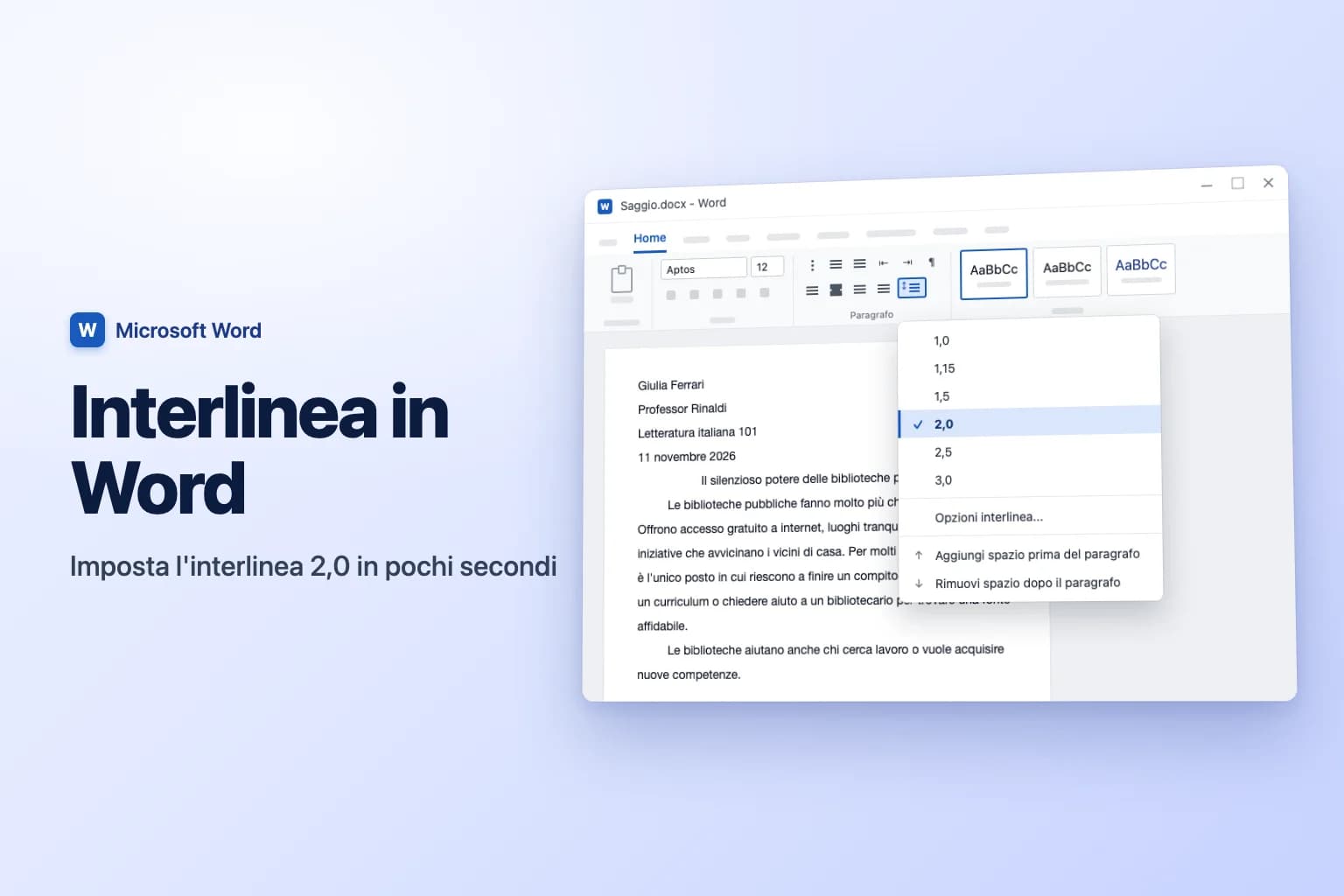
Per modificare l'interlinea in Word e impostare quella doppia, seleziona il testo (premi Ctrl+A / Cmd+A per l'intero documento), vai su Home → Interlinea nel gruppo Paragrafo e scegli 2,0. Il metodo più rapido è la scorciatoia: seleziona il testo e premi Ctrl+2 su Windows o Cmd+2 su Mac.
L'interlinea cambia solo nei paragrafi selezionati e non elimina lo spazio extra che molti modelli aggiungono dopo ogni paragrafo. Se il testo a interlinea doppia ha ancora spazi troppo ampi tra un paragrafo e l'altro, apri Opzioni interlinea e imposta Prima e Dopo su 0 pt (dettagli più sotto).
| Metodo | Dove si trova | Ideale per |
|---|---|---|
| Pulsante Interlinea | Home → Interlinea → 2,0 | Testo selezionato o intero documento |
| Scorciatoia da tastiera | Ctrl+2 (Windows), Cmd+2 (Mac) | La modifica più veloce |
| Finestra Paragrafo | Opzioni interlinea → Interlinea: Doppia | Controllo preciso, rimozione dello spazio extra tra paragrafi |
| Scheda Progettazione | Progettazione → Spaziatura paragrafo → Doppia | L'intero documento tramite gli stili |
| Word per il web | Home → Interlinea → 2,0 | Documenti nel browser |
| Google Docs | Formato → Interlinea e spaziatura tra paragrafi → Doppia | File di Google Docs |
Come impostare l'interlinea doppia in Word per Windows
Funziona in Word per Microsoft 365, Word 2024, 2021, 2019 e 2016.
- Seleziona il testo da modificare. Per applicare l'interlinea doppia all'intero documento, fai clic nel corpo del testo e premi
Ctrl+A. - Vai alla scheda Home.
- Nel gruppo Paragrafo, fai clic su Interlinea (l'icona con righe e frecce verso l'alto e il basso).
- Scegli 2,0.
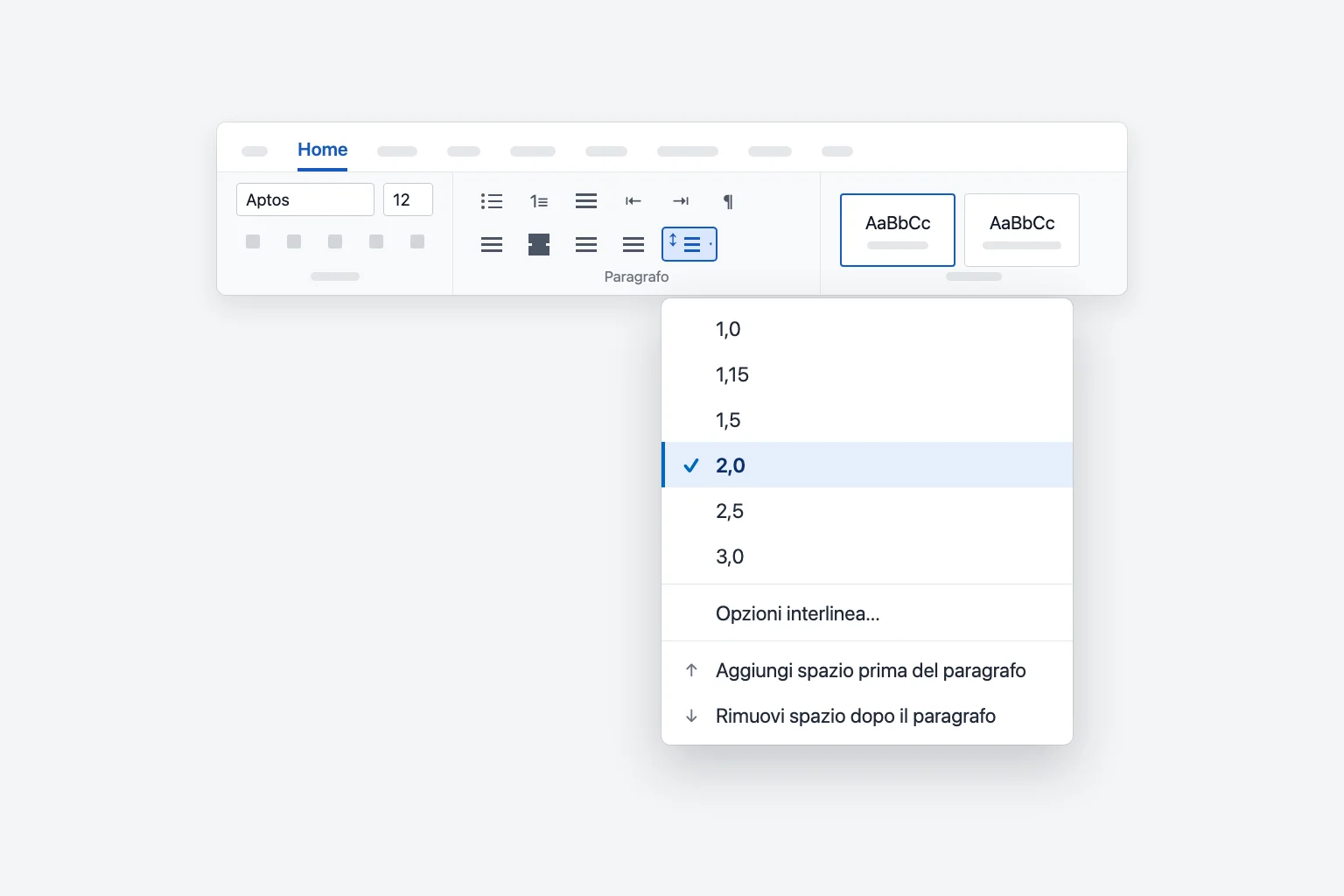
2,0 in questo menu equivale a Doppia nella finestra Paragrafo. Sono utili anche i due comandi in fondo al menu: Rimuovi spazio dopo il paragrafo elimina lo spazio extra dopo ogni paragrafo selezionato, che spesso è proprio ciò che rende irregolare l'interlinea doppia.
Scorciatoia da tastiera per l'interlinea doppia
Seleziona il testo e premi:
Ctrl+2(Windows) oCmd+2(Mac) per l'interlinea doppiaCtrl+5oCmd+5per l'interlinea 1,5Ctrl+1oCmd+1per tornare all'interlinea singola
Le scorciatoie si applicano ai paragrafi interi, quindi non serve selezionare ogni carattere: basta fare clic all'interno di un paragrafo per modificare solo quel paragrafo.
Usare la finestra Paragrafo per un'interlinea doppia precisa
La finestra Paragrafo imposta interlinea e spaziatura dei paragrafi in un unico punto, ed è ciò che serve per una tesi, una relazione o un manoscritto.
- Seleziona il testo (oppure premi
Ctrl+A). - Vai su Home → Interlinea → Opzioni interlinea. In alternativa, fai clic sulla piccola freccia nell'angolo in basso a destra del gruppo Paragrafo.
- Nella scheda Rientri e spaziatura, sotto Spaziatura, imposta Interlinea su Doppia.
- Imposta Prima e Dopo su 0 pt se non vuoi spazio extra tra i paragrafi.
- Controlla l'Anteprima, poi fai clic su OK.
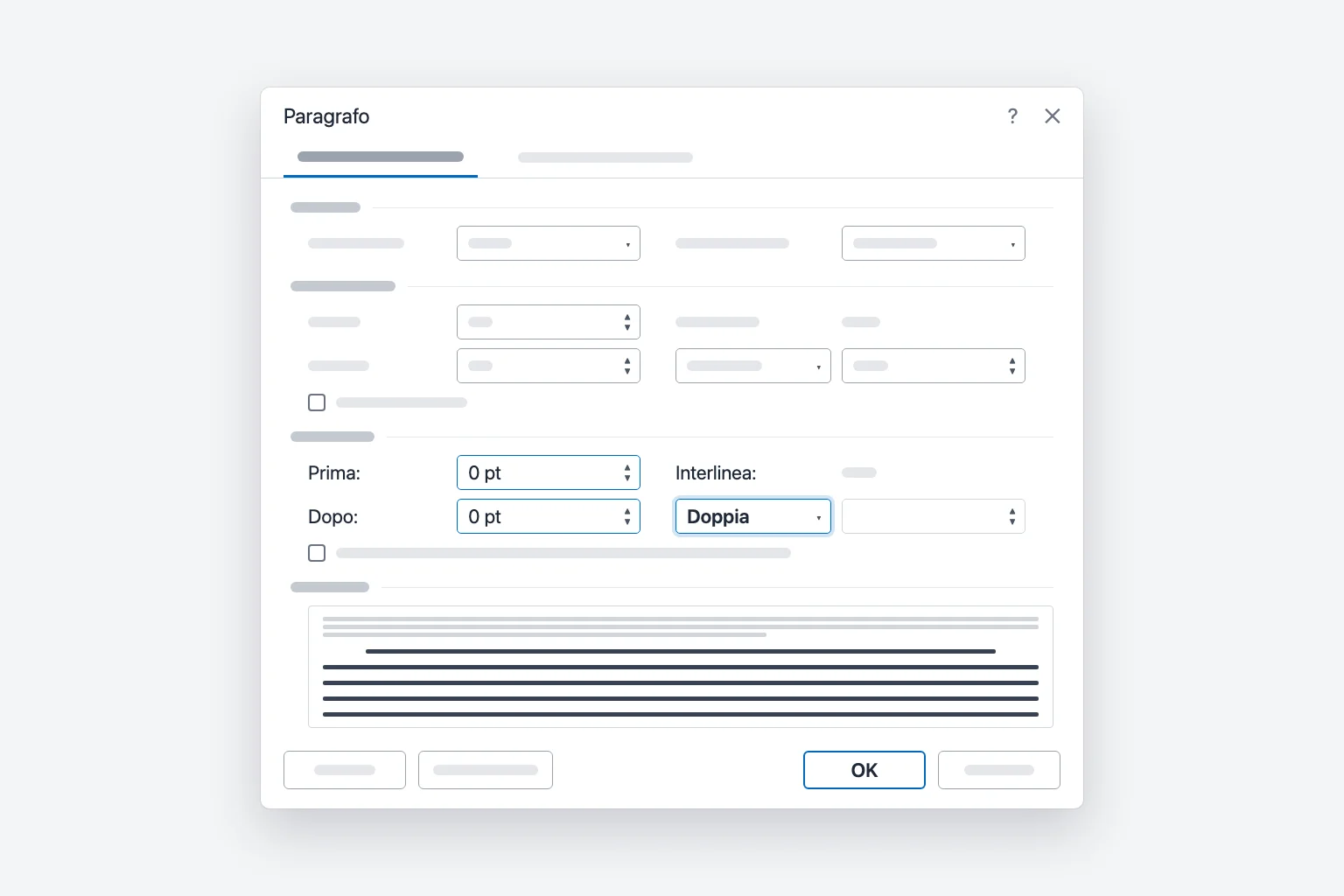
Già che ci sei, Speciale: Prima riga con Rientro: 1,25 cm (circa mezzo pollice, la misura più comune nei formati americani) crea il rientro di paragrafo richiesto da molti formati di saggio, così non devi premere Tab all'inizio di ogni paragrafo. Se la tua università o la tua rivista indica un rientro diverso, usa quello.
Interlinea doppia su tutto il documento
Hai due possibilità, che si comportano in modo diverso:
- Seleziona tutto e applica 2,0. Premi
Ctrl+A, poi scegli 2,0 o premiCtrl+2. Questo cambia subito ogni paragrafo del testo principale. Il testo che scrivi in seguito in quei paragrafi mantiene l'impostazione. - Progettazione → Spaziatura paragrafo → Doppia. Questo modifica il set di stili del documento, quindi ogni paragrafo che usa gli stili del documento lo recepisce, compresi quelli nuovi. I paragrafi formattati a mano mantengono le proprie impostazioni. Passa il puntatore sull'opzione per vedere l'anteprima prima di fare clic.
Ctrl+A seleziona solo il corpo principale. Note a piè di pagina, intestazioni e piè di pagina e caselle di testo sono elementi separati: fai clic al loro interno e applica la spaziatura anche lì, se serve l'interlinea doppia.
Rendere predefinita l'interlinea doppia in Word
Per far partire ogni nuovo documento con l'interlinea doppia:
- Apri un documento vuoto e vai su Home → Interlinea → Opzioni interlinea.
- Imposta Interlinea su Doppia (e, se vuoi, Prima/Dopo su 0 pt).
- Fai clic su Imposta come predefinito.
- Scegli Tutti i documenti basati sul modello Normal? e fai clic su OK.
Se scegli Solo questo documento?, la modifica riguarda soltanto il file corrente. Se invece hai usato Progettazione → Spaziatura paragrafo → Doppia, fai clic su Imposta come predefinito nella scheda Progettazione per salvare la scelta per i nuovi documenti.
Se la nuova impostazione predefinita non viene mantenuta, forse Word non è riuscito a salvare il modello Normal (succede spesso sui computer aziendali con restrizioni). Chiudi Word, riaprilo e controlla un nuovo documento vuoto.
Come impostare l'interlinea doppia in Word per Mac
Word per Mac usa la stessa barra multifunzione:
- Seleziona il testo, oppure premi
Cmd+Aper l'intero documento. - Vai su Home → Interlinea e scegli 2,0. Oppure premi semplicemente
Cmd+2. - Per impostazioni precise, scegli Opzioni interlinea (oppure Formato → Paragrafo nella barra dei menu), imposta Interlinea su Doppia sotto Spaziatura e fai clic su OK.
Anche su Mac è disponibile il menu Progettazione → Spaziatura paragrafo, se vuoi modificare l'intero documento tramite gli stili.
Come impostare l'interlinea doppia in Word per il web
In Word per il web (word.office.com, oppure un file aperto da OneDrive o SharePoint):
- Seleziona il testo, oppure premi
Ctrl+A(Cmd+Asu Mac). - Vai su Home → Interlinea e scegli 2,0.
- Per la spaziatura Prima e Dopo, scegli Opzioni interlinea per aprire la finestra Paragrafo.
In un browser usa il menu anziché Ctrl+2, perché molti browser usano questa scorciatoia per cambiare scheda. Microsoft precisa inoltre che Word per il web avvia i nuovi documenti con interlinea 1,15 anche se hai modificato l'impostazione predefinita nell'app desktop, quindi dovrai impostare l'interlinea doppia in ogni nuovo documento web.
Interlinea doppia in Google Docs
Se il tuo file è in Google Docs, seleziona il testo (Ctrl+A / Cmd+A per tutto), poi vai su Formato → Interlinea e spaziatura tra paragrafi → Doppia. La stessa opzione si trova nel pulsante Interlinea e spaziatura tra paragrafi della barra degli strumenti, insieme a Rimuovi spazio dopo il paragrafo se c'è uno spazio extra. Per renderla predefinita nei nuovi documenti, formatta un paragrafo di testo normale come preferisci, poi scegli Formato → Stili di paragrafo → Testo normale → Aggiorna "Testo normale" per farlo corrispondere, e Formato → Stili di paragrafo → Opzioni → Salva come stili predefiniti.
Perché l'interlinea doppia non sembra doppia
C'è spazio extra tra i paragrafi. La maggior parte dei modelli di Word aggiunge spazio dopo ogni paragrafo (spesso 8 pt). Sommato all'interlinea doppia, rende lo stacco tra i paragrafi più grande di quello tra le righe. Imposta Prima e Dopo su 0 pt nella finestra Paragrafo, scegli Rimuovi spazio dopo il paragrafo oppure seleziona Non aggiungere spazio tra paragrafi dello stesso stile.
L'interlinea è impostata su Esatta o Minima. Se la finestra Paragrafo mostra Esatta con un valore piccolo come 12 pt, le righe restano molto ravvicinate qualunque cosa tu faccia. Cambia Interlinea in Doppia.
È stata selezionata solo una parte del testo. L'interlinea si applica per paragrafo. I paragrafi saltati, il testo incollato con una propria formattazione, le note a piè di pagina e le caselle di testo mantengono la spaziatura precedente. Selezionali e applica di nuovo 2,0, oppure premi Ctrl+A e poi Ctrl+2.
Un titolo o una citazione usa uno stile diverso. Titoli, citazioni in blocco e didascalie hanno stili propri, e le modifiche della scheda Progettazione potrebbero non raggiungere i paragrafi con formattazione diretta. Fai clic sul paragrafo, controlla Interlinea nella finestra Paragrafo e correggila lì. Per cambiare uno stile ovunque, fai clic con il pulsante destro del mouse sullo stile nella raccolta Stili, scegli Modifica → Formato → Paragrafo e imposta Doppia.
Alcune righe sembrano più alte delle altre. L'interlinea doppia è relativa al testo più grande presente nella riga. Un carattere più grande, un'immagine inline o un'equazione rendono più alta quella riga. Mantieni il corpo del testo di una sola dimensione, oppure imposta le immagini con disposizione del testo.
Interlinea doppia per documenti in stile APA e MLA
Sia APA (7ª edizione) sia MLA (9ª edizione) richiedono l'interlinea doppia in tutto il documento:
- APA: interlinea doppia ovunque, compresi frontespizio, abstract, corpo, citazioni in blocco ed elenco dei riferimenti. Non aggiungere righe vuote tra i paragrafi o prima dei titoli. Tabelle e figure possono avere una spaziatura diversa.
- MLA: interlinea doppia in tutto il documento, compresa l'intestazione nell'angolo in alto a sinistra, le citazioni e l'elenco delle opere citate (Works Cited), senza spazio extra tra i paragrafi.
In Word significa Interlinea: Doppia, Prima e Dopo a 0 pt e un rientro Prima riga di 1,25 cm (mezzo pollice). Se le regole del tuo docente sono diverse, valgono quelle.
Interlinea 1,5 o doppia
L'interlinea 1,5 (Ctrl+5) aggiunge mezza riga di spazio ed è comune per relazioni, tesi e alcuni documenti aziendali. L'interlinea doppia (Ctrl+2) aggiunge una riga intera ed è lo standard per saggi scolastici, manoscritti e bozze che qualcuno correggerà a mano. Se una linea guida dice semplicemente «interlinea doppia», scegli 2,0, non 1,5. L'interlinea predefinita dei nuovi documenti Word è più vicina a quella singola (1,08 o 1,15, a seconda della versione).
Domande frequenti
Qual è la scorciatoia per l'interlinea doppia in Word? Premi Ctrl+2 su Windows o Cmd+2 su Mac con il testo selezionato. Ctrl+1 / Cmd+1 riporta all'interlinea singola.
2,0 equivale all'interlinea doppia in Word? Sì. 2,0 nel menu Interlinea imposta lo stesso valore di Doppia nella finestra Paragrafo.
Come applico l'interlinea doppia solo a una parte del documento? Seleziona solo quei paragrafi e scegli Home → Interlinea → 2,0. Il resto del documento mantiene la propria spaziatura.
Perché c'è uno stacco più grande tra i paragrafi? È la spaziatura Dopo, non l'interlinea. Apri Opzioni interlinea e imposta Prima e Dopo su 0 pt, oppure scegli Rimuovi spazio dopo il paragrafo.
Come imposto l'interlinea doppia in Word sul telefono? Nell'app Word per dispositivi mobili, seleziona il testo, apri i comandi della scheda Home e cerca lì l'opzione per l'interlinea. La disposizione cambia tra iPhone, iPad e Android, quindi se non la trovi apri il file in Word per il web e usa Home → Interlinea → 2,0.
Come rimuovo l'interlinea doppia in Word? Seleziona il testo e scegli 1,0 dal menu Interlinea, oppure premi Ctrl+1 (Cmd+1 su Mac).
Scrivi bene il testo, non solo la spaziatura
L'interlinea doppia fa sembrare un elaborato rifinito, ma il testo deve comunque scorrere bene. CoreGPT per Word funziona direttamente nel tuo documento: seleziona un paragrafo e chiedigli di rendere il testo più chiaro o più professionale, e otterrai una versione curata da reinserire subito nella tua bozza a interlinea doppia. È gratuito per iniziare e funziona in Word per Windows, Mac e web.
 CoreGPT
Aggiornamento per il cliente Acme
Grazie per la pazienza mentre risolvevamo il problema con la consegna.
Abbiamo individuato la causa del ritardo e adottato misure per evitare che si ripeta. Il suo ordine arriverà venerdì.
Ci faccia sapere se possiamo esserle utili in qualcos'altro.
Abbiamo individuato la causa del ritardo e predisposto le misure necessarie perché non si ripeta. Il suo ordine arriverà questo venerdì.
Provalo: CoreGPT per Word
Letture correlate: