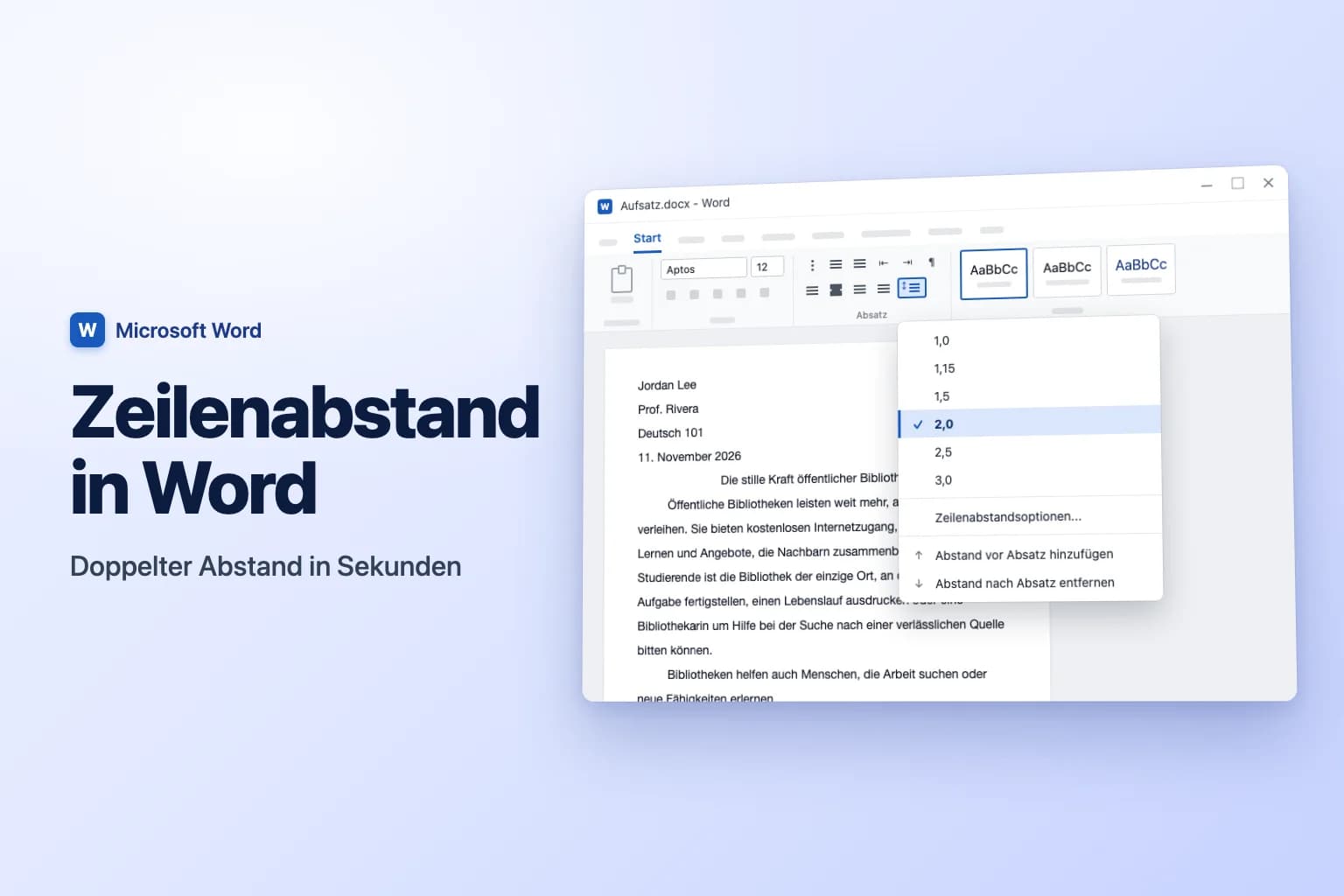
Um den Zeilenabstand in Word auf doppelt zu stellen, markieren Sie Ihren Text (mit Strg+A bzw. Cmd+A das ganze Dokument), öffnen Start → Zeilen- und Absatzabstand in der Gruppe Absatz und wählen 2,0. Am schnellsten geht es mit dem Tastenkürzel: Text markieren und unter Windows Strg+2 bzw. am Mac Cmd+2 drücken.
Der Zeilenabstand gilt nur für die Absätze, die Sie markiert haben, und er entfernt nicht den zusätzlichen Abstand, den viele Vorlagen nach jedem Absatz einfügen. Wenn Ihr Text mit doppeltem Zeilenabstand trotzdem große Lücken zwischen den Absätzen hat, öffnen Sie die Zeilenabstandsoptionen und setzen Vor und Nach auf 0 pt (Details weiter unten).
| Methode | Wo Sie sie finden | Am besten für |
|---|---|---|
| Schaltfläche „Zeilen- und Absatzabstand“ | Start → Zeilen- und Absatzabstand → 2,0 | Markierten Text oder das ganze Dokument |
| Tastenkürzel | Strg+2 (Windows), Cmd+2 (Mac) | Die schnellste Änderung |
| Dialogfeld „Absatz“ | Zeilenabstandsoptionen → Zeilenabstand: Doppelt | Genaue Kontrolle, Absatzabstand entfernen |
| Registerkarte „Entwurf“ | Entwurf → Absatzabstand → Doppelt | Das ganze Dokument über seine Formatvorlagen |
| Word für das Web | Start → Zeilenabstand → 2,0 | Dokumente im Browser |
| Google Docs | Format → Zeilen- und Absatzabstand → Doppelt | Google-Docs-Dateien |
So stellen Sie den doppelten Zeilenabstand in Word für Windows ein
Das funktioniert in Word für Microsoft 365 sowie in Word 2024, 2021, 2019 und 2016.
- Markieren Sie den Text, den Sie ändern möchten. Für das gesamte Dokument klicken Sie in den Fließtext und drücken
Strg+A. - Wechseln Sie zur Registerkarte Start.
- Klicken Sie in der Gruppe Absatz auf Zeilen- und Absatzabstand (das Symbol mit Zeilen und Pfeilen nach oben und unten).
- Wählen Sie 2,0.
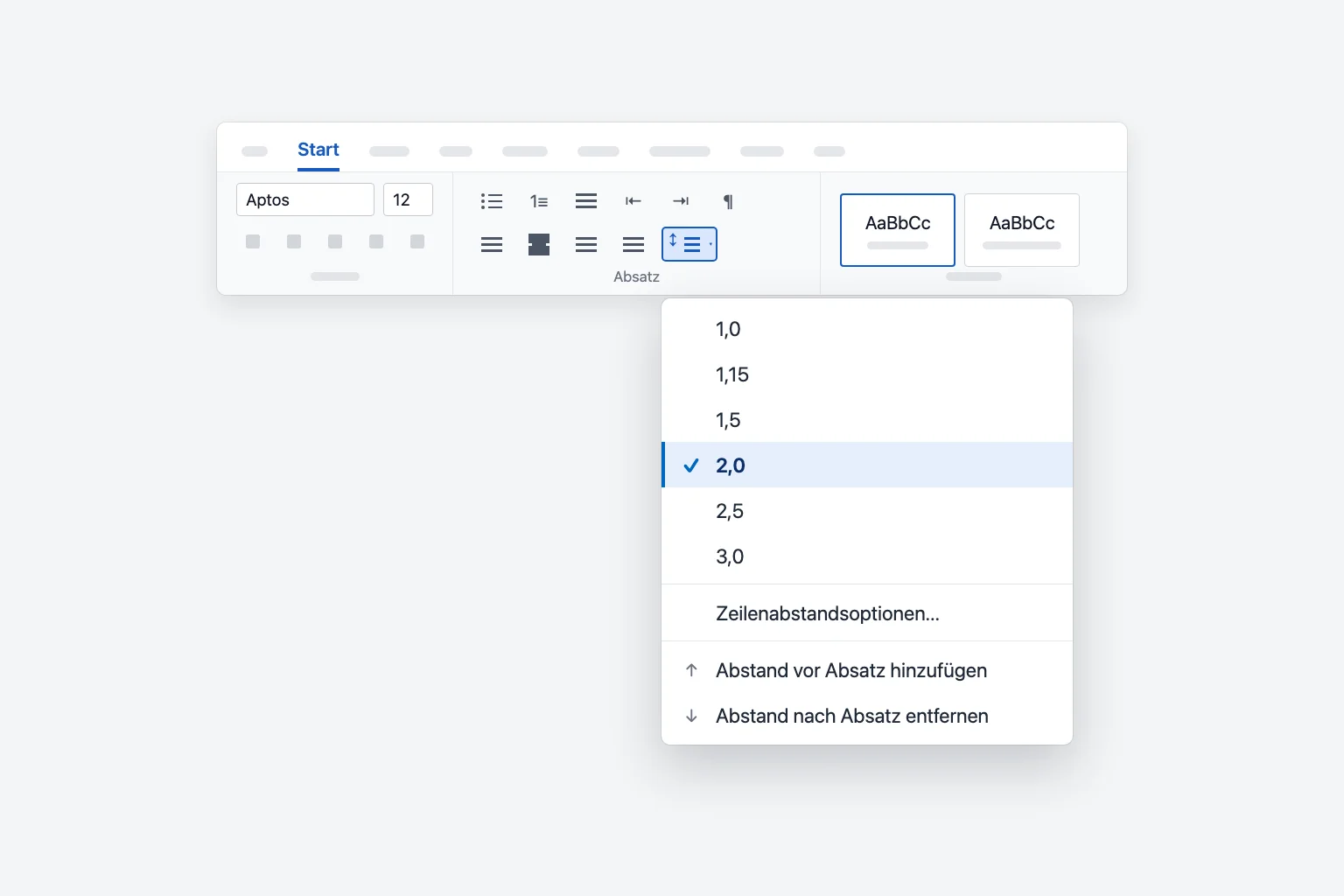
2,0 in diesem Menü entspricht Doppelt im Dialogfeld „Absatz“. Auch die beiden Befehle am Ende des Menüs sind praktisch: Abstand nach Absatz entfernen löscht die zusätzliche Lücke nach jedem markierten Absatz, die den doppelten Zeilenabstand oft ungleichmäßig wirken lässt.
Tastenkürzel für doppelten Zeilenabstand
Markieren Sie den Text und drücken Sie:
Strg+2(Windows) bzw.Cmd+2(Mac) für doppelten ZeilenabstandStrg+5bzw.Cmd+5für 1,5-zeiligen AbstandStrg+1bzw.Cmd+1, um zum einfachen Zeilenabstand zurückzukehren
Die Tastenkürzel gelten für ganze Absätze. Sie müssen also nicht jedes Zeichen markieren: Ein Klick in den Absatz genügt, um diesen einen Absatz zu ändern.
Genauer doppelter Zeilenabstand im Dialogfeld „Absatz“
Im Dialogfeld „Absatz“ legen Sie Zeilen- und Absatzabstand an einer Stelle fest. Das ist genau richtig für eine Seminararbeit oder ein Manuskript.
- Markieren Sie den Text (oder drücken Sie
Strg+A). - Wählen Sie Start → Zeilen- und Absatzabstand → Zeilenabstandsoptionen. Alternativ klicken Sie auf den kleinen Pfeil in der unteren rechten Ecke der Gruppe Absatz.
- Stellen Sie auf der Registerkarte Einzüge und Abstände unter Abstand den Zeilenabstand auf Doppelt.
- Setzen Sie Vor und Nach auf 0 pt, wenn Sie keinen zusätzlichen Abstand zwischen den Absätzen möchten.
- Prüfen Sie die Vorschau und klicken Sie auf OK.
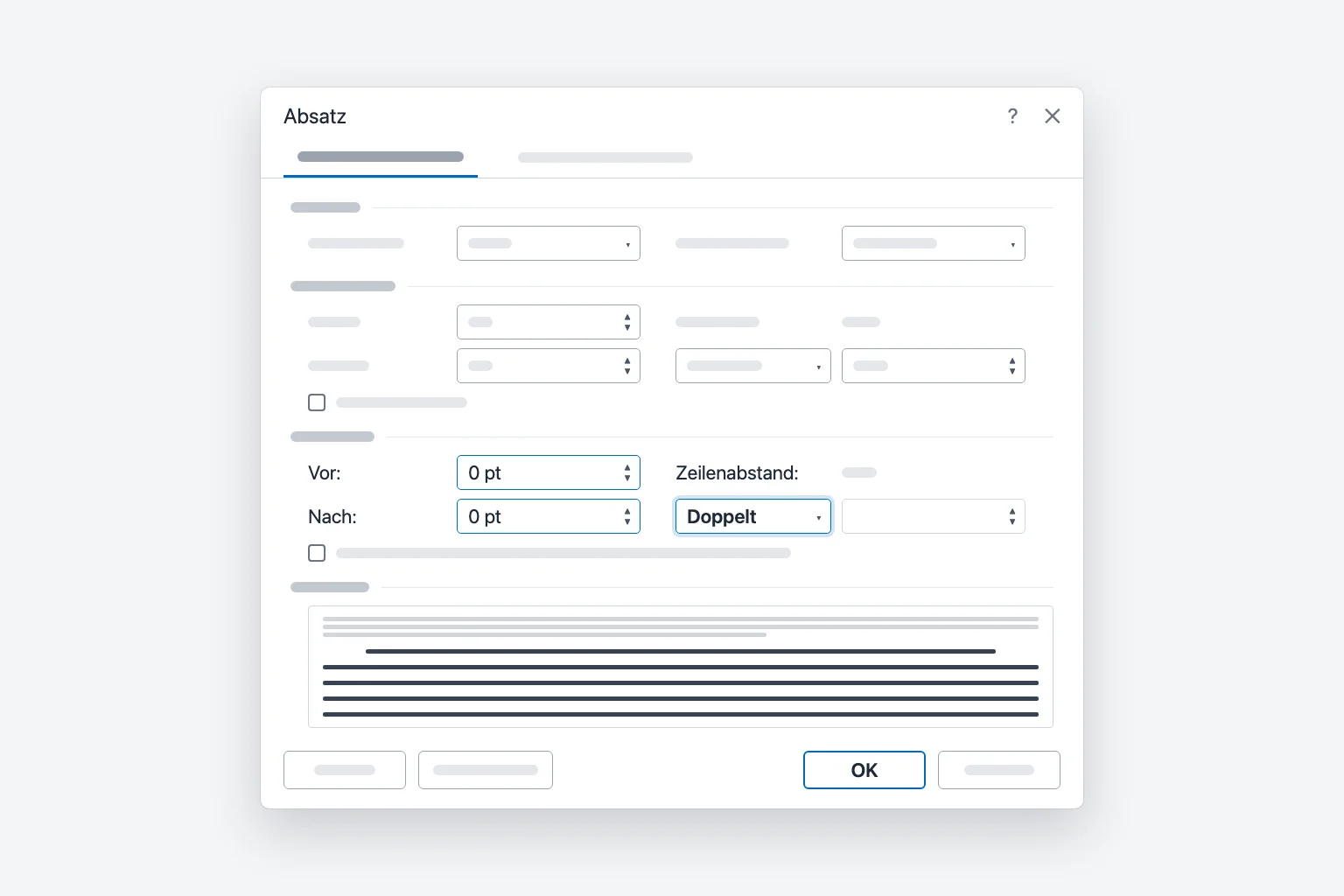
Wenn Sie schon hier sind: Mit Sondereinzug: Erste Zeile und Um: 1,25 cm erhalten Sie den Absatzeinzug, den die meisten Formatvorgaben für Hausarbeiten verlangen. Sie müssen dann nicht mehr am Anfang jedes Absatzes die Tab-Taste drücken. (Die Beispiele der englischen Vorlage nennen 0,5 Zoll; in Deutschland sind 1 bis 1,25 cm üblich – richten Sie sich nach den Vorgaben Ihrer Hochschule.)
Das ganze Dokument auf doppelten Zeilenabstand stellen
Dafür gibt es zwei Wege, die sich unterschiedlich verhalten:
- Alles markieren und 2,0 anwenden. Drücken Sie
Strg+Aund wählen Sie dann 2,0 oder drücken SieStrg+2. Das ändert sofort jeden Absatz im Haupttext. Text, den Sie später in diesen Absätzen eingeben, übernimmt die Einstellung. - Entwurf → Absatzabstand → Doppelt. Das ändert den Formatvorlagensatz des Dokuments. Jeder Absatz, der die Formatvorlagen des Dokuments nutzt, übernimmt die Einstellung, auch neue. Absätze, die Sie manuell formatiert haben, behalten ihre eigenen Einstellungen. Zeigen Sie mit der Maus auf die Option, um eine Vorschau zu sehen, bevor Sie klicken.
Strg+A markiert nur den Haupttext. Fußnoten, Kopf- und Fußzeilen sowie Textfelder sind getrennt. Klicken Sie also hinein und wenden Sie den Abstand dort ebenfalls an, wenn er auch dort doppelt sein soll.
Doppelten Zeilenabstand als Standard in Word festlegen
So beginnt jedes neue Dokument mit doppeltem Zeilenabstand:
- Öffnen Sie ein leeres Dokument und wählen Sie Start → Zeilen- und Absatzabstand → Zeilenabstandsoptionen.
- Stellen Sie den Zeilenabstand auf Doppelt (und bei Bedarf Vor/Nach auf 0 pt).
- Klicken Sie auf Als Standard festlegen.
- Wählen Sie Alle Dokumente, die auf der Vorlage „Normal.dotm“ basieren? und klicken Sie auf OK.
Wenn Sie Nur dieses Dokument? wählen, ändert sich nur die aktuelle Datei. Haben Sie stattdessen Entwurf → Absatzabstand → Doppelt verwendet, klicken Sie auf der Registerkarte Entwurf auf Als Standard festlegen, um diese Auswahl für neue Dokumente zu speichern.
Falls der neue Standard nicht übernommen wird, konnte Word die Normal-Vorlage eventuell nicht speichern (häufig auf stark eingeschränkten Firmenrechnern). Schließen Sie Word, öffnen Sie es erneut und prüfen Sie ein neues leeres Dokument.
So stellen Sie den doppelten Zeilenabstand in Word für Mac ein
Word für Mac hat dasselbe Menüband:
- Markieren Sie den Text oder drücken Sie
Cmd+Afür das ganze Dokument. - Wählen Sie Start → Zeilen- und Absatzabstand und dann 2,0. Oder drücken Sie einfach
Cmd+2. - Für genaue Einstellungen wählen Sie Zeilenabstandsoptionen (oder Format → Absatz in der Menüleiste), stellen unter Abstand den Zeilenabstand auf Doppelt und klicken auf OK.
Das Menü Entwurf → Absatzabstand gibt es auch am Mac, wenn Sie das ganze Dokument über seine Formatvorlagen ändern möchten.
So stellen Sie den doppelten Zeilenabstand in Word für das Web ein
In Word für das Web (word.office.com oder eine Datei, die Sie aus OneDrive oder SharePoint öffnen):
- Markieren Sie den Text oder drücken Sie
Strg+A(am MacCmd+A). - Wählen Sie Start → Zeilenabstand und dann 2,0.
- Für den Abstand Vor und Nach wählen Sie Zeilenabstandsoptionen, um das Dialogfeld „Absatz“ zu öffnen.
Verwenden Sie in einem Browser das Menü statt Strg+2, denn viele Browser nutzen dieses Tastenkürzel zum Wechseln zwischen Tabs. Microsoft weist außerdem darauf hin, dass Word für das Web neue Dokumente mit einem Zeilenabstand von 1,15 beginnt, auch wenn Sie den Standard in der Desktop-App geändert haben. Sie müssen den doppelten Zeilenabstand also in jedem neuen Webdokument neu festlegen.
Doppelter Zeilenabstand in Google Docs
Liegt Ihre Datei stattdessen in Google Docs, markieren Sie den Text (Strg+A / Cmd+A für alles) und wählen Format → Zeilen- und Absatzabstand → Doppelt. Dieselbe Option finden Sie in der Symbolleiste über die Schaltfläche Zeilen- und Absatzabstand, zusammen mit Abstand nach Absatz entfernen, falls eine zusätzliche Lücke entsteht. Um den Abstand als Standard für neue Dokumente festzulegen, formatieren Sie einen Absatz mit normalem Text wie gewünscht und wählen dann Format → Absatzformate → Normaler Text → „Normaler Text“ an Auswahl anpassen sowie Format → Absatzformate → Optionen → Als meine Standardformate speichern.
Warum der Abstand nicht doppelt aussieht
Zwischen den Absätzen ist zusätzlicher Abstand. Die meisten Word-Vorlagen fügen nach jedem Absatz Abstand ein (oft 8 pt). Zusammen mit dem doppelten Zeilenabstand ist die Lücke zwischen den Absätzen dann größer als die zwischen den Zeilen. Setzen Sie Vor und Nach im Dialogfeld „Absatz“ auf 0 pt, wählen Sie Abstand nach Absatz entfernen oder aktivieren Sie Keinen Abstand zwischen Absätzen gleicher Formatvorlage.
Der Zeilenabstand steht auf „Genau“ oder „Mindestens“. Zeigt das Dialogfeld „Absatz“ Genau mit einem kleinen Wert wie 12 pt, bleiben die Zeilen eng beieinander, egal was Sie sonst einstellen. Ändern Sie den Zeilenabstand auf Doppelt.
Nur ein Teil des Textes war markiert. Der Zeilenabstand gilt pro Absatz. Übersehene Absätze, eingefügter Text mit eigener Formatierung sowie Fußnoten oder Textfelder behalten ihren alten Abstand. Markieren Sie sie und wenden Sie erneut 2,0 an, oder drücken Sie Strg+A und dann Strg+2.
Eine Überschrift oder ein Zitat nutzt eine andere Formatvorlage. Überschriften, Blockzitate und Beschriftungen haben eigene Formatvorlagen, und Änderungen über die Registerkarte „Entwurf“ erreichen Absätze mit direkter Formatierung eventuell nicht. Klicken Sie in den Absatz, prüfen Sie den Zeilenabstand im Dialogfeld „Absatz“ und korrigieren Sie ihn dort. Um eine Formatvorlage überall zu ändern, klicken Sie im Katalog Formatvorlagen mit der rechten Maustaste darauf, wählen Ändern → Format → Absatz und stellen Doppelt ein.
Manche Zeilen wirken höher als andere. Der doppelte Abstand richtet sich nach dem größten Text in der Zeile. Eine größere Schrift, ein Bild im Text oder eine Formel macht diese Zeile höher. Halten Sie den Fließtext in einer einheitlichen Schriftgröße oder stellen Sie Bilder so ein, dass der Text darum herum läuft.
Doppelter Zeilenabstand für APA- und MLA-Arbeiten
Sowohl APA (7. Auflage) als auch MLA (9. Auflage) verlangen durchgehend doppelten Zeilenabstand:
- APA: Doppelter Zeilenabstand für alles, einschließlich Titelseite, Abstract, Haupttext, Blockzitaten und Literaturverzeichnis. Fügen Sie keine zusätzlichen Leerzeilen zwischen Absätzen oder vor Überschriften ein. Tabellen und Abbildungen dürfen einen anderen Abstand haben.
- MLA: Doppelter Zeilenabstand für die gesamte Arbeit, einschließlich des Kopfes oben links, der Zitate und der Works-Cited-Liste, ohne zusätzlichen Abstand zwischen den Absätzen.
In Word heißt das: Zeilenabstand: Doppelt, Vor und Nach auf 0 pt und ein Einzug Erste Zeile von 1,25 cm (in der englischen Vorlage 0,5 Zoll). Im deutschsprachigen Raum gelten häufig eigene Vorgaben der Hochschule, etwa 1,5-zeiliger Abstand. Die Regeln Ihrer Dozentin oder Ihres Dozenten haben im Zweifel Vorrang.
1,5-zeilig oder doppelt
1,5 Zeilen (Strg+5) fügen eine halbe Zeile Abstand hinzu und sind für Berichte, Abschlussarbeiten und einige Geschäftsdokumente üblich. Doppelt (Strg+2) fügt eine ganze Zeile hinzu und ist der Standard für Aufsätze, Manuskripte und Entwürfe, die jemand von Hand korrigiert. Verlangt eine Vorgabe nur „doppelten Zeilenabstand“, wählen Sie 2,0, nicht 1,5. Der Standardabstand in neuen Word-Dokumenten liegt näher am einfachen Zeilenabstand (1,08 oder 1,15, je nach Version).
Häufig gestellte Fragen
Welches Tastenkürzel gilt für doppelten Zeilenabstand in Word? Drücken Sie bei markiertem Text Strg+2 unter Windows bzw. Cmd+2 am Mac. Mit Strg+1 / Cmd+1 wechseln Sie zurück zum einfachen Zeilenabstand.
Ist 2,0 dasselbe wie doppelter Zeilenabstand in Word? Ja. 2,0 im Menü „Zeilen- und Absatzabstand“ stellt dasselbe ein wie Doppelt im Dialogfeld „Absatz“.
Wie stelle ich nur einen Teil eines Dokuments auf doppelten Zeilenabstand? Markieren Sie nur diese Absätze und wählen Sie Start → Zeilen- und Absatzabstand → 2,0. Der Rest des Dokuments behält seinen Abstand.
Warum ist die Lücke zwischen meinen Absätzen größer? Das ist der Abstand Nach, nicht der Zeilenabstand. Öffnen Sie die Zeilenabstandsoptionen und setzen Sie Vor und Nach auf 0 pt, oder wählen Sie Abstand nach Absatz entfernen.
Wie ändere ich den Zeilenabstand in Word auf dem Smartphone? Markieren Sie in der Word-App für Mobilgeräte den Text, öffnen Sie die Befehle unter Start und suchen Sie dort die Option für den Zeilenabstand. Das Layout unterscheidet sich zwischen iPhone, iPad und Android. Wenn Sie die Option nicht finden, öffnen Sie die Datei in Word für das Web und wählen Start → Zeilenabstand → 2,0.
Wie entferne ich den doppelten Zeilenabstand in Word? Markieren Sie den Text und wählen Sie unter Zeilen- und Absatzabstand den Wert 1,0, oder drücken Sie Strg+1 (am Mac Cmd+1).
Den Aufsatz verbessern, nicht nur den Abstand
Doppelter Zeilenabstand lässt eine Arbeit fertig aussehen, aber der Text muss trotzdem gut lesbar sein. CoreGPT für Word arbeitet direkt in Ihrem Dokument: Markieren Sie einen Absatz und bitten Sie darum, den Text klarer oder professioneller zu formulieren. Sie erhalten eine überarbeitete Version, die Sie direkt in Ihren Entwurf mit doppeltem Zeilenabstand einfügen können. Der Einstieg ist kostenlos, und es funktioniert in Word für Windows, Mac und das Web.
 CoreGPT
Update für das Konto Acme
Vielen Dank für Ihre Geduld, während wir das Lieferproblem gelöst haben.
Wir haben die Ursache der Verzögerung ermittelt und Maßnahmen ergriffen, damit sie sich nicht wiederholt. Ihre Bestellung kommt am Freitag an.
Lassen Sie uns bitte wissen, wenn wir sonst noch helfen können.
Wir haben die Ursache der Verzögerung ermittelt und Vorkehrungen getroffen, damit sie sich nicht wiederholt. Ihre Bestellung trifft diesen Freitag bei Ihnen ein.
Jetzt ausprobieren: CoreGPT für Word
Weiterlesen: