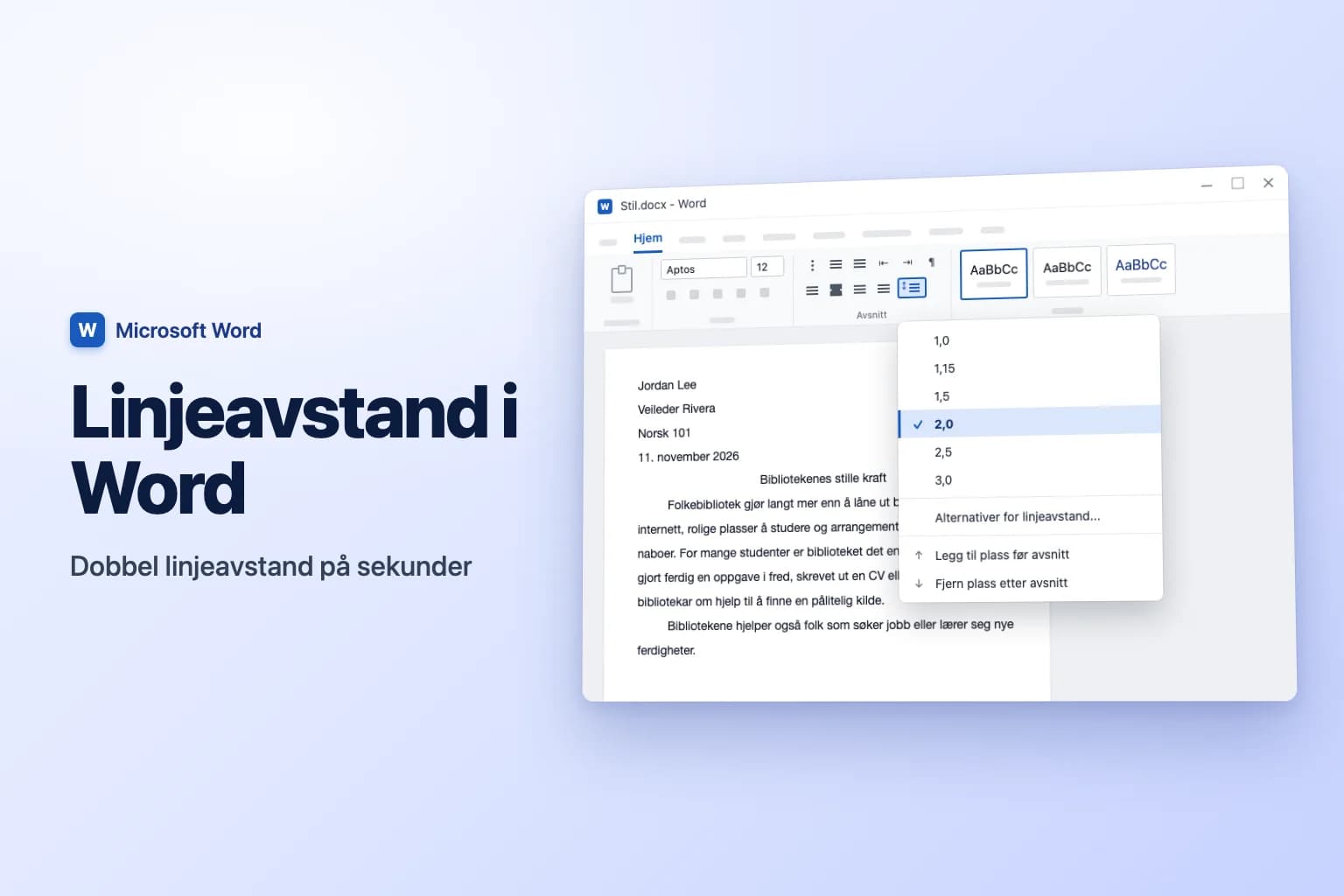
For å endre linjeavstanden i Word til dobbel markerer du teksten (trykk Ctrl+A / Cmd+A for hele dokumentet), går til Hjem → Linje- og avsnittsavstand (Line and Paragraph Spacing) i gruppen Avsnitt (Paragraph) og velger 2,0. Raskest går det med hurtigtasten: marker teksten og trykk Ctrl+2 på Windows eller Cmd+2 på Mac.
Linjeavstanden endrer bare avsnittene du har markert, og den fjerner ikke den ekstra plassen mange maler legger inn etter hvert avsnitt. Hvis den doble linjeavstanden fortsatt gir store hull mellom avsnittene, åpner du Alternativer for linjeavstand (Line Spacing Options) og setter Før og Etter til 0 pt (mer om dette lenger ned).
| Metode | Hvor du finner den | Passer best til |
|---|---|---|
| Knappen Linje- og avsnittsavstand | Hjem → Linje- og avsnittsavstand → 2,0 | Markert tekst eller hele dokumentet |
| Hurtigtast | Ctrl+2 (Windows), Cmd+2 (Mac) | Den raskeste endringen |
| Dialogboksen Avsnitt | Alternativer for linjeavstand → Linjeavstand: Dobbel | Nøyaktig kontroll, fjerne ekstra avstand mellom avsnitt |
| Fanen Utforming | Utforming → Avsnittsavstand → Dobbel | Hele dokumentet via stilene |
| Word på nettet | Hjem → Linjeavstand → 2,0 | Dokumenter i nettleseren |
| Google Docs | Format → Linje- og avsnittsavstand → Dobbel | Google Docs-filer |
Menynavnene i tabellen og i resten av artikkelen følger norsk Word. Bruker du engelsk Word, står de engelske navnene i parentes første gang de nevnes.
Slik endrer du linjeavstand til dobbel i Word for Windows
Dette fungerer i Word for Microsoft 365, Word 2024, 2021, 2019 og 2016.
- Marker teksten du vil endre. For å få dobbel linjeavstand i hele dokumentet klikker du i brødteksten og trykker
Ctrl+A. - Gå til fanen Hjem.
- Klikk Linje- og avsnittsavstand i gruppen Avsnitt (ikonet med linjer og piler opp og ned).
- Velg 2,0.
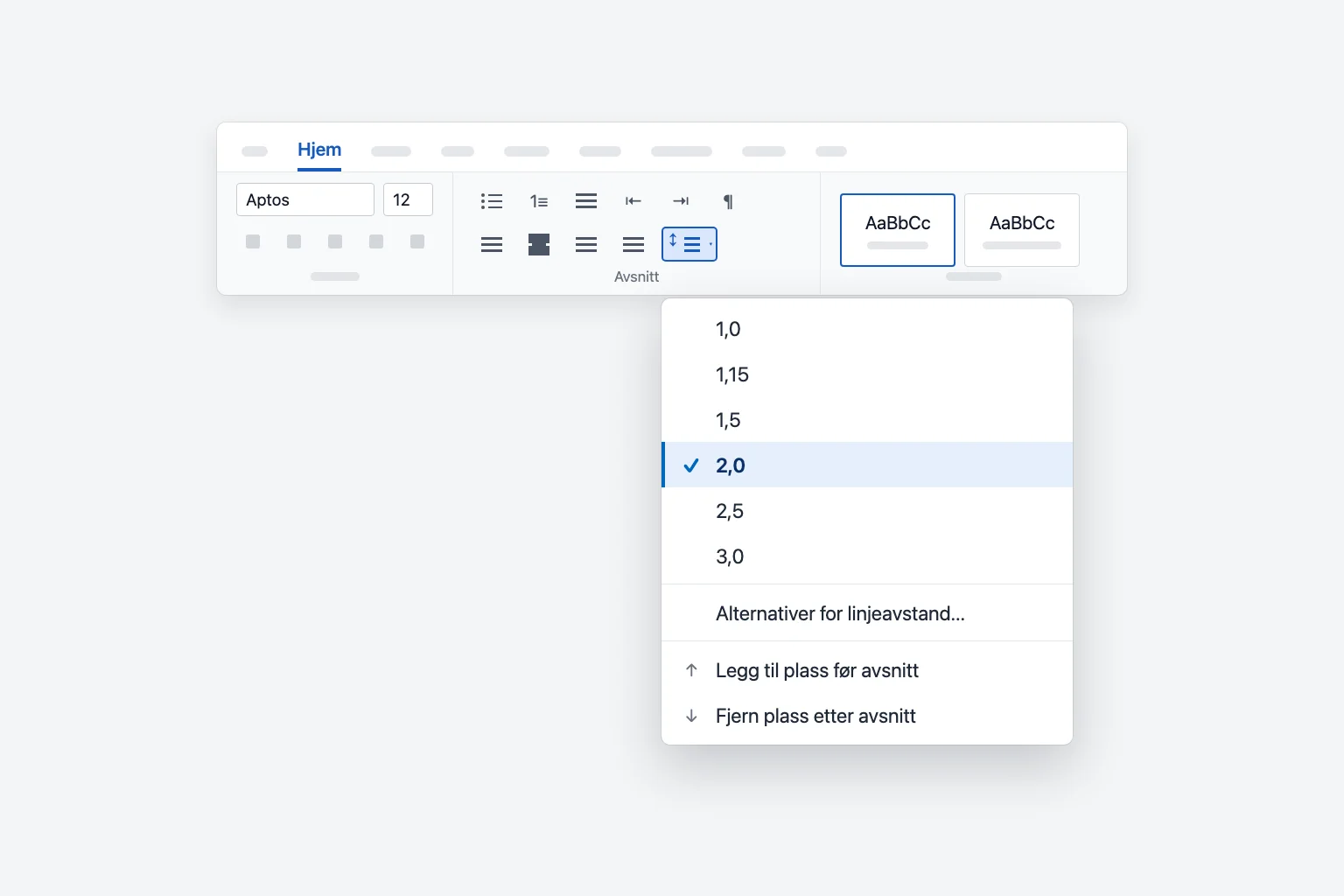
2,0 i denne menyen er det samme som Dobbel i dialogboksen Avsnitt. De to kommandoene nederst i menyen er også nyttige: Fjern plass etter avsnitt (Remove Space After Paragraph) sletter den ekstra plassen etter hvert markerte avsnitt, og det er ofte det som gjør at dobbel linjeavstand ser ujevn ut.
Hurtigtast for dobbel linjeavstand
Marker teksten og trykk:
Ctrl+2(Windows) ellerCmd+2(Mac) for dobbel linjeavstandCtrl+5ellerCmd+5for 1,5 linjeavstandCtrl+1ellerCmd+1for å gå tilbake til enkel linjeavstand
Hurtigtastene gjelder hele avsnitt, så du trenger ikke markere hvert tegn: det holder å klikke inni et avsnitt for å endre akkurat det avsnittet.
Bruk dialogboksen Avsnitt for nøyaktig dobbel linjeavstand
I dialogboksen Avsnitt (Paragraph) stiller du inn både linjeavstand og avsnittsavstand på ett sted. Det er det du vil ha til en skriftlig oppgave eller et manus.
- Marker teksten (eller trykk
Ctrl+A). - Gå til Hjem → Linje- og avsnittsavstand → Alternativer for linjeavstand. Du kan også klikke den lille pilen nederst til høyre i gruppen Avsnitt.
- Under Innrykk og avstand (Indents and Spacing), i delen Avstand, setter du Linjeavstand til Dobbel.
- Sett Før og Etter til 0 pt hvis du ikke vil ha ekstra plass mellom avsnittene.
- Se i forhåndsvisningen at det ser riktig ut, og klikk OK.
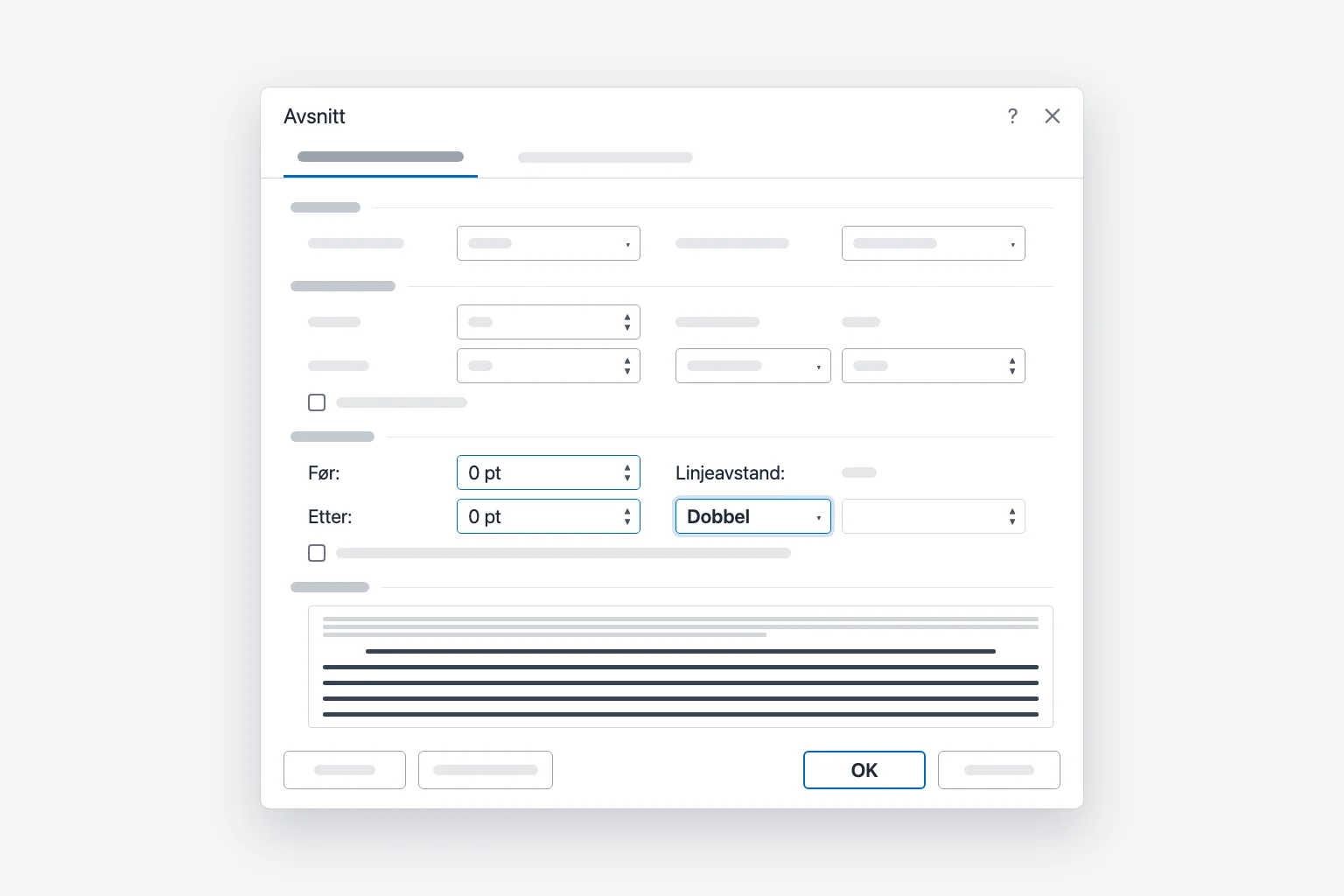
Mens du er her: Spesiell: Første linje med Med: 1,27 cm (0,5 tommer) gir deg det halvtommers innrykket mange oppgavemaler og manusformater ber om, så du slipper å trykke Tab i begynnelsen av hvert avsnitt.
Dobbel linjeavstand i hele dokumentet
Du har to alternativer, og de oppfører seg ulikt:
- Marker alt og bruk 2,0. Trykk
Ctrl+A, og velg deretter 2,0 eller trykkCtrl+2. Da endres alle avsnitt i hovedteksten med en gang. Tekst du skriver senere i disse avsnittene beholder innstillingen. - Utforming → Avsnittsavstand → Dobbel. Dette endrer stilsettet til dokumentet, så alle avsnitt som bruker stilene i dokumentet får innstillingen, også nye. Avsnitt du har formatert for hånd beholder sine egne innstillinger. Hold musepekeren over alternativet for å se en forhåndsvisning før du klikker.
Ctrl+A markerer bare hovedteksten. Fotnoter, topp- og bunntekster og tekstbokser er egne områder, så klikk inni dem og bruk avstanden der også hvis de skal ha dobbel linjeavstand.
Gjør dobbel linjeavstand til standard i Word
Slik får du alle nye dokumenter til å starte med dobbel linjeavstand:
- Åpne et tomt dokument og gå til Hjem → Linje- og avsnittsavstand → Alternativer for linjeavstand.
- Sett Linjeavstand til Dobbel (og Før/Etter til 0 pt hvis du vil).
- Klikk Angi som standard (Set As Default).
- Velg Alle dokumenter basert på Normal-malen og klikk OK.
Velger du Bare dette dokumentet, endres bare den aktuelle filen. Hvis du brukte Utforming → Avsnittsavstand → Dobbel i stedet, klikker du Angi som standard på fanen Utforming for å lagre valget til nye dokumenter.
Hvis den nye standarden ikke fester seg, kan det hende Word ikke fikk lagret Normal-malen (vanlig på låste jobbmaskiner). Lukk Word, åpne det på nytt og sjekk et nytt tomt dokument.
Slik endrer du linjeavstand til dobbel i Word for Mac
Word for Mac har det samme båndet:
- Marker teksten, eller trykk
Cmd+Afor hele dokumentet. - Gå til Hjem → Linje- og avsnittsavstand og velg 2,0. Eller trykk bare
Cmd+2. - For nøyaktige innstillinger velger du Alternativer for linjeavstand (eller Format → Avsnitt i menylinjen), setter Linjeavstand til Dobbel under Avstand og klikker OK.
Menyen Utforming → Avsnittsavstand finnes også på Mac, hvis du vil endre hele dokumentet via stilene.
Slik endrer du linjeavstand til dobbel i Word på nettet
I Word på nettet (word.office.com, eller en fil åpnet fra OneDrive eller SharePoint):
- Marker teksten, eller trykk
Ctrl+A(Cmd+Apå Mac). - Gå til Hjem → Linjeavstand og velg 2,0.
- For avstand Før og Etter velger du Alternativer for linjeavstand for å åpne dialogboksen Avsnitt.
Bruk menyen i stedet for Ctrl+2 i en nettleser, siden mange nettlesere bruker den hurtigtasten til å bytte fane. Microsoft opplyser dessuten at Word på nettet starter nye dokumenter med 1,15 i linjeavstand selv om du har endret standarden i skrivebordsappen, så du må stille inn dobbel linjeavstand i hvert nytt nettdokument.
Dobbel linjeavstand i Google Docs
Ligger filen i Google Docs i stedet, markerer du teksten (Ctrl+A / Cmd+A for alt) og går til Format → Linje- og avsnittsavstand → Dobbel. Det samme alternativet finner du på knappen Linje- og avsnittsavstand i verktøylinjen, sammen med Fjern mellomrom etter avsnitt hvis det er et ekstra gap. For å gjøre det til standard i nye dokumenter formaterer du et avsnitt med vanlig tekst slik du vil ha det, og velger deretter Format → Avsnittsstiler → Normal tekst → Oppdater «Normal tekst» slik at den samsvarer, og Format → Avsnittsstiler → Alternativer → Lagre som mine standardstiler. Navnene på Google Docs-menyene kan variere litt mellom språkversjoner.
Hvorfor dobbel linjeavstand ikke ser dobbel ut
Det er ekstra plass mellom avsnittene. De fleste Word-maler legger til plass etter hvert avsnitt (ofte 8 pt). Oppå dobbel linjeavstand gjør det at gapet mellom avsnitt blir større enn gapet mellom linjer. Sett Før og Etter til 0 pt i dialogboksen Avsnitt, velg Fjern plass etter avsnitt, eller huk av for Ikke legg til avstand mellom avsnitt av samme stil.
Linjeavstanden er satt til Nøyaktig eller Minst. Hvis dialogboksen Avsnitt viser Nøyaktig (Exactly) med en liten verdi, for eksempel 12 pt, blir linjene stående tett uansett. Endre Linjeavstand til Dobbel.
Bare en del av teksten ble markert. Linjeavstand gjelder per avsnitt. Avsnitt du gikk glipp av, innlimt tekst som tok med seg sin egen formatering, og fotnoter eller tekstbokser beholder den gamle avstanden. Marker dem og bruk 2,0 på nytt, eller trykk Ctrl+A og deretter Ctrl+2.
En overskrift eller et sitat bruker en annen stil. Overskrifter, blokksitater og bildetekster har egne stiler, og endringer på fanen Utforming rekker kanskje ikke avsnitt med direkte formatering. Klikk i avsnittet, sjekk Linjeavstand i dialogboksen Avsnitt og rett det der. For å endre en stil overalt høyreklikker du den i stilgalleriet (Stiler), velger Endre → Format → Avsnitt og setter Dobbel.
Noen linjer ser høyere ut enn andre. Dobbel linjeavstand regnes ut fra den største teksten på linjen. En større skrift, et innebygd bilde eller en ligning gjør linjen høyere. Hold brødteksten i én størrelse, eller sett bilder til å flyte sammen med teksten.
Dobbel linjeavstand i APA- og MLA-oppgaver
Både APA (7. utgave) og MLA (9. utgave) ber om dobbel linjeavstand gjennom hele oppgaven:
- APA: dobbel linjeavstand på alt, også tittelsiden, sammendraget, hovedteksten, blokksitater og referanselisten. Ikke legg til ekstra tomme linjer mellom avsnitt eller før overskrifter. Tabeller og figurer kan ha annen avstand.
- MLA: dobbel linjeavstand i hele oppgaven, også overskriften øverst til venstre, sitater og litteraturlisten (Works Cited), uten ekstra plass mellom avsnitt.
I Word betyr det Linjeavstand: Dobbel, Før og Etter på 0 pt og et innrykk på Første linje på 0,5 tommer (1,27 cm). Veilederens eller lærestedets regler går foran hvis de avviker. I Norge stiller de fleste skoler og universiteter egne krav til linjeavstand, så sjekk oppgaveveiledningen først.
1,5 mot dobbel linjeavstand
1,5 linjer (Ctrl+5) legger til en halv linje med plass og er vanlig i rapporter, avhandlinger og enkelte forretningsdokumenter. Dobbel (Ctrl+2) legger til en hel linje og er standarden for skolestiler, manus og utkast som noen skal skrive kommentarer i for hånd. Hvis en veiledning bare sier «dobbel linjeavstand», velger du 2,0, ikke 1,5. Standardavstanden i nye Word-dokumenter ligger nærmere enkel linjeavstand (1,08 eller 1,15, avhengig av versjonen din).
Ofte stilte spørsmål
Hva er hurtigtasten for dobbel linjeavstand i Word? Trykk Ctrl+2 på Windows eller Cmd+2 på Mac med teksten markert. Ctrl+1 / Cmd+1 bytter tilbake til enkel linjeavstand.
Er 2,0 det samme som dobbel linjeavstand i Word? Ja. 2,0 i menyen Linje- og avsnittsavstand gir det samme som Dobbel i dialogboksen Avsnitt.
Hvordan får jeg dobbel linjeavstand bare i en del av dokumentet? Marker bare de avsnittene og velg Hjem → Linje- og avsnittsavstand → 2,0. Resten av dokumentet beholder avstanden sin.
Hvorfor er det et større gap mellom avsnittene mine? Det er Avstand etter, ikke linjeavstand. Åpne Alternativer for linjeavstand og sett Før og Etter til 0 pt, eller velg Fjern plass etter avsnitt.
Hvordan får jeg dobbel linjeavstand i Word på telefonen? I Word-appen på mobil markerer du teksten, åpner Hjem-kommandoene og ser etter alternativet for linjeavstand der. Oppsettet er ulikt på iPhone, iPad og Android, så hvis du ikke finner det, åpner du filen i Word på nettet og bruker Hjem → Linjeavstand → 2,0.
Hvordan fjerner jeg dobbel linjeavstand i Word? Marker teksten og velg 1,0 fra Linje- og avsnittsavstand, eller trykk Ctrl+1 (Cmd+1 på Mac).
Få oppgaven riktig, ikke bare linjeavstanden
Dobbel linjeavstand får en oppgave til å se ferdig ut, men teksten må fortsatt være god å lese. CoreGPT for Word jobber inne i dokumentet ditt: marker et avsnitt og be om å få teksten klarere eller mer profesjonell, så får du en ferdig versjon du kan lime rett inn i utkastet med dobbel linjeavstand. Det er gratis å komme i gang, og det fungerer i Word for Windows, Mac og på nettet.
 CoreGPT
Oppdatering til Acme-kontoen
Takk for tålmodigheten mens vi løste leveringsproblemet.
Vi har funnet årsaken til forsinkelsen og iverksatt tiltak for å sikre at det ikke skjer igjen. Bestillingen din kommer på fredag.
Si fra hvis det er noe annet vi kan hjelpe med.
Vi fant årsaken til forsinkelsen og har innført sikringstiltak, så det ikke skjer igjen. Bestillingen din kommer denne fredagen.
Prøv det: CoreGPT for Word
Relatert lesning: