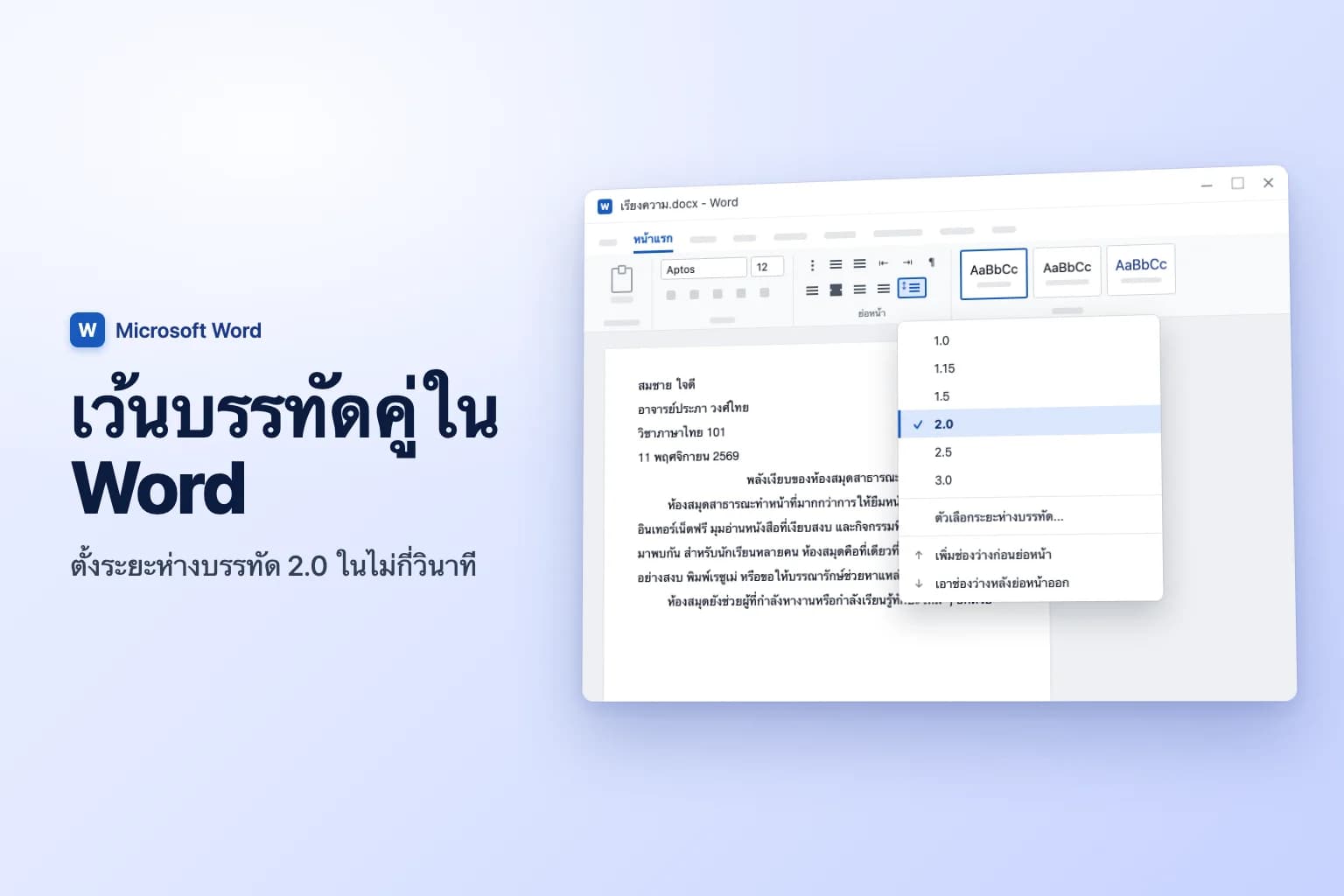
วิธีตั้งระยะห่างบรรทัดใน Word ให้เป็น 2 เท่า (เว้นบรรทัดคู่) คือเลือกข้อความ (กด Ctrl+A / Cmd+A เพื่อเลือกทั้งเอกสาร) ไปที่ หน้าแรก (Home) → ระยะห่างบรรทัดและย่อหน้า (Line and Paragraph Spacing) ในกลุ่ม ย่อหน้า (Paragraph) แล้วเลือก 2.0 วิธีที่เร็วที่สุดคือใช้แป้นพิมพ์ลัด: เลือกข้อความแล้วกด Ctrl+2 บน Windows หรือ Cmd+2 บน Mac
ระยะห่างบรรทัดมีผลเฉพาะย่อหน้าที่คุณเลือก และไม่ได้ลบช่องว่างที่เทมเพลตจำนวนมากเพิ่มไว้หลังทุกย่อหน้า ถ้าข้อความที่เว้นบรรทัดคู่แล้วยังมีช่องว่างระหว่างย่อหน้ากว้างผิดปกติ ให้เปิด ตัวเลือกระยะห่างบรรทัด (Line Spacing Options) แล้วตั้งค่า ก่อนหน้า (Before) และ หลัง (After) เป็น 0 pt (รายละเอียดอยู่ด้านล่าง)
| วิธีการ | หาได้ที่ไหน | เหมาะกับ |
|---|---|---|
| ปุ่มระยะห่างบรรทัดและย่อหน้า | หน้าแรก → ระยะห่างบรรทัดและย่อหน้า → 2.0 | ข้อความที่เลือกหรือทั้งเอกสาร |
| แป้นพิมพ์ลัด | Ctrl+2 (Windows), Cmd+2 (Mac) | เปลี่ยนได้เร็วที่สุด |
| กล่องโต้ตอบย่อหน้า | ตัวเลือกระยะห่างบรรทัด → ระยะห่างบรรทัด (Line spacing): สองเท่า (Double) | ควบคุมได้แม่นยำ และลบช่องว่างระหว่างย่อหน้า |
| แท็บออกแบบ | ออกแบบ (Design) → ระยะห่างย่อหน้า (Paragraph Spacing) → สองเท่า (Double) | ทั้งเอกสารผ่านลักษณะ (Styles) |
| Word สำหรับเว็บ | หน้าแรก → ระยะห่างบรรทัด (Line Spacing) → 2.0 | เอกสารในเบราว์เซอร์ |
| Google Docs | รูปแบบ (Format) → ระยะห่างระหว่างบรรทัดและย่อหน้า (Line & paragraph spacing) → สองเท่า (Double) | ไฟล์ Google Docs |
วิธีเว้นบรรทัดคู่ใน Word สำหรับ Windows
ใช้ได้กับ Word สำหรับ Microsoft 365, Word 2024, 2021, 2019 และ 2016
- เลือกข้อความที่ต้องการเปลี่ยน หากต้องการเว้นบรรทัดคู่ทั้งเอกสาร ให้คลิกในเนื้อหาแล้วกด
Ctrl+A - ไปที่แท็บ หน้าแรก (Home)
- ในกลุ่ม ย่อหน้า (Paragraph) คลิก ระยะห่างบรรทัดและย่อหน้า (Line and Paragraph Spacing) (ไอคอนที่เป็นเส้นบรรทัดและลูกศรขึ้นลง)
- เลือก 2.0
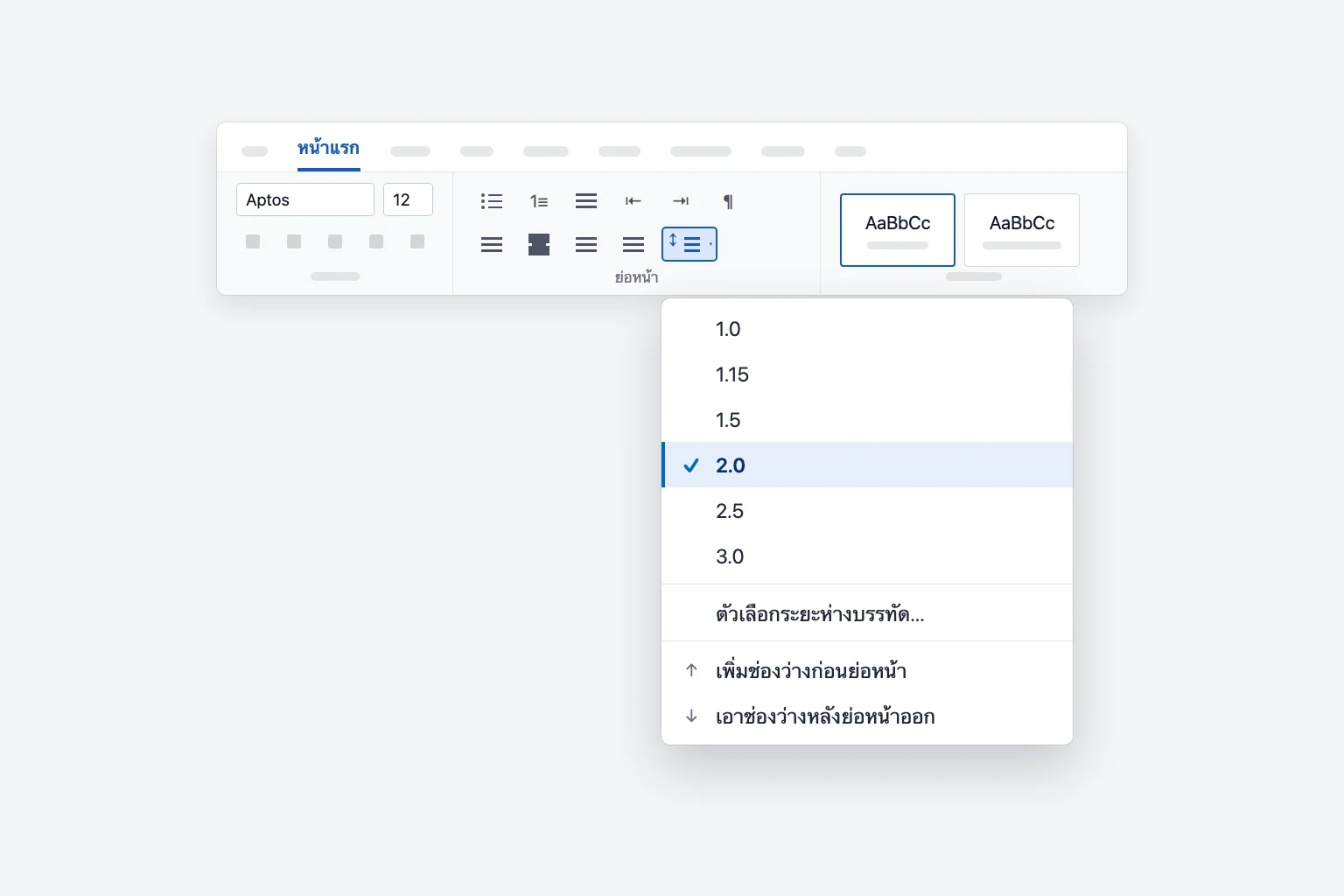
2.0 ในเมนูนี้เหมือนกับ สองเท่า (Double) ในกล่องโต้ตอบย่อหน้า คำสั่งสองรายการท้ายเมนูก็มีประโยชน์เช่นกัน: เอาช่องว่างหลังย่อหน้าออก (Remove Space After Paragraph) จะลบช่องว่างส่วนเกินหลังทุกย่อหน้าที่เลือก ซึ่งมักเป็นสาเหตุที่ทำให้การเว้นบรรทัดคู่ดูไม่สม่ำเสมอ
แป้นพิมพ์ลัดสำหรับเว้นบรรทัดคู่
เลือกข้อความแล้วกด:
Ctrl+2(Windows) หรือCmd+2(Mac) เพื่อเว้นบรรทัดคู่Ctrl+5หรือCmd+5เพื่อตั้งระยะห่าง 1.5 บรรทัดCtrl+1หรือCmd+1เพื่อกลับเป็นระยะห่างบรรทัดเดี่ยว
แป้นพิมพ์ลัดมีผลกับทั้งย่อหน้า คุณจึงไม่ต้องเลือกทุกตัวอักษร เพียงคลิกภายในย่อหน้าก็เปลี่ยนย่อหน้านั้นได้
ใช้กล่องโต้ตอบย่อหน้าเพื่อเว้นบรรทัดคู่แบบแม่นยำ
กล่องโต้ตอบย่อหน้าตั้งทั้งระยะห่างบรรทัดและระยะห่างย่อหน้าได้ในที่เดียว เหมาะกับรายงานส่งอาจารย์หรือต้นฉบับหนังสือ
- เลือกข้อความ (หรือกด
Ctrl+A) - ไปที่ หน้าแรก → ระยะห่างบรรทัดและย่อหน้า → ตัวเลือกระยะห่างบรรทัด (Line Spacing Options) หรือคลิกลูกศรเล็ก ๆ ที่มุมขวาล่างของกลุ่ม ย่อหน้า
- ในแท็บ การเยื้องและระยะห่าง (Indents and Spacing) ใต้ ระยะห่าง (Spacing) ให้ตั้ง ระยะห่างบรรทัด (Line spacing) เป็น สองเท่า (Double)
- ตั้ง ก่อนหน้า (Before) และ หลัง (After) เป็น 0 pt หากไม่ต้องการช่องว่างเพิ่มระหว่างย่อหน้า
- ติ๊กดูตัวอย่างในช่อง ตัวอย่าง (Preview) แล้วคลิก ตกลง (OK)
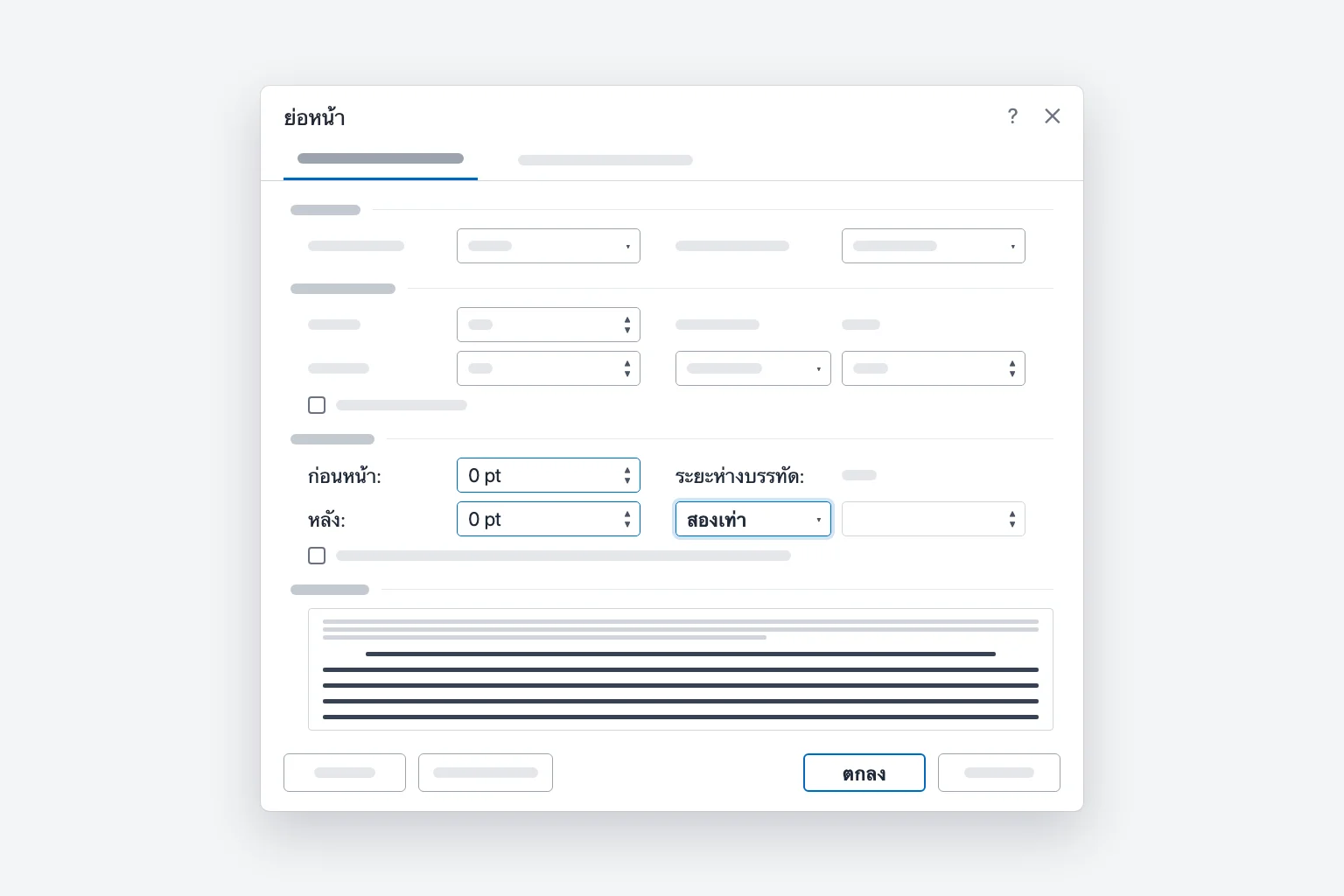
ระหว่างที่อยู่ตรงนี้ การตั้ง พิเศษ (Special): บรรทัดแรก (First line) และ โดย (By): 0.5" จะให้การเยื้องย่อหน้าครึ่งนิ้วตามที่รูปแบบเรียงความส่วนใหญ่กำหนด คุณจึงไม่ต้องกด Tab ที่ต้นทุกย่อหน้า
เว้นบรรทัดคู่ทั้งเอกสาร
มีสองวิธี และทำงานต่างกัน:
- เลือกทั้งหมดแล้วใช้ 2.0 กด
Ctrl+Aแล้วเลือก 2.0 หรือกดCtrl+2วิธีนี้เปลี่ยนทุกย่อหน้าในเนื้อหาหลักทันที และข้อความที่พิมพ์เพิ่มภายหลังในย่อหน้าเหล่านั้นจะคงการตั้งค่าไว้ - ออกแบบ → ระยะห่างย่อหน้า → สองเท่า วิธีนี้เปลี่ยนชุดลักษณะของเอกสาร ทุกย่อหน้าที่ใช้ลักษณะของเอกสารจึงเปลี่ยนตาม รวมถึงย่อหน้าใหม่ ส่วนย่อหน้าที่คุณจัดรูปแบบด้วยมือจะคงค่าของตัวเอง วางเมาส์เหนือตัวเลือกเพื่อดูตัวอย่างก่อนคลิก
Ctrl+A เลือกเฉพาะเนื้อหาหลัก เชิงอรรถ ส่วนหัวและส่วนท้าย และกล่องข้อความแยกต่างหาก ถ้าต้องการให้ส่วนเหล่านี้เว้นบรรทัดคู่ด้วย ให้คลิกเข้าไปแล้วตั้งค่าระยะห่างทีละส่วน
ตั้งการเว้นบรรทัดคู่เป็นค่าเริ่มต้นใน Word
หากต้องการให้เอกสารใหม่ทุกไฟล์เริ่มต้นด้วยการเว้นบรรทัดคู่:
- เปิดเอกสารเปล่าแล้วไปที่ หน้าแรก → ระยะห่างบรรทัดและย่อหน้า → ตัวเลือกระยะห่างบรรทัด
- ตั้ง ระยะห่างบรรทัด เป็น สองเท่า (และตั้ง ก่อนหน้า/หลัง เป็น 0 pt ตามต้องการ)
- คลิก ตั้งเป็นค่าเริ่มต้น (Set As Default)
- เลือก เอกสารทั้งหมดที่ใช้เทมเพลต Normal (All documents based on the Normal template?) แล้วคลิก ตกลง
หากเลือก เอกสารนี้เท่านั้น (This document only?) การเปลี่ยนแปลงจะมีผลเฉพาะไฟล์ปัจจุบัน ถ้าคุณใช้ ออกแบบ → ระยะห่างย่อหน้า → สองเท่า แทน ให้คลิก ตั้งเป็นค่าเริ่มต้น (Set as Default) ในแท็บ ออกแบบ เพื่อบันทึกตัวเลือกนั้นสำหรับเอกสารใหม่
ถ้าค่าเริ่มต้นใหม่ไม่คงอยู่ อาจเป็นเพราะ Word บันทึกเทมเพลต Normal ไม่ได้ (พบบ่อยในคอมพิวเตอร์ที่ทำงานซึ่งถูกจำกัดสิทธิ์) ให้ปิด Word เปิดใหม่ แล้วตรวจสอบจากเอกสารเปล่าฉบับใหม่
วิธีเว้นบรรทัดคู่ใน Word สำหรับ Mac
Word สำหรับ Mac ใช้ริบบอนแบบเดียวกัน:
- เลือกข้อความ หรือกด
Cmd+Aเพื่อเลือกทั้งเอกสาร - ไปที่ หน้าแรก → ระยะห่างบรรทัดและย่อหน้า แล้วเลือก 2.0 หรือกด
Cmd+2 - หากต้องการตั้งค่าแบบละเอียด ให้เลือก ตัวเลือกระยะห่างบรรทัด (หรือ รูปแบบ (Format) → ย่อหน้า (Paragraph) ในแถบเมนูด้านบน) ตั้ง ระยะห่างบรรทัด เป็น สองเท่า ใต้ ระยะห่าง แล้วคลิก ตกลง
เมนู ออกแบบ → ระยะห่างย่อหน้า ก็มีใน Mac เช่นกัน หากต้องการเปลี่ยนทั้งเอกสารผ่านลักษณะ
วิธีเว้นบรรทัดคู่ใน Word สำหรับเว็บ
ใน Word สำหรับเว็บ (word.office.com หรือไฟล์ที่เปิดจาก OneDrive หรือ SharePoint):
- เลือกข้อความ หรือกด
Ctrl+A(Cmd+Aบน Mac) - ไปที่ หน้าแรก → ระยะห่างบรรทัด (Line Spacing) แล้วเลือก 2.0
- หากต้องการตั้งระยะห่าง ก่อนหน้า และ หลัง ให้เลือก ตัวเลือกระยะห่างบรรทัด เพื่อเปิดกล่องโต้ตอบย่อหน้า
ควรใช้เมนูแทน Ctrl+2 ในเบราว์เซอร์ เพราะเบราว์เซอร์จำนวนมากใช้แป้นพิมพ์ลัดนี้สลับแท็บ นอกจากนี้ Microsoft ระบุว่า Word สำหรับเว็บเริ่มเอกสารใหม่ที่ระยะห่าง 1.15 เสมอ แม้คุณจะเปลี่ยนค่าเริ่มต้นในแอปบนเดสก์ท็อปแล้ว ดังนั้นต้องตั้งเว้นบรรทัดคู่ในเอกสารเว็บใหม่แต่ละไฟล์
เว้นบรรทัดคู่ใน Google Docs
หากไฟล์ของคุณอยู่ใน Google Docs ให้เลือกข้อความ (Ctrl+A / Cmd+A เพื่อเลือกทั้งหมด) แล้วไปที่ รูปแบบ (Format) → ระยะห่างระหว่างบรรทัดและย่อหน้า (Line & paragraph spacing) → สองเท่า (Double) ตัวเลือกเดียวกันนี้อยู่ที่ปุ่ม ระยะห่างระหว่างบรรทัดและย่อหน้า บนแถบเครื่องมือ พร้อมตัวเลือก นำช่องว่างหลังย่อหน้าออก (Remove space after paragraph) หากมีช่องว่างส่วนเกิน หากต้องการตั้งเป็นค่าเริ่มต้นสำหรับเอกสารใหม่ ให้จัดรูปแบบย่อหน้าข้อความปกติตามที่ต้องการ แล้วเลือก รูปแบบ → ลักษณะย่อหน้า (Paragraph styles) → ข้อความปกติ (Normal text) → อัปเดต "ข้อความปกติ" ให้ตรงกัน (Update 'Normal text' to match) และ รูปแบบ → ลักษณะย่อหน้า → ตัวเลือก (Options) → บันทึกเป็นลักษณะเริ่มต้นของฉัน (Save as my default styles)
ทำไมเว้นบรรทัดคู่แล้วดูไม่เหมือนเว้นคู่
มีช่องว่างเพิ่มระหว่างย่อหน้า เทมเพลต Word ส่วนใหญ่เพิ่มช่องว่างหลังทุกย่อหน้า (มักเป็น 8 pt) เมื่อรวมกับการเว้นบรรทัดคู่ ช่องว่างระหว่างย่อหน้าจึงกว้างกว่าช่องว่างระหว่างบรรทัด ให้ตั้ง ก่อนหน้า และ หลัง เป็น 0 pt ในกล่องโต้ตอบย่อหน้า เลือก เอาช่องว่างหลังย่อหน้าออก หรือติ๊ก ไม่เพิ่มช่องว่างระหว่างย่อหน้าที่มีลักษณะเดียวกัน (Don't add space between paragraphs of the same style)
ระยะห่างบรรทัดตั้งเป็น แน่นอน (Exactly) หรือ อย่างน้อย (At least) ถ้ากล่องโต้ตอบย่อหน้าแสดง แน่นอน ด้วยค่าน้อย ๆ เช่น 12 pt บรรทัดจะชิดกันแน่นไม่ว่าคุณจะทำอะไร ให้เปลี่ยน ระยะห่างบรรทัด เป็น สองเท่า
เลือกข้อความไม่ครบ ระยะห่างบรรทัดมีผลต่อย่อหน้า ย่อหน้าที่พลาดไป ข้อความที่วางมาพร้อมรูปแบบของตัวเอง รวมถึงเชิงอรรถและกล่องข้อความ จะคงระยะห่างเดิม ให้เลือกส่วนเหล่านั้นแล้วใช้ 2.0 อีกครั้ง หรือกด Ctrl+A แล้วกด Ctrl+2
หัวเรื่องหรือข้อความอ้างอิงใช้ลักษณะอื่น หัวเรื่อง บล็อกคำพูด และคำอธิบายภาพมีลักษณะของตัวเอง และการเปลี่ยนในแท็บออกแบบอาจไม่ครอบคลุมย่อหน้าที่จัดรูปแบบโดยตรง ให้คลิกที่ย่อหน้า ตรวจ ระยะห่างบรรทัด ในกล่องโต้ตอบย่อหน้า แล้วแก้ที่นั่น หากต้องการเปลี่ยนลักษณะนั้นทุกที่ ให้คลิกขวาที่ลักษณะในแกลเลอรี ลักษณะ (Styles) เลือก แก้ไข (Modify) → รูปแบบ (Format) → ย่อหน้า (Paragraph) แล้วตั้งเป็น สองเท่า
บางบรรทัดดูสูงกว่าบรรทัดอื่น การเว้นบรรทัดคู่คิดตามข้อความที่ใหญ่ที่สุดในบรรทัด ตัวอักษรที่ใหญ่กว่า รูปภาพแบบอินไลน์ หรือสมการ ทำให้บรรทัดนั้นสูงขึ้น ควรใช้ขนาดตัวอักษรเดียวกันในเนื้อหา หรือตั้งรูปภาพให้ล้อมข้อความ
เว้นบรรทัดคู่สำหรับรายงานแบบ APA และ MLA
ทั้ง APA (ฉบับที่ 7) และ MLA (ฉบับที่ 9) กำหนดให้เว้นบรรทัดคู่ทั้งฉบับ:
- APA: เว้นบรรทัดคู่ทุกส่วน รวมถึงหน้าปก บทคัดย่อ เนื้อหา คำพูดที่อ้างเป็นบล็อก และรายการอ้างอิง ไม่ต้องเพิ่มบรรทัดว่างระหว่างย่อหน้าหรือก่อนหัวเรื่อง ตารางและรูปภาพใช้ระยะห่างต่างออกไปได้
- MLA: เว้นบรรทัดคู่ทั้งฉบับ รวมถึงส่วนหัวมุมซ้ายบน คำพูดที่อ้าง และรายการ Works Cited โดยไม่เพิ่มช่องว่างระหว่างย่อหน้า
ใน Word หมายถึง ระยะห่างบรรทัด: สองเท่า, ก่อนหน้า และ หลัง เป็น 0 pt และการเยื้อง บรรทัดแรก 0.5" หากกฎของอาจารย์ผู้สอนต่างจากนี้ ให้ยึดตามกฎของอาจารย์
1.5 เท่า กับ 2 เท่า
1.5 บรรทัด (Ctrl+5) เพิ่มช่องว่างครึ่งบรรทัด พบบ่อยในรายงาน วิทยานิพนธ์ และเอกสารธุรกิจบางประเภท ส่วน สองเท่า (Ctrl+2) เพิ่มช่องว่างเต็มหนึ่งบรรทัด และเป็นมาตรฐานของเรียงความ ต้นฉบับ และฉบับร่างที่จะมีคนเขียนแก้ด้วยมือ ถ้าข้อกำหนดบอกเพียงว่า "เว้นบรรทัดคู่" ให้เลือก 2.0 ไม่ใช่ 1.5 ค่าเริ่มต้นของเอกสาร Word ใหม่ใกล้เคียงระยะห่างเดี่ยว (1.08 หรือ 1.15 ขึ้นกับเวอร์ชัน)
คำถามที่พบบ่อย
แป้นพิมพ์ลัดสำหรับเว้นบรรทัดคู่ใน Word คืออะไร เลือกข้อความแล้วกด Ctrl+2 บน Windows หรือ Cmd+2 บน Mac ส่วน Ctrl+1 / Cmd+1 จะสลับกลับเป็นบรรทัดเดี่ยว
2.0 เหมือนกับการเว้นบรรทัดคู่ใน Word หรือไม่ ใช่ 2.0 ในเมนูระยะห่างบรรทัดและย่อหน้าตั้งค่าเดียวกับ สองเท่า ในกล่องโต้ตอบย่อหน้า
จะเว้นบรรทัดคู่เฉพาะบางส่วนของเอกสารได้อย่างไร เลือกเฉพาะย่อหน้าเหล่านั้นแล้วเลือก หน้าแรก → ระยะห่างบรรทัดและย่อหน้า → 2.0 ส่วนที่เหลือของเอกสารจะคงระยะห่างเดิม
ทำไมช่องว่างระหว่างย่อหน้าถึงกว้างกว่า นั่นคือ ระยะห่างหลังย่อหน้า ไม่ใช่ระยะห่างบรรทัด เปิด ตัวเลือกระยะห่างบรรทัด แล้วตั้ง ก่อนหน้า และ หลัง เป็น 0 pt หรือเลือก เอาช่องว่างหลังย่อหน้าออก
จะเว้นบรรทัดคู่ใน Word บนมือถือได้อย่างไร ในแอป Word บนมือถือ ให้เลือกข้อความ เปิดคำสั่งในแท็บ หน้าแรก แล้วหาตัวเลือกระยะห่างบรรทัด หน้าตาต่างกันระหว่าง iPhone, iPad และ Android หากหาไม่เจอ ให้เปิดไฟล์ใน Word สำหรับเว็บแล้วใช้ หน้าแรก → ระยะห่างบรรทัด → 2.0
จะยกเลิกการเว้นบรรทัดคู่ใน Word ได้อย่างไร เลือกข้อความแล้วเลือก 1.0 จาก ระยะห่างบรรทัดและย่อหน้า หรือกด Ctrl+1 (Cmd+1 บน Mac)
ให้เนื้อหาดี ไม่ใช่แค่ระยะห่างถูกต้อง
การเว้นบรรทัดคู่ทำให้รายงานดูเรียบร้อย แต่ตัวเนื้อหาก็ต้องอ่านลื่นด้วย CoreGPT สำหรับ Word ทำงานภายในเอกสารของคุณ: เลือกย่อหน้าแล้วสั่งให้ปรับข้อความให้ชัดเจนหรือเป็นทางการขึ้น คุณจะได้ฉบับที่ขัดเกลาแล้วซึ่งวางกลับลงในร่างที่เว้นบรรทัดคู่ของคุณได้ทันที เริ่มใช้ได้ฟรี และใช้งานได้ใน Word บน Windows, Mac และเว็บ
 CoreGPT
อัปเดตสำหรับบัญชี Acme
ขอบคุณที่อดทนรอระหว่างที่เราแก้ไขปัญหาการจัดส่ง
เราพบสาเหตุของความล่าช้าและวางมาตรการเพื่อให้แน่ใจว่าจะไม่เกิดขึ้นอีก คำสั่งซื้อของคุณจะมาถึงวันศุกร์
โปรดแจ้งให้เราทราบหากมีสิ่งอื่นที่เราช่วยได้
เราพบสาเหตุของความล่าช้าและได้วางมาตรการป้องกันไว้เพื่อไม่ให้เกิดขึ้นอีก คำสั่งซื้อของคุณจะมาถึงในวันศุกร์นี้
ลองใช้ได้เลย: CoreGPT สำหรับ Word
อ่านเพิ่มเติม: