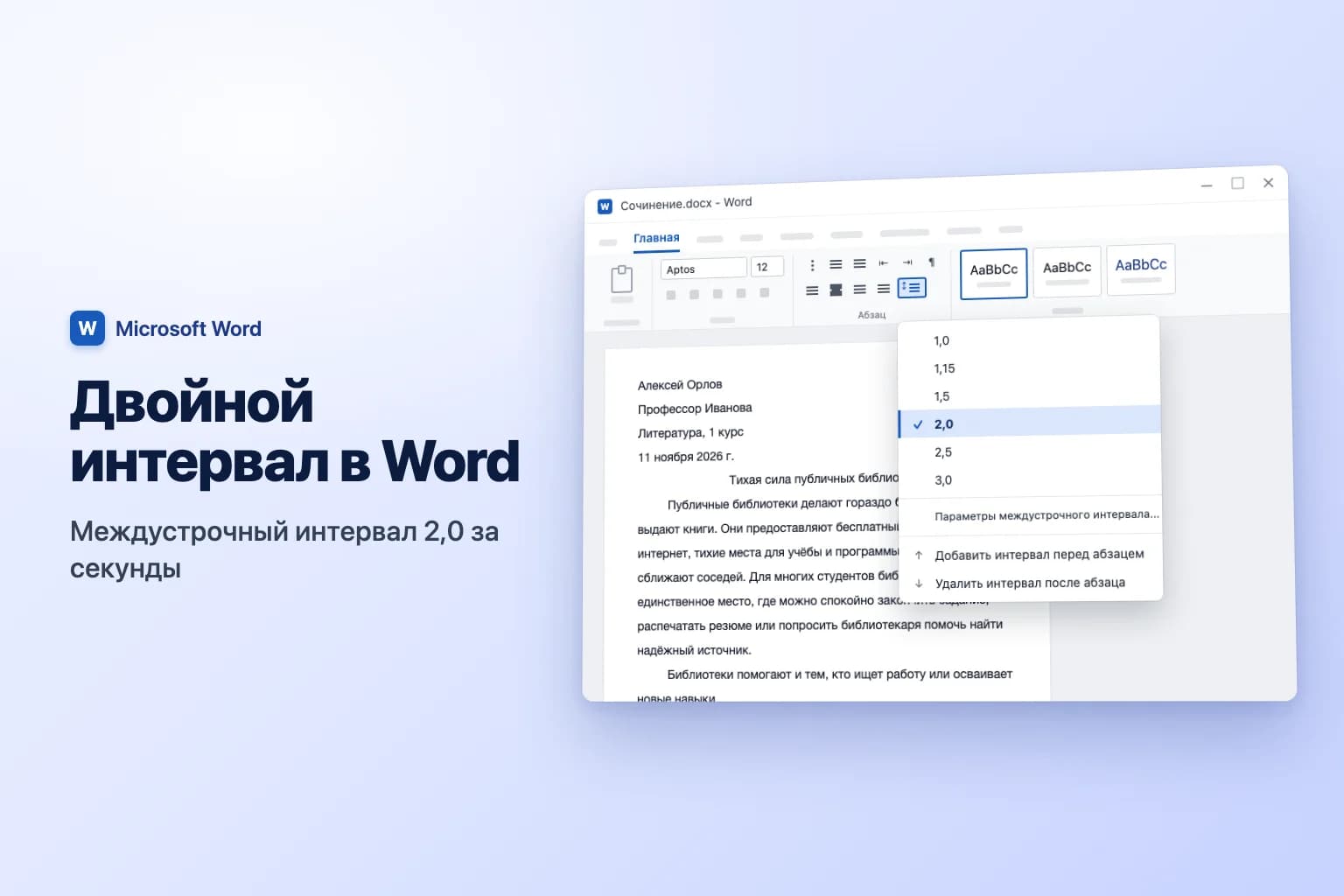
Чтобы изменить междустрочный интервал в Word на двойной, выделите текст (весь документ выделяется сочетанием Ctrl+A / Cmd+A), откройте Главная → Интервал между строками и абзацами в группе Абзац и выберите 2,0. Быстрее всего это сделать сочетанием клавиш: выделите текст и нажмите Ctrl+2 в Windows или Cmd+2 на Mac.
Междустрочный интервал меняется только у выделенных абзацев и не убирает лишний отступ, который многие шаблоны добавляют после каждого абзаца. Если и после установки двойного интервала промежутки между абзацами остаются большими, откройте Параметры междустрочного интервала и задайте для Перед и После значение 0 пт (подробности ниже).
Названия кнопок и пунктов меню приведены по русской версии Word; в английской версии они называются иначе (например, Line and Paragraph Spacing).
| Способ | Где найти | Для чего подходит |
|---|---|---|
| Кнопка «Интервал между строками и абзацами» | Главная → Интервал между строками и абзацами → 2,0 | Выделенный текст или весь документ |
| Сочетание клавиш | Ctrl+2 (Windows), Cmd+2 (Mac) | Самое быстрое изменение |
| Диалоговое окно «Абзац» | Параметры междустрочного интервала → Междустрочный: Двойной | Точная настройка, удаление лишнего интервала между абзацами |
| Вкладка «Конструктор» | Конструктор → Интервал между абзацами → Двойной | Весь документ через стили |
| Word для Интернета | Главная → Междустрочный интервал → 2,0 | Документы в браузере |
| Google Документы | Формат → Интервалы между строками и абзацами → Двойной | Файлы Google Документов |
Как сделать двойной междустрочный интервал в Word для Windows
Способ подходит для Word в составе Microsoft 365, Word 2024, 2021, 2019 и 2016.
- Выделите текст, который нужно изменить. Чтобы изменить интервал во всём документе, щёлкните в основном тексте и нажмите
Ctrl+A. - Перейдите на вкладку Главная.
- В группе Абзац нажмите Интервал между строками и абзацами (значок со строками и стрелками вверх и вниз).
- Выберите 2,0.
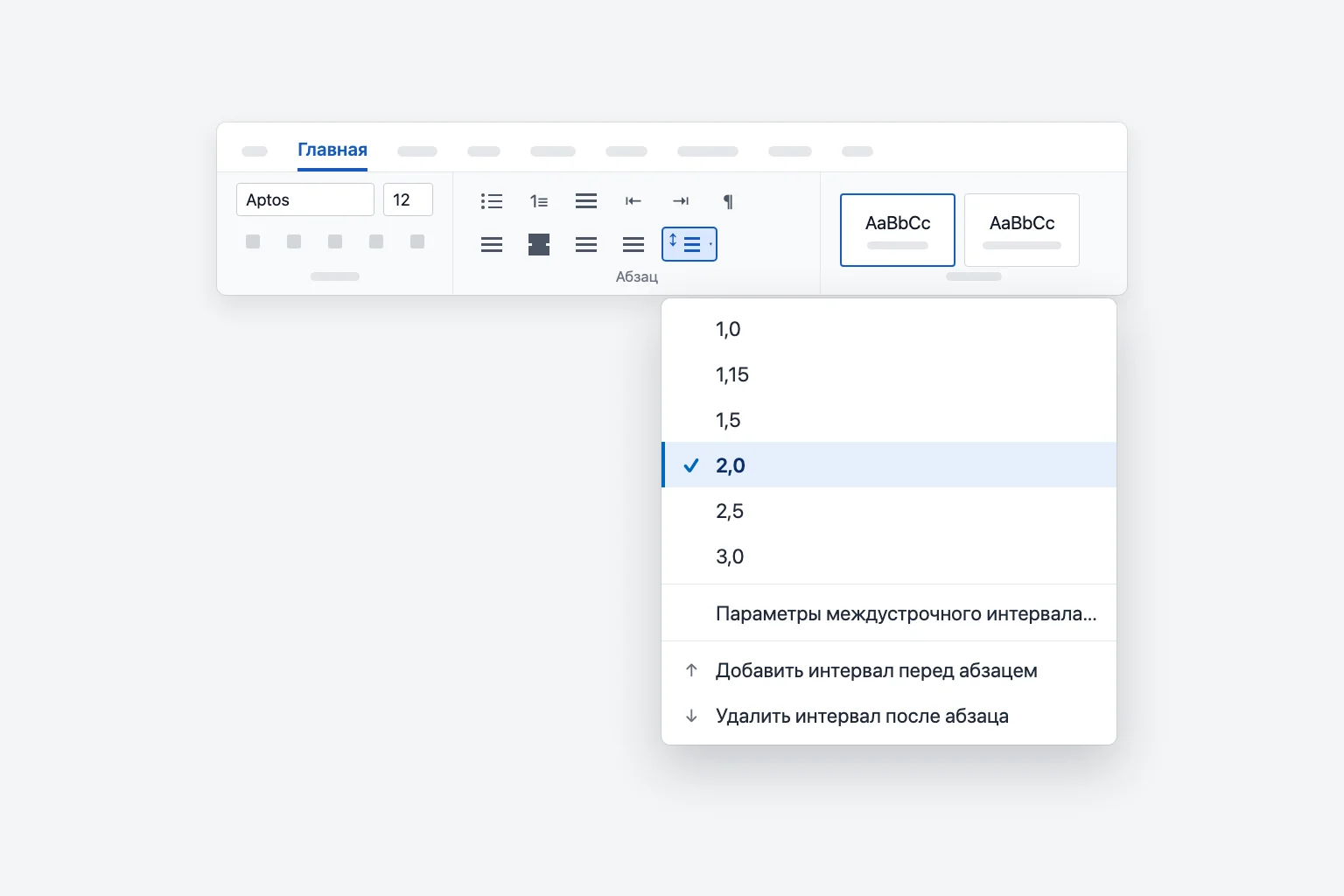
Значение 2,0 в этом меню равно значению Двойной в диалоговом окне «Абзац». Две команды внизу меню тоже полезны: Удалить интервал после абзаца убирает лишний промежуток после каждого выделенного абзаца, из-за которого двойной интервал часто выглядит неровным.
Сочетание клавиш для двойного интервала
Выделите текст и нажмите:
Ctrl+2(Windows) илиCmd+2(Mac) для двойного интервалаCtrl+5илиCmd+5для интервала 1,5Ctrl+1илиCmd+1, чтобы вернуться к одинарному интервалу
Сочетания применяются к абзацам целиком, поэтому выделять каждый символ не нужно: чтобы изменить один абзац, достаточно поставить в него курсор.
Точный двойной интервал через диалоговое окно «Абзац»
В диалоговом окне «Абзац» междустрочный интервал и интервалы между абзацами настраиваются в одном месте. Это то, что нужно для курсовой работы или рукописи.
- Выделите текст (или нажмите
Ctrl+A). - Откройте Главная → Интервал между строками и абзацами → Параметры междустрочного интервала. Можно также нажать маленькую стрелку в правом нижнем углу группы Абзац.
- На вкладке Отступы и интервалы в разделе Интервал в списке междустрочный выберите двойной.
- Задайте для перед и после значение 0 пт, если не нужен дополнительный интервал между абзацами.
- Проверьте результат в области Образец и нажмите OK.
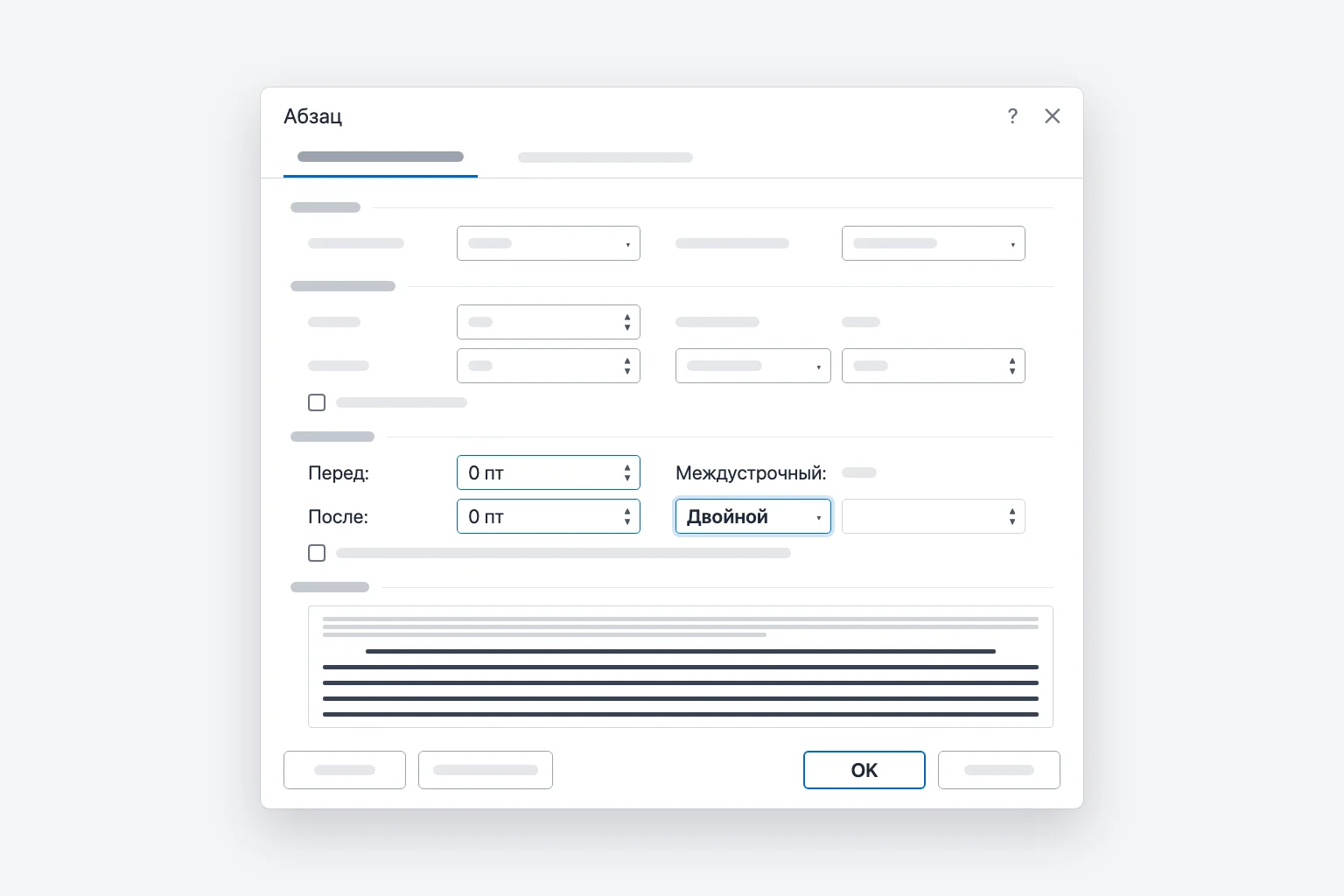
Заодно можно задать первая строка с отступом 1,25 см (0,5 дюйма): это стандартный абзацный отступ для большинства требований к оформлению работ, и нажимать Tab в начале каждого абзаца не придётся.
Двойной интервал во всём документе
Есть два способа, и работают они по-разному:
- Выделить всё и применить 2,0. Нажмите
Ctrl+A, затем выберите 2,0 или нажмитеCtrl+2. Так изменяются все абзацы основного текста прямо сейчас. Текст, который вы потом наберёте в этих абзацах, сохранит настройку. - Конструктор → Интервал между абзацами → Двойной. Так меняется набор стилей документа, поэтому двойной интервал получают все абзацы, использующие стили документа, в том числе новые. Абзацы, отформатированные вручную, сохраняют собственные настройки. Наведите указатель на вариант, чтобы увидеть предварительный просмотр, прежде чем щёлкнуть.
Ctrl+A выделяет только основной текст. Сноски, колонтитулы и надписи выделяются отдельно, поэтому, если в них тоже нужен двойной интервал, щёлкните внутри и примените его там.
Как сделать двойной интервал в Word по умолчанию
Чтобы все новые документы начинались с двойным интервалом:
- Откройте пустой документ и выберите Главная → Интервал между строками и абзацами → Параметры междустрочного интервала.
- Выберите для междустрочный значение двойной (и при желании 0 пт для перед и после).
- Нажмите По умолчанию.
- Выберите Всех документов, основанных на шаблоне Normal.dotm и нажмите OK.
Если выбрать Только этого документа, изменится только текущий файл. Если вы использовали Конструктор → Интервал между абзацами → Двойной, нажмите По умолчанию на вкладке Конструктор, чтобы сохранить этот выбор для новых документов.
Если новая настройка не сохраняется, возможно, Word не смог записать шаблон Normal (так бывает на рабочих компьютерах с ограничениями). Закройте Word, откройте его снова и проверьте новый пустой документ.
Как сделать двойной интервал в Word для Mac
В Word для Mac та же лента:
- Выделите текст или нажмите
Cmd+A, чтобы выделить весь документ. - Откройте Главная → Интервал между строками и абзацами и выберите 2,0. Или просто нажмите
Cmd+2. - Для точной настройки выберите Параметры междустрочного интервала (или Формат → Абзац в строке меню), в разделе Интервал выберите для междустрочный значение двойной и нажмите OK.
Меню Конструктор → Интервал между абзацами на Mac тоже есть, если нужно изменить весь документ через стили.
Как сделать двойной интервал в Word для Интернета
В Word для Интернета (word.office.com или файл, открытый из OneDrive или SharePoint):
- Выделите текст или нажмите
Ctrl+A(Cmd+Aна Mac). - Откройте Главная → Междустрочный интервал и выберите 2,0.
- Чтобы задать интервалы Перед и После, выберите Параметры междустрочного интервала: откроется диалоговое окно «Абзац».
В браузере лучше пользоваться меню, а не Ctrl+2: во многих браузерах это сочетание переключает вкладки. Кроме того, как отмечает Microsoft, в Word для Интернета новые документы создаются с интервалом 1,15, даже если вы изменили настройку по умолчанию в настольном приложении, поэтому двойной интервал придётся задавать в каждом новом веб-документе.
Двойной интервал в Google Документах
Если файл находится в Google Документах, выделите текст (Ctrl+A / Cmd+A для всего документа), затем выберите Формат → Интервалы между строками и абзацами → Двойной. Тот же пункт есть на кнопке Интервалы между строками и абзацами на панели инструментов, рядом с командой Удалить интервал после абзаца, если между абзацами слишком большой промежуток. Чтобы сделать это настройкой по умолчанию для новых документов, оформите абзац обычного текста так, как нужно, затем выберите Формат → Стили абзацев → Обычный текст → Обновить «Обычный текст» в соответствии с форматом, а потом Формат → Стили абзацев → Параметры → Сохранить как стили по умолчанию.
Почему двойной интервал не выглядит двойным
Между абзацами есть дополнительный интервал. Большинство шаблонов Word добавляют интервал после каждого абзаца (часто 8 пт). Вместе с двойным междустрочным интервалом это делает промежуток между абзацами больше, чем между строками. Задайте для перед и после значение 0 пт в диалоговом окне «Абзац», выберите Удалить интервал после абзаца или установите флажок Не добавлять интервал между абзацами одного стиля.
Междустрочный интервал задан как «Точно» или «Минимум». Если в диалоговом окне «Абзац» выбрано Точно с небольшим значением, например 12 пт, строки остаются плотно прижатыми независимо от других настроек. Измените междустрочный на двойной.
Выделена только часть текста. Междустрочный интервал применяется к каждому абзацу отдельно. Пропущенные абзацы, вставленный текст со своим форматированием, а также сноски и надписи сохраняют прежний интервал. Выделите их и снова примените 2,0 либо нажмите Ctrl+A, а затем Ctrl+2.
Заголовок или цитата оформлены другим стилем. У заголовков, блочных цитат и подписей есть собственные стили, а изменения на вкладке «Конструктор» могут не затрагивать абзацы с прямым форматированием. Щёлкните абзац, проверьте междустрочный в диалоговом окне «Абзац» и исправьте значение там. Чтобы изменить стиль везде, щёлкните его правой кнопкой мыши в коллекции Стили, выберите Изменить → Формат → Абзац и задайте двойной.
Некоторые строки выше других. Двойной интервал рассчитывается относительно самого крупного текста в строке. Более крупный шрифт, рисунок в тексте или формула увеличивают высоту этой строки. Используйте один размер шрифта для основного текста или задайте для рисунков обтекание текстом.
Двойной интервал для работ по APA и MLA
И APA (7-е издание), и MLA (9-е издание) требуют двойного интервала во всём тексте:
- APA: двойной интервал везде, включая титульную страницу, аннотацию, основной текст, блочные цитаты и список литературы. Не добавляйте лишние пустые строки между абзацами и перед заголовками. В таблицах и рисунках можно использовать другой интервал.
- MLA: двойной интервал во всей работе, включая заголовок в левом верхнем углу, цитаты и список Works Cited, без дополнительного интервала между абзацами.
В Word это означает междустрочный: двойной, перед и после по 0 пт и отступ первой строки 1,25 см (0,5 дюйма). Если требования вашего преподавателя или вуза отличаются, следуйте им. Для российских работ чаще требуют интервал 1,5 по ГОСТу или методичке вуза, так что сначала уточните, какой интервал нужен.
Интервал 1,5 или двойной
Интервал 1,5 строки (Ctrl+5) добавляет полстроки пространства, и его часто используют для рефератов, курсовых, дипломов и некоторых деловых документов. Двойной (Ctrl+2) добавляет целую строку и является стандартом для школьных сочинений, рукописей и черновиков, которые будут править от руки. Если в требованиях просто написано «двойной интервал», выбирайте 2,0, а не 1,5. В новых документах Word интервал по умолчанию ближе к одинарному (1,08 или 1,15, в зависимости от версии).
Часто задаваемые вопросы
Какое сочетание клавиш включает двойной интервал в Word? Выделите текст и нажмите Ctrl+2 в Windows или Cmd+2 на Mac. Сочетание Ctrl+1 / Cmd+1 возвращает одинарный интервал.
2,0 и двойной интервал в Word — это одно и то же? Да. Значение 2,0 в меню «Интервал между строками и абзацами» задаёт то же самое, что двойной в диалоговом окне «Абзац».
Как сделать двойной интервал только в части документа? Выделите нужные абзацы и выберите Главная → Интервал между строками и абзацами → 2,0. В остальной части документа интервал не изменится.
Почему между абзацами такой большой промежуток? Это интервал после абзаца, а не междустрочный. Откройте Параметры междустрочного интервала и задайте для перед и после значение 0 пт либо выберите Удалить интервал после абзаца.
Как изменить интервал в Word на телефоне? В мобильном приложении Word выделите текст, откройте команды вкладки Главная и найдите параметр междустрочного интервала. На iPhone, iPad и Android интерфейс отличается, поэтому, если вы его не нашли, откройте файл в Word для Интернета и выберите Главная → Междустрочный интервал → 2,0.
Как убрать двойной интервал в Word? Выделите текст и выберите 1,0 в меню «Интервал между строками и абзацами» или нажмите Ctrl+1 (Cmd+1 на Mac).
Позаботьтесь о тексте, а не только об интервале
Двойной интервал придаёт работе законченный вид, но текст всё равно должен хорошо читаться. CoreGPT для Word работает прямо в документе: выделите абзац и попросите сделать текст яснее или профессиональнее, и вы получите отшлифованный вариант, который можно сразу вставить обратно в черновик с двойным интервалом. Начать можно бесплатно, и он работает в Word для Windows, Mac и Интернета.
 CoreGPT
Информация для клиента Acme
Спасибо за ваше терпение, пока мы устраняли проблему с доставкой.
Мы выяснили причину задержки и приняли меры, чтобы это не повторилось. Ваш заказ будет доставлен в пятницу.
Сообщите нам, если мы можем помочь чем-то ещё.
Мы выяснили причину задержки и внедрили меры, которые исключат её повторение. Ваш заказ будет доставлен в эту пятницу.
Попробуйте: CoreGPT для Word
Читайте также: