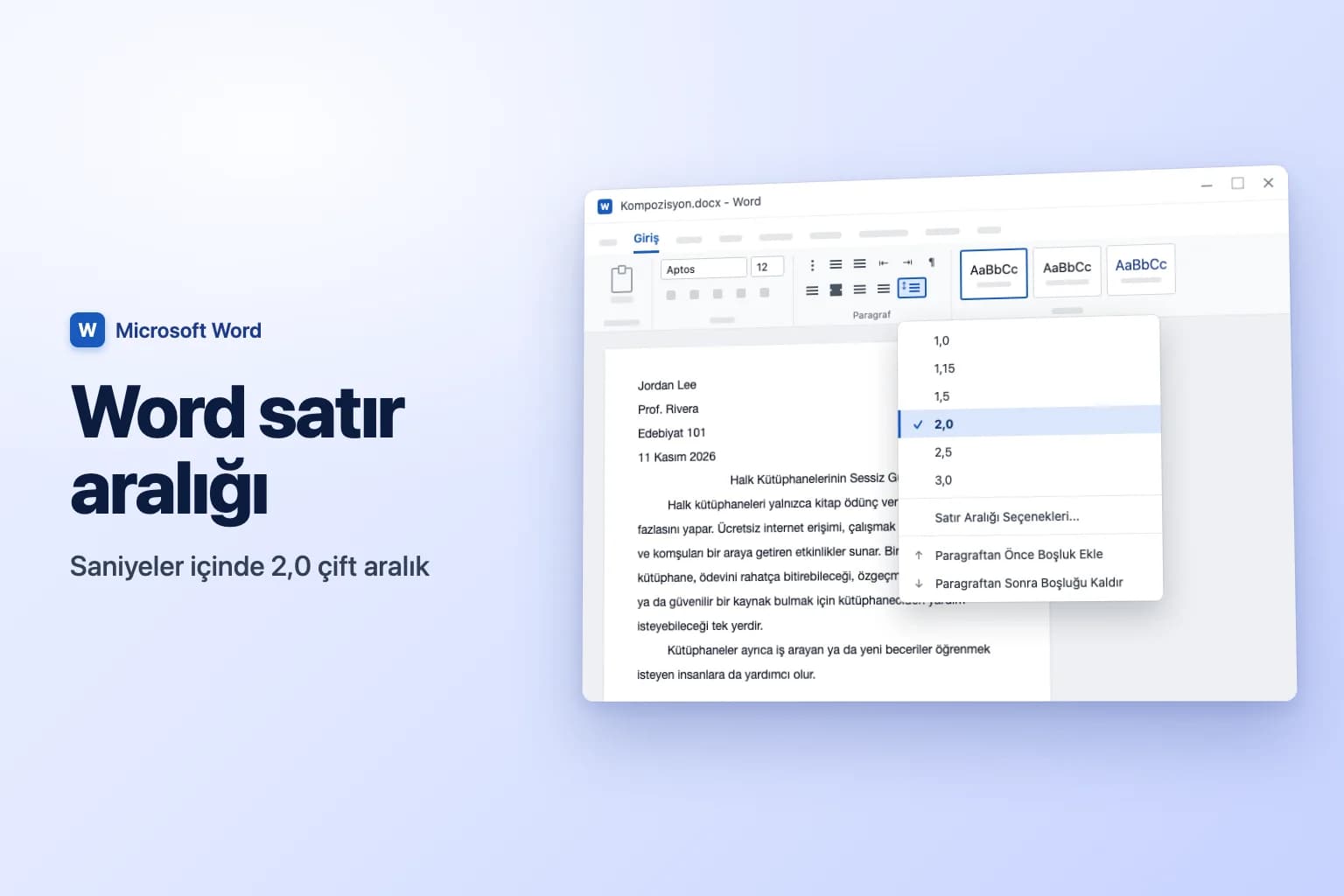
Word satır aralığını çift yapmak için metni seçin (tüm belge için Ctrl+A / Cmd+A), Ana Sayfa (Home) → Satır ve Paragraf Aralığı düğmesine Paragraf grubundan tıklayın ve 2,0 değerini seçin. En hızlı yol kısayoldur: metni seçin ve Windows'ta Ctrl+2, Mac'te Cmd+2 tuşlarına basın.
Satır aralığı yalnızca seçtiğiniz paragrafları değiştirir; birçok şablonun her paragraftan sonra eklediği fazladan boşluğu ise kaldırmaz. Çift aralıklı metinde paragraflar arasındaki boşluk hâlâ büyük görünüyorsa Satır Aralığı Seçenekleri'ni açın ve Önce ile Sonra değerlerini 0 nk olarak ayarlayın (ayrıntılar aşağıda).
| Yöntem | Nerede bulunur | En uygun olduğu durum |
|---|---|---|
| Satır ve Paragraf Aralığı düğmesi | Ana Sayfa → Satır ve Paragraf Aralığı → 2,0 | Seçili metin veya tüm belge |
| Klavye kısayolu | Ctrl+2 (Windows), Cmd+2 (Mac) | En hızlı değişiklik |
| Paragraf iletişim kutusu | Satır Aralığı Seçenekleri → Satır aralığı: Çift | Tam denetim, fazla paragraf boşluğunu kaldırma |
| Tasarım sekmesi | Tasarım → Paragraf Aralığı → Çift | Stiller üzerinden tüm belge |
| Web için Word | Ana Sayfa → Satır Aralığı → 2,0 | Tarayıcıdaki belgeler |
| Google Docs | Biçim → Satır ve paragraf aralığı → Çift | Google Docs dosyaları |
Windows için Word'de çift satır aralığı nasıl yapılır
Bu adımlar Microsoft 365 için Word, Word 2024, 2021, 2019 ve 2016'da çalışır.
- Değiştirmek istediğiniz metni seçin. Tüm belgeyi çift aralıklı yapmak için gövde metnine tıklayın ve
Ctrl+Atuşlarına basın. - Ana Sayfa sekmesine gidin.
- Paragraf grubunda Satır ve Paragraf Aralığı düğmesine (çizgiler ile yukarı-aşağı oklardan oluşan simge) tıklayın.
- 2,0 değerini seçin.
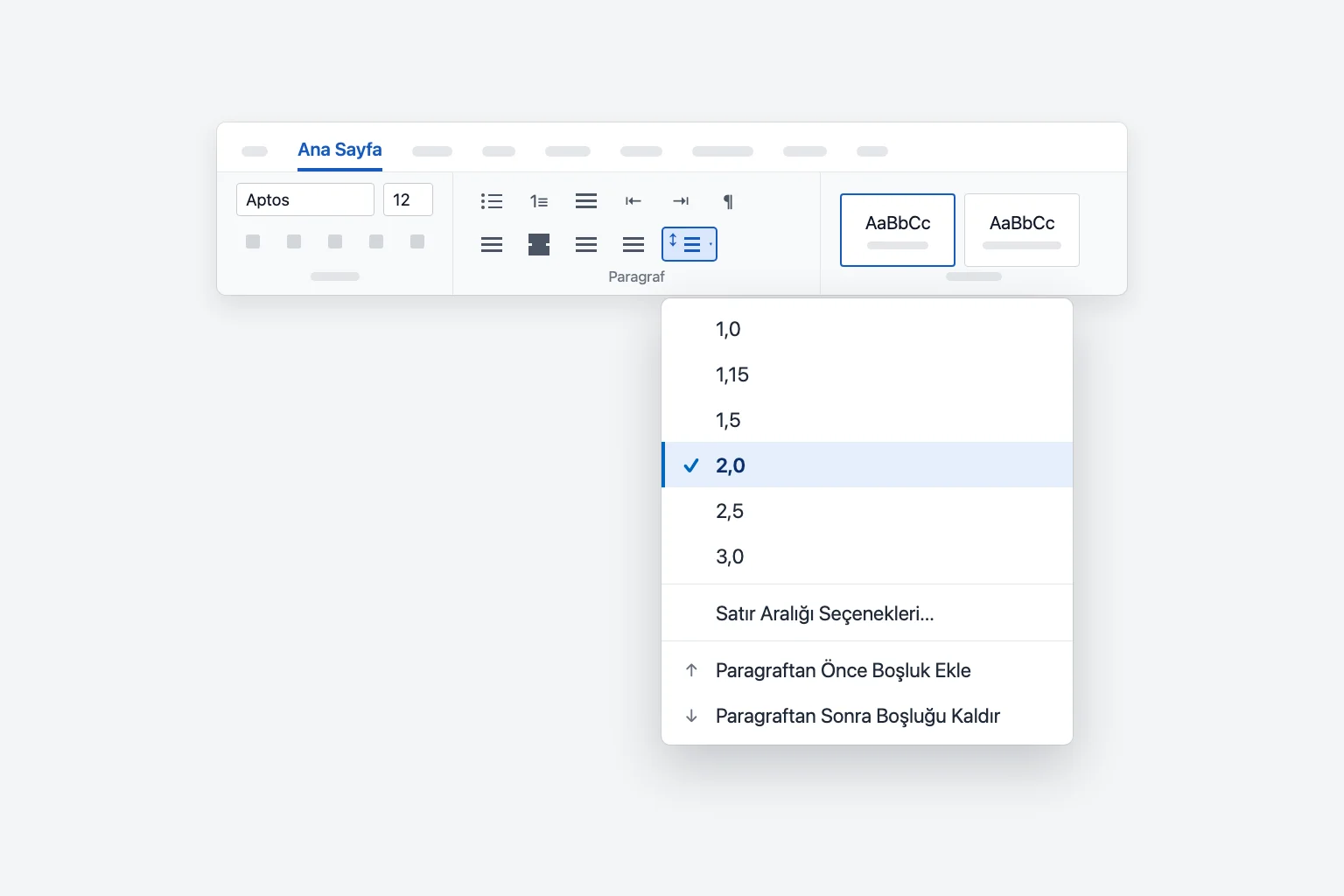
Bu menüdeki 2,0, Paragraf iletişim kutusundaki Çift ile aynıdır. Menünün altındaki iki komut da işe yarar: Paragraftan Sonra Boşluğu Kaldır, seçili her paragrafın ardındaki fazla boşluğu siler ve çift aralığın düzensiz görünmesine çoğu zaman yol açan şey budur.
Çift satır aralığı klavye kısayolu
Metni seçin ve şunlara basın:
- Çift aralık için
Ctrl+2(Windows) veyaCmd+2(Mac) - 1,5 satır aralığı için
Ctrl+5veyaCmd+5 - Tek aralığa dönmek için
Ctrl+1veyaCmd+1
Kısayollar paragrafın tamamına uygulanır; yani her karakteri seçmeniz gerekmez. Bir paragrafın içine tıklamak, o paragrafı değiştirmek için yeterlidir.
Tam çift aralık için Paragraf iletişim kutusunu kullanın
Paragraf iletişim kutusu, satır aralığını ve paragraf aralığını tek yerden ayarlar; ödev ya da kitap taslağı için istediğiniz de budur.
- Metni seçin (veya
Ctrl+Atuşlarına basın). - Ana Sayfa → Satır ve Paragraf Aralığı → Satır Aralığı Seçenekleri yolunu izleyin. Paragraf grubunun sağ alt köşesindeki küçük oka da tıklayabilirsiniz.
- Girintiler ve Aralık (Indents and Spacing) sekmesinde, Aralık bölümünde Satır aralığı ayarını Çift yapın.
- Paragraflar arasında fazladan boşluk istemiyorsanız Önce ve Sonra değerlerini 0 nk yapın.
- Önizleme bölümünden sonucu kontrol edin, ardından Tamam'a tıklayın.
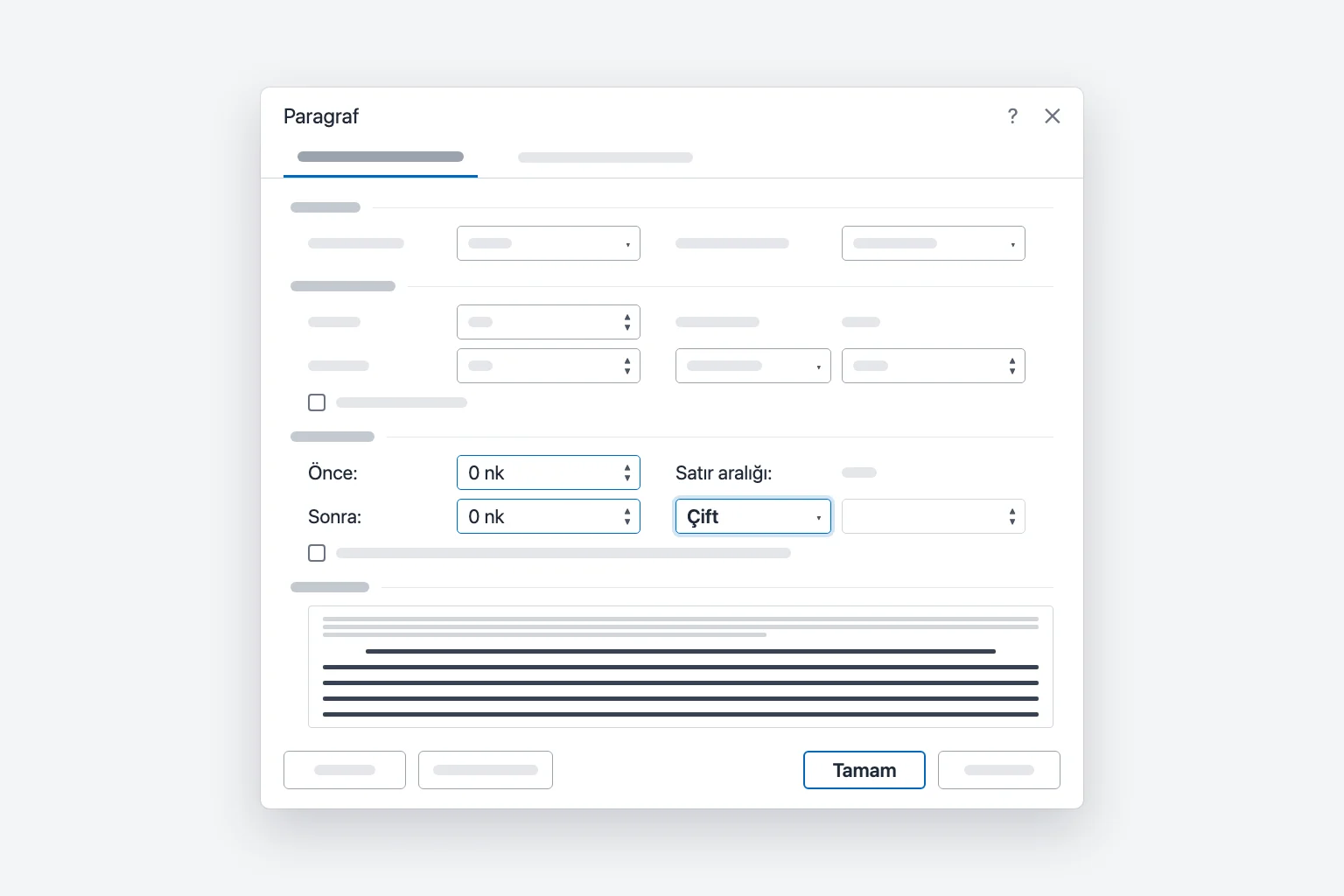
Buradayken, Özel: İlk satır ve Değer: 1,25 cm (0,5 inç) ayarı, çoğu yazım kılavuzunun istediği yarım inçlik paragraf girintisini verir; böylece her paragrafın başında Tab tuşuna basmanız gerekmez.
Tüm belgeyi çift aralıklı yapma
İki seçeneğiniz var ve farklı davranırlar:
- Tümünü seçip 2,0 uygulayın.
Ctrl+Atuşlarına basın, ardından 2,0 değerini seçin ya daCtrl+2kullanın. Bu, ana metindeki her paragrafı hemen değiştirir. O paragraflara sonradan yazdığınız metin de ayarı korur. - Tasarım → Paragraf Aralığı → Çift. Bu seçenek belgenin stil kümesini değiştirir; dolayısıyla belgenin stillerini kullanan tüm paragraflar, yenileri de dahil, ayarı alır. Elle biçimlendirdiğiniz paragraflar kendi ayarlarını korur. Tıklamadan önce seçeneğin üzerine gelerek önizleyebilirsiniz.
Ctrl+A yalnızca ana gövdeyi seçer. Dipnotlar, üst bilgi ve alt bilgiler ile metin kutuları ayrıdır; bunların da çift aralıklı olması gerekiyorsa içlerine tıklayıp aralığı orada da uygulayın.
Word'de çift aralığı varsayılan yapma
Her yeni belgenin çift aralıklı başlaması için:
- Boş bir belge açın ve Ana Sayfa → Satır ve Paragraf Aralığı → Satır Aralığı Seçenekleri yolunu izleyin.
- Satır aralığı ayarını Çift yapın (isterseniz Önce/Sonra değerlerini de 0 nk yapın).
- Varsayılan Olarak Ayarla'ya tıklayın.
- Normal şablonuna dayalı tüm belgeler (All documents based on the Normal template) seçeneğini işaretleyip Tamam'a tıklayın.
Yalnızca bu belge seçeneğini seçerseniz yalnızca geçerli dosya değişir. Bunun yerine Tasarım → Paragraf Aralığı → Çift yolunu kullandıysanız, bu seçimin yeni belgeler için kaydedilmesi amacıyla Tasarım sekmesindeki Varsayılan Olarak Ayarla'ya tıklayın.
Yeni varsayılan kalıcı olmuyorsa Word, Normal şablonunu kaydedememiş olabilir (kısıtlı iş bilgisayarlarında yaygındır). Word'ü kapatıp yeniden açın ve yeni bir boş belgeyi kontrol edin.
Mac için Word'de çift satır aralığı nasıl yapılır
Mac için Word aynı şeridi kullanır:
- Metni seçin ya da tüm belge için
Cmd+Atuşlarına basın. - Ana Sayfa → Satır ve Paragraf Aralığı yolunu izleyip 2,0 değerini seçin. Ya da doğrudan
Cmd+2tuşlarına basın. - Kesin ayarlar için Satır Aralığı Seçenekleri'ni (veya menü çubuğundan Biçim → Paragraf) seçin, Aralık altında Satır aralığı ayarını Çift yapın ve Tamam'a tıklayın.
Tüm belgeyi stilleri üzerinden değiştirmek isterseniz Tasarım → Paragraf Aralığı menüsü Mac'te de bulunur.
Web için Word'de çift satır aralığı nasıl yapılır
Web için Word'de (word.office.com veya OneDrive ya da SharePoint'ten açılan bir dosya):
- Metni seçin veya
Ctrl+Atuşlarına basın (Mac'teCmd+A). - Ana Sayfa → Satır Aralığı yolunu izleyip 2,0 değerini seçin.
- Önce ve Sonra aralığı için Satır Aralığı Seçenekleri'ni seçerek Paragraf iletişim kutusunu açın.
Tarayıcıda Ctrl+2 yerine menüyü kullanın; çünkü birçok tarayıcı bu kısayolu sekme değiştirmek için kullanır. Microsoft ayrıca, masaüstü uygulamasında varsayılanı değiştirmiş olsanız bile web için Word'ün yeni belgelere 1,15 aralıkla başladığını belirtiyor; yani çift aralığı her yeni web belgesinde ayrıca ayarlamanız gerekir.
Google Docs'ta çift satır aralığı
Dosyanız Google Docs'taysa metni seçin (her şey için Ctrl+A / Cmd+A), ardından Biçim → Satır ve paragraf aralığı → Çift yolunu izleyin. Aynı seçenek araç çubuğundaki Satır ve paragraf aralığı düğmesinde de bulunur; fazladan boşluk varsa orada Paragraftan sonra boşluğu kaldır seçeneği de yer alır. Yeni belgeler için varsayılan yapmak üzere, normal bir metin paragrafını istediğiniz gibi biçimlendirin, ardından Biçim → Paragraf stilleri → Normal metin → "Normal metin"i eşleşecek şekilde güncelle'yi ve Biçim → Paragraf stilleri → Seçenekler → Varsayılan stillerim olarak kaydet'i seçin. (Google Docs menü adları Türkçe arayüzde küçük farklılıklar gösterebilir; bulamazsanız İngilizce karşılıklarına bakın: Format → Line & paragraph spacing → Double.)
Çift aralık neden çift görünmüyor
Paragraflar arasında fazladan boşluk var. Çoğu Word şablonu her paragraftan sonra boşluk ekler (genellikle 8 nk). Çift aralığın üstüne eklendiğinde paragraflar arasındaki boşluk, satırlar arasındakinden büyük olur. Paragraf iletişim kutusunda Önce ve Sonra değerlerini 0 nk yapın, Paragraftan Sonra Boşluğu Kaldır'ı seçin veya Aynı stildeki paragraflar arasına boşluk ekleme kutusunu işaretleyin.
Satır aralığı Tam veya En az olarak ayarlı. Paragraf iletişim kutusunda 12 nk gibi küçük bir değerle Tam (Exactly) görünüyorsa satırlar ne yaparsanız yapın sıkışık kalır. Satır aralığı ayarını Çift yapın.
Metnin yalnızca bir kısmı seçilmişti. Satır aralığı paragraf başınadır. Atladığınız paragraflar, kendi biçimlendirmesiyle gelen yapıştırılmış metin ve dipnotlar ya da metin kutuları eski aralığını korur. Bunları seçip 2,0 değerini yeniden uygulayın veya Ctrl+A, ardından Ctrl+2 tuşlarına basın.
Bir başlık ya da alıntı farklı bir stil kullanıyor. Başlıkların, blok alıntıların ve resim yazılarının kendi stilleri vardır ve Tasarım sekmesindeki değişiklikler doğrudan biçimlendirilmiş paragraflara ulaşmayabilir. Paragrafa tıklayın, Paragraf iletişim kutusunda Satır aralığı ayarını kontrol edin ve oradan düzeltin. Bir stili her yerde değiştirmek için Stiller galerisinde stile sağ tıklayın, Değiştir → Biçim → Paragraf yolunu izleyin ve Çift değerini ayarlayın.
Bazı satırlar diğerlerinden daha yüksek görünüyor. Çift aralık, satırdaki en büyük metne göre hesaplanır. Daha büyük bir yazı tipi, satır içi bir resim veya bir denklem o satırı yükseltir. Gövde metnini tek boyutta tutun ya da resimlerin metinle kaydırılmasını sağlayın.
APA ve MLA ödevleri için çift aralık
APA (7. baskı) ve MLA (9. baskı) ikisi de baştan sona çift aralık ister:
- APA: Başlık sayfası, özet, gövde, blok alıntılar ve kaynakça dahil her şeyi çift aralıklı yapın. Paragraflar arasına ya da başlıkların önüne fazladan boş satır eklemeyin. Tablolar ve şekiller farklı aralık kullanabilir.
- MLA: Sol üst köşedeki künye, alıntılar ve Works Cited listesi dahil tüm ödevi çift aralıklı yapın; paragraflar arasında fazladan boşluk bırakmayın.
Word'de bu, Satır aralığı: Çift, Önce ve Sonra değerlerinin 0 nk olması ve 0,5 inç (1,25 cm) İlk satır girintisi demektir. Öğretmeninizin ya da danışmanınızın kuralları farklıysa onlar geçerlidir.
1,5 satır aralığı ve çift aralık farkı
1,5 satır (Ctrl+5) yarım satırlık boşluk ekler ve raporlarda, tezlerde ve bazı iş belgelerinde yaygındır. Çift (Ctrl+2) tam bir satırlık boşluk ekler; okul kompozisyonları, kitap taslakları ve elle düzeltme yapılacak metinler için standarttır. Bir yönerge yalnızca "çift aralıklı" diyorsa 1,5 değil 2,0 seçin. Yeni Word belgelerindeki varsayılan aralık tek aralığa daha yakındır (sürümünüze göre 1,08 veya 1,15).
Sık Sorulan Sorular
Word'de çift satır aralığı kısayolu nedir? Metin seçiliyken Windows'ta Ctrl+2, Mac'te Cmd+2 tuşlarına basın. Ctrl+1 / Cmd+1 tek aralığa geri döner.
Word'de 2,0 ile çift aralık aynı şey mi? Evet. Satır ve Paragraf Aralığı menüsündeki 2,0, Paragraf iletişim kutusundaki Çift ile aynı ayarı yapar.
Belgenin yalnızca bir bölümünü nasıl çift aralıklı yaparım? Yalnızca o paragrafları seçin ve Ana Sayfa → Satır ve Paragraf Aralığı → 2,0 yolunu izleyin. Belgenin geri kalanı aralığını korur.
Paragraflarım arasındaki boşluk neden daha büyük? Bunun nedeni satır aralığı değil, Sonra aralığıdır. Satır Aralığı Seçenekleri'ni açıp Önce ve Sonra değerlerini 0 nk yapın ya da Paragraftan Sonra Boşluğu Kaldır'ı seçin.
Telefonda Word'de çift aralığı nasıl yaparım? Word mobil uygulamasında metni seçin, Ana Sayfa komutlarını açın ve satır aralığı seçeneğini orada arayın. Düzen iPhone, iPad ve Android'de farklıdır; bulamazsanız dosyayı web için Word'de açıp Ana Sayfa → Satır Aralığı → 2,0 yolunu kullanın.
Word'de çift aralığı nasıl kaldırırım? Metni seçin ve Satır ve Paragraf Aralığı menüsünden 1,0 değerini seçin ya da Ctrl+1 (Mac'te Cmd+1) tuşlarına basın.
Yalnızca aralığı değil, ödevin kendisini de düzeltin
Çift aralık bir ödevi bitmiş gösterir, ama yazının da iyi okunması gerekir. Word için CoreGPT doğrudan belgenizin içinde çalışır: bir paragrafı seçip metni daha açık ya da daha profesyonel hâle getirmesini isteyin; çift aralıklı taslağınıza hemen geri yapıştırabileceğiniz cilalı bir sürüm alırsınız. Başlamak ücretsizdir ve Windows, Mac ve web için Word'de çalışır.
 CoreGPT
Acme hesabı için bilgilendirme
Teslimat sorununu çözerken gösterdiğiniz sabır için teşekkür ederiz.
Gecikmenin nedenini belirledik ve bir daha yaşanmaması için önlemler aldık. Siparişiniz Cuma günü elinizde olacak.
Yardımcı olabileceğimiz başka bir konu varsa lütfen bize bildirin.
Gecikmenin nedenini tespit ettik ve bir daha yaşanmaması için güvenceler oluşturduk. Siparişiniz bu Cuma elinizde olacak.
Deneyin: Word için CoreGPT
Önerilen okumalar: