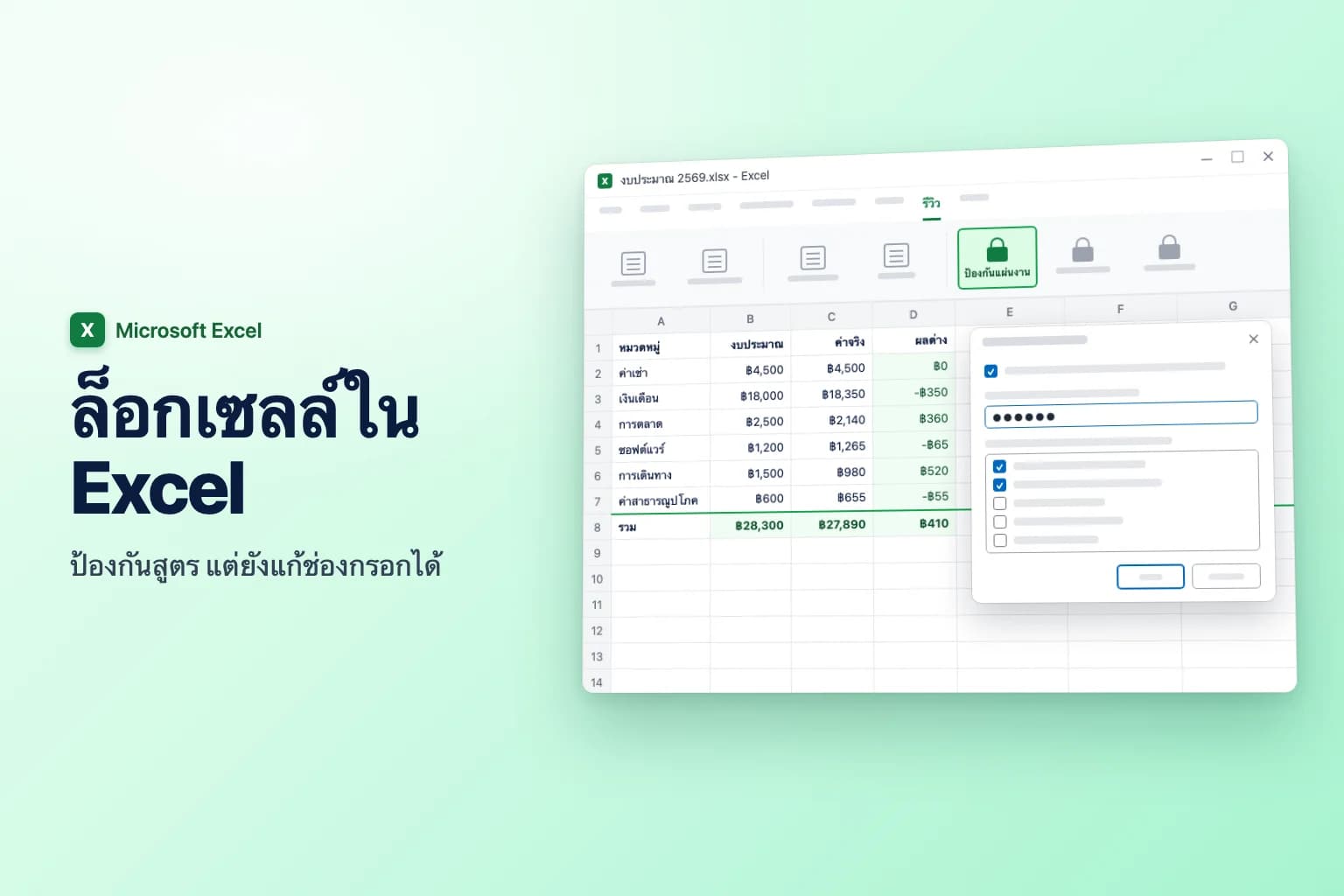
วิธีล็อกเซลล์ใน Excel คือเลือกเซลล์ที่ผู้ใช้ยังต้องแก้ไขได้ กด Ctrl+1 (Cmd+1 บน Mac) แล้วในแท็บ การป้องกัน (Protection) ให้เอาเครื่องหมายออกจาก ล็อก (Locked) จากนั้นไปที่ รีวิว (Review) → ป้องกันแผ่นงาน (Protect Sheet) ใส่รหัสผ่านหากต้องการ แล้วคลิก ตกลง (OK) ส่วนอื่นทั้งหมดของแผ่นงานจะถูกล็อก
สิ่งที่หลายคนมองข้ามคือ ทุกเซลล์ในแผ่นงานใหม่ถูกกำหนดเป็น ล็อก อยู่แล้ว การตั้งค่านี้ไม่มีผลใด ๆ จนกว่าจะป้องกันแผ่นงาน และเมื่อป้องกันแล้วก็มีผลทั้งแผ่นงาน งานจริงจึงไม่ใช่การล็อกเซลล์ แต่คือการปลดล็อกเซลล์ที่ต้องแก้ไขได้ก่อนเปิดการป้องกัน
| สิ่งที่ต้องการ | วิธีทำ |
|---|---|
| ล็อกบางเซลล์ ให้ที่เหลือแก้ไขได้ | ปลดล็อกทุกเซลล์ ล็อกเฉพาะเซลล์ที่เลือก แล้ว ป้องกันแผ่นงาน |
| ล็อกทุกอย่างยกเว้นช่องกรอกข้อมูล | ปลดล็อกช่องกรอกข้อมูล แล้ว ป้องกันแผ่นงาน |
| ล็อกเฉพาะสูตร | ไปที่แบบพิเศษ (Go To Special) → สูตร (Formulas) ล็อกเซลล์เหล่านั้น แล้ว ป้องกันแผ่นงาน |
| ซ่อนสูตรจากแถบสูตร | ติ๊ก ซ่อน (Hidden) ในแท็บ การป้องกัน แล้ว ป้องกันแผ่นงาน |
| ให้บางคนแก้ไขบางช่วงได้ | รีวิว → อนุญาตให้ผู้ใช้แก้ไขช่วง (Allow Edit Ranges) (Windows) หรือ ช่วงที่ปลดล็อก (Unlocked ranges) (เว็บ) |
| ไม่ให้ใครเพิ่ม ลบ หรือเปลี่ยนชื่อแผ่นงาน | รีวิว → ป้องกันสมุดงาน (Protect Workbook) |
| ตรึงการอ้างอิงเซลล์ในสูตร | ใส่เครื่องหมาย $ ด้วย F4 (Cmd+T บน Mac) |
วิธีล็อกบางเซลล์ใน Excel (Windows)
ใช้ได้กับ Excel สำหรับ Microsoft 365, Excel 2024, 2021, 2019 และ 2016 ตัวอย่าง: ในชีตงบประมาณ ล็อกหัวตารางและสูตรผลต่างกับยอดรวม แต่ให้คอลัมน์งบประมาณและค่าจริงแก้ไขได้
- เลือกทั้งแผ่นงานด้วย
Ctrl+A(กดสองครั้งหากเคอร์เซอร์อยู่ในบล็อกข้อมูล) หรือคลิกสามเหลี่ยม เลือกทั้งหมด (Select All) ตรงจุดที่หัวแถวและหัวคอลัมน์มาบรรจบกัน - กด
Ctrl+1(หรือคลิกขวาแล้วเลือก จัดรูปแบบเซลล์ (Format Cells)) - เปิดแท็บ การป้องกัน เอาเครื่องหมายออกจาก ล็อก แล้วคลิก ตกลง ตอนนี้ทุกเซลล์ถูกปลดล็อก
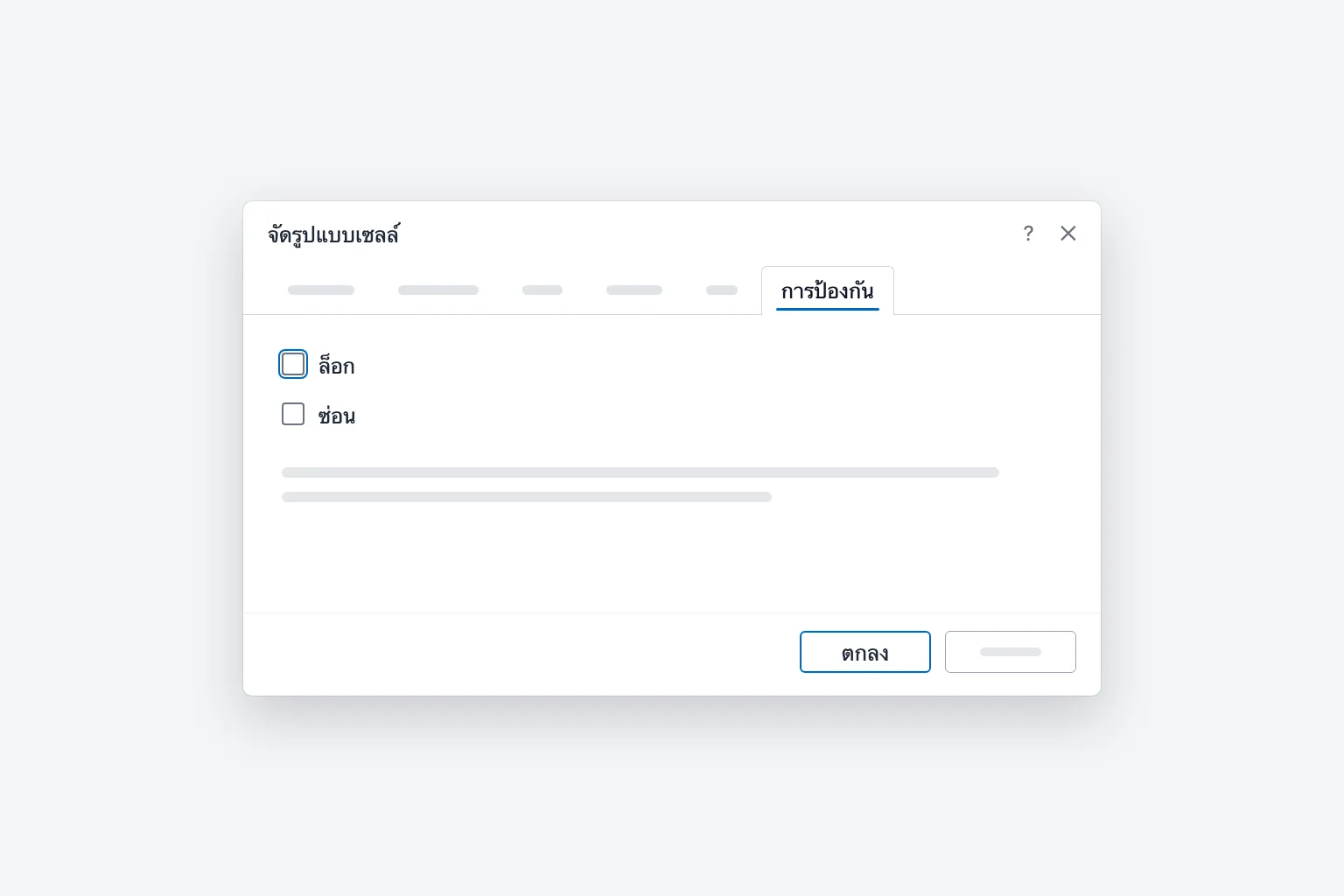
- เลือกเฉพาะเซลล์ที่ต้องการล็อก กด
Ctrlค้างไว้เพื่อเลือกช่วงที่ไม่ติดกัน - กด
Ctrl+1อีกครั้ง ติ๊ก ล็อก ในแท็บ การป้องกัน แล้วคลิก ตกลง - ไปที่ รีวิว → ป้องกันแผ่นงาน
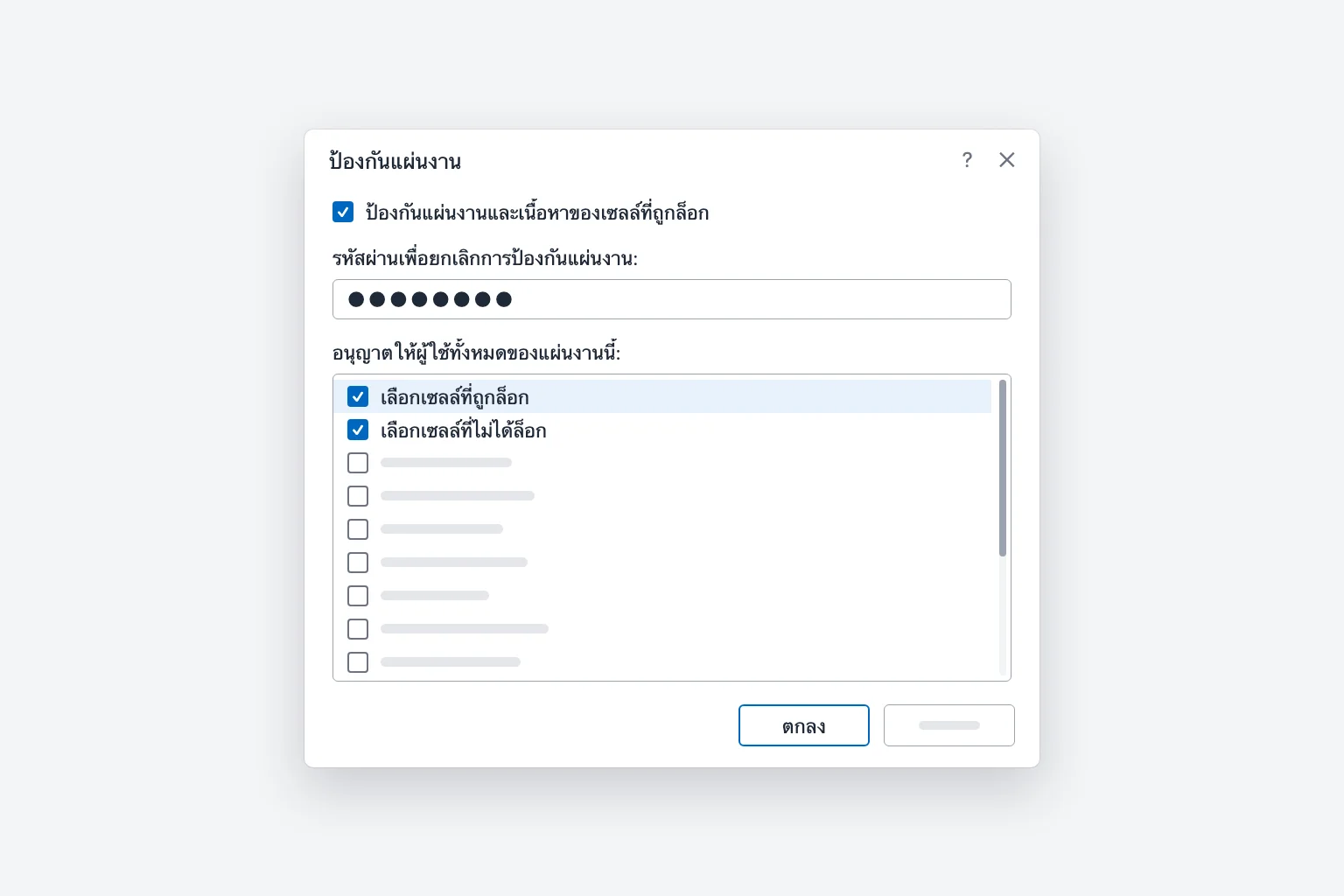
- เว้นช่อง ป้องกันแผ่นงานและเนื้อหาของเซลล์ที่ถูกล็อก (Protect worksheet and contents of locked cells) ไว้ตามเดิม
- พิมพ์รหัสผ่านในช่อง รหัสผ่านเพื่อยกเลิกการป้องกันแผ่นงาน (Password to unprotect sheet) หากต้องการ ไม่บังคับ
- ใต้ อนุญาตให้ผู้ใช้ทั้งหมดของแผ่นงานนี้ (Allow all users of this worksheet to): ติ๊กสิ่งที่ผู้ใช้ยังทำได้ (รายละเอียดด้านล่าง)
- คลิก ตกลง และพิมพ์รหัสผ่านซ้ำเพื่อยืนยันหากตั้งไว้
หากพิมพ์ลงในเซลล์ที่ล็อก Excel จะเตือนว่าเซลล์อยู่ในแผ่นงานที่ป้องกันอยู่ เซลล์ที่ปลดล็อกใช้งานได้ตามปกติ และกด Tab เพื่อกระโดดไปมาระหว่างเซลล์เหล่านั้นได้
หากต้องการล็อกทุกอย่างยกเว้นช่องกรอกข้อมูลไม่กี่ช่อง ให้ข้ามขั้นตอนที่ 1 ถึง 5: ปลดล็อกเฉพาะช่องกรอกข้อมูล แล้วป้องกันแผ่นงาน
ตัวเลือก "อนุญาตให้ผู้ใช้ทั้งหมด" ทำอะไร
โดยค่าเริ่มต้นจะติ๊กเฉพาะ เลือกเซลล์ที่ถูกล็อก (Select locked cells) และ เลือกเซลล์ที่ไม่ได้ล็อก (Select unlocked cells) ตัวเลือกอื่นที่ควรรู้:
- จัดรูปแบบเซลล์, จัดรูปแบบคอลัมน์, จัดรูปแบบแถว: ให้ผู้ใช้เปลี่ยนแบบอักษร สีพื้น หรือความกว้างคอลัมน์ได้โดยไม่แก้ค่า
- แทรกแถว / ลบแถว: สะดวกสำหรับรายการที่เพิ่มขึ้นเรื่อย ๆ
- เรียงลำดับ (Sort) และ ใช้ตัวกรองอัตโนมัติ (Use AutoFilter): ให้ผู้ใช้เรียงและกรองข้อมูลได้ (ดูหัวข้อแก้ปัญหา มีข้อควรระวัง)
- การเอาเครื่องหมายออกจาก เลือกเซลล์ที่ถูกล็อก จะทำให้คลิกเซลล์ที่ล็อกไม่ได้เลย ผู้ใช้จึงถูกนำไปยังช่องกรอกข้อมูลแทน
วิธีล็อกเฉพาะสูตรใน Excel
บ่อยครั้งคุณต้องป้องกันแค่การคำนวณ ฟีเจอร์ไปที่แบบพิเศษช่วยเลือกทุกสูตรได้ในครั้งเดียว:
- ปลดล็อกทั้งแผ่นงานก่อน: เลือกทั้งหมด กด
Ctrl+1เอาเครื่องหมายออกจาก ล็อก แล้วคลิก ตกลง - คลิกเซลล์ใดก็ได้หนึ่งเซลล์ แล้วไปที่ หน้าแรก → ค้นหาและเลือก (Find & Select) → ไปที่แบบพิเศษ (Go To Special) (หรือกด
Ctrl+GหรือF5แล้วคลิก พิเศษ (Special)) - เลือก สูตร (Formulas) แล้วคลิก ตกลง Excel จะเลือกทุกเซลล์ที่มีสูตร
- กด
Ctrl+1ติ๊ก ล็อก ในแท็บ การป้องกัน แล้วคลิก ตกลง - ไปที่ รีวิว → ป้องกันแผ่นงาน แล้วคลิก ตกลง
ตอนนี้ผู้ใช้เปลี่ยนค่าที่กรอกและดูผลลัพธ์อัปเดตได้ แต่เขียนทับสูตรไม่ได้ สูตรที่คุณเพิ่มภายหลังจะเริ่มต้นแบบไม่ล็อก (เพราะในขั้นตอนที่ 1 คุณปลดล็อกทั้งแผ่นงานไว้) ดังนั้นให้ทำซ้ำตามขั้นตอนหลังแก้ไขครั้งใหญ่
ซ่อนสูตรไม่ให้คนอื่นเห็น
ในแท็บ การป้องกัน เดียวกัน ให้ติ๊ก ซ่อน สำหรับเซลล์สูตรควบคู่กับ ล็อก เมื่อป้องกันแผ่นงานแล้ว เซลล์เหล่านั้นจะแสดงผลลัพธ์ แต่แถบสูตรจะว่างเปล่า ถือเป็นการจัดระเบียบ ไม่ใช่มาตรการความปลอดภัย
วิธียกเลิกการป้องกันแผ่นงาน
ไปที่ รีวิว → ยกเลิกการป้องกันแผ่นงาน (Unprotect Sheet) (ปุ่ม ป้องกันแผ่นงาน จะเปลี่ยนเป็นปุ่มนี้ขณะที่แผ่นงานถูกป้องกันอยู่) แล้วใส่รหัสผ่านหากมี คุณต้องยกเลิกการป้องกันก่อนจึงจะเปลี่ยนได้ว่าเซลล์ใดล็อก
ให้บางคนแก้ไขบางช่วงได้ (อนุญาตให้ผู้ใช้แก้ไขช่วง)
ใน Excel สำหรับ Windows ตัวเลือก อนุญาตให้ผู้ใช้แก้ไขช่วง ช่วยปลดล็อกช่วงหนึ่งด้วยรหัสผ่านของช่วงนั้นเอง ขณะที่ส่วนอื่นของแผ่นงานยังถูกป้องกัน:
- ยกเลิกการป้องกันแผ่นงาน (ปุ่มจะเป็นสีเทาบนแผ่นงานที่ป้องกันอยู่) แล้วไปที่ รีวิว → อนุญาตให้ผู้ใช้แก้ไขช่วง และคลิก ใหม่ (New)
- ตั้ง ชื่อเรื่อง (Title) ตรวจเซลล์ใน อ้างอิงเซลล์ (Refers to cells) และพิมพ์ รหัสผ่านช่วง (Range password)
- คลิก ตกลง จากนั้นคลิก ป้องกันแผ่นงาน ในกล่องโต้ตอบเดียวกัน แล้วป้องกันแผ่นงานตามปกติ
ใครที่มีรหัสผ่านของช่วงจะแก้ไขเซลล์เหล่านั้นได้ ปุ่ม สิทธิ์ (Permissions) ให้สิทธิ์เข้าถึงแก่ผู้ใช้ที่ระบุชื่อได้แทน แต่ต้องใช้บัญชีโดเมนของ Windows และไม่ทำงานใน Excel สำหรับ Mac
ล็อกเซลล์ใน Excel สำหรับ Mac
ขั้นตอนเหมือน Windows โดยใช้แป้นพิมพ์ลัดของ Mac:
- เลือกเซลล์ที่ต้องการให้แก้ไขได้ แล้วกด
Cmd+1(หรือเลือก รูปแบบ (Format) → เซลล์ (Cells)) - ในแท็บ การป้องกัน เอาเครื่องหมายออกจาก ล็อก แล้วคลิก ตกลง
- ไปที่ รีวิว → ป้องกันแผ่นงาน ใส่รหัสผ่าน (ไม่บังคับ) เลือกสิ่งที่ผู้ใช้ทำได้ แล้วคลิก ตกลง
Excel สำหรับ Mac จำกัดรหัสผ่านการป้องกันไว้ที่ 15 ตัวอักษร หากไฟล์ถูกป้องกันบน Windows ด้วยรหัสผ่านที่ยาวกว่านั้น คุณอาจยกเลิกการป้องกันบน Mac ไม่ได้
ล็อกเซลล์ใน Excel สำหรับเว็บ
Excel สำหรับเว็บใช้แผงด้านข้างแทนกล่องโต้ตอบป้องกันแผ่นงาน:
- ไปที่ รีวิว → จัดการการป้องกัน (Manage Protection)
- เปิด ป้องกันแผ่นงาน (Protect sheet) โดยค่าเริ่มต้นทั้งแผ่นงานจะถูกล็อก
- หากต้องการให้บางเซลล์แก้ไขได้ ให้เพิ่มไว้ใต้ ช่วงที่ปลดล็อก (Unlocked ranges) (ชื่อพร้อมช่วงเซลล์) คุณตั้ง รหัสผ่านช่วง ให้แต่ละช่วงได้
- ตั้ง รหัสผ่านการป้องกันแผ่นงาน (Sheet protection password) ได้ตามต้องการ และขยาย ตัวเลือก (Options) เพื่อเลือกสิ่งที่ผู้ใช้ทำได้ เช่น การเรียงลำดับหรือการจัดรูปแบบ
ไอคอนแม่กุญแจจะปรากฏบนแท็บของแผ่นงานที่ป้องกันอยู่ รีวิว → หยุดการป้องกันชั่วคราว (Pause Protection) ช่วยให้แก้ไขด่วนได้ (ใส่รหัสผ่านหากตั้งไว้) และ ดำเนินการป้องกันต่อ (Resume Protection) จะเปิดการป้องกันกลับมา
ป้องกันสมุดงาน vs ป้องกันแผ่นงาน
- ป้องกันแผ่นงาน ไม่ให้ผู้ใช้เปลี่ยนเซลล์ที่ล็อกในแผ่นงานเดียว แต่ละแผ่นงานต้องป้องกันแยกกัน
- ป้องกันสมุดงาน (รีวิว → ป้องกันสมุดงาน โดยติ๊ก โครงสร้าง (Structure)) ไม่ให้ผู้ใช้เพิ่ม ลบ เปลี่ยนชื่อ ย้าย ซ่อน หรือเลิกซ่อนแผ่นงาน แต่ไม่ได้ห้ามการแก้ไขเซลล์
ทั้งสองอย่างไม่ได้ห้ามผู้อื่นเปิดไฟล์ หากต้องการห้าม ให้ใช้ ไฟล์ (File) → ข้อมูล (Info) → ป้องกันสมุดงาน → เข้ารหัสด้วยรหัสผ่าน (Encrypt with Password) บน Windows Microsoft ระบุชัดว่าการป้องกันแผ่นงานไม่ใช่ฟีเจอร์ด้านความปลอดภัย แต่มีไว้ป้องกันการเปลี่ยนแปลงโดยไม่ตั้งใจ ไม่ใช่เพื่อเก็บข้อมูลเป็นความลับ
ตรึงการอ้างอิงเซลล์ด้วย $ (F4): การล็อกอีกแบบหนึ่ง
บางครั้ง "ล็อกเซลล์" หมายถึงการให้สูตรชี้ไปที่เซลล์เดิมเมื่อคัดลอกสูตร นั่นคือการอ้างอิงแบบสัมบูรณ์ ไม่ใช่การป้องกัน
คลิกภายในการอ้างอิงเซลล์ในแถบสูตร (หรือขณะพิมพ์สูตร) แล้วกด F4 (Cmd+T บน Mac หรือ Fn+F4 ขึ้นกับการตั้งค่าแป้นพิมพ์) การกดแต่ละครั้งจะวนไปตามนี้:
$A$1: ล็อกทั้งคอลัมน์และแถวA$1: ล็อกเฉพาะแถว$A1: ล็อกเฉพาะคอลัมน์A1: กลับเป็นแบบสัมพัทธ์
ตัวอย่างเช่น =B2*$F$1 จะคูณด้วยอัตราภาษีใน F1 ต่อไปเรื่อย ๆ เมื่อคุณลากสูตรลงไปตามคอลัมน์ C หากไม่มีเครื่องหมาย $ การอ้างอิงจะเลื่อนไปเป็น F2, F3 และต่อไป
ทำไมเซลล์ที่ล็อกไม่ทำงาน (และวิธีแก้อื่น ๆ)
ล็อกเซลล์แล้วแต่ผู้ใช้ยังแก้ไขได้ แผ่นงานยังไม่ได้ถูกป้องกัน การล็อกมีผลหลังจาก รีวิว → ป้องกันแผ่นงาน เท่านั้น
ทุกอย่างถูกล็อก แม้แต่เซลล์ที่ต้องการให้แก้ไขได้ คุณป้องกันแผ่นงานโดยไม่ได้ปลดล็อกช่องกรอกข้อมูลก่อน ให้ยกเลิกการป้องกัน เลือกเซลล์เหล่านั้น เอาเครื่องหมายออกจาก ล็อก แล้วป้องกันใหม่
แก้ไขเซลล์ไม่ได้และไม่รู้สาเหตุ หากแท็บ รีวิว แสดง ยกเลิกการป้องกันแผ่นงาน แสดงว่าแผ่นงานถูกป้องกันอยู่ แต่ถ้าทั้งไฟล์เป็นแบบอ่านอย่างเดียว นั่นเป็นเรื่องอื่น เช่น ทำเครื่องหมายเป็นขั้นสุดท้าย (Mark as Final) หรือมุมมองที่ป้องกัน (Protected View)
เรียงลำดับและกรองไม่ได้บนแผ่นงานที่ป้องกัน ให้ติ๊ก เรียงลำดับ และ ใช้ตัวกรองอัตโนมัติ ตอนป้องกัน แม้อย่างนั้น Excel ก็ไม่เรียงลำดับช่วงที่มีเซลล์ล็อก และผู้ใช้ใช้ลูกศรตัวกรองที่มีอยู่ได้ แต่เปิดหรือปิดตัวกรองอัตโนมัติไม่ได้ ให้ใช้ตัวกรองก่อนป้องกัน และปลดล็อกแถวข้อมูลหากผู้ใช้ต้องเรียงลำดับ
ลืมรหัสผ่าน Microsoft กู้คืนรหัสผ่านการป้องกันให้ไม่ได้ หากมีสำเนาเก่าที่ยังไม่ได้ป้องกัน (เช่นในประวัติเวอร์ชันของ OneDrive หรือ SharePoint) ให้กู้คืนจากสำเนานั้น มิฉะนั้นคุณต้องสร้างส่วนที่ล็อกขึ้นใหม่ ดังนั้นควรเก็บรหัสผ่านไว้ในตัวจัดการรหัสผ่าน
คำถามที่พบบ่อย
เซลล์ใน Excel ถูกล็อกโดยค่าเริ่มต้นหรือไม่ ใช่ ทุกเซลล์เริ่มต้นด้วยการติ๊ก ล็อก แต่ไม่มีผลจนกว่าจะป้องกันแผ่นงาน ดังนั้นการป้องกันโดยไม่ปลดล็อกอะไรเลยจะล็อกทุกเซลล์
จะล็อกเซลล์ใน Excel โดยไม่ป้องกันแผ่นงานได้อย่างไร ทำไม่ได้ การล็อกใช้ได้เฉพาะในแผ่นงานที่ป้องกัน หากแค่ไม่ต้องการรหัสผ่าน ให้ป้องกันแผ่นงานแล้วเว้นช่องรหัสผ่านว่างไว้ ใครก็ยกเลิกการป้องกันได้จากแท็บ รีวิว แต่ก็ยังช่วยป้องกันการแก้ไขโดยไม่ตั้งใจ
จะล็อกเซลล์ในสูตร Excel ได้อย่างไร ใช้การอ้างอิงแบบสัมบูรณ์: คลิกการอ้างอิงในสูตรแล้วกด F4 (Cmd+T บน Mac) เพื่อเพิ่มเครื่องหมาย $ เช่น $A$1
การล็อกเซลล์ป้องกันการคัดลอกข้อมูลได้ไหม ไม่เชิง ผู้ใช้เลือกและคัดลอกเซลล์ที่ล็อกได้ เว้นแต่จะเอาเครื่องหมายออกจาก เลือกเซลล์ที่ถูกล็อก และใครที่เปิดไฟล์ได้ก็อ่านข้อมูลได้ หากเป็นข้อมูลสำคัญ ให้ใช้การเข้ารหัสไฟล์หรือสิทธิ์การแชร์
ล็อกเซลล์ใน Excel สำหรับเว็บได้ไหม ได้ ไปที่ รีวิว → จัดการการป้องกัน เปิด ป้องกันแผ่นงาน แล้วเพิ่มพื้นที่ที่แก้ไขได้ใต้ ช่วงที่ปลดล็อก
จะล็อกแถวให้มองเห็นตลอดเมื่อเลื่อนหน้าจอได้อย่างไร นั่นคือการตรึงแถว (Freeze Panes) ไม่ใช่การป้องกัน: มุมมอง (View) → ตรึงแถว (Freeze Panes) → ตรึงแถวบนสุด (Freeze Top Row) คู่มือ วิธีตรึงแถวหรือคอลัมน์ใน Excel ครอบคลุมการตรึงหลายแถวและหลายคอลัมน์
เขียนสูตรก่อน แล้วค่อยล็อก
สูตรมักเป็นเซลล์ที่ควรป้องกัน และก็เป็นส่วนที่ใช้เวลาทำให้ถูกต้องที่สุดเช่นกัน CoreGPT สำหรับ Excel เขียนสูตรจากคำอธิบายธรรมดา เช่น "ระบุว่าค่าจริงแต่ละรายการสูงหรือต่ำกว่างบประมาณ" และวางผลลัพธ์ไว้ข้างข้อมูลของคุณ เพื่อให้ตรวจสอบได้ก่อนล็อก เริ่มใช้ได้ฟรี และใช้งานได้ใน Excel บน Windows, Mac และเว็บ
 CoreGPT
ใช้สูตรนี้แล้วเติมลงด้านล่าง:
=IF(C2>=D2,"สูงกว่า","ต่ำกว่า")ลองใช้ได้เลย: CoreGPT สำหรับ Excel
อ่านเพิ่มเติม: