
Pour verrouiller une cellule dans Excel, sélectionnez les cellules que les utilisateurs doivent pouvoir continuer à modifier, appuyez sur Ctrl+1 (Cmd+1 sur Mac) et, dans l'onglet Protection, décochez Verrouillée. Allez ensuite dans Révision → Protéger la feuille, ajoutez un mot de passe si vous le souhaitez, puis cliquez sur OK. Tout le reste de la feuille est alors verrouillé.
Ce que la plupart des gens oublient : toutes les cellules d'une nouvelle feuille de calcul sont déjà marquées Verrouillée. Ce paramètre ne fait rien tant que la feuille n'est pas protégée, et une fois qu'elle l'est, il s'applique à toute la feuille. Le vrai travail ne consiste donc pas à verrouiller des cellules, mais à déverrouiller celles qui doivent rester modifiables avant d'activer la protection.
| Ce que vous voulez | Comment faire |
|---|---|
| Verrouiller quelques cellules, laisser le reste modifiable | Déverrouillez toutes les cellules, verrouillez celles choisies, puis Protéger la feuille |
| Tout verrouiller sauf les cellules de saisie | Déverrouillez les cellules de saisie, puis Protéger la feuille |
| Verrouiller uniquement les formules | Atteindre spécial → Formules, verrouillez-les, puis Protéger la feuille |
| Masquer les formules dans la barre de formule | Cochez Masquée dans l'onglet Protection, puis Protéger la feuille |
| Autoriser certaines personnes à modifier certaines plages | Révision → Autoriser la modification des plages (Windows) ou Plages déverrouillées (web) |
| Empêcher d'ajouter, de supprimer ou de renommer des feuilles | Révision → Protéger le classeur |
| Garder fixe une référence de cellule dans une formule | Ajoutez des signes $ avec F4 (Cmd+T sur Mac) |
Comment verrouiller des cellules précises dans Excel (Windows)
Cette méthode fonctionne dans Excel pour Microsoft 365, Excel 2024, 2021, 2019 et 2016. Exemple : dans une feuille de budget, verrouillez les en-têtes ainsi que les formules Écart et Total, mais laissez les colonnes Budget et Réel modifiables.
- Sélectionnez toute la feuille avec
Ctrl+A(appuyez deux fois si le curseur se trouve dans un bloc de données), ou cliquez sur le triangle Sélectionner tout à l'intersection des en-têtes de lignes et de colonnes. - Appuyez sur
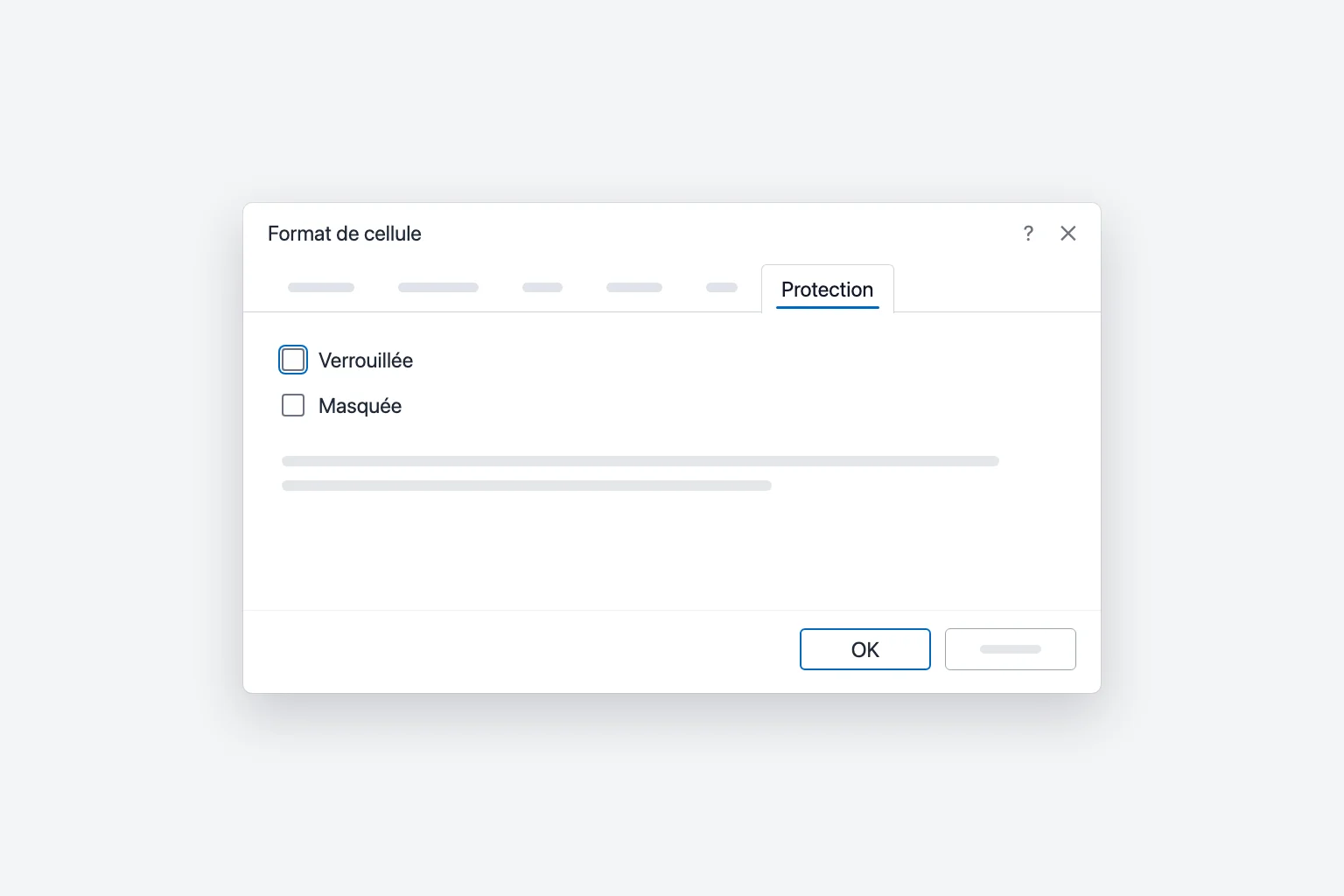
Ctrl+1(ou faites un clic droit et choisissez Format de cellule). - Ouvrez l'onglet Protection, décochez Verrouillée, puis cliquez sur OK. Toutes les cellules sont maintenant déverrouillées.
- Sélectionnez uniquement les cellules à verrouiller. Maintenez
Ctrlenfoncée pour sélectionner des plages non adjacentes. - Appuyez de nouveau sur
Ctrl+1, cochez Verrouillée dans l'onglet Protection, puis cliquez sur OK. - Allez dans Révision → Protéger la feuille.
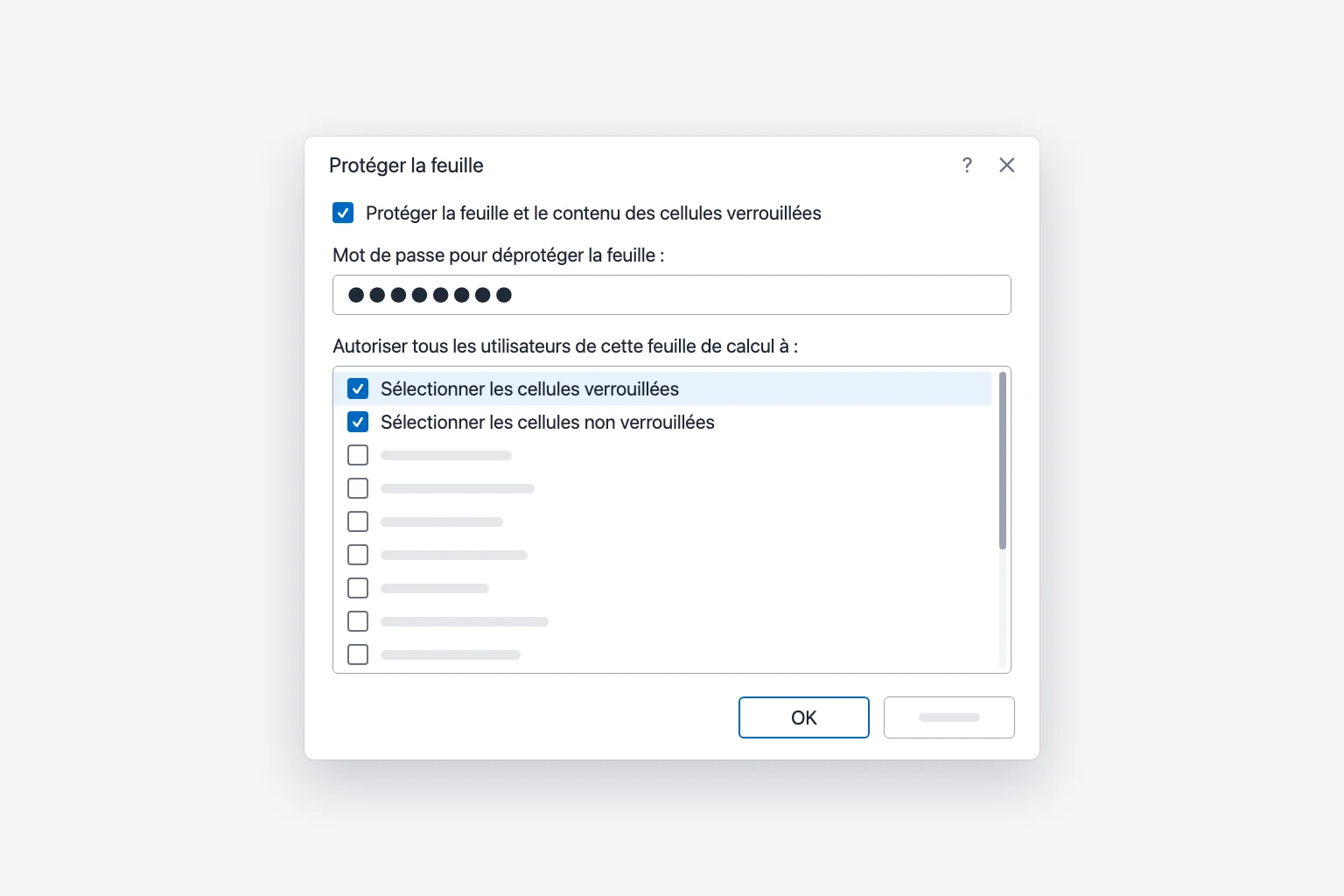
- Laissez cochée l'option Protéger la feuille et le contenu des cellules verrouillées.
- Saisissez un mot de passe dans Mot de passe pour déprotéger la feuille si vous en voulez un. C'est facultatif.
- Sous Autoriser tous les utilisateurs de cette feuille de calcul à :, cochez tout ce que les utilisateurs doivent pouvoir continuer à faire (plus de détails ci-dessous).
- Cliquez sur OK, puis ressaisissez le mot de passe pour confirmer si vous en avez défini un.
Si vous tapez maintenant dans une cellule verrouillée, Excel vous avertit que la cellule se trouve sur une feuille protégée. Les cellules déverrouillées fonctionnent normalement, et Tab permet de passer de l'une à l'autre.
Pour tout verrouiller sauf quelques cellules de saisie, ignorez les étapes 1 à 5 : déverrouillez seulement les cellules de saisie et protégez la feuille.
Ce que font les options « Autoriser tous les utilisateurs »
Par défaut, seules Sélectionner les cellules verrouillées et Sélectionner les cellules non verrouillées sont cochées. Quelques autres options à connaître :
- Mettre en forme les cellules, les colonnes, les lignes : permettent de changer les polices, les remplissages ou la largeur des colonnes sans modifier les valeurs.
- Insérer des lignes / Supprimer des lignes : pratique pour les listes qui s'allongent.
- Trier et Utiliser le filtre automatique : permettent de trier et de filtrer (voir la section de dépannage, il y a un piège).
- Décocher Sélectionner les cellules verrouillées empêche tout clic sur les cellules verrouillées et oriente les utilisateurs vers les cellules de saisie.
Comment verrouiller uniquement les formules dans Excel
Souvent, seuls les calculs doivent être protégés. La fonction Atteindre spécial sélectionne toutes les formules d'un coup :
- Déverrouillez d'abord toute la feuille : tout sélectionner,
Ctrl+1, décocher Verrouillée, OK. - Cliquez sur une cellule quelconque, puis allez dans Accueil → Rechercher et sélectionner → Atteindre spécial (Go To Special). (Ou appuyez sur
Ctrl+GouF5, puis cliquez sur le bouton Spécial, dont l'intitulé peut varier selon les versions.) - Choisissez Formules et cliquez sur OK. Excel sélectionne toutes les cellules contenant une formule.
- Appuyez sur
Ctrl+1, cochez Verrouillée dans l'onglet Protection, puis cliquez sur OK. - Allez dans Révision → Protéger la feuille et cliquez sur OK.
Les utilisateurs peuvent alors modifier les données saisies et voir les résultats se mettre à jour, mais ils ne peuvent pas écraser les formules. Les formules que vous ajouterez plus tard sont déverrouillées au départ (vous avez déverrouillé toute la feuille à l'étape 1) : recommencez donc la procédure après des modifications importantes.
Masquer les formules pour qu'elles restent invisibles
Dans le même onglet Protection, cochez Masquée pour les cellules de formule en plus de Verrouillée. Une fois la feuille protégée, ces cellules affichent leurs résultats, mais la barre de formule reste vide. Voyez-y une question de présentation, pas de sécurité.
Comment déprotéger une feuille
Allez dans Révision → Ne plus protéger la feuille (le bouton Protéger la feuille prend ce nom tant que la feuille est protégée) et saisissez le mot de passe s'il y en a un. Vous devez déprotéger la feuille avant de modifier les cellules verrouillées.
Autoriser certaines personnes à modifier des plages précises (Autoriser la modification des plages)
Dans Excel pour Windows, Autoriser la modification des plages permet de déverrouiller une plage avec son propre mot de passe pendant que le reste de la feuille reste protégé :
- Déprotégez la feuille (le bouton est grisé sur une feuille protégée), puis allez dans Révision → Autoriser la modification des plages et cliquez sur Nouvelle.
- Donnez-lui un Titre, vérifiez les cellules dans Fait référence aux cellules, puis saisissez un Mot de passe de la plage.
- Cliquez sur OK, puis sur Protéger la feuille dans la même boîte de dialogue, et protégez la feuille comme d'habitude.
Toute personne disposant du mot de passe de la plage peut modifier ces cellules. Le bouton Autorisations permet d'accorder l'accès à des personnes précises, mais il nécessite des comptes de domaine Windows et ne fonctionne pas dans Excel pour Mac.
Verrouiller des cellules dans Excel pour Mac
Les étapes sont les mêmes que sous Windows, avec les raccourcis Mac :
- Sélectionnez les cellules qui doivent rester modifiables et appuyez sur
Cmd+1(ou choisissez Format → Cellule). - Dans l'onglet Protection, décochez Verrouillée et cliquez sur OK.
- Allez dans Révision → Protéger la feuille, saisissez un mot de passe facultatif, choisissez ce que les utilisateurs peuvent faire, puis cliquez sur OK.
Excel pour Mac limite les mots de passe de protection à 15 caractères. Si un fichier a été protégé sous Windows avec un mot de passe plus long, vous risquez de ne pas pouvoir le déprotéger sur le Mac.
Verrouiller des cellules dans Excel pour le web
Excel pour le web utilise un volet latéral à la place de la boîte de dialogue Protéger la feuille :
- Allez dans Révision → Gérer la protection (Manage Protection).
- Activez Protéger la feuille. Par défaut, toute la feuille est verrouillée.
- Pour garder certaines cellules modifiables, ajoutez-les sous Plages déverrouillées (un nom et une plage de cellules). Vous pouvez donner à une plage son propre mot de passe de plage.
- Vous pouvez aussi définir un mot de passe de protection de la feuille et développer Options pour choisir ce que les utilisateurs peuvent faire, comme trier ou mettre en forme.
Une icône de cadenas apparaît sur l'onglet de la feuille protégée. Révision → Suspendre la protection (Pause Protection) permet d'effectuer des modifications rapides (avec le mot de passe, s'il y en a un), et Reprendre la protection (Resume Protection) la réactive. Les libellés exacts peuvent varier selon la version du web.
Protéger le classeur ou protéger la feuille
- Protéger la feuille empêche de modifier les cellules verrouillées d'une seule feuille de calcul. Chaque feuille a besoin de sa propre protection.
- Protéger le classeur (Révision → Protéger le classeur, avec Structure cochée) empêche d'ajouter, de supprimer, de renommer, de déplacer, de masquer ou d'afficher des feuilles. Cela n'empêche personne de modifier des cellules.
Aucune des deux n'empêche d'ouvrir le fichier. Pour cela, utilisez Fichier → Informations → Protéger le classeur → Chiffrer avec un mot de passe sous Windows. Microsoft est clair : la protection d'une feuille n'est pas une fonction de sécurité, elle sert à éviter les modifications accidentelles, pas à garder des données secrètes.
Verrouiller une référence de cellule avec $ (F4) : un autre type de verrouillage
Parfois, « verrouiller une cellule » signifie garder une formule pointée sur la même cellule quand on la copie. C'est une référence absolue, pas une protection.
Cliquez dans une référence de cellule dans la barre de formule (ou pendant la saisie d'une formule) et appuyez sur F4 (Cmd+T sur Mac, ou Fn+F4 selon les paramètres de votre clavier). Chaque pression fait défiler :
$A$1: colonne et ligne verrouilléesA$1: seule la ligne est verrouillée$A1: seule la colonne est verrouilléeA1: retour à la référence relative
Par exemple, =B2*$F$1 continue de multiplier par le taux de TVA en F1 quand vous recopiez la formule vers le bas dans la colonne C. Sans les signes $, la référence glisserait vers F2, F3, etc.
Pourquoi les cellules verrouillées ne fonctionnent pas (et autres solutions)
Vous avez verrouillé des cellules mais les utilisateurs peuvent encore les modifier. La feuille n'est pas protégée. Le verrouillage ne prend effet qu'après Révision → Protéger la feuille.
Tout est verrouillé, même les cellules que vous vouliez modifiables. Vous avez protégé la feuille sans déverrouiller d'abord les cellules de saisie. Déprotégez, sélectionnez ces cellules, décochez Verrouillée, puis protégez de nouveau.
Vous ne pouvez pas modifier une cellule et ignorez pourquoi. Si l'onglet Révision affiche Ne plus protéger la feuille, la feuille est protégée. Si c'est tout le fichier qui est en lecture seule, la cause est autre, par exemple Marquer comme final ou le mode protégé.
Le tri et le filtre ne fonctionnent pas sur une feuille protégée. Cochez Trier et Utiliser le filtre automatique lors de la protection. Même ainsi, Excel ne triera pas une plage contenant des cellules verrouillées, et les utilisateurs peuvent se servir des flèches de filtre existantes mais pas activer ou désactiver le filtre automatique. Appliquez le filtre avant de protéger, et déverrouillez les lignes de données si les utilisateurs doivent les trier.
Vous avez oublié le mot de passe. Microsoft ne peut pas récupérer les mots de passe de protection. Si une ancienne copie non protégée existe (par exemple dans l'historique des versions de OneDrive ou SharePoint), restaurez-la. Sinon, vous devrez reconstruire les parties verrouillées : conservez donc vos mots de passe dans un gestionnaire de mots de passe.
Foire aux questions
Les cellules sont-elles verrouillées par défaut dans Excel ? Oui. Chaque cellule démarre avec Verrouillée cochée, mais cela n'a aucun effet tant que la feuille n'est pas protégée : c'est pourquoi protéger sans rien déverrouiller verrouille toutes les cellules.
Comment verrouiller des cellules dans Excel sans protéger la feuille ? C'est impossible. Le verrouillage ne fonctionne que sur une feuille protégée. Si vous ne voulez simplement pas de mot de passe, protégez la feuille en laissant la zone du mot de passe vide. N'importe qui peut alors la déprotéger depuis l'onglet Révision, mais cela empêche tout de même les modifications accidentelles.
Comment verrouiller une cellule dans une formule Excel ? Utilisez une référence absolue : cliquez sur la référence dans la formule et appuyez sur F4 (Cmd+T sur Mac) pour ajouter des signes $, comme $A$1.
Verrouiller des cellules empêche-t-il de copier les données ? Pas vraiment. Les utilisateurs peuvent sélectionner et copier les cellules verrouillées, sauf si vous décochez Sélectionner les cellules verrouillées, et toute personne qui peut ouvrir le fichier peut le lire. Pour des données sensibles, utilisez le chiffrement du fichier ou les autorisations de partage.
Peut-on verrouiller des cellules dans Excel pour le web ? Oui. Allez dans Révision → Gérer la protection, activez Protéger la feuille et ajoutez les zones modifiables sous Plages déverrouillées.
Comment verrouiller une ligne pour qu'elle reste visible pendant le défilement ? C'est la fonction Figer les volets, pas la protection : Affichage → Figer les volets → Figer la ligne supérieure. Notre guide Comment figer les volets dans Excel traite aussi de plusieurs lignes et colonnes.
Écrivez les formules, puis verrouillez-les
Les formules sont généralement les cellules qui méritent d'être protégées, et ce sont aussi les plus longues à bien écrire. CoreGPT pour Excel les rédige à partir d'une simple description, par exemple « indique si chaque montant réel est supérieur ou inférieur au budget », et place le résultat à côté de vos données pour que vous puissiez le vérifier avant de verrouiller. Son utilisation est gratuite pour commencer, sous Excel pour Windows, Mac et le web.
 CoreGPT
Utilisez cette formule et recopiez-la vers le bas :
=IF(C2>=D2,"Au-dessus","En dessous")Essayez-le : CoreGPT pour Excel
À lire aussi :