
Untuk mengunci cell di Excel, pilih cell yang tetap boleh diedit, tekan Ctrl+1 (Cmd+1 di Mac), lalu di tab Protection (Perlindungan) hilangkan centang Locked (Dikunci). Setelah itu buka Review → Protect Sheet (Tinjau → Proteksi Lembar), tambahkan password jika perlu, lalu klik OK. Semua cell lainnya di sheet kini terkunci.
Bagian yang sering terlewat: setiap cell di worksheet baru sebenarnya sudah berstatus Locked. Pengaturan itu tidak berpengaruh sampai Anda memproteksi sheet, dan begitu sheet diproteksi, aturannya berlaku untuk seluruh sheet. Jadi pekerjaan sebenarnya bukan mengunci cell, melainkan membuka kunci cell yang harus tetap bisa diedit sebelum proteksi dinyalakan.
Catatan: nama menu dan tombol di bawah ditulis dalam bahasa Inggris, dengan terjemahan dalam tanda kurung saat pertama kali muncul. Label di Excel berbahasa Indonesia bisa sedikit berbeda, tetapi letaknya sama.
| Yang Anda inginkan | Caranya |
|---|---|
| Kunci beberapa cell, sisanya tetap bisa diedit | Buka kunci semua cell, kunci cell pilihan, lalu Protect Sheet |
| Kunci semuanya kecuali cell input | Buka kunci cell input, lalu Protect Sheet |
| Kunci rumus saja | Go To Special → Formulas, kunci cell tersebut, lalu Protect Sheet |
| Sembunyikan rumus dari formula bar | Centang Hidden di tab Protection, lalu Protect Sheet |
| Izinkan orang tertentu mengedit rentang tertentu | Review → Allow Edit Ranges (Windows) atau Unlocked ranges (web) |
| Cegah orang menambah, menghapus, atau mengganti nama sheet | Review → Protect Workbook |
| Pertahankan referensi cell di rumus agar tidak bergeser | Tambahkan tanda $ dengan F4 (Cmd+T di Mac) |
Cara mengunci cell tertentu di Excel (Windows)
Cara ini berlaku di Excel untuk Microsoft 365, Excel 2024, 2021, 2019, dan 2016. Contoh: di sheet anggaran, kunci judul kolom serta rumus Variance dan Total, tetapi biarkan kolom Budget dan Actual tetap bisa diedit.
- Pilih seluruh sheet dengan
Ctrl+A(tekan dua kali jika kursor ada di dalam blok data), atau klik segitiga Select All di pertemuan heading baris dan kolom. - Tekan
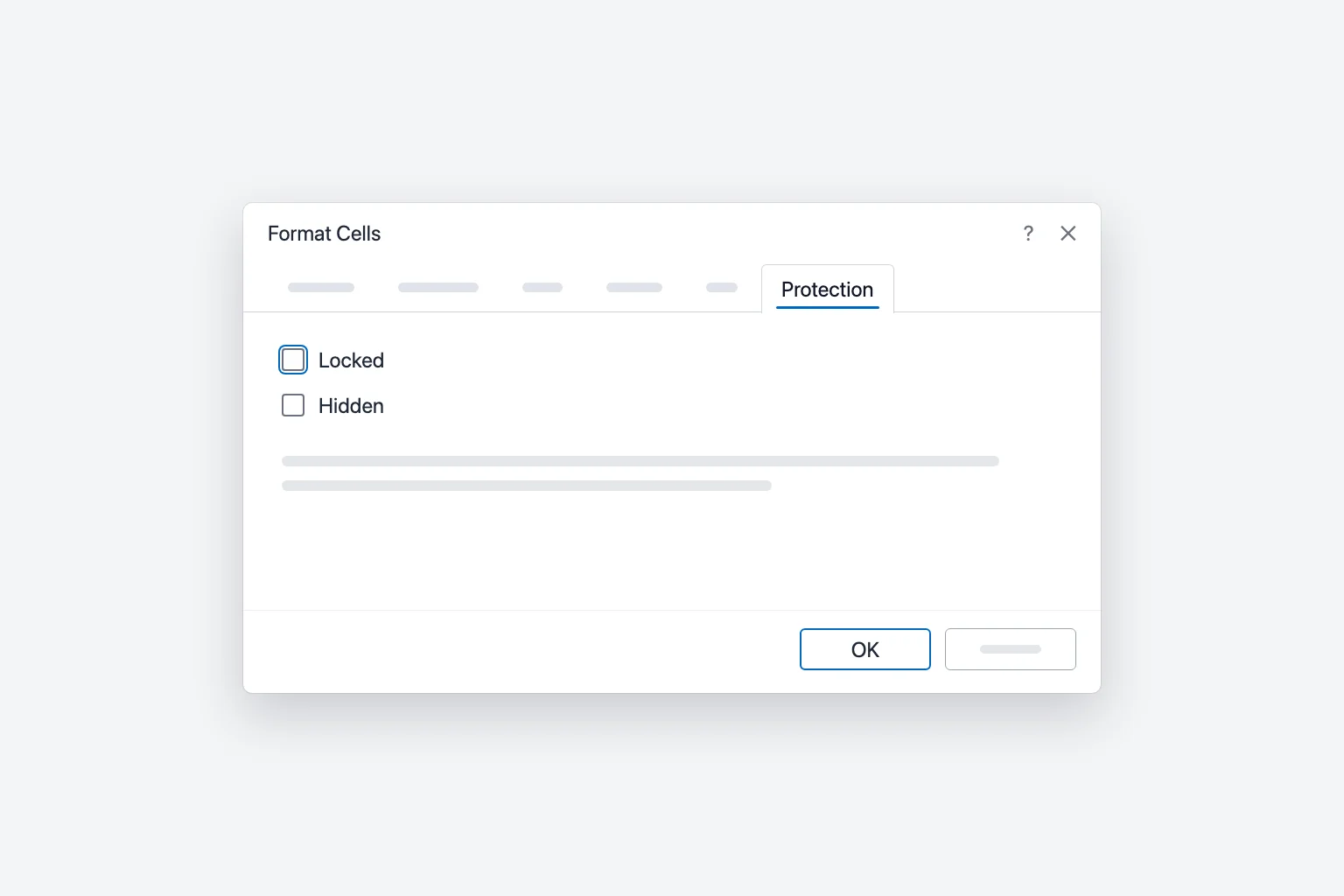
Ctrl+1(atau klik kanan lalu pilih Format Cells / Format Sel). - Buka tab Protection, hilangkan centang Locked, lalu klik OK. Semua cell kini tidak terkunci.
- Pilih hanya cell yang ingin Anda kunci. Tahan
Ctrluntuk memilih rentang yang tidak berdekatan. - Tekan
Ctrl+1lagi, centang Locked di tab Protection, lalu klik OK. - Buka Review → Protect Sheet.
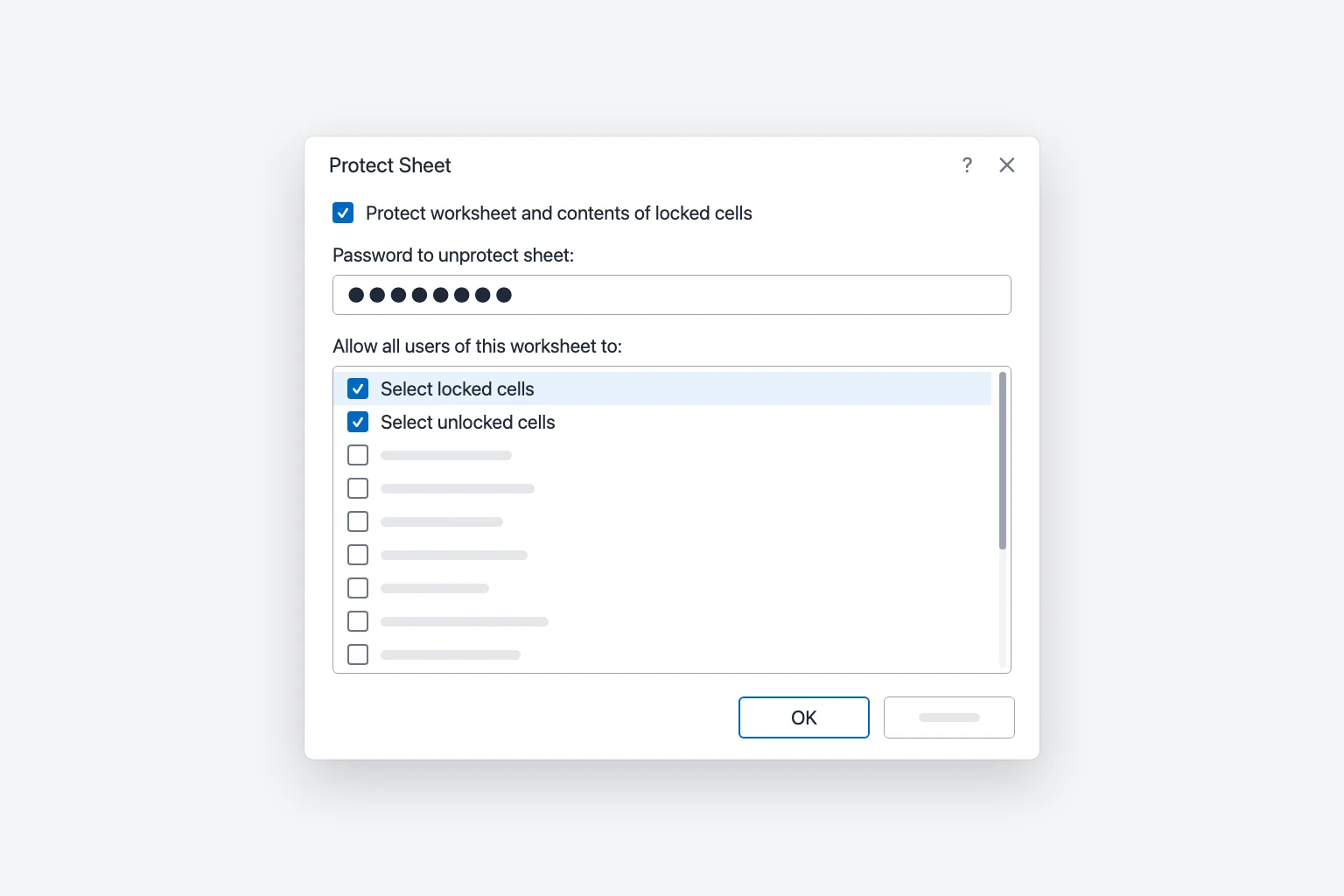
- Biarkan Protect worksheet and contents of locked cells tetap tercentang.
- Ketik password di Password to unprotect sheet jika Anda mau. Ini opsional.
- Di bawah Allow all users of this worksheet to:, centang hal-hal yang tetap boleh dilakukan orang lain (penjelasannya ada di bawah).
- Klik OK, dan ketik ulang password untuk konfirmasi jika Anda memasangnya.
Sekarang jika Anda mengetik di cell yang terkunci, Excel memperingatkan bahwa cell tersebut berada di sheet yang diproteksi. Cell yang tidak terkunci berfungsi seperti biasa, dan Tab berpindah di antara cell tersebut.
Untuk mengunci semuanya kecuali beberapa cell input, lewati langkah 1 sampai 5: cukup buka kunci cell input lalu proteksi sheet.
Fungsi opsi "Allow all users"
Secara default hanya Select locked cells dan Select unlocked cells yang tercentang. Beberapa opsi lain yang perlu diketahui:
- Format cells, Format columns, Format rows: memungkinkan orang mengubah font, warna isian, atau lebar kolom tanpa mengedit nilainya.
- Insert rows / Delete rows: berguna untuk daftar yang terus bertambah.
- Sort dan Use AutoFilter: memungkinkan orang mengurutkan dan memfilter (lihat bagian pemecahan masalah, ada kendalanya).
- Menghilangkan centang Select locked cells membuat orang sama sekali tidak bisa mengklik cell terkunci, sehingga mereka diarahkan ke cell input.
Cara mengunci rumus saja di Excel
Sering kali Anda hanya perlu melindungi perhitungannya. Go To Special memilih semua rumus sekaligus:
- Buka kunci seluruh sheet terlebih dahulu: pilih semua, tekan
Ctrl+1, hilangkan centang Locked, klik OK. - Klik satu cell mana saja, lalu buka Home → Find & Select → Go To Special (Beranda → Temukan & Pilih → Go To Special). Atau tekan
Ctrl+GatauF5, lalu klik Special. - Pilih Formulas dan klik OK. Excel memilih setiap cell yang berisi rumus.
- Tekan
Ctrl+1, centang Locked di tab Protection, lalu klik OK. - Buka Review → Protect Sheet dan klik OK.
Sekarang orang bisa mengubah input dan melihat hasilnya diperbarui, tetapi tidak bisa menimpa rumusnya. Rumus yang Anda tambahkan kemudian awalnya tidak terkunci (karena Anda membuka kunci seluruh sheet di langkah 1), jadi ulangi langkah-langkah ini setelah ada perubahan besar.
Sembunyikan rumus agar tidak terlihat
Di tab Protection yang sama, centang Hidden untuk cell rumus selain Locked. Setelah sheet diproteksi, cell tersebut tetap menampilkan hasilnya tetapi formula bar kosong. Anggap ini sebagai kerapian, bukan keamanan.
Cara membuka proteksi sheet
Buka Review → Unprotect Sheet (tombol Protect Sheet berubah menjadi ini selama sheet diproteksi) dan masukkan password jika ada. Anda harus membuka proteksi dulu sebelum mengubah cell mana yang terkunci.
Izinkan orang tertentu mengedit rentang tertentu (Allow Edit Ranges)
Di Excel untuk Windows, Allow Edit Ranges memungkinkan Anda membuka satu rentang dengan password tersendiri sementara sisa sheet tetap terproteksi:
- Buka proteksi sheet (tombolnya abu-abu pada sheet yang sedang diproteksi), lalu buka Review → Allow Edit Ranges dan klik New.
- Beri Title, periksa cell di Refers to cells, dan ketik Range password.
- Klik OK, lalu klik Protect Sheet di dialog yang sama dan proteksi sheet seperti biasa.
Siapa pun yang memiliki password rentang bisa mengedit cell tersebut. Tombol Permissions bisa memberi akses kepada orang tertentu, tetapi memerlukan akun domain Windows dan tidak berfungsi di Excel untuk Mac.
Mengunci cell di Excel untuk Mac
Langkahnya sama dengan Windows, dengan pintasan Mac:
- Pilih cell yang harus tetap bisa diedit dan tekan
Cmd+1(atau pilih Format → Cells). - Di tab Protection, hilangkan centang Locked dan klik OK.
- Buka Review → Protect Sheet, masukkan password opsional, pilih apa yang boleh dilakukan pengguna, lalu klik OK.
Excel untuk Mac membatasi password proteksi hingga 15 karakter. Jika sebuah file diproteksi di Windows dengan password yang lebih panjang, Anda mungkin tidak bisa membuka proteksinya di Mac.
Mengunci cell di Excel untuk web
Excel untuk web memakai panel samping, bukan dialog Protect Sheet:
- Buka Review → Manage Protection.
- Aktifkan Protect sheet. Secara default seluruh sheet terkunci.
- Agar sebagian cell tetap bisa diedit, tambahkan di bawah Unlocked ranges (nama ditambah rentang cell). Anda bisa memberi satu rentang Range password sendiri.
- Opsional, atur Sheet protection password, dan perluas Options untuk memilih apa yang boleh dilakukan pengguna, seperti mengurutkan atau memformat.
Ikon gembok muncul di tab sheet yang diproteksi. Review → Pause Protection memungkinkan Anda melakukan pengeditan cepat (dengan password, jika ada), dan Resume Protection mengaktifkannya kembali.
Protect Workbook vs Protect Sheet
- Protect Sheet mencegah orang mengubah cell terkunci di satu worksheet. Setiap sheet perlu proteksinya sendiri.
- Protect Workbook (Review → Protect Workbook, dengan Structure tercentang) mencegah orang menambah, menghapus, mengganti nama, memindahkan, menyembunyikan, atau menampilkan sheet. Ini tidak mencegah siapa pun mengedit cell.
Keduanya tidak mencegah orang membuka file. Untuk itu, gunakan File → Info → Protect Workbook → Encrypt with Password di Windows. Microsoft menegaskan bahwa proteksi sheet bukan fitur keamanan: fungsinya mencegah perubahan tidak sengaja, bukan merahasiakan data.
Mengunci referensi cell dengan $ (F4): jenis penguncian yang berbeda
Kadang "mengunci cell" berarti menjaga rumus tetap menunjuk ke cell yang sama saat disalin. Itu referensi absolut, bukan proteksi.
Klik di dalam referensi cell pada formula bar (atau saat mengetik rumus) lalu tekan F4 (Cmd+T di Mac, atau Fn+F4 tergantung pengaturan keyboard Anda). Setiap tekanan berputar melalui:
$A$1: kolom dan baris sama-sama terkunciA$1: hanya baris yang terkunci$A1: hanya kolom yang terkunciA1: kembali ke relatif
Misalnya, =B2*$F$1 terus mengalikan dengan tarif pajak di F1 saat Anda mengisi rumus ke bawah di kolom C. Tanpa tanda $, referensinya akan bergeser ke F2, F3, dan seterusnya.
Kenapa cell terkunci tidak berfungsi (dan solusi lainnya)
Anda sudah mengunci cell tetapi orang masih bisa mengeditnya. Sheet belum diproteksi. Penguncian baru berlaku setelah Review → Protect Sheet.
Semuanya terkunci, termasuk cell yang ingin Anda biarkan bisa diedit. Anda memproteksi sheet tanpa membuka kunci cell input terlebih dahulu. Buka proteksi, pilih cell tersebut, hilangkan centang Locked, lalu proteksi lagi.
Anda tidak bisa mengedit cell dan tidak tahu sebabnya. Jika tab Review menampilkan Unprotect Sheet, berarti sheet diproteksi. Jika seluruh file hanya-baca, penyebabnya hal lain, seperti Mark as Final atau Protected View.
Sort dan filter tidak berfungsi di sheet yang diproteksi. Centang Sort dan Use AutoFilter saat memproteksi. Bahkan begitu, Excel tidak akan mengurutkan rentang yang berisi cell terkunci, dan orang bisa memakai panah filter yang sudah ada tetapi tidak bisa menyalakan atau mematikan AutoFilter. Terapkan filter sebelum memproteksi, dan buka kunci baris data jika orang perlu mengurutkannya.
Anda lupa passwordnya. Microsoft tidak bisa memulihkan password proteksi. Jika ada salinan lama yang belum diproteksi (misalnya di riwayat versi OneDrive atau SharePoint), pulihkan salinan itu. Jika tidak, Anda harus membangun ulang bagian yang terkunci, jadi simpan password di password manager.
Pertanyaan yang Sering Diajukan
Apakah cell terkunci secara default di Excel? Ya. Setiap cell dimulai dengan Locked tercentang, tetapi tidak berpengaruh sampai Anda memproteksi sheet. Itulah sebabnya memproteksi tanpa membuka kunci apa pun akan mengunci semua cell.
Bagaimana cara mengunci cell di Excel tanpa memproteksi sheet? Tidak bisa. Penguncian hanya berfungsi di sheet yang diproteksi. Jika Anda hanya tidak ingin memakai password, proteksi sheet dan biarkan kotak password kosong. Siapa pun lalu bisa membuka proteksinya dari tab Review, tetapi cara ini tetap mencegah pengeditan tidak sengaja.
Bagaimana cara mengunci cell di rumus Excel? Gunakan referensi absolut: klik referensi di rumus lalu tekan F4 (Cmd+T di Mac) untuk menambahkan tanda $, seperti $A$1.
Apakah mengunci cell mencegah orang menyalin data? Tidak sepenuhnya. Orang bisa memilih dan menyalin cell terkunci kecuali Anda menghilangkan centang Select locked cells, dan siapa pun yang bisa membuka file bisa membacanya. Gunakan enkripsi file atau izin berbagi untuk data sensitif.
Bisakah saya mengunci cell di Excel untuk web? Bisa. Buka Review → Manage Protection, aktifkan Protect sheet, lalu tambahkan area yang bisa diedit di bawah Unlocked ranges.
Bagaimana cara mengunci baris agar tetap terlihat saat menggulir? Itu Freeze Panes, bukan proteksi: View → Freeze Panes → Freeze Top Row. Panduan kami tentang cara freeze baris dan kolom di Excel membahas beberapa baris dan kolom sekaligus.
Tulis rumusnya dulu, baru kunci
Rumus biasanya cell yang paling layak dilindungi, dan juga bagian yang paling lama dibuat dengan benar. CoreGPT untuk Excel menuliskannya dari deskripsi biasa, seperti "tandai apakah setiap realisasi di atas atau di bawah anggaran", lalu menaruh hasilnya di samping data Anda sehingga bisa diperiksa sebelum dikunci. Gratis untuk dicoba dan berjalan di Excel untuk Windows, Mac, dan web.
 CoreGPT
Pakai rumus ini lalu isi ke bawah:
=IF(C2>=D2,"Di atas","Di bawah")Coba sekarang: CoreGPT for Excel
Bacaan terkait: