
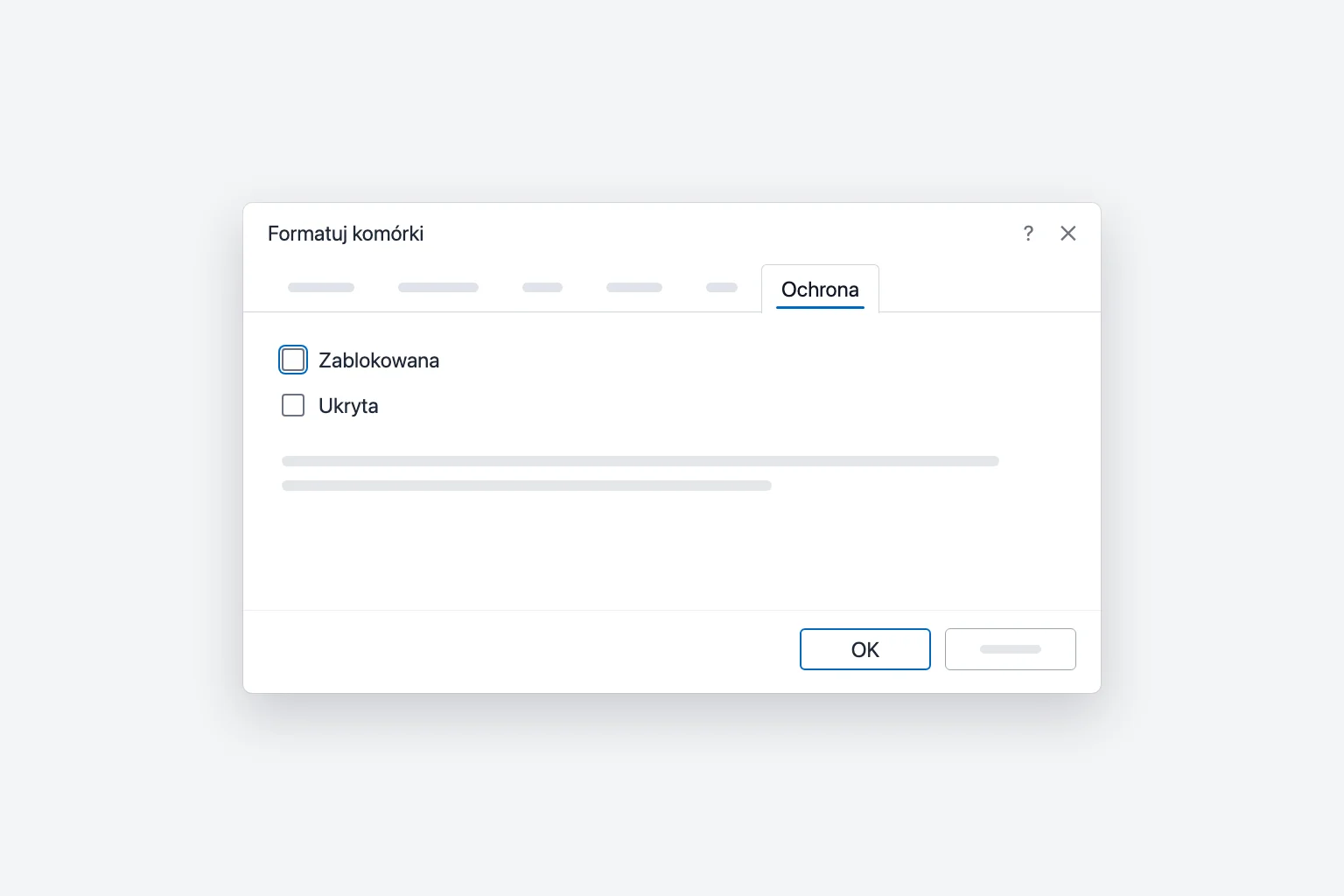
Aby zablokować komórki w Excelu, zaznacz te komórki, które użytkownicy mają nadal móc edytować, naciśnij Ctrl+1 (Cmd+1 na Macu) i na karcie Ochrona odznacz Zablokowana. Następnie przejdź do Recenzja → Chroń arkusz, w razie potrzeby wpisz hasło i kliknij OK. Wszystko pozostałe w arkuszu jest teraz zablokowane.
Wiele osób pomija jedną rzecz: każda komórka w nowym arkuszu jest już oznaczona jako Zablokowana. To ustawienie nic nie robi, dopóki nie włączysz ochrony arkusza, a po jej włączeniu dotyczy całego arkusza. Prawdziwe zadanie nie polega więc na blokowaniu komórek, tylko na odblokowaniu tych, które mają pozostać edytowalne, zanim włączysz ochronę.
| Co chcesz osiągnąć | Jak to zrobić |
|---|---|
| Zablokować kilka komórek, resztę zostawić do edycji | Odblokuj wszystkie komórki, zablokuj wybrane, a potem Chroń arkusz |
| Zablokować wszystko poza komórkami wejściowymi | Odblokuj komórki wejściowe, a potem Chroń arkusz |
| Zablokować tylko formuły | Przejdź do – specjalnie → Formuły, zablokuj je, a potem Chroń arkusz |
| Ukryć formuły na pasku formuły | Zaznacz Ukryta na karcie Ochrona, a potem Chroń arkusz |
| Pozwolić wybranym osobom edytować wybrane zakresy | Recenzja → Zezwalaj użytkownikom na edytowanie zakresów (Windows) lub Unlocked ranges (przeglądarka) |
| Zapobiec dodawaniu, usuwaniu i zmianie nazw arkuszy | Recenzja → Chroń skoroszyt |
| Zachować stałe odwołanie do komórki w formule | Dodaj znaki $ klawiszem F4 (Cmd+T na Macu) |
Nazwy poleceń podajemy według polskiej wersji Excela. Tam, gdzie nie mamy pewności co do oficjalnego polskiego brzmienia, zostawiamy nazwę angielską z tłumaczeniem w nawiasie.
Jak zablokować wybrane komórki w Excelu (Windows)
Ta metoda działa w Excelu z Microsoft 365 oraz w Excelu 2024, 2021, 2019 i 2016. Przykład: w arkuszu budżetu blokujemy nagłówki oraz formuły Odchylenie i Suma, ale kolumny Budżet i Wykonanie zostają do edycji.
- Zaznacz cały arkusz skrótem
Ctrl+A(naciśnij go dwa razy, jeśli kursor jest w bloku danych) albo kliknij trójkąt Zaznacz wszystko w miejscu, gdzie spotykają się nagłówki wierszy i kolumn. - Naciśnij
Ctrl+1(lub kliknij prawym przyciskiem myszy i wybierz Formatuj komórki). - Otwórz kartę Ochrona, odznacz Zablokowana i kliknij OK. Wszystkie komórki są teraz odblokowane.
- Zaznacz tylko te komórki, które chcesz zablokować. Przytrzymaj
Ctrl, aby zaznaczyć zakresy, które nie sąsiadują ze sobą. - Naciśnij ponownie
Ctrl+1, zaznacz Zablokowana na karcie Ochrona i kliknij OK. - Przejdź do Recenzja → Chroń arkusz.
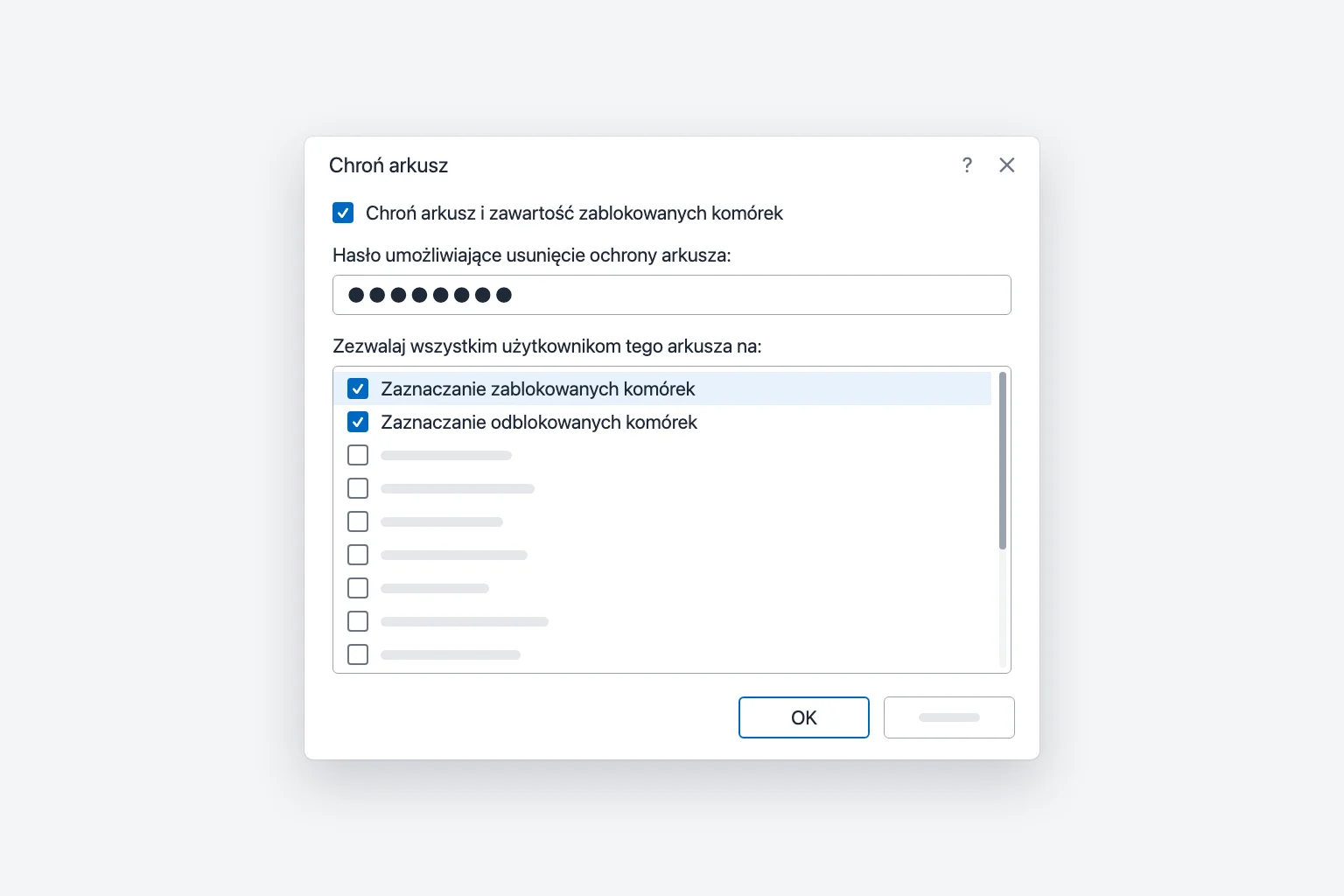
- Pozostaw zaznaczone pole Chroń arkusz i zawartość zablokowanych komórek.
- Wpisz hasło w polu Hasło umożliwiające usunięcie ochrony arkusza, jeśli chcesz je ustawić. To opcjonalne.
- W sekcji Zezwalaj wszystkim użytkownikom tego arkusza na: zaznacz wszystko, co użytkownicy mają nadal móc robić (więcej poniżej).
- Kliknij OK i w razie ustawienia hasła wpisz je ponownie w celu potwierdzenia.
Jeśli teraz wpiszesz coś w zablokowanej komórce, Excel ostrzeże, że komórka jest na chronionym arkuszu. Komórki odblokowane działają normalnie, a klawisz Tab przeskakuje między nimi.
Aby zablokować wszystko poza kilkoma komórkami wejściowymi, pomiń kroki od 1 do 5: odblokuj tylko komórki wejściowe i chroń arkusz.
Co robią opcje „Zezwalaj wszystkim użytkownikom”
Domyślnie zaznaczone są tylko Zaznaczanie zablokowanych komórek i Zaznaczanie odblokowanych komórek. Warto znać jeszcze kilka innych:
- Formatowanie komórek, kolumn, wierszy: pozwalają zmieniać czcionki, wypełnienia lub szerokość kolumn bez edytowania wartości.
- Wstawianie wierszy / Usuwanie wierszy: przydatne w listach, które rosną.
- Sortowanie i Używanie autofiltru: pozwalają sortować i filtrować (zobacz sekcję rozwiązywania problemów, jest tu pewien haczyk).
- Odznaczenie Zaznaczanie zablokowanych komórek uniemożliwia w ogóle klikanie zablokowanych komórek i kieruje użytkowników do komórek wejściowych.
Jak zablokować same formuły w Excelu
Często wystarczy chronić tylko obliczenia. Funkcja Przejdź do – specjalnie zaznacza wszystkie formuły naraz:
- Najpierw odblokuj cały arkusz: zaznacz wszystko, naciśnij
Ctrl+1, odznacz Zablokowana i kliknij OK. - Kliknij dowolną pojedynczą komórkę, a następnie przejdź do Narzędzia główne → Znajdź i zaznacz → Przejdź do – specjalnie. (Albo naciśnij
Ctrl+GlubF5, a potem kliknij Specjalnie.) - Wybierz Formuły i kliknij OK. Excel zaznaczy każdą komórkę zawierającą formułę.
- Naciśnij
Ctrl+1, zaznacz Zablokowana na karcie Ochrona i kliknij OK. - Przejdź do Recenzja → Chroń arkusz i kliknij OK.
Użytkownicy mogą teraz zmieniać dane wejściowe i widzieć aktualizację wyników, ale nie mogą nadpisać formuł. Formuły dodane później zaczynają jako odblokowane (w kroku 1 odblokowałeś(-aś) cały arkusz), więc po większych zmianach powtórz te kroki.
Ukryj formuły, aby nie były widoczne
Na tej samej karcie Ochrona zaznacz dla komórek z formułami opcję Ukryta oprócz Zablokowana. Po włączeniu ochrony arkusza komórki te pokazują wyniki, ale pasek formuły pozostaje pusty. Traktuj to jako porządek, a nie zabezpieczenie.
Jak usunąć ochronę arkusza
Przejdź do Recenzja → Usuń ochronę arkusza (przycisk Chroń arkusz zmienia się w ten, gdy arkusz jest chroniony) i w razie potrzeby wpisz hasło. Ochronę trzeba usunąć, zanim zmienisz, które komórki są zablokowane.
Pozwól wybranym osobom edytować określone zakresy
W Excelu dla Windows polecenie Zezwalaj użytkownikom na edytowanie zakresów pozwala odblokować zakres z własnym hasłem, podczas gdy reszta arkusza pozostaje chroniona:
- Usuń ochronę arkusza (przycisk jest wyszarzony na chronionym arkuszu), przejdź do Recenzja → Zezwalaj użytkownikom na edytowanie zakresów i kliknij Nowy.
- Nadaj Tytuł, sprawdź komórki w polu Odwołuje się do komórek i wpisz Hasło zakresu.
- Kliknij OK, a następnie kliknij Chroń arkusz w tym samym oknie i zabezpiecz arkusz jak zwykle.
Każdy, kto zna hasło zakresu, może edytować te komórki. Przycisk Uprawnienia może zamiast tego nadać dostęp wskazanym osobom, ale wymaga kont domeny Windows i nie działa w Excelu na Maca.
Blokowanie komórek w Excelu na Maca
Kroki są takie same jak w Windows, ze skrótami dla Maca:
- Zaznacz komórki, które mają pozostać edytowalne, i naciśnij
Cmd+1(lub wybierz Format → Komórki). - Na karcie Ochrona odznacz Zablokowana i kliknij OK.
- Przejdź do Recenzja → Chroń arkusz, wpisz opcjonalne hasło, wybierz, na co użytkownicy mogą sobie pozwolić, i kliknij OK.
Excel na Maca ogranicza hasła ochrony do 15 znaków. Jeśli plik zabezpieczono w Windows dłuższym hasłem, możesz nie móc usunąć ochrony na Macu.
Blokowanie komórek w Excelu w przeglądarce
Excel w przeglądarce używa panelu bocznego zamiast okna Chroń arkusz:
- Przejdź do Recenzja → Manage Protection (Zarządzaj ochroną).
- Włącz Protect sheet (Chroń arkusz). Domyślnie zablokowany jest cały arkusz.
- Aby część komórek pozostała edytowalna, dodaj je w sekcji Unlocked ranges (Odblokowane zakresy): nazwa plus zakres komórek. Możesz nadać zakresowi własne Range password (hasło zakresu).
- Opcjonalnie ustaw Sheet protection password (hasło ochrony arkusza) i rozwiń Options (Opcje), aby wybrać, co użytkownicy mogą robić, np. sortować lub formatować.
Na karcie chronionego arkusza pojawia się ikona kłódki. Polecenie Review → Pause Protection (Wstrzymaj ochronę) pozwala wprowadzić szybkie zmiany (w razie ustawienia hasła trzeba je podać), a Resume Protection (Wznów ochronę) włącza ją z powrotem. Etykiety w wersji przeglądarkowej podajemy po angielsku, bo ich polskie brzmienie może się różnić.
Chroń skoroszyt a Chroń arkusz
- Chroń arkusz uniemożliwia zmiany w zablokowanych komórkach jednego arkusza. Każdy arkusz wymaga osobnej ochrony.
- Chroń skoroszyt (Recenzja → Chroń skoroszyt, z zaznaczoną opcją Struktura) uniemożliwia dodawanie, usuwanie, zmianę nazw, przenoszenie, ukrywanie i odkrywanie arkuszy. Nie powstrzymuje nikogo od edycji komórek.
Żadna z tych opcji nie uniemożliwia otwarcia pliku. Do tego w Windows służy Plik → Informacje → Chroń skoroszyt → Szyfruj przy użyciu hasła. Microsoft jasno zaznacza, że ochrona arkusza nie jest zabezpieczeniem: ma zapobiegać przypadkowym zmianom, a nie chronić danych przed wglądem.
Zablokowanie odwołania do komórki za pomocą $ (F4): inny rodzaj blokowania
Czasem „zablokowanie komórki” oznacza, że formuła ma wskazywać tę samą komórkę po skopiowaniu. To odwołanie bezwzględne, a nie ochrona.
Kliknij wewnątrz odwołania do komórki na pasku formuły (lub podczas wpisywania formuły) i naciśnij F4 (Cmd+T na Macu albo Fn+F4, zależnie od ustawień klawiatury). Kolejne naciśnięcia przełączają:
$A$1: zablokowana kolumna i wierszA$1: zablokowany tylko wiersz$A1: zablokowana tylko kolumnaA1: z powrotem odwołanie względne
Na przykład =B2*$F$1 nadal mnoży przez stawkę podatku z komórki F1, gdy przeciągasz formułę w dół kolumny C. Bez znaków $ odwołanie przesuwałoby się na F2, F3 i dalej.
Dlaczego zablokowane komórki nie działają (i inne poprawki)
Zablokowano komórki, ale nadal można je edytować. Arkusz nie jest chroniony. Blokada działa dopiero po Recenzja → Chroń arkusz.
Wszystko jest zablokowane, nawet komórki, które miały być edytowalne. Arkusz został zabezpieczony bez wcześniejszego odblokowania komórek wejściowych. Usuń ochronę, zaznacz te komórki, odznacz Zablokowana i zabezpiecz arkusz ponownie.
Nie możesz edytować komórki i nie wiesz dlaczego. Jeśli na karcie Recenzja widać Usuń ochronę arkusza, arkusz jest chroniony. Jeśli cały plik jest tylko do odczytu, przyczyna jest inna, np. Oznacz jako ostateczny lub Widok chroniony.
Sortowanie i filtrowanie nie działają na chronionym arkuszu. Zaznacz Sortowanie i Używanie autofiltru podczas ochrony. Nawet wtedy Excel nie posortuje zakresu zawierającego zablokowane komórki, a użytkownicy mogą używać istniejących strzałek filtrów, ale nie mogą włączać ani wyłączać autofiltru. Zastosuj filtr przed ochroną i odblokuj wiersze danych, jeśli użytkownicy mają je sortować.
Zapomniano hasła. Microsoft nie odzyska haseł ochrony. Jeśli istnieje starsza niechroniona kopia (np. w historii wersji w OneDrive lub SharePoint), przywróć ją. W przeciwnym razie trzeba będzie odtworzyć zablokowane części, dlatego przechowuj hasła w menedżerze haseł.
Najczęściej zadawane pytania
Czy komórki w Excelu są domyślnie zablokowane? Tak. Każda komórka ma domyślnie zaznaczone Zablokowana, ale nie ma to skutku, dopóki nie włączysz ochrony arkusza, dlatego ochrona bez odblokowania czegokolwiek blokuje każdą komórkę.
Jak zablokować komórki w Excelu bez ochrony arkusza? Nie da się. Blokada działa tylko na chronionym arkuszu. Jeśli po prostu nie chcesz hasła, chroń arkusz i zostaw pole hasła puste. Każdy może wtedy usunąć ochronę z karty Recenzja, ale nadal chroni to przed przypadkowymi zmianami.
Jak zablokować komórkę w formule Excela? Użyj odwołania bezwzględnego: kliknij odwołanie w formule i naciśnij F4 (Cmd+T na Macu), aby dodać znaki $, np. $A$1.
Czy blokowanie komórek uniemożliwia kopiowanie danych? Nie do końca. Użytkownicy mogą zaznaczać i kopiować zablokowane komórki, chyba że odznaczysz Zaznaczanie zablokowanych komórek, a każdy, kto może otworzyć plik, może go odczytać. Dla danych wrażliwych użyj szyfrowania pliku lub uprawnień udostępniania.
Czy mogę blokować komórki w Excelu w przeglądarce? Tak. Przejdź do Review → Manage Protection, włącz Protect sheet i dodaj edytowalne obszary w sekcji Unlocked ranges.
Jak zablokować wiersz, aby był widoczny podczas przewijania? To Zablokuj okienka, a nie ochrona: Widok → Zablokuj okienka → Zablokuj górny wiersz. Nasz poradnik jak zablokować okienka w Excelu omawia wiele wierszy i kolumn.
Napisz formuły, a potem je zablokuj
Formuły to zwykle te komórki, które warto chronić, a jednocześnie najwolniejsza część do dopracowania. CoreGPT for Excel pisze je na podstawie zwykłego opisu, np. „oznacz, czy każde wykonanie jest powyżej, czy poniżej budżetu”, i wstawia wynik obok danych, abyś mógł(-a) go sprawdzić przed zablokowaniem. Możesz zacząć za darmo, a dodatek działa w Excelu dla Windows, Maca i przeglądarki.
 CoreGPT
Użyj tej formuły i przeciągnij ją w dół:
=IF(C2>=D2,"Powyżej","Poniżej")Wypróbuj: CoreGPT for Excel
Powiązane artykuły: