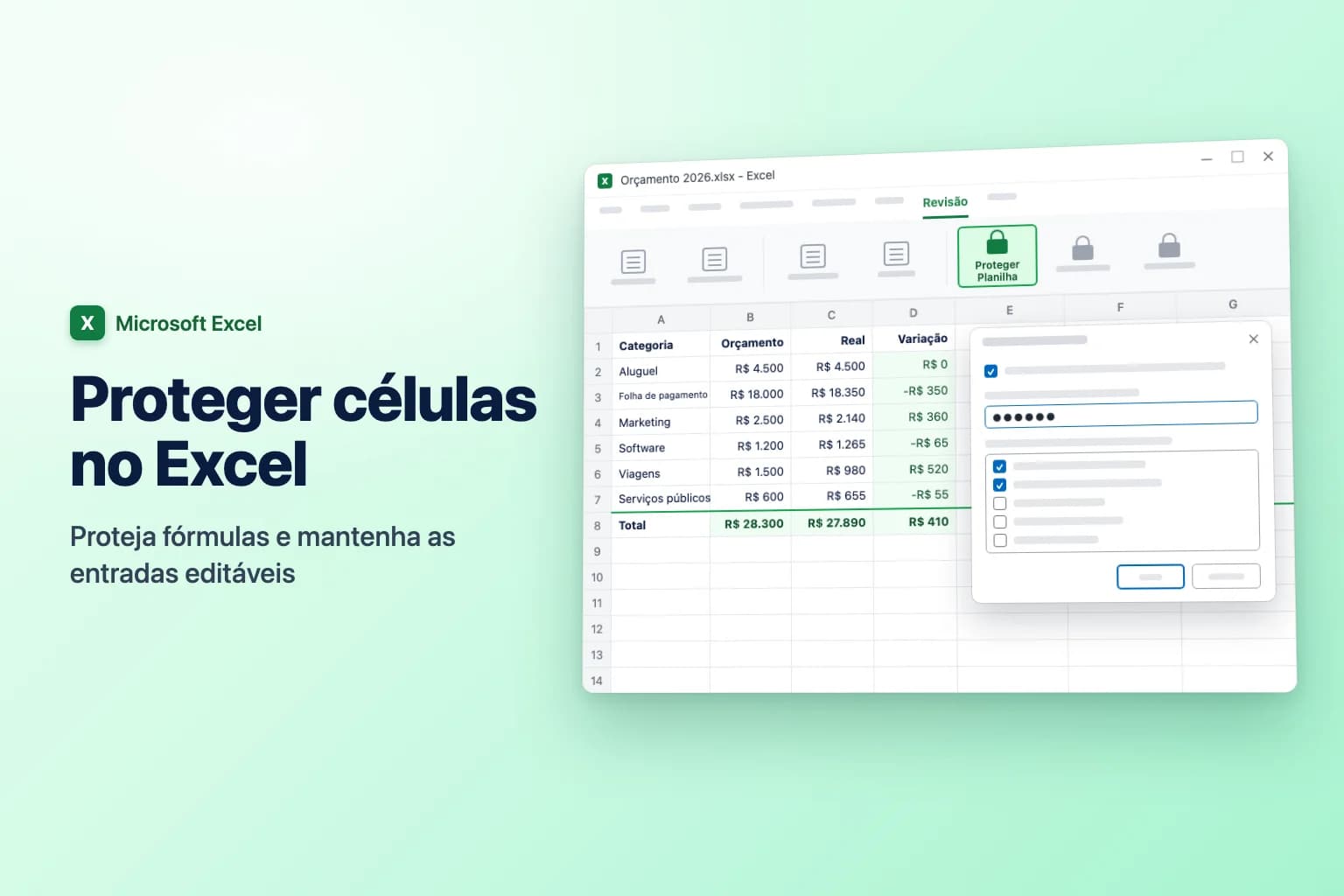
Para proteger células no Excel, selecione as células que as pessoas ainda devem poder editar, pressione Ctrl+1 (Cmd+1 no Mac) e, na guia Proteção, desmarque Bloqueada. Depois vá em Revisão → Proteger Planilha, adicione uma senha se quiser e clique em OK. Todo o restante da planilha agora está bloqueado.
O que a maioria das pessoas não percebe: toda célula de uma planilha nova já vem marcada como Bloqueada. Essa configuração não faz nada até você proteger a planilha e, quando você protege, ela vale para a planilha inteira. Então a tarefa real não é bloquear células, e sim desbloquear as que devem continuar editáveis antes de ativar a proteção.
| O que você quer | Como fazer |
|---|---|
| Bloquear algumas células e deixar o resto editável | Desbloqueie todas as células, bloqueie as escolhidas e depois use Proteger Planilha |
| Bloquear tudo, exceto as células de entrada | Desbloqueie as células de entrada e depois use Proteger Planilha |
| Bloquear apenas as fórmulas | Ir Para Especial → Fórmulas, bloqueie essas células e depois use Proteger Planilha |
| Ocultar fórmulas da barra de fórmulas | Marque Oculta na guia Proteção e depois use Proteger Planilha |
| Deixar certas pessoas editarem certos intervalos | Revisão → Permitir que os Usuários Editem Intervalos (Windows) ou Unlocked ranges (web) |
| Impedir que pessoas adicionem, excluam ou renomeiem planilhas | Revisão → Proteger Pasta de Trabalho |
| Manter fixa a referência de uma célula em uma fórmula | Adicione sinais $ com F4 (Cmd+T no Mac) |
Como bloquear células específicas no Excel (Windows)
Isso funciona no Excel do Microsoft 365, Excel 2024, 2021, 2019 e 2016. Exemplo: em uma planilha de orçamento, bloqueie os títulos e as fórmulas de Variação e Total, mas mantenha as colunas Orçamento e Real editáveis.
- Selecione a planilha inteira com
Ctrl+A(pressione duas vezes se o cursor estiver dentro de um bloco de dados) ou clique no triângulo Selecionar Tudo, no encontro dos cabeçalhos de linha e coluna. - Pressione
Ctrl+1(ou clique com o botão direito e escolha Formatar Células). - Abra a guia Proteção, desmarque Bloqueada e clique em OK. Agora todas as células estão desbloqueadas.
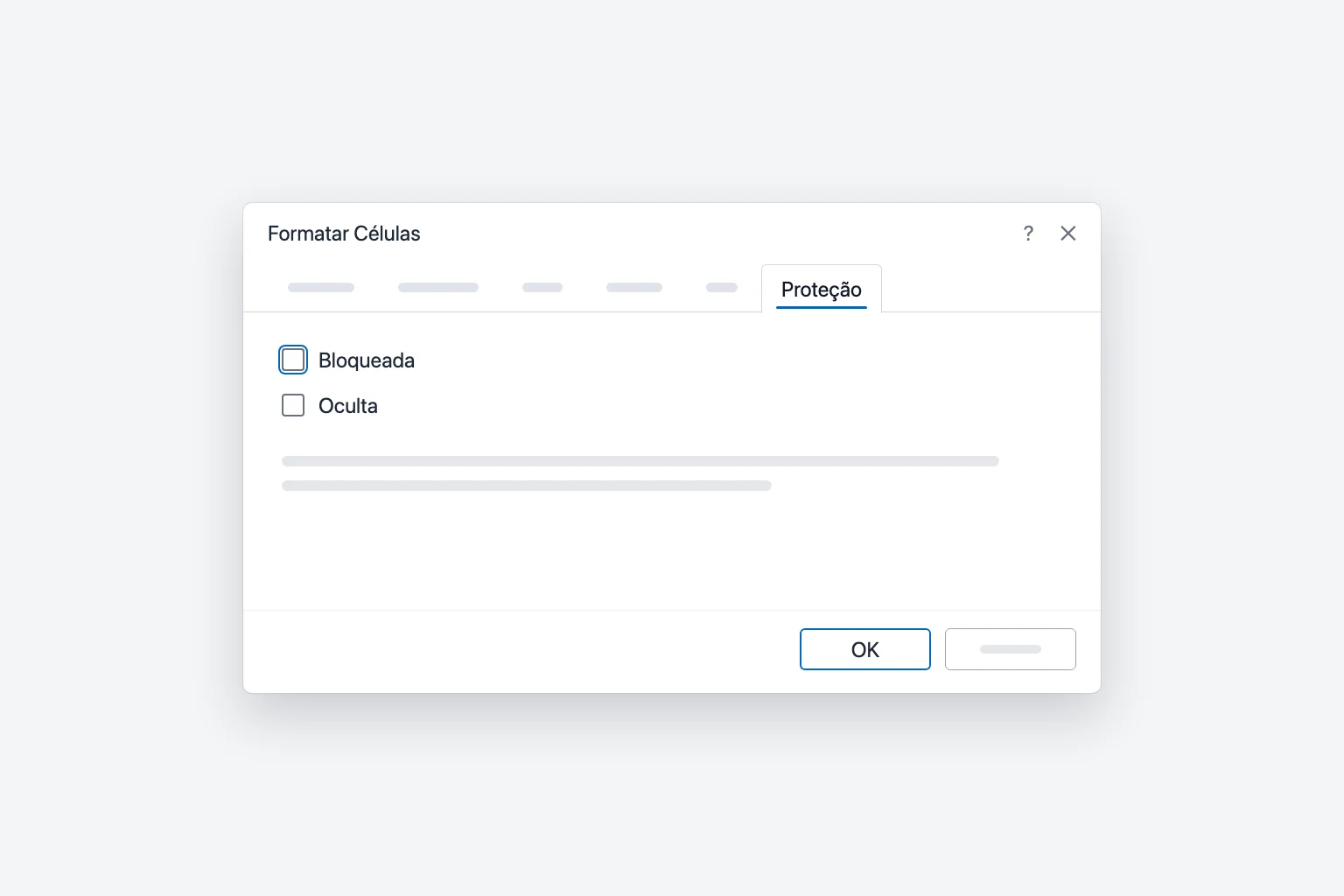
- Selecione somente as células que você quer bloquear. Mantenha
Ctrlpressionada para selecionar intervalos que não são vizinhos. - Pressione
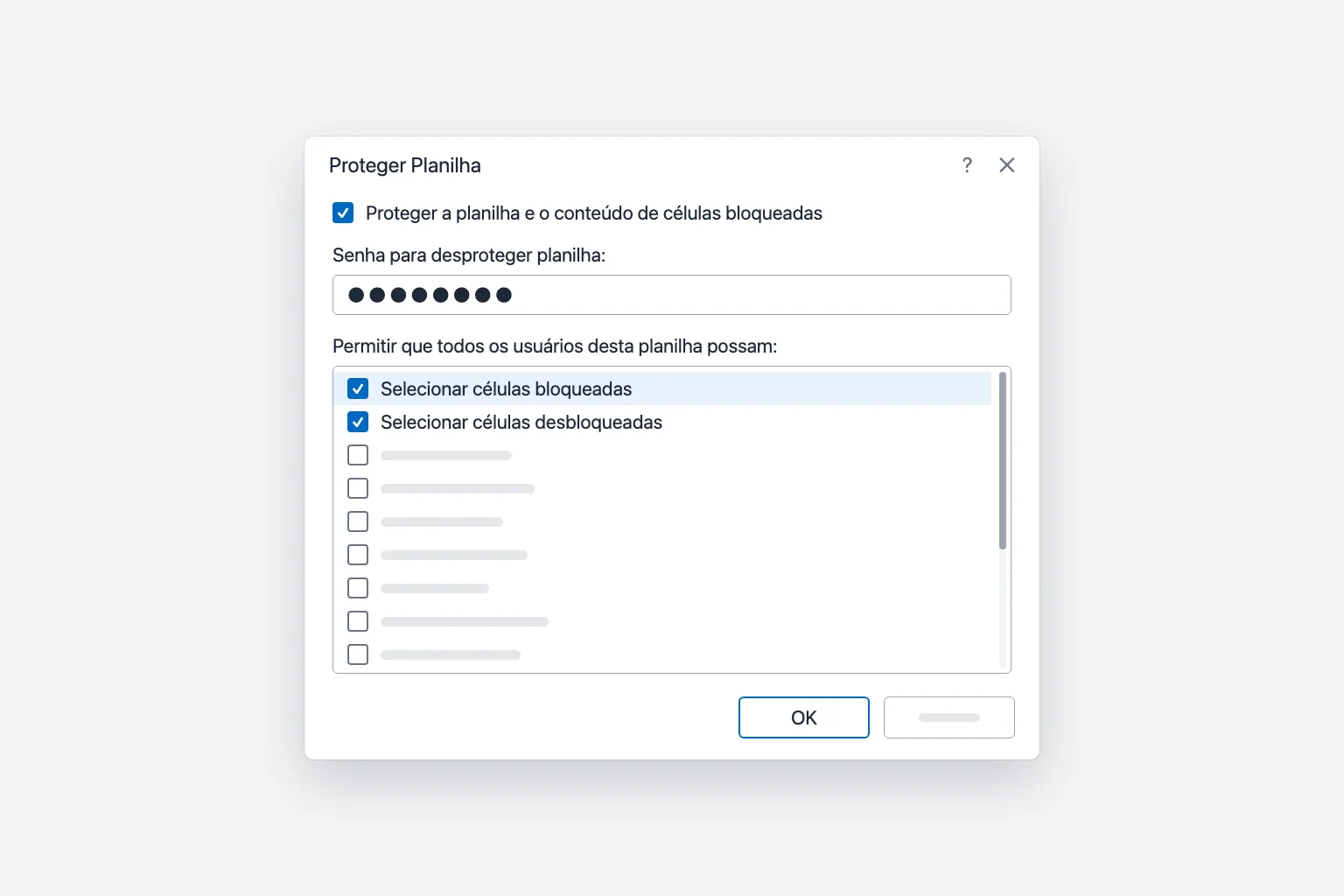
Ctrl+1de novo, marque Bloqueada na guia Proteção e clique em OK. - Vá em Revisão → Proteger Planilha.
- Deixe marcada a opção Proteger a planilha e o conteúdo de células bloqueadas.
- Digite uma senha em Senha para desproteger planilha se quiser uma. É opcional.
- Em Permitir que todos os usuários desta planilha possam:, marque o que as pessoas ainda poderão fazer (mais detalhes abaixo).
- Clique em OK e digite a senha novamente para confirmar, se você definiu uma.
Se agora você digitar em uma célula bloqueada, o Excel avisa que a célula está em uma planilha protegida. As células desbloqueadas funcionam normalmente, e Tab salta entre elas.
Para bloquear tudo, exceto algumas células de entrada, pule as etapas 1 a 5: desbloqueie apenas as células de entrada e proteja a planilha.
O que fazem as opções de "Permitir que todos os usuários"
Por padrão, apenas Selecionar células bloqueadas e Selecionar células desbloqueadas vêm marcadas. Algumas outras que vale conhecer:
- Formatar células, Formatar colunas, Formatar linhas: permitem alterar fontes, preenchimentos ou larguras de coluna sem editar os valores.
- Inserir linhas / Excluir linhas: úteis para listas que crescem.
- Classificar e Usar AutoFiltro: permitem classificar e filtrar (veja a seção de solução de problemas, há uma pegadinha).
- Desmarcar Selecionar células bloqueadas impede que as pessoas cliquem nas células bloqueadas, levando-as às células de entrada.
Como bloquear apenas as fórmulas no Excel
Muitas vezes você só precisa proteger os cálculos. O Ir Para Especial seleciona todas as fórmulas de uma vez:
- Primeiro desbloqueie a planilha inteira: selecione tudo, pressione
Ctrl+1, desmarque Bloqueada e clique em OK. - Clique em qualquer célula e vá em Página Inicial → Localizar e Selecionar → Ir Para Especial. (Ou pressione
Ctrl+GouF5e clique em Especial.) - Escolha Fórmulas e clique em OK. O Excel seleciona todas as células que contêm uma fórmula.
- Pressione
Ctrl+1, marque Bloqueada na guia Proteção e clique em OK. - Vá em Revisão → Proteger Planilha e clique em OK.
Agora as pessoas podem alterar as entradas e ver os resultados se atualizarem, mas não conseguem sobrescrever as fórmulas. Fórmulas que você adicionar depois começam desbloqueadas (você desbloqueou a planilha inteira na etapa 1), então repita os passos depois de mudanças grandes.
Oculte fórmulas para que as pessoas não as vejam
Na mesma guia Proteção, marque Oculta para as células de fórmula, além de Bloqueada. Com a planilha protegida, essas células mostram os resultados, mas a barra de fórmulas fica vazia. Encare isso como organização, não como segurança.
Como desproteger uma planilha
Vá em Revisão → Desproteger Planilha (o botão Proteger Planilha muda para esse enquanto a planilha está protegida) e informe a senha, se houver. É preciso desproteger antes de mudar quais células estão bloqueadas.
Deixe pessoas específicas editarem certos intervalos (Permitir que os Usuários Editem Intervalos)
No Excel para Windows, Permitir que os Usuários Editem Intervalos permite desbloquear um intervalo com a própria senha enquanto o restante da planilha continua protegido:
- Desproteja a planilha (o botão fica esmaecido em uma planilha protegida), vá em Revisão → Permitir que os Usuários Editem Intervalos e clique em Novo.
- Dê um Título, confira as células em Refere-se às células e digite uma Senha do intervalo.
- Clique em OK e depois em Proteger Planilha na mesma caixa de diálogo e proteja a planilha como de costume.
Qualquer pessoa com a senha do intervalo pode editar essas células. O botão Permissões pode conceder acesso a pessoas específicas, mas exige contas de domínio do Windows e não funciona no Excel para Mac.
Bloquear células no Excel para Mac
Os passos são os mesmos do Windows, com os atalhos do Mac:
- Selecione as células que devem continuar editáveis e pressione
Cmd+1(ou escolha Formatar → Células). - Na guia Proteção, desmarque Bloqueada e clique em OK.
- Vá em Revisão → Proteger Planilha, informe uma senha opcional, escolha o que os usuários podem fazer e clique em OK.
O Excel para Mac limita as senhas de proteção a 15 caracteres. Se um arquivo foi protegido no Windows com uma senha mais longa, talvez você não consiga desprotegê-lo no Mac.
Bloquear células no Excel para a web
O Excel para a web usa um painel lateral em vez da caixa de diálogo Proteger Planilha. Os nomes abaixo seguem a interface em inglês; na interface em português os rótulos podem variar um pouco:
- Vá em Revisão → Manage Protection (Gerenciar proteção).
- Ative Protect sheet (Proteger planilha). Por padrão, a planilha inteira fica bloqueada.
- Para manter algumas células editáveis, adicione-as em Unlocked ranges (Intervalos desbloqueados), com um nome e um intervalo de células. Você pode dar a um intervalo a própria Range password (senha do intervalo).
- Se quiser, defina uma Sheet protection password (senha de proteção da planilha) e expanda Options (Opções) para escolher o que os usuários podem fazer, como classificar ou formatar.
Um ícone de cadeado aparece na aba da planilha protegida. Revisão → Pause Protection (Pausar proteção) permite fazer edições rápidas (com a senha, se houver), e Resume Protection (Retomar proteção) a ativa de novo.
Proteger Pasta de Trabalho x Proteger Planilha
- Proteger Planilha impede que as pessoas alterem células bloqueadas em uma planilha. Cada planilha precisa da própria proteção.
- Proteger Pasta de Trabalho (Revisão → Proteger Pasta de Trabalho, com Estrutura marcada) impede que as pessoas adicionem, excluam, renomeiem, movam, ocultem ou reexibam planilhas. Não impede ninguém de editar células.
Nenhuma das duas impede que as pessoas abram o arquivo. Para isso, use Arquivo → Informações → Proteger Pasta de Trabalho → Criptografar com Senha no Windows. A Microsoft deixa claro que a proteção de planilha não é um recurso de segurança: serve para evitar alterações acidentais, não para manter dados em sigilo.
Fixar uma referência de célula com $ (F4): outro tipo de bloqueio
Às vezes "bloquear uma célula" significa manter uma fórmula apontando para a mesma célula quando você a copia. Isso é uma referência absoluta, não uma proteção.
Clique dentro de uma referência de célula na barra de fórmulas (ou enquanto digita uma fórmula) e pressione F4 (Cmd+T no Mac, ou Fn+F4, dependendo das configurações do teclado). Cada toque percorre:
$A$1: coluna e linha bloqueadasA$1: só a linha bloqueada$A1: só a coluna bloqueadaA1: volta a relativa
Por exemplo, =B2*$F$1 continua multiplicando pela taxa de imposto em F1 enquanto você preenche a fórmula para baixo na coluna C. Sem os sinais $, a referência deslizaria para F2, F3 e assim por diante.
Por que as células bloqueadas não funcionam (e outras soluções)
Você bloqueou células, mas as pessoas ainda conseguem editá-las. A planilha não está protegida. O bloqueio só entra em vigor depois de Revisão → Proteger Planilha.
Tudo está bloqueado, até as células que deveriam ser editáveis. Você protegeu a planilha sem desbloquear antes as células de entrada. Desproteja, selecione essas células, desmarque Bloqueada e proteja de novo.
Você não consegue editar uma célula e não sabe por quê. Se a guia Revisão mostra Desproteger Planilha, a planilha está protegida. Se o arquivo inteiro é somente leitura, é outra coisa, como Marcar como Final ou o Modo de Exibição Protegido.
Classificar e filtrar não funcionam em uma planilha protegida. Marque Classificar e Usar AutoFiltro ao proteger. Mesmo assim, o Excel não classifica um intervalo que contenha células bloqueadas, e as pessoas podem usar as setas de filtro existentes, mas não podem ativar ou desativar o AutoFiltro. Aplique o filtro antes de proteger e desbloqueie as linhas de dados se as pessoas precisarem classificá-las.
Você esqueceu a senha. A Microsoft não consegue recuperar senhas de proteção. Se existir uma cópia mais antiga sem proteção (por exemplo, no histórico de versões do OneDrive ou do SharePoint), restaure-a. Caso contrário, você terá que refazer as partes bloqueadas, então guarde as senhas em um gerenciador de senhas.
Perguntas frequentes
As células vêm bloqueadas por padrão no Excel? Sim. Toda célula começa com Bloqueada marcada, mas isso não tem efeito até você proteger a planilha, e por isso proteger sem desbloquear nada bloqueia todas as células.
Como bloqueio células no Excel sem proteger a planilha? Não é possível. O bloqueio só funciona em uma planilha protegida. Se você só não quer senha, proteja a planilha e deixe a caixa de senha vazia. Qualquer pessoa poderá desprotegê-la na guia Revisão, mas ainda assim ela evita edições acidentais.
Como bloqueio uma célula em uma fórmula do Excel? Use uma referência absoluta: clique na referência na fórmula e pressione F4 (Cmd+T no Mac) para adicionar sinais $, como $A$1.
Bloquear células impede que as pessoas copiem os dados? Na verdade, não. As pessoas podem selecionar e copiar células bloqueadas, a menos que você desmarque Selecionar células bloqueadas, e qualquer pessoa que consiga abrir o arquivo pode lê-lo. Use criptografia de arquivo ou permissões de compartilhamento para dados sensíveis.
Posso bloquear células no Excel para a web? Sim. Vá em Revisão → Manage Protection (Gerenciar proteção), ative Protect sheet (Proteger planilha) e adicione as áreas editáveis em Unlocked ranges (Intervalos desbloqueados).
Como travo uma linha para que ela fique visível quando eu rolar a planilha? Isso é Congelar Painéis, não proteção: Exibir → Congelar Painéis → Congelar Linha Superior. Nosso guia sobre como congelar painéis no Excel cobre várias linhas e colunas.
Escreva as fórmulas e depois bloqueie
As fórmulas costumam ser as células que valem a pena proteger, e também são a parte demorada de acertar. O CoreGPT para Excel as escreve a partir de uma descrição simples, como "indique se cada valor real está acima ou abaixo do orçamento", e coloca o resultado ao lado dos seus dados para você conferir antes de bloquear. É grátis para começar e funciona no Excel para Windows, Mac e na web.
 CoreGPT
Use esta fórmula e arraste para baixo:
=IF(C2>=D2,"Acima","Abaixo")Experimente: CoreGPT para Excel
Leia também: