
エクセルでセルをロックするには、まず編集を許可したいセルを選択して Ctrl+1(Mac は Cmd+1)を押し、保護タブでロックのチェックを外します。次に校閲 →シートの保護を開き、必要ならパスワードを入力して OK をクリックします。これで、それ以外のすべてのセルがロックされます。
見落としやすいのは、新しいワークシートのセルがすべて最初からロックの状態になっていることです。この設定は、シートを保護するまで何の効果もなく、保護すると、シート全体に一斉に適用されます。つまり、実際に必要な作業は「セルのロック」ではなく、シートを保護する前に「編集できるようにしたいセルのロックを外すこと」です。
| やりたいこと | 方法 |
|---|---|
| 一部のセルだけロックし、残りは編集可能にする | すべてのセルのロックを外し、対象のセルだけロックして、シートの保護 |
| 入力用のセル以外をすべてロックする | 入力用のセルのロックを外して、シートの保護 |
| 数式のセルだけをロックする | ジャンプ → セル選択 → 数式で選択してロックし、シートの保護 |
| 数式バーに数式を表示しない | 保護タブで表示しないにチェックを入れ、シートの保護 |
| 特定のユーザーに特定の範囲だけ編集させる | 校閲 →範囲の編集の許可(Windows)またはロックされていない範囲(Web) |
| シートの追加・削除・名前変更を禁止する | 校閲 →ブックの保護 |
| 数式内のセル参照を固定する | F4(Mac は Cmd+T)で $ を付ける |
エクセルで特定のセルをロックする方法(Windows)
この手順は、Excel for Microsoft 365、Excel 2024、2021、2019、2016 で使えます。例として、予算シートの見出しと「差異」「合計」の数式をロックし、「予算」と「実績」の列は編集できるようにします。
Ctrl+Aでシート全体を選択します(カーソルがデータ範囲内にある場合は 2 回押します)。または、行番号と列番号が交わる位置のすべて選択の三角形をクリックします。Ctrl+1を押します(または右クリックしてセルの書式設定を選びます)。- 保護タブを開き、ロックのチェックを外して OK をクリックします。これで、すべてのセルのロックが外れます。
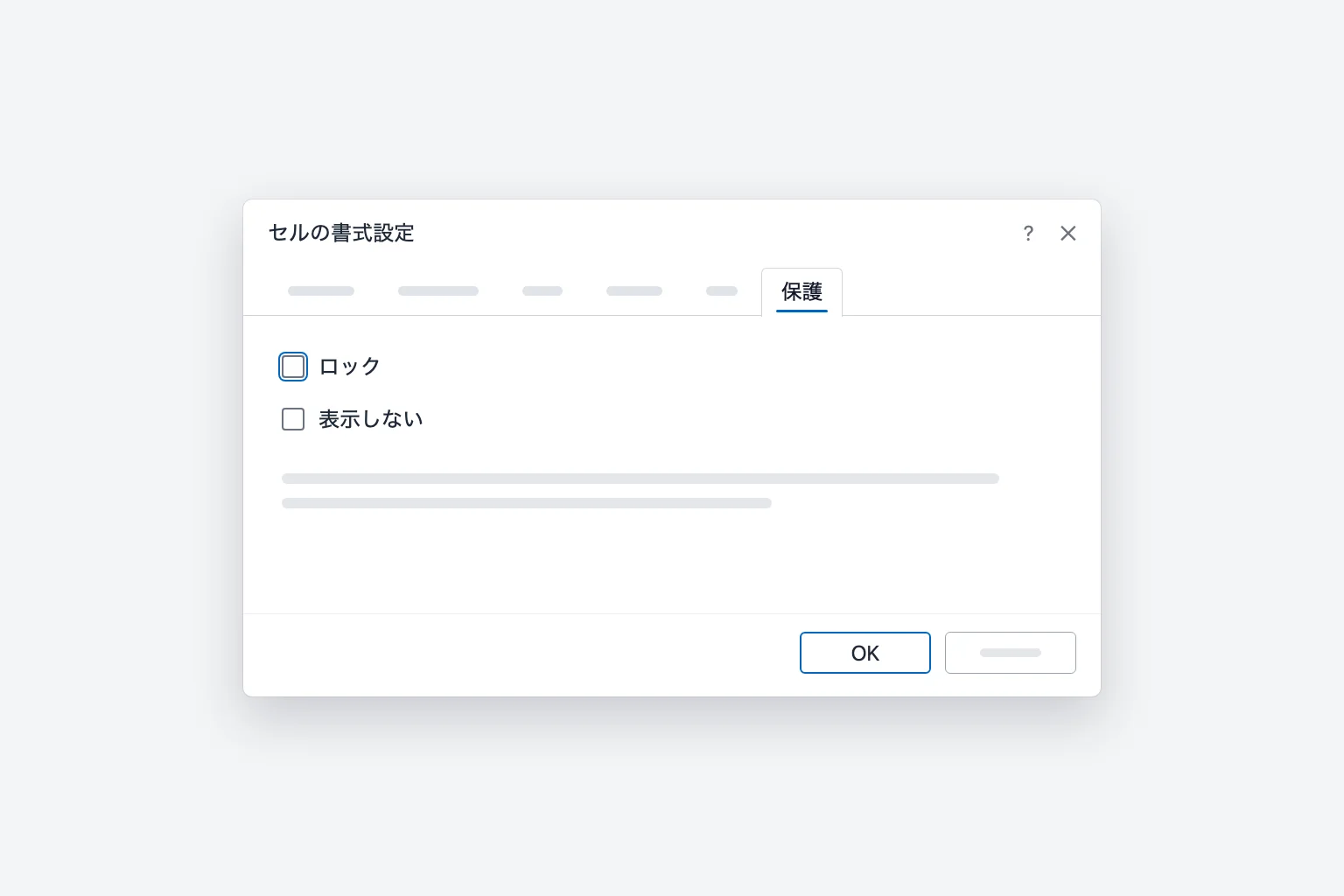
- ロックしたいセルだけを選択します。離れた範囲を選ぶには、
Ctrlを押しながら選択します。 - もう一度
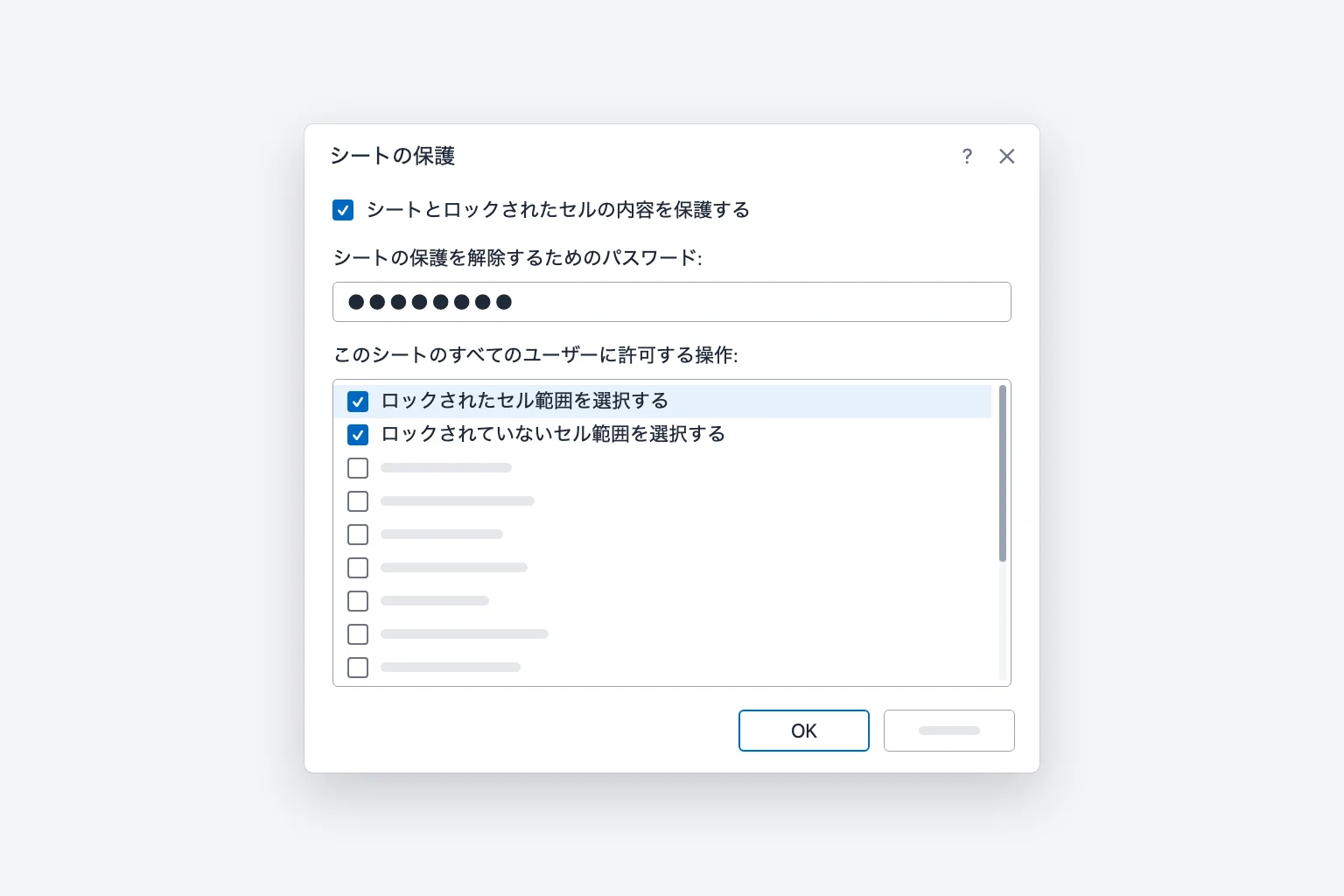
Ctrl+1を押し、保護タブでロックにチェックを入れて OK をクリックします。 - 校閲 →シートの保護を選びます。
- シートとロックされたセルの内容を保護するにチェックが入っている状態にします。
- パスワードを設定する場合は、シートの保護を解除するためのパスワードを入力します。パスワードは任意です。
- このシートのすべてのユーザーに許可する操作で、許可したい操作にチェックを入れます(詳しくは後述します)。
- OK をクリックします。パスワードを設定した場合は、確認のためもう一度入力します。
この状態でロックされたセルに入力しようとすると、保護されたシート上のセルであるという警告が表示されます。ロックされていないセルは通常どおり使え、Tab キーでセル間を移動できます。
入力用のセル以外をすべてロックしたい場合は、手順 1~5 を省略し、入力用のセルのロックだけを外してシートを保護します。
「このシートのすべてのユーザーに許可する操作」の項目
初期設定では、ロックされたセル範囲を選択するとロックされていないセル範囲を選択するだけにチェックが入っています。ほかにも、知っておくと便利な項目があります。
- セルの書式設定、列の書式設定、行の書式設定:値を編集させずに、フォント、塗りつぶし、列幅を変更できるようにします。
- 行の挿入/行の削除:行が増えていくリストで便利です。
- 並べ替えとオートフィルターの使用:並べ替えとフィルターを許可します(トラブル対処の項に注意点があります)。
- ロックされたセル範囲を選択するのチェックを外すと、ロックされたセルをクリックすること自体ができなくなり、入力用のセルへ誘導できます。
エクセルで数式だけをロックする方法
守りたいのが計算式だけ、ということはよくあります。「ジャンプ」の「セル選択」を使うと、すべての数式を一度に選択できます。
- まずシート全体のロックを外します。すべて選択し、
Ctrl+1を押してロックのチェックを外し、OK をクリックします。 - 任意のセルを 1 つクリックし、ホーム →検索と選択→ジャンプを選びます(または
Ctrl+GかF5を押して、セル選択をクリックします)。 - セル選択で数式を選び、OK をクリックします。数式が入っているすべてのセルが選択されます。
Ctrl+1を押し、保護タブでロックにチェックを入れて OK をクリックします。- 校閲 →シートの保護を選び、OK をクリックします。
これで入力値は変更でき、結果も更新されますが、数式を上書きされることはありません。後から追加した数式は、ロックが外れた状態で始まるため(手順 1 でシート全体のロックを外したため)、大きな変更をしたら手順をやり直してください。
数式を表示しないようにする
同じ保護タブで、数式のセルにロックに加えて表示しないにもチェックを入れます。シートを保護すると、それらのセルには計算結果が表示されますが、数式バーは空になります。ただし、これは見た目を整えるための機能で、セキュリティ対策にはなりません。
シートの保護を解除する方法
校閲 →シートの保護解除を選び(シートが保護されている間、シートの保護ボタンはこの表示に変わります)、パスワードが設定されている場合は入力します。ロックするセルを変更するには、先に保護を解除する必要があります。
特定のユーザーに特定の範囲だけ編集を許可する(範囲の編集の許可)
Windows 版 Excel の範囲の編集の許可を使うと、シートの他の部分は保護したまま、専用のパスワードを設定した範囲だけ編集できるようにできます。
- シートの保護を解除してから(保護中のシートでは、このボタンはグレーアウトしています)、校閲 →範囲の編集の許可を開き、新規をクリックします。
- タイトルを付け、参照するセルを確認して、範囲のパスワードを入力します。
- OK をクリックし、同じダイアログのシートの保護をクリックして、通常どおりシートを保護します。
範囲のパスワードを知っている人は、そのセルを編集できます。アクセス許可ボタンで特定のユーザーに権限を付与することもできますが、これには Windows のドメインアカウントが必要で、Excel for Mac では使えません。
Excel for Mac でセルをロックする方法
手順は Windows と同じで、ショートカットだけが Mac 用になります。
- 編集可能のままにしたいセルを選択して
Cmd+1を押します(または書式 →セルを選びます)。 - 保護タブでロックのチェックを外して、OK をクリックします。
- 校閲 →シートの保護を選び、必要に応じてパスワードを入力し、許可する操作を選んで OK をクリックします。
Excel for Mac では、保護用のパスワードは 15 文字までに制限されています。Windows でそれより長いパスワードを設定して保護したファイルは、Mac では保護を解除できないことがあります。
Excel for the web でセルをロックする方法
Excel for the web では、「シートの保護」ダイアログの代わりに、サイドペインを使います。
- 校閲 →保護の管理(Manage Protection)を選びます。
- シートを保護する(Protect sheet)をオンにします。初期状態では、シート全体がロックされます。
- 一部のセルを編集可能にするには、ロックされていない範囲(Unlocked ranges)に追加します(名前とセル範囲を指定します)。範囲ごとに範囲のパスワード(Range password)も設定できます。
- 必要に応じてシート保護のパスワードを設定し、オプション(Options)を展開して、並べ替えや書式設定など、ユーザーに許可する操作を選びます。
保護したシートのタブには、鍵のアイコンが表示されます。校閲 →保護の一時停止を使うと、(パスワードを設定している場合は入力して)すぐに編集でき、保護の再開で元に戻せます。Web 版のこれらのメニューの表記は更新で変わることがあるため、英語表記を併記しています。
「ブックの保護」と「シートの保護」の違い
- シートの保護は、1 つのワークシート内のロックされたセルが変更されるのを防ぎます。シートごとに、個別の保護が必要です。
- ブックの保護(校閲 →ブックの保護でシート構成にチェック)は、シートの追加、削除、名前変更、移動、非表示、再表示を防ぎます。セルの編集は防げません。
どちらも、ファイルを開くこと自体は防げません。それには、Windows でファイル → 情報 →ブックの保護→パスワードを使用して暗号化を使います。Microsoft は、シートの保護はセキュリティ機能ではないと明言しています。誤操作による変更を防ぐためのものであり、データを秘密にするためのものではありません。
$ でセル参照を固定する(F4):もう一つの「ロック」
「セルのロック」が、数式をコピーしても同じセルを参照し続けることを指す場合もあります。これは保護ではなく、絶対参照です。
数式バー内(または数式の入力中)でセル参照をクリックし、F4 を押します(Mac では Cmd+T、キーボードの設定によっては Fn+F4)。押すたびに、次のように切り替わります。
$A$1:列も行も固定A$1:行だけ固定$A1:列だけ固定A1:相対参照に戻る
たとえば =B2*$F$1 は、C 列で数式を下にコピーしても、F1 にある税率を掛け続けます。$ がなければ、参照は F2、F3 とずれていきます。
ロックが効かない時の原因と対処法
セルをロックしたのに編集できてしまう。シートが保護されていません。ロックは、校閲 →シートの保護を実行して初めて有効になります。
編集させたいセルを含め、すべてがロックされている。入力用のセルのロックを外さずにシートを保護しています。保護を解除し、それらのセルを選択してロックのチェックを外し、もう一度保護してください。
セルを編集できず、理由が分からない。 校閲タブにシートの保護解除と表示されていれば、シートが保護されています。ファイル全体が読み取り専用の場合は、最終版にするや保護ビューなど、別の原因です。
保護したシートで並べ替えやフィルターが使えない。保護するときに、並べ替えとオートフィルターの使用にチェックを入れます。それでも、ロックされたセルを含む範囲は並べ替えられず、既存のフィルターの矢印は使えても、オートフィルターのオン・オフはできません。保護の前にフィルターを設定し、並べ替えが必要なデータ行はロックを外しておきましょう。
パスワードを忘れた。Microsoft は保護用のパスワードを復元できません。保護前の古いコピーがあれば(OneDrive や SharePoint のバージョン履歴など)、それを復元します。なければ、ロックした部分を作り直すことになります。パスワードは、パスワード管理ツールに保管しておきましょう。
よくある質問
Excel のセルは初期設定でロックされていますか? はい。すべてのセルはロックにチェックが入った状態ですが、シートを保護するまで効果はありません。そのため、何もロックを外さずに保護すると、すべてのセルがロックされます。
シートを保護せずにセルをロックできますか? できません。ロックが有効になるのは、保護されたシートだけです。パスワードを使いたくない場合は、パスワード欄を空にしてシートを保護します。校閲タブから誰でも保護を解除できますが、誤操作による編集は防げます。
Excel の数式内でセルをロックするには? 絶対参照を使います。数式内の参照をクリックして F4(Mac は Cmd+T)を押し、$A$1 のように $ を付けます。
セルをロックすれば、データのコピーも防げますか? 実際には防げません。ロックされたセル範囲を選択するのチェックを外さない限り、ロックされたセルも選択してコピーできます。また、ファイルを開ける人なら誰でも内容を読めます。機密データには、ファイルの暗号化や共有の権限設定を使ってください。
Excel for the web でもセルをロックできますか? できます。校閲 →保護の管理でシートを保護するをオンにし、編集可能な領域をロックされていない範囲に追加します。
スクロールしても行が見えるように固定するには? それは保護ではなく、ウィンドウ枠の固定です。表示 →ウィンドウ枠の固定→先頭行の固定を選びます。複数の行や列を固定する方法は、Excel でウィンドウ枠を固定する方法で解説しています。
数式を作ってから、ロックする
ロックする価値があるのは、多くの場合、数式のセルです。そして数式は、正しく作るのに手間がかかる部分でもあります。CoreGPT for Excel は、「実績が予算を上回っているか下回っているかを判定する」といった普通の言葉の説明から数式を作成し、データの隣に結果を表示するため、ロックする前に確認できます。無料で始められ、Windows、Mac、Web の Excel で利用できます。
 CoreGPT
次の数式を使って、下までコピーしてください:
=IF(C2>=D2,"達成","未達")今すぐ試す:CoreGPT for Excel
関連記事: