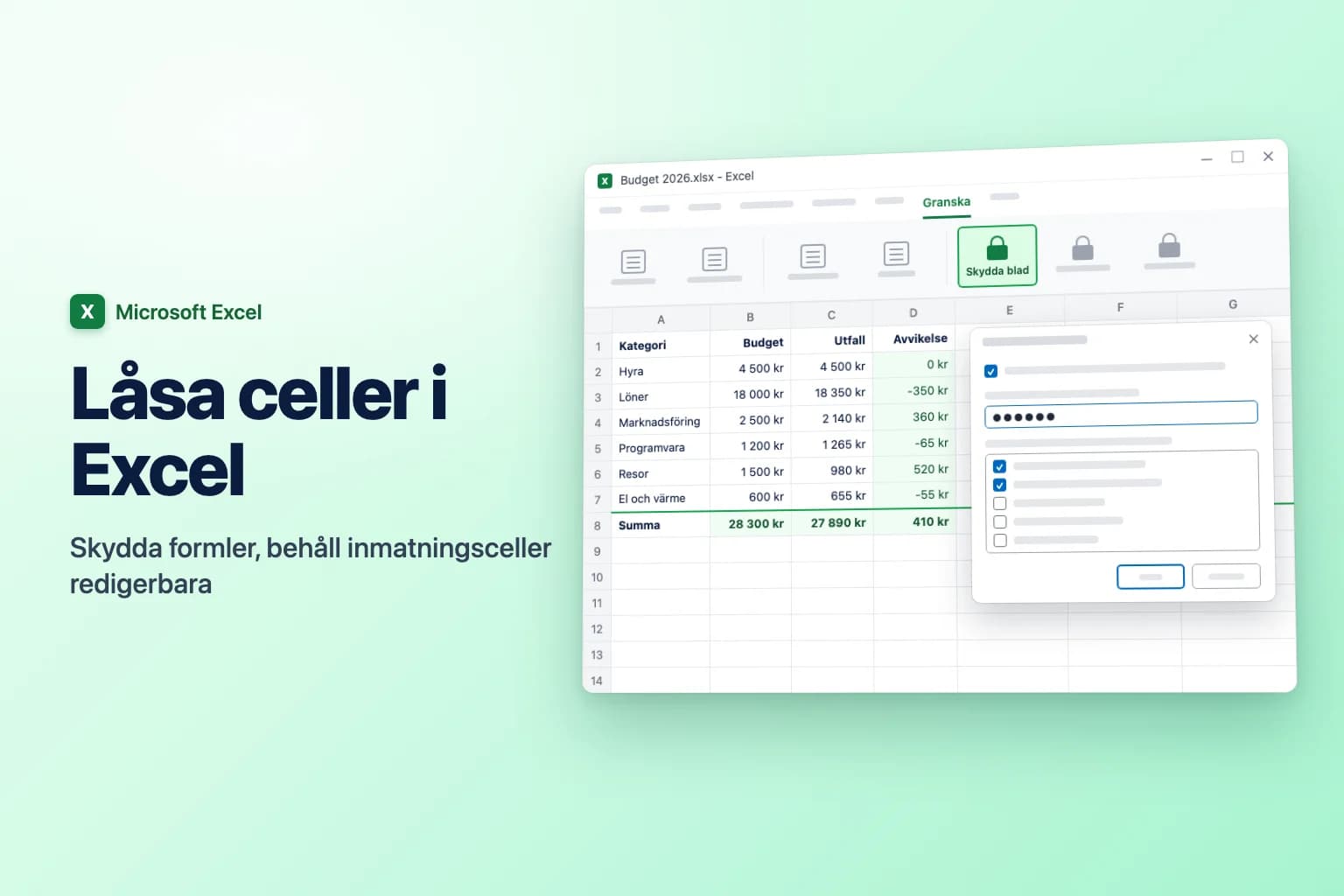
Om du vill låsa celler i Excel markerar du de celler som andra fortfarande ska kunna redigera, trycker på Ctrl+1 (Cmd+1 på en Mac) och avmarkerar Låst på fliken Skydd. Gå sedan till Granska → Skydda blad, ange ett lösenord om du vill ha ett och klicka på OK. Allt annat i bladet är nu låst.
Det många missar: alla celler i ett nytt kalkylblad är redan markerade som Låst. Inställningen gör ingenting förrän du skyddar bladet, och när du väl gör det gäller den för hela bladet. Det egentliga jobbet är alltså inte att låsa celler, utan att låsa upp de celler som ska vara redigerbara innan du slår på skyddet.
| Det här vill du | Så gör du |
|---|---|
| Låsa några celler och låta resten vara redigerbart | Lås upp alla celler, lås de valda och välj sedan Skydda blad |
| Låsa allt utom inmatningsceller | Lås upp inmatningscellerna och välj sedan Skydda blad |
| Låsa bara formlerna | Gå till special → Formler, lås dem och välj sedan Skydda blad |
| Dölja formler i formelfältet | Markera Dold på fliken Skydd och välj sedan Skydda blad |
| Låta vissa personer redigera vissa områden | Granska → Tillåt redigering av områden (Windows) eller Olåsta områden (webben) |
| Hindra andra från att lägga till, ta bort eller byta namn på blad | Granska → Skydda arbetsbok |
| Hålla en cellreferens fast i en formel | Lägg till $ med F4 (Cmd+T på en Mac) |
Så låser du vissa celler i Excel (Windows)
Det här fungerar i Excel för Microsoft 365 samt Excel 2024, 2021, 2019 och 2016. Exempel: i ett budgetblad låser du rubrikerna och formlerna för Avvikelse och Summa, men låter kolumnerna Budget och Utfall vara redigerbara.
- Markera hela bladet med
Ctrl+A(tryck två gånger om markören ligger i ett dataområde) eller klicka på triangeln Markera allt där rad- och kolumnrubrikerna möts. - Tryck på
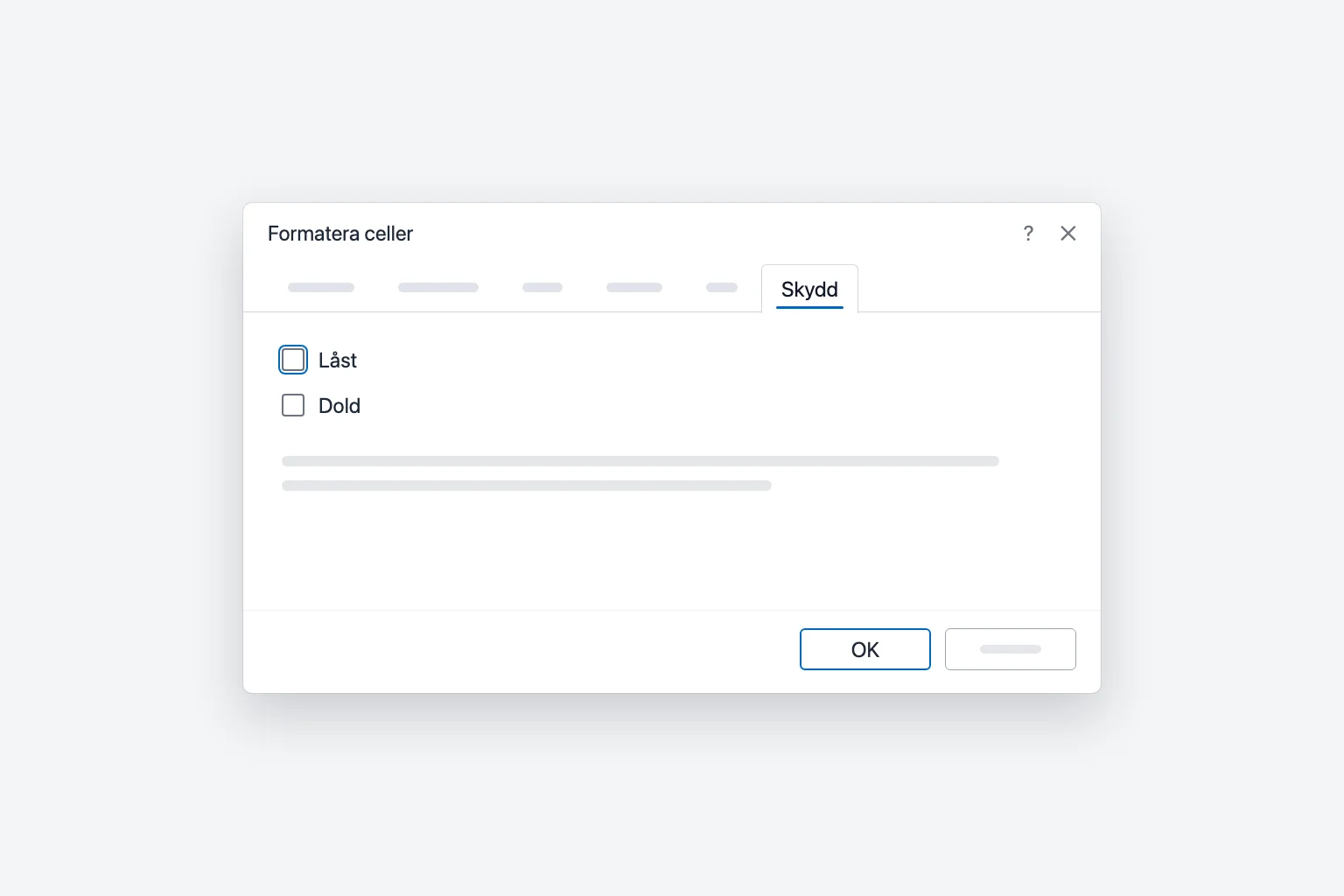
Ctrl+1(eller högerklicka och välj Formatera celler). - Öppna fliken Skydd, avmarkera Låst och klicka på OK. Nu är alla celler olåsta.
- Markera bara de celler du vill låsa. Håll ned
Ctrlför att markera områden som inte ligger intill varandra. - Tryck på
Ctrl+1igen, markera Låst på fliken Skydd och klicka på OK. - Gå till Granska → Skydda blad.
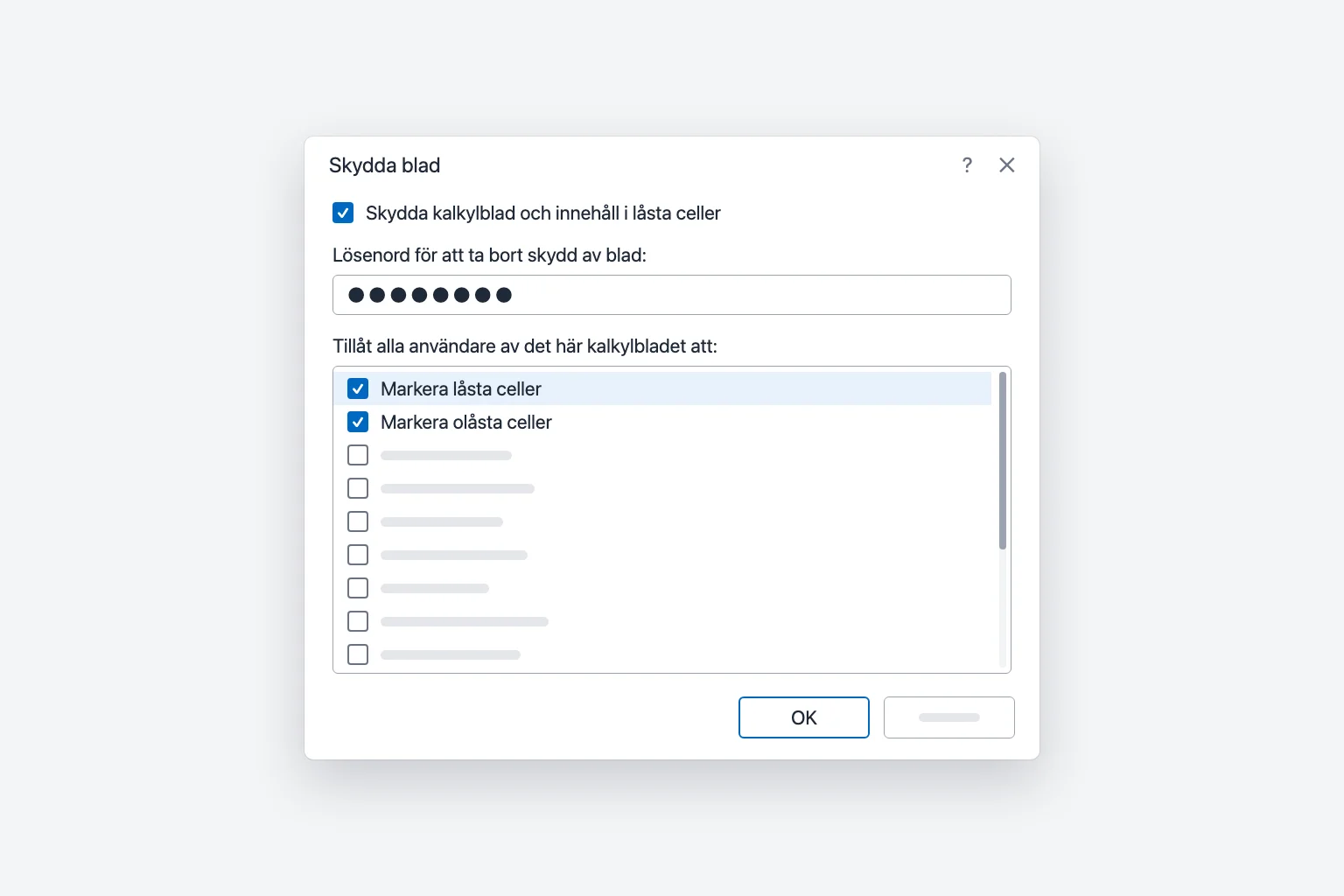
- Låt Skydda kalkylblad och innehåll i låsta celler vara markerat.
- Skriv ett lösenord i Lösenord för att ta bort skydd av blad om du vill ha ett. Det är valfritt.
- Under Tillåt alla användare av det här kalkylbladet att: markerar du allt som användarna fortfarande ska kunna göra (mer om det nedan).
- Klicka på OK och skriv lösenordet igen för att bekräfta om du angav ett.
Om du nu skriver i en låst cell varnar Excel för att cellen finns i ett skyddat blad. Olåsta celler fungerar som vanligt, och med Tab hoppar du mellan dem.
Om du vill låsa allt utom några inmatningsceller hoppar du över steg 1 till 5: lås bara upp inmatningscellerna och skydda bladet.
Vad alternativen under "Tillåt alla användare" gör
Som standard är bara Markera låsta celler och Markera olåsta celler markerade. Några andra som är bra att känna till:
- Formatera celler, Formatera kolumner, Formatera rader: låter användare ändra teckensnitt, fyllning eller kolumnbredd utan att redigera värdena.
- Infoga rader / Ta bort rader: praktiskt för listor som växer.
- Sortera och Använd AutoFilter: låter användare sortera och filtrera (se felsökningsavsnittet, där finns en hake).
- Om du avmarkerar Markera låsta celler kan användare inte ens klicka på låsta celler, vilket styr dem till inmatningscellerna.
Så låser du bara formler i Excel
Ofta behöver du bara skydda beräkningarna. Med Gå till special markerar du alla formler på en gång:
- Lås först upp hela bladet: markera allt, tryck på
Ctrl+1, avmarkera Låst och klicka på OK. - Klicka på en enskild cell och gå sedan till Start → Sök och markera → Gå till special. (Eller tryck på
Ctrl+GellerF5och klicka sedan på Special.) - Välj Formler och klicka på OK. Excel markerar varje cell som innehåller en formel.
- Tryck på
Ctrl+1, markera Låst på fliken Skydd och klicka på OK. - Gå till Granska → Skydda blad och klicka på OK.
Nu kan användare ändra indata och se resultaten uppdateras, men inte skriva över formlerna. Formler som du lägger till senare är olåsta från början (du låste upp hela bladet i steg 1), så upprepa stegen efter större ändringar.
Dölj formler så att andra inte kan se dem
På samma flik Skydd markerar du Dold för formelcellerna utöver Låst. När bladet är skyddat visar de cellerna sina resultat, men formelfältet förblir tomt. Se det som en fråga om ordning och reda, inte om säkerhet.
Så tar du bort skyddet för ett blad
Gå till Granska → Ta bort skydd av blad (knappen Skydda blad byter namn till det här medan bladet är skyddat) och ange lösenordet om det finns ett. Du måste ta bort skyddet innan du kan ändra vilka celler som är låsta.
Låt vissa personer redigera vissa områden (Tillåt redigering av områden)
I Excel för Windows kan du med Tillåt redigering av områden (Allow Edit Ranges) låsa upp ett område med eget lösenord medan resten av bladet förblir skyddat:
- Ta bort bladets skydd (knappen är nedtonad i ett skyddat blad), gå sedan till Granska → Tillåt redigering av områden och klicka på Nytt.
- Ge området en Rubrik, kontrollera cellerna i Refererar till celler och skriv ett Områdeslösenord.
- Klicka på OK, klicka sedan på Skydda blad i samma dialogruta och skydda bladet som vanligt.
Alla som har områdeslösenordet kan redigera de cellerna. Knappen Behörigheter kan ge namngivna personer åtkomst i stället, men det kräver Windows-domänkonton och fungerar inte i Excel för Mac.
Låsa celler i Excel för Mac
Stegen motsvarar dem i Windows, med Mac-kortkommandon:
- Markera de celler som ska förbli redigerbara och tryck på
Cmd+1(eller välj Format → Celler). - Avmarkera Låst på fliken Skydd och klicka på OK.
- Gå till Granska → Skydda blad, ange ett valfritt lösenord, välj vad användarna får göra och klicka på OK.
Excel för Mac begränsar skyddslösenord till 15 tecken. Om en fil skyddades i Windows med ett längre lösenord kanske du inte kan ta bort skyddet på Macen.
Låsa celler i Excel för webben
Excel för webben använder en sidopanel i stället för dialogrutan Skydda blad:
- Gå till Granska → Hantera skydd (Manage Protection).
- Slå på Skydda blad. Som standard är hela bladet låst.
- Om vissa celler ska vara redigerbara lägger du till dem under Olåsta områden (ett namn plus ett cellområde). Du kan ge ett område ett eget Områdeslösenord.
- Ange eventuellt ett Lösenord för bladskydd och expandera Alternativ för att välja vad användare får göra, till exempel sortera eller formatera.
En låsikon visas på det skyddade bladets flik. Med Granska → Pausa skydd kan du göra snabba ändringar (med lösenordet, om det är satt), och Återuppta skydd slår på det igen.
Skydda arbetsbok eller skydda blad
- Skydda blad hindrar användare från att ändra låsta celler i ett kalkylblad. Varje blad behöver sitt eget skydd.
- Skydda arbetsbok (Granska → Skydda arbetsbok, med Struktur markerat) hindrar användare från att lägga till, ta bort, byta namn på, flytta, dölja eller visa blad. Det hindrar ingen från att redigera celler.
Ingen av dem hindrar någon från att öppna filen. Det gör du i Windows med Arkiv → Info → Skydda arbetsbok → Kryptera med lösenord. Microsoft är tydligt med att bladskydd inte är en säkerhetsfunktion: det finns för att förhindra oavsiktliga ändringar, inte för att hålla data hemlig.
Lås en cellreferens med $ (F4): en annan sorts låsning
Ibland betyder "låsa en cell" att en formel ska peka på samma cell när du kopierar den. Det är en absolut referens, inte ett skydd.
Klicka inuti en cellreferens i formelfältet (eller medan du skriver en formel) och tryck på F4 (Cmd+T på en Mac, eller Fn+F4 beroende på dina tangentbordsinställningar). Varje tryck växlar mellan:
$A$1: både kolumn och rad är låstaA$1: bara raden är låst$A1: bara kolumnen är låstA1: tillbaka till relativ
Till exempel fortsätter =B2*$F$1 att multiplicera med momssatsen i F1 när du fyller formeln nedåt i kolumn C. Utan $ skulle referensen glida till F2, F3 och så vidare.
Varför låsta celler inte fungerar (och andra lösningar)
Du har låst celler men andra kan fortfarande redigera dem. Bladet är inte skyddat. Låsningen träder i kraft först efter Granska → Skydda blad.
Allt är låst, även de celler du ville ha redigerbara. Du skyddade bladet utan att först låsa upp inmatningscellerna. Ta bort skyddet, markera de cellerna, avmarkera Låst och skydda igen.
Du kan inte redigera en cell och vet inte varför. Om fliken Granska visar Ta bort skydd av blad är bladet skyddat. Om hela filen är skrivskyddad är det något annat, till exempel Markera som slutlig eller skyddad vy.
Sortering och filter fungerar inte i ett skyddat blad. Markera Sortera och Använd AutoFilter när du skyddar. Även då sorterar Excel inte ett område som innehåller låsta celler, och användare kan använda befintliga filterpilar men inte slå på eller av AutoFilter. Använd filtret innan du skyddar och lås upp dataraderna om användare ska kunna sortera dem.
Du har glömt lösenordet. Microsoft kan inte återställa skyddslösenord. Om det finns en äldre oskyddad kopia (till exempel i versionshistoriken i OneDrive eller SharePoint) återställer du den. Annars måste du bygga om de låsta delarna, så spara lösenord i en lösenordshanterare.
Vanliga frågor
Är celler låsta som standard i Excel? Ja. Alla celler har Låst markerat från början, men det har ingen effekt förrän du skyddar bladet, och därför låses alla celler om du skyddar utan att låsa upp något.
Hur låser jag celler i Excel utan att skydda bladet? Det går inte. Låsning fungerar bara i ett skyddat blad. Om du bara inte vill ha ett lösenord skyddar du bladet och lämnar lösenordsrutan tom. Vem som helst kan då ta bort skyddet på fliken Granska, men det hindrar ändå oavsiktliga ändringar.
Hur låser jag en cell i en Excel-formel? Använd en absolut referens: klicka på referensen i formeln och tryck på F4 (Cmd+T på en Mac) för att lägga till $, som $A$1.
Hindrar det att låsa celler andra från att kopiera data? Inte egentligen. Användare kan markera och kopiera låsta celler om du inte avmarkerar Markera låsta celler, och alla som kan öppna filen kan läsa den. Använd filkryptering eller delningsbehörigheter för känsliga data.
Kan jag låsa celler i Excel för webben? Ja. Gå till Granska → Hantera skydd, slå på Skydda blad och lägg till redigerbara områden under Olåsta områden.
Hur låser jag en rad så att den syns när jag rullar? Det är Lås fönsterrutor, inte skydd: Visa → Lås fönsterrutor → Lås översta raden. Vår guide om hur du låser fönsterrutor i Excel tar upp flera rader och kolumner.
Skriv formlerna och lås dem sedan
Formlerna är oftast de celler som är värda att skydda, och de är också det som tar längst tid att få rätt. CoreGPT för Excel skriver dem utifrån en vanlig beskrivning, som "markera om varje utfall ligger över eller under budget", och placerar resultatet bredvid dina data så att du kan kontrollera det innan du låser. Det är gratis att komma igång och fungerar i Excel för Windows, Mac och webben.
 CoreGPT
Använd den här formeln och fyll ner den:
=IF(C2>=D2,"Över","Under")Testa själv: CoreGPT for Excel
Mer att läsa: