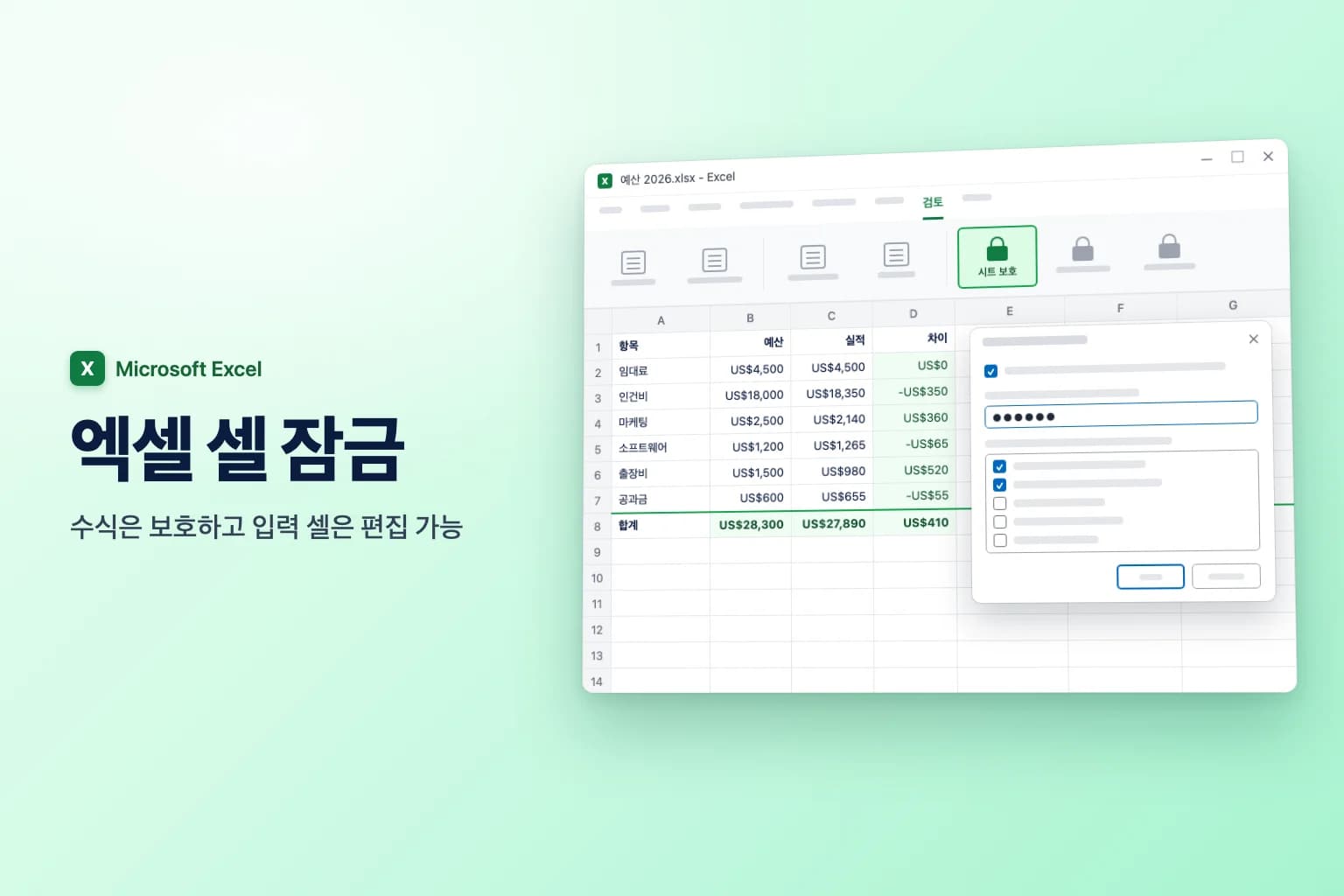
엑셀 셀을 잠그려면, 사람들이 계속 편집할 수 있어야 하는 셀을 선택하고 Ctrl+1(Mac은 Cmd+1)을 누른 다음 보호 탭에서 잠금(Locked)을 해제하세요. 그런 다음 검토 → 시트 보호로 이동해 원하면 암호를 입력하고 확인을 클릭합니다. 이제 시트의 나머지는 모두 잠깁니다.
많은 사람이 놓치는 부분이 있습니다. 새 워크시트의 모든 셀은 이미 잠금으로 설정되어 있습니다. 이 설정은 시트를 보호하기 전에는 아무 효과가 없고, 보호하면 시트 전체에 적용됩니다. 그래서 실제로 해야 할 일은 셀을 잠그는 것이 아니라, 보호를 켜기 전에 편집 가능해야 하는 셀의 잠금을 푸는 것입니다.
| 원하는 작업 | 방법 |
|---|---|
| 일부 셀만 잠그고 나머지는 편집 가능하게 | 모든 셀의 잠금을 풀고, 선택한 셀을 잠근 다음 시트 보호 |
| 입력 셀을 제외하고 모두 잠그기 | 입력 셀의 잠금을 풀고 시트 보호 |
| 수식만 잠그기 | 이동 옵션 → 수식으로 선택해 잠근 다음 시트 보호 |
| 수식 입력줄에서 수식 숨기기 | 보호 탭에서 숨김을 선택한 다음 시트 보호 |
| 특정 사람이 특정 범위만 편집하게 | 검토 → 범위 편집 허용(Windows) 또는 잠금 해제된 범위(웹) |
| 시트 추가·삭제·이름 변경 막기 | 검토 → 통합 문서 보호 |
| 수식의 셀 참조 고정 | F4(Mac은 Cmd+T)로 $ 기호 추가 |
(Excel 메뉴 이름은 한국어 Excel의 일반적인 표기를 따랐으며, 버전에 따라 조금 다를 수 있습니다.)
엑셀에서 특정 셀 잠그기 (Windows)
Microsoft 365용 Excel과 Excel 2024, 2021, 2019, 2016에서 모두 사용할 수 있습니다. 예를 들어 예산 시트에서 제목과 차이, 합계 수식은 잠그고 예산과 실적 열은 편집 가능하게 둡니다.
Ctrl+A로 시트 전체를 선택합니다(커서가 데이터 블록 안에 있으면 두 번 누르세요). 또는 행 머리글과 열 머리글이 만나는 곳의 모두 선택 삼각형을 클릭합니다.Ctrl+1을 누릅니다(또는 마우스 오른쪽 단추로 클릭해 셀 서식 선택).- 보호 탭을 열고 잠금을 해제한 다음 확인을 클릭합니다. 이제 모든 셀의 잠금이 풀렸습니다.
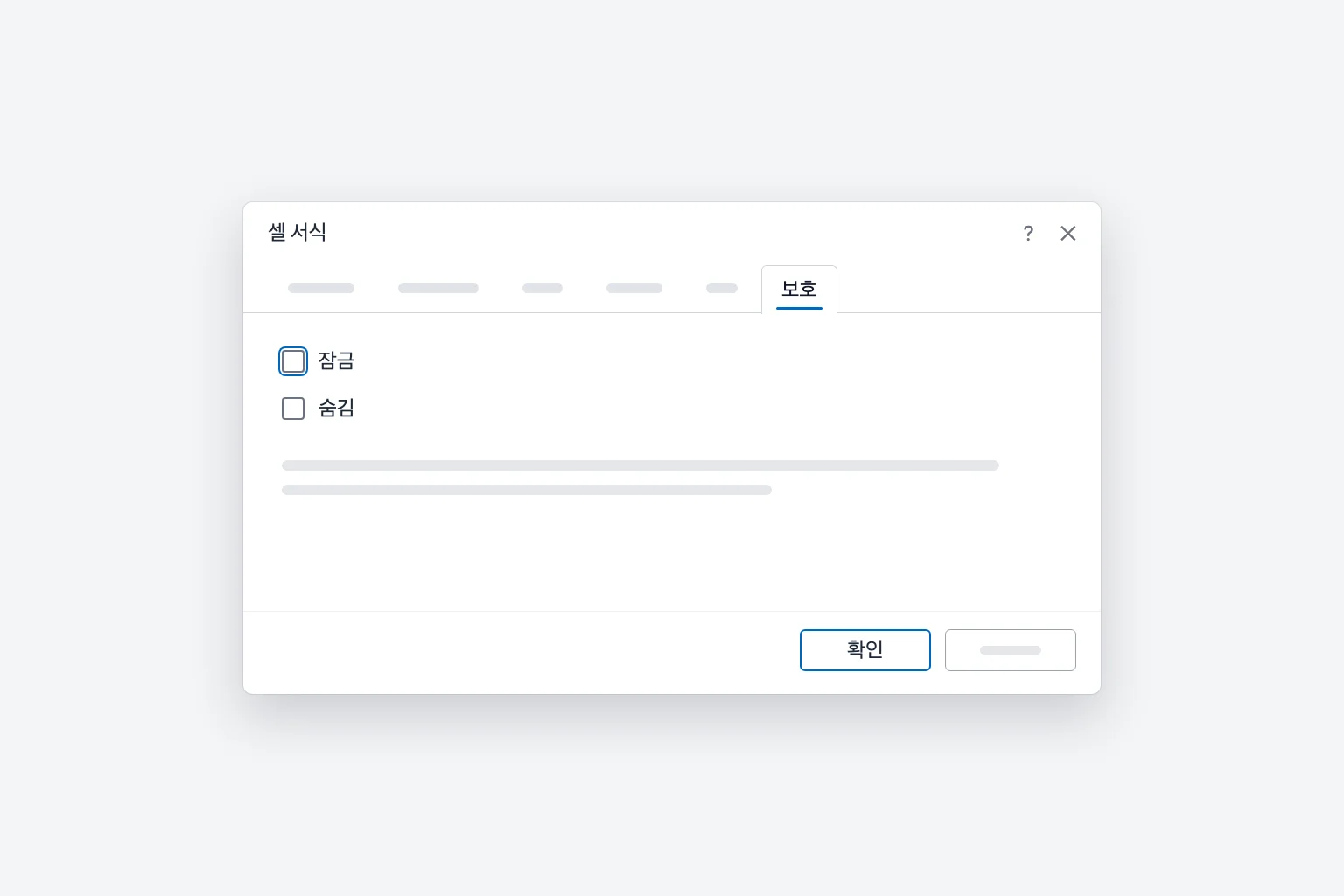
- 잠그려는 셀만 선택합니다. 서로 떨어진 범위는
Ctrl을 누른 채 선택하세요. Ctrl+1을 다시 누르고 보호 탭에서 잠금을 선택한 다음 확인을 클릭합니다.- 검토 → 시트 보호로 이동합니다.
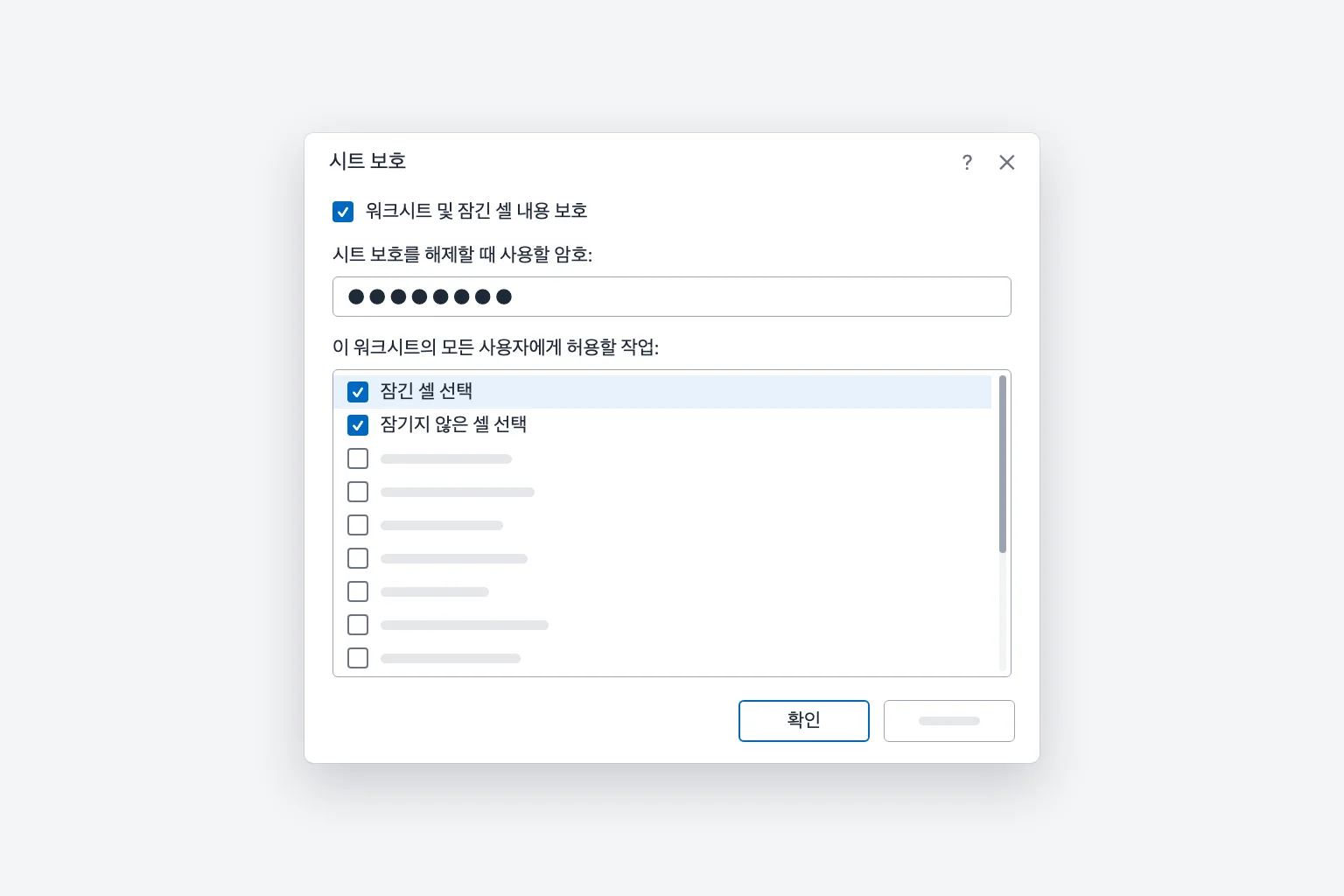
- 워크시트 및 잠긴 셀 내용 보호는 선택된 상태로 둡니다.
- 원하면 시트 보호를 해제할 때 사용할 암호 상자에 암호를 입력합니다. 선택 사항입니다.
- 이 워크시트의 모든 사용자에게 허용할 작업에서 사용자가 계속 할 수 있어야 하는 작업을 선택합니다(아래에서 자세히 설명합니다).
- 확인을 클릭하고, 암호를 설정했다면 한 번 더 입력해 확인합니다.
이제 잠긴 셀에 입력하면 Excel이 보호된 시트의 셀이라고 경고합니다. 잠기지 않은 셀은 평소처럼 작동하며 Tab으로 셀 사이를 이동할 수 있습니다.
몇 개의 입력 셀을 제외하고 모두 잠그려면 1~5단계를 건너뛰세요. 입력 셀의 잠금만 풀고 시트를 보호하면 됩니다.
"모든 사용자에게 허용할 작업" 옵션의 역할
기본적으로 잠긴 셀 선택과 잠기지 않은 셀 선택만 선택되어 있습니다. 알아 두면 좋은 옵션은 다음과 같습니다.
- 셀 서식, 열 서식, 행 서식: 값은 편집하지 않고 글꼴, 채우기, 열 너비를 바꿀 수 있게 합니다.
- 행 삽입 / 행 삭제: 계속 늘어나는 목록에 유용합니다.
- 정렬과 자동 필터 사용: 정렬과 필터링을 허용합니다(문제 해결 섹션 참고, 함정이 있습니다).
- 잠긴 셀 선택을 해제하면 잠긴 셀을 아예 클릭할 수 없게 되어 사용자를 입력 셀로 유도할 수 있습니다.
엑셀에서 수식만 잠그기
계산 수식만 보호하면 되는 경우가 많습니다. 이동 옵션(Go To Special)을 사용하면 모든 수식을 한 번에 선택할 수 있습니다.
- 먼저 시트 전체의 잠금을 풉니다. 모두 선택하고
Ctrl+1을 눌러 잠금을 해제한 다음 확인을 클릭합니다. - 셀 하나를 클릭한 다음 홈 → 찾기 및 선택 → 이동 옵션으로 이동합니다(또는
Ctrl+G또는F5를 누른 뒤 옵션 클릭). - 수식을 선택하고 확인을 클릭합니다. 수식이 들어 있는 모든 셀이 선택됩니다.
Ctrl+1을 누르고 보호 탭에서 잠금을 선택한 다음 확인을 클릭합니다.- 검토 → 시트 보호로 이동해 확인을 클릭합니다.
이제 사용자는 입력값을 바꾸고 결과가 갱신되는 것을 볼 수 있지만, 수식을 덮어쓸 수는 없습니다. 나중에 추가하는 수식은 잠금이 풀린 상태로 시작하므로(1단계에서 시트 전체의 잠금을 풀었기 때문), 큰 변경 후에는 단계를 반복하세요.
수식 숨기기
같은 보호 탭에서 수식 셀에 잠금과 함께 숨김도 선택하세요. 시트를 보호하면 해당 셀에는 결과만 표시되고 수식 입력줄은 비어 있게 됩니다. 보안이 아니라 깔끔하게 정리하는 용도로 생각하세요.
시트 보호 해제하기
검토 → 시트 보호 해제로 이동하고(시트가 보호된 동안은 시트 보호 단추가 이것으로 바뀝니다) 암호가 있으면 입력하세요. 어떤 셀을 잠글지 바꾸려면 먼저 보호를 해제해야 합니다.
특정 사람이 일부 범위만 편집하게 하기 (범위 편집 허용)
Windows용 Excel에서는 범위 편집 허용으로 나머지 시트는 보호한 채 특정 범위만 별도 암호로 잠금을 풀 수 있습니다.
- 시트 보호를 해제합니다(보호된 시트에서는 이 단추가 회색으로 표시됨). 그런 다음 검토 → 범위 편집 허용으로 이동해 새로 만들기를 클릭합니다.
- 제목을 입력하고, 셀 참조에서 셀을 확인한 다음 범위 암호를 입력합니다.
- 확인을 클릭하고, 같은 대화 상자에서 시트 보호를 클릭한 다음 평소처럼 시트를 보호합니다.
범위 암호를 아는 사람은 누구나 해당 셀을 편집할 수 있습니다. 권한 단추로 이름이 지정된 사용자에게 접근 권한을 줄 수도 있지만, Windows 도메인 계정이 필요하며 Mac용 Excel에서는 작동하지 않습니다.
Mac용 Excel에서 셀 잠그기
단계는 Windows와 같고 Mac 단축키를 쓰면 됩니다.
- 편집 가능해야 하는 셀을 선택하고
Cmd+1을 누릅니다(또는 서식 → 셀 선택). - 보호 탭에서 잠금을 해제하고 확인을 클릭합니다.
- 검토 → 시트 보호로 이동해 선택 사항인 암호를 입력하고, 사용자에게 허용할 작업을 선택한 다음 확인을 클릭합니다.
Mac용 Excel은 보호 암호를 15자로 제한합니다. Windows에서 더 긴 암호로 보호한 파일은 Mac에서 보호를 해제하지 못할 수 있습니다.
웹용 Excel에서 셀 잠그기
웹용 Excel은 시트 보호 대화 상자 대신 측면 창을 사용합니다.
- 검토 → 보호 관리(Manage Protection)로 이동합니다.
- 시트 보호(Protect sheet)를 켭니다. 기본적으로 시트 전체가 잠깁니다.
- 일부 셀을 편집 가능하게 유지하려면 잠금 해제된 범위(Unlocked ranges)에 추가합니다(이름과 셀 범위). 범위마다 범위 암호를 지정할 수도 있습니다.
- 선택 사항으로 시트 보호 암호를 설정하고, 옵션을 펼쳐 정렬이나 서식 지정 같은 사용자 허용 작업을 선택합니다.
보호된 시트의 탭에는 자물쇠 아이콘이 나타납니다. 검토 → 보호 일시 중지로 빠른 수정을 할 수 있고(암호를 설정했다면 암호 필요), 보호 다시 시작으로 다시 켭니다. (웹용 Excel의 한국어 메뉴 이름은 업데이트에 따라 다를 수 있습니다.)
통합 문서 보호와 시트 보호의 차이
- 시트 보호는 워크시트 하나에서 잠긴 셀의 변경을 막습니다. 시트마다 따로 보호해야 합니다.
- 통합 문서 보호(검토 → 통합 문서 보호, 구조 선택)는 시트의 추가, 삭제, 이름 바꾸기, 이동, 숨기기, 숨기기 취소를 막습니다. 셀 편집은 막지 않습니다.
둘 다 파일을 여는 것 자체는 막지 못합니다. 그럴 때는 Windows에서 파일 → 정보 → 통합 문서 보호 → 암호를 사용하여 암호화를 사용하세요. Microsoft도 시트 보호는 보안 기능이 아니라고 분명히 밝힙니다. 실수로 인한 변경을 막기 위한 것이지 데이터를 비밀로 지키기 위한 것이 아닙니다.
$로 셀 참조 고정하기 (F4): 또 다른 종류의 잠금
"셀을 잠근다"가 수식을 복사해도 같은 셀을 가리키게 한다는 뜻일 때도 있습니다. 이것은 보호가 아니라 절대 참조입니다.
수식 입력줄(또는 수식을 입력하는 도중)에서 셀 참조 안을 클릭하고 F4(Mac은 Cmd+T, 키보드 설정에 따라 Fn+F4)를 누르세요. 누를 때마다 다음 순서로 바뀝니다.
$A$1: 열과 행 모두 고정A$1: 행만 고정$A1: 열만 고정A1: 다시 상대 참조
예를 들어 =B2*$F$1은 수식을 C열 아래로 채워도 계속 F1의 세율을 곱합니다. $ 기호가 없으면 참조가 F2, F3 식으로 밀립니다.
셀 잠금이 작동하지 않는 이유와 해결법
셀을 잠갔는데 여전히 편집할 수 있습니다. 시트가 보호되지 않은 상태입니다. 잠금은 검토 → 시트 보호를 한 뒤에야 적용됩니다.
편집 가능하게 하려던 셀까지 모두 잠겼습니다. 입력 셀의 잠금을 풀지 않고 시트를 보호했습니다. 보호를 해제하고, 해당 셀을 선택해 잠금을 해제한 다음 다시 보호하세요.
셀을 편집할 수 없는데 이유를 모르겠습니다. 검토 탭에 시트 보호 해제가 표시되면 시트가 보호된 것입니다. 파일 전체가 읽기 전용이라면 최종본으로 표시나 보호된 보기 같은 다른 원인입니다.
보호된 시트에서 정렬과 필터가 작동하지 않습니다. 보호할 때 정렬과 자동 필터 사용을 선택하세요. 그래도 Excel은 잠긴 셀이 포함된 범위를 정렬하지 못하며, 기존 필터 화살표는 쓸 수 있어도 자동 필터를 켜거나 끌 수는 없습니다. 보호하기 전에 필터를 적용하고, 사용자가 정렬해야 하는 데이터 행은 잠금을 풀어 두세요.
암호를 잊어버렸습니다. Microsoft는 보호 암호를 복구해 주지 못합니다. 보호되지 않은 이전 사본이 있다면(예: OneDrive나 SharePoint 버전 기록) 복원하세요. 없다면 잠긴 부분을 다시 만들어야 하므로 암호는 암호 관리자에 저장해 두세요.
자주 묻는 질문
엑셀 셀은 기본적으로 잠겨 있나요? 네. 모든 셀은 잠금이 선택된 상태로 시작하지만 시트를 보호하기 전에는 효과가 없습니다. 그래서 아무 셀도 잠금 해제하지 않고 보호하면 모든 셀이 잠깁니다.
시트를 보호하지 않고 엑셀 셀을 잠글 수 있나요? 아니요. 잠금은 보호된 시트에서만 작동합니다. 암호를 쓰고 싶지 않을 뿐이라면 암호 상자를 비워 둔 채 시트를 보호하세요. 그러면 누구나 검토 탭에서 보호를 해제할 수 있지만, 실수로 인한 편집은 막을 수 있습니다.
엑셀 수식에서 셀을 고정하려면 어떻게 하나요? 절대 참조를 사용하세요. 수식에서 참조를 클릭하고 F4(Mac은 Cmd+T)를 눌러 $A$1처럼 $ 기호를 추가합니다.
셀을 잠그면 데이터 복사를 막을 수 있나요? 사실상 아닙니다. 잠긴 셀 선택을 해제하지 않으면 잠긴 셀도 선택해서 복사할 수 있고, 파일을 열 수 있는 사람은 누구나 내용을 읽을 수 있습니다. 민감한 데이터에는 파일 암호화나 공유 권한을 사용하세요.
웹용 Excel에서도 셀을 잠글 수 있나요? 네. 검토 → 보호 관리로 이동해 시트 보호를 켜고 잠금 해제된 범위에 편집 가능한 영역을 추가하세요.
스크롤해도 행이 계속 보이도록 고정하려면 어떻게 하나요? 그것은 보호가 아니라 틀 고정입니다. 보기 → 틀 고정 → 첫 행 고정을 사용하세요. 여러 행과 열을 고정하는 방법은 엑셀 틀 고정 방법 가이드에서 다룹니다.
수식을 쓴 다음에 잠그세요
보호할 가치가 있는 셀은 대개 수식이고, 수식은 제대로 만들기 가장 오래 걸리는 부분이기도 합니다. Excel용 CoreGPT는 "각 실적이 예산보다 높은지 낮은지 표시해 줘" 같은 평범한 설명으로 수식을 작성하고, 결과를 데이터 옆에 넣어 잠그기 전에 확인할 수 있게 해 줍니다. 무료로 시작할 수 있고 Windows, Mac, 웹용 Excel에서 모두 작동합니다.
 CoreGPT
이 수식을 사용하고 아래로 채우세요.
=IF(C2>=D2,"초과","미달")지금 사용해 보세요: Excel용 CoreGPT
함께 읽어 보세요: