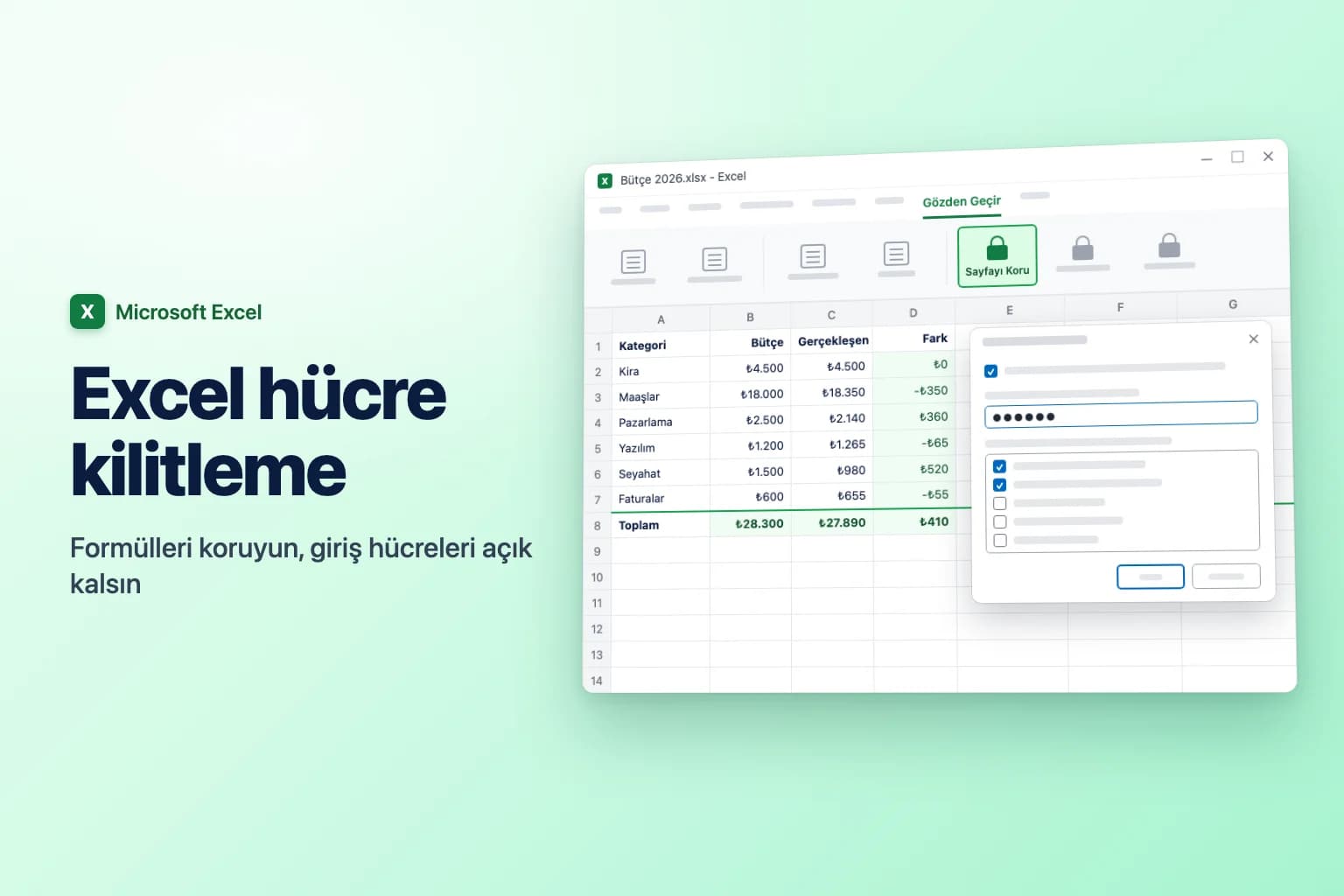
Excel'de hücre kilitleme için önce kullanıcıların düzenleyebilmesi gereken hücreleri seçin, Ctrl+1 (Mac'te Cmd+1) tuşlarına basın ve Koruma (Protection) sekmesinde Kilitli (Locked) kutusunun işaretini kaldırın. Ardından Gözden Geçir → Sayfayı Koru (Review → Protect Sheet) yolunu izleyin, isterseniz bir parola ekleyin ve Tamam'a tıklayın. Sayfadaki diğer her şey artık kilitlidir.
Çoğu kişinin gözden kaçırdığı nokta şu: Yeni bir çalışma sayfasındaki her hücre zaten Kilitli olarak işaretlidir. Bu ayar siz sayfayı koruyana kadar hiçbir şey yapmaz ve koruduğunuzda tüm sayfaya uygulanır. Yani asıl iş hücreleri kilitlemek değil, korumayı açmadan önce düzenlenebilir kalması gerekenlerin kilidini açmaktır.
| Ne yapmak istiyorsunuz | Nasıl yapılır |
|---|---|
| Birkaç hücreyi kilitleyip gerisini düzenlenebilir bırakmak | Tüm hücrelerin kilidini açın, seçtiklerinizi kilitleyin, ardından Sayfayı Koru |
| Giriş hücreleri dışındaki her şeyi kilitlemek | Giriş hücrelerinin kilidini açın, ardından Sayfayı Koru |
| Yalnızca formülleri kilitlemek | Özel Git → Formüller, bunları kilitleyin, ardından Sayfayı Koru |
| Formülleri formül çubuğundan gizlemek | Koruma sekmesinde Gizli'yi işaretleyin, ardından Sayfayı Koru |
| Belirli kişilerin belirli aralıkları düzenlemesine izin vermek | Gözden Geçir → Aralıkların Düzenlenmesine İzin Ver (Windows) veya Kilidi açılmış aralıklar (web) |
| Sayfa eklemeyi, silmeyi veya yeniden adlandırmayı engellemek | Gözden Geçir → Çalışma Kitabını Koru |
| Formüldeki hücre başvurusunu sabit tutmak | F4 ile $ işaretleri ekleyin (Mac'te Cmd+T) |
Excel'de belirli hücreleri kilitleme (Windows)
Bu adımlar Microsoft 365 için Excel, Excel 2024, 2021, 2019 ve 2016'da çalışır. Örnek: bir bütçe sayfasında başlıkları ve Fark ile Toplam formüllerini kilitleyin, Bütçe ve Gerçekleşen sütunlarını ise düzenlenebilir bırakın.
Ctrl+Aile tüm sayfayı seçin (imleciniz bir veri bloğunun içindeyse iki kez basın) veya satır ve sütun başlıklarının birleştiği yerdeki Tümünü Seç üçgenine tıklayın.Ctrl+1tuşlarına basın (ya da sağ tıklayıp Hücreleri Biçimlendir'i seçin).- Koruma sekmesini açın, Kilitli işaretini kaldırın ve Tamam'a tıklayın. Artık tüm hücrelerin kilidi açıktır.
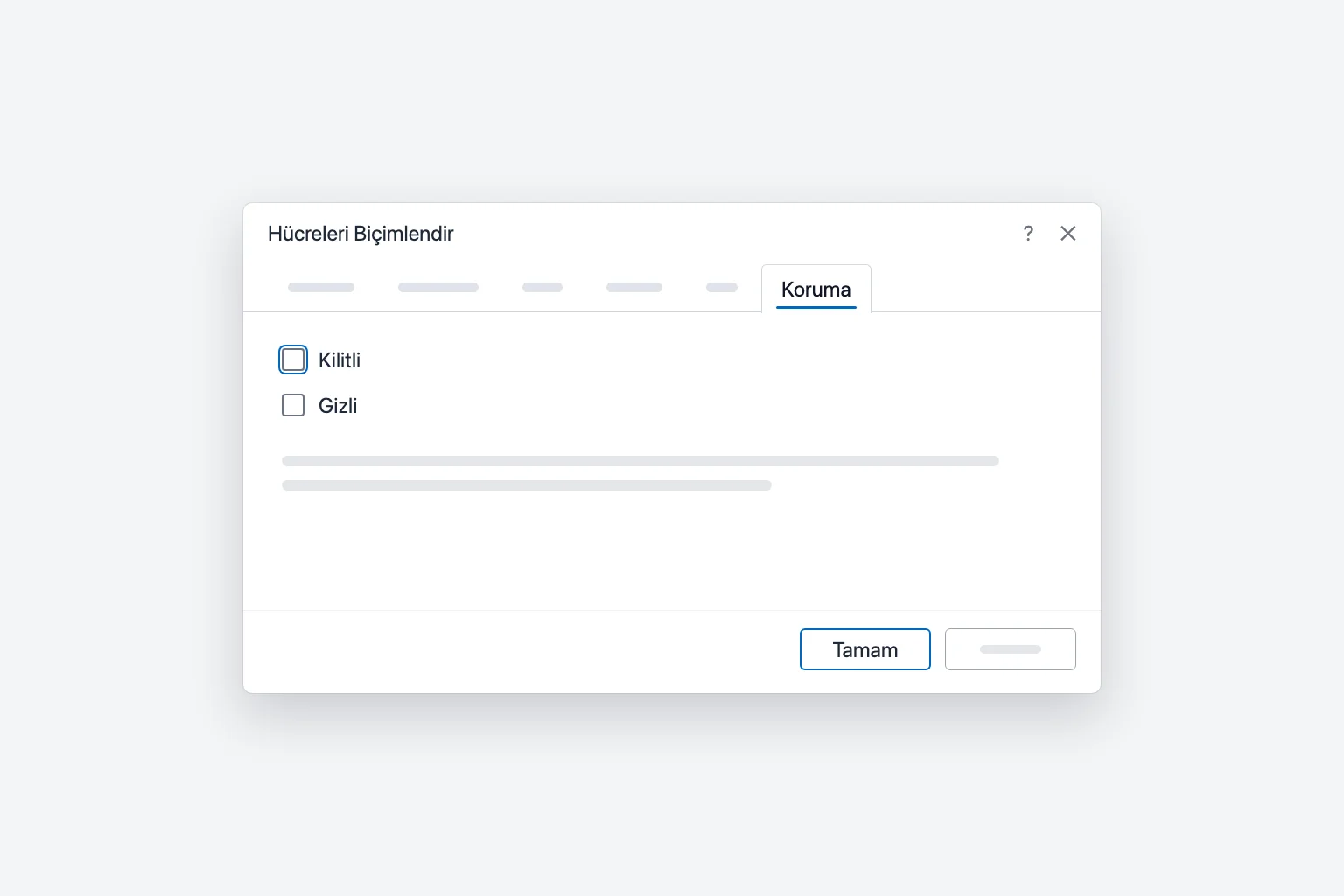
- Yalnızca kilitlemek istediğiniz hücreleri seçin. Yan yana olmayan aralıkları seçmek için
Ctrltuşunu basılı tutun. - Yeniden
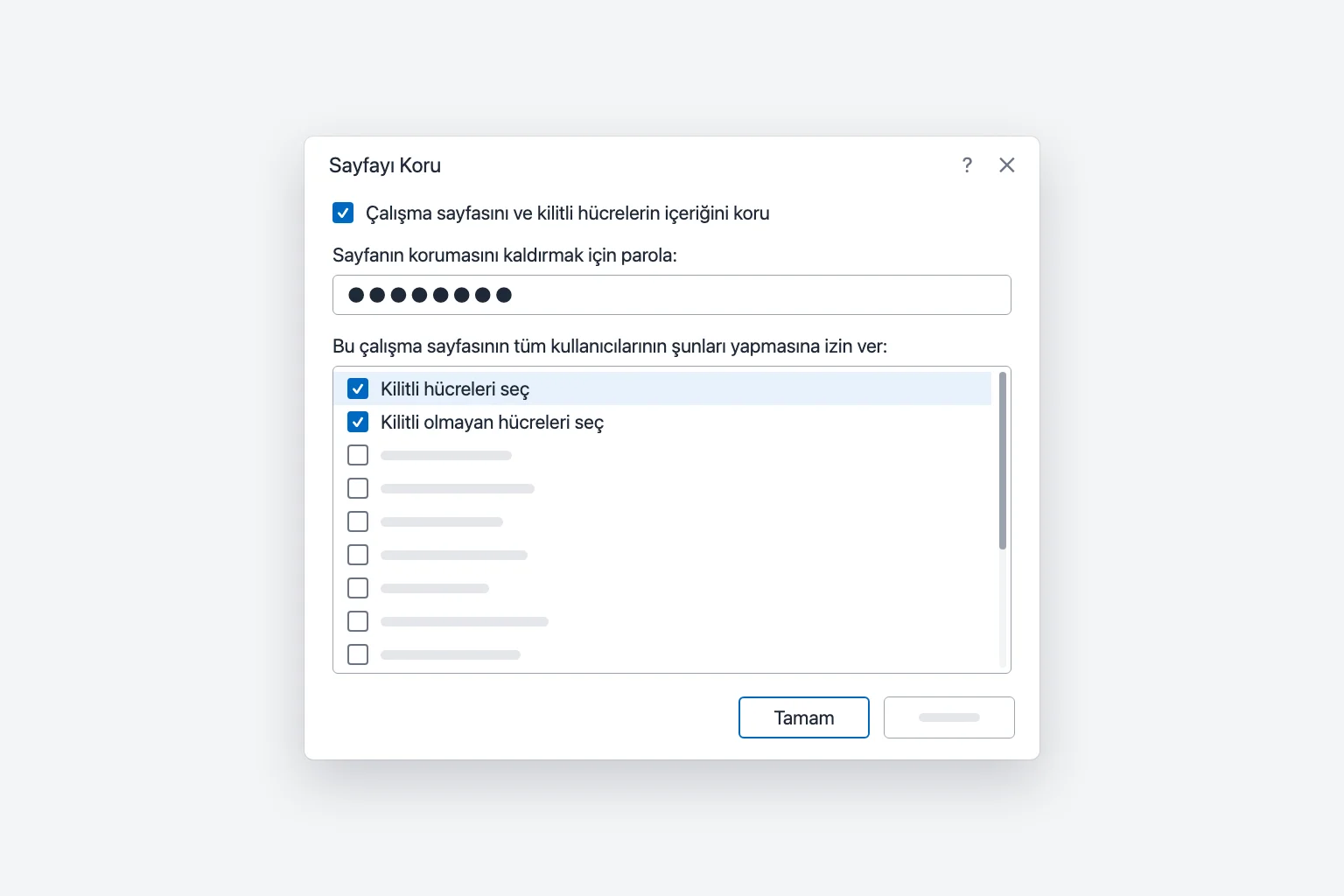
Ctrl+1tuşlarına basın, Koruma sekmesinde Kilitli'yi işaretleyin ve Tamam'a tıklayın. - Gözden Geçir → Sayfayı Koru yolunu izleyin.
- Çalışma sayfasını ve kilitli hücrelerin içeriğini koru kutusu işaretli kalsın.
- İsterseniz Sayfanın korumasını kaldırmak için parola alanına bir parola yazın. Zorunlu değildir.
- Bu çalışma sayfasının tüm kullanıcılarının şunları yapmasına izin ver altında, kullanıcıların yine de yapabilmesi gereken işlemleri işaretleyin (aşağıda daha fazlası var).
- Tamam'a tıklayın; parola belirlediyseniz onaylamak için yeniden yazın.
Artık kilitli bir hücreye yazarsanız Excel, hücrenin korumalı bir sayfada olduğu uyarısını verir. Kilidi açık hücreler normal çalışır ve Tab tuşu aralarında geçiş yapar.
Giriş hücreleri dışındaki her şeyi kilitlemek için 1'den 5'e kadar olan adımları atlayın: yalnızca giriş hücrelerinin kilidini açın ve sayfayı koruyun.
"Tüm kullanıcılar" seçenekleri ne işe yarar
Varsayılan olarak yalnızca Kilitli hücreleri seç ve Kilitli olmayan hücreleri seç işaretlidir. Bilmeye değer birkaç seçenek daha:
- Hücreleri biçimlendir, Sütunları biçimlendir, Satırları biçimlendir: Kullanıcıların değerleri düzenlemeden yazı tipini, dolguyu veya sütun genişliğini değiştirmesine izin verir.
- Satır ekle / Satır sil: Büyüyen listeler için kullanışlıdır.
- Sırala ve Otomatik Filtre kullan: Kullanıcıların sıralama ve filtreleme yapmasına izin verir (sorun giderme bölümüne bakın, bir püf noktası var).
- Kilitli hücreleri seç işaretini kaldırmak, kullanıcıların kilitli hücrelere hiç tıklamasını engeller ve onları giriş hücrelerine yönlendirir.
Excel'de yalnızca formülleri kilitleme
Çoğu zaman yalnızca hesaplamaları korumanız yeterlidir. Özel Git (Go To Special), tüm formülleri tek seferde seçer:
- Önce tüm sayfanın kilidini açın: tümünü seçin,
Ctrl+1tuşlarına basın, Kilitli işaretini kaldırın, Tamam'a tıklayın. - Herhangi bir hücreye tıklayın, ardından Giriş → Bul ve Seç → Özel Git (Home → Find & Select → Go To Special) yolunu izleyin. (Ya da
Ctrl+GveyaF5tuşlarına basıp Özel'e tıklayın.) - Formüller'i seçin ve Tamam'a tıklayın. Excel, formül içeren her hücreyi seçer.
Ctrl+1tuşlarına basın, Koruma sekmesinde Kilitli'yi işaretleyin ve Tamam'a tıklayın.- Gözden Geçir → Sayfayı Koru yolunu izleyin ve Tamam'a tıklayın.
Kullanıcılar artık girişleri değiştirebilir ve sonuçların güncellendiğini görebilir, ancak formüllerin üzerine yazamaz. Sonradan eklediğiniz formüller kilitsiz başlar (1. adımda tüm sayfanın kilidini açmıştınız); bu yüzden büyük değişikliklerden sonra adımları tekrarlayın.
Formülleri kullanıcılardan gizleme
Aynı Koruma sekmesinde, formül hücreleri için Kilitli'nin yanı sıra Gizli'yi de işaretleyin. Sayfa korunduktan sonra bu hücreler sonuçlarını gösterir ama formül çubuğu boş kalır. Bunu güvenlik değil, düzen için bir önlem olarak görün.
Sayfa korumasını kaldırma
Gözden Geçir → Sayfa Korumasını Kaldır yolunu izleyin (sayfa korunduğu sürece Sayfayı Koru düğmesi bu adı alır) ve varsa parolayı girin. Hangi hücrelerin kilitli olacağını değiştirmeden önce korumayı kaldırmanız gerekir.
Belirli kişilerin belirli aralıkları düzenlemesine izin verme (Aralıkların Düzenlenmesine İzin Ver)
Windows için Excel'de Aralıkların Düzenlenmesine İzin Ver (Allow Edit Ranges), sayfanın geri kalanı korunurken bir aralığın kilidini kendi parolasıyla açmanızı sağlar:
- Sayfanın korumasını kaldırın (korumalı sayfada düğme gri görünür), ardından Gözden Geçir → Aralıkların Düzenlenmesine İzin Ver'e gidip Yeni'ye tıklayın.
- Bir Başlık verin, Hücrelere başvurur alanındaki hücreleri kontrol edin ve bir Aralık parolası yazın.
- Tamam'a tıklayın, ardından aynı iletişim kutusunda Sayfayı Koru'ya tıklayıp sayfayı her zamanki gibi koruyun.
Aralık parolasını bilen herkes o hücreleri düzenleyebilir. İzinler düğmesi bunun yerine belirli kişilere erişim verebilir, ancak Windows etki alanı hesapları gerektirir ve Mac için Excel'de çalışmaz.
Mac için Excel'de hücre kilitleme
Adımlar Windows ile aynıdır, yalnızca Mac kısayolları kullanılır:
- Düzenlenebilir kalması gereken hücreleri seçin ve
Cmd+1tuşlarına basın (veya Biçim → Hücreler'i seçin). - Koruma sekmesinde Kilitli işaretini kaldırın ve Tamam'a tıklayın.
- Gözden Geçir → Sayfayı Koru yolunu izleyin, isteğe bağlı bir parola girin, kullanıcıların neler yapabileceğini seçin ve Tamam'a tıklayın.
Mac için Excel, koruma parolalarını 15 karakterle sınırlar. Bir dosya Windows'ta daha uzun bir parolayla korunduysa Mac'te korumasını kaldıramayabilirsiniz.
Web için Excel'de hücre kilitleme
Web için Excel, Sayfayı Koru iletişim kutusu yerine bir yan bölme kullanır:
- Gözden Geçir → Korumayı Yönet yolunu izleyin.
- Sayfayı koru seçeneğini açın. Varsayılan olarak tüm sayfa kilitlenir.
- Bazı hücrelerin düzenlenebilir kalması için bunları Kilidi açılmış aralıklar altına ekleyin (bir ad ve bir hücre aralığı). Bir aralığa kendi Aralık parolasını da verebilirsiniz.
- İsterseniz bir Sayfa koruma parolası belirleyin ve sıralama ya da biçimlendirme gibi kullanıcıların yapabileceği işlemleri seçmek için Seçenekler'i genişletin.
Korumalı sayfanın sekmesinde bir kilit simgesi görünür. Gözden Geçir → Korumayı Duraklat, hızlı düzenleme yapmanızı sağlar (parola varsa onunla), Korumayı Sürdür ise korumayı yeniden açar.
Çalışma Kitabını Koru ile Sayfayı Koru farkı
- Sayfayı Koru, tek bir çalışma sayfasındaki kilitli hücrelerin değiştirilmesini engeller. Her sayfanın kendi koruması gerekir.
- Çalışma Kitabını Koru (Gözden Geçir → Çalışma Kitabını Koru, Yapı işaretliyken), sayfaların eklenmesini, silinmesini, yeniden adlandırılmasını, taşınmasını, gizlenmesini veya gösterilmesini engeller. Hücrelerin düzenlenmesini engellemez.
İkisi de dosyanın açılmasını engellemez. Bunun için Windows'ta Dosya → Bilgi → Çalışma Kitabını Koru → Parola ile Şifrele yolunu kullanın. Microsoft'un da açıkça belirttiği gibi sayfa koruması bir güvenlik özelliği değildir: verileri gizli tutmak için değil, yanlışlıkla yapılan değişiklikleri önlemek için vardır.
Hücre başvurusunu $ (F4) ile kilitleme: farklı türde bir kilitleme
Bazen "hücreyi kilitlemek", bir formülü kopyaladığınızda aynı hücreye başvurmaya devam etmesini sağlamak anlamına gelir. Bu bir mutlak başvurudur, koruma değildir.
Formül çubuğunda (veya formül yazarken) bir hücre başvurusunun içine tıklayın ve F4 tuşuna basın (Mac'te Cmd+T veya klavye ayarlarınıza göre Fn+F4). Her basışta şu sırayla değişir:
$A$1: sütun ve satır ikisi de kilitliA$1: yalnızca satır kilitli$A1: yalnızca sütun kilitliA1: yeniden göreli başvuru
Örneğin =B2*$F$1, formülü C sütununda aşağı doğru doldururken F1'deki vergi oranıyla çarpmaya devam eder. $ işaretleri olmasaydı başvuru F2, F3 diye kayardı.
Kilitli hücreler neden çalışmıyor (ve diğer çözümler)
Hücreleri kilitlediniz ama kullanıcılar hâlâ düzenleyebiliyor. Sayfa korunmuyor. Kilitleme yalnızca Gözden Geçir → Sayfayı Koru yaptıktan sonra geçerli olur.
Düzenlenebilir olmasını istediğiniz hücreler dahil her şey kilitli. Giriş hücrelerinin kilidini önce açmadan sayfayı korudunuz. Korumayı kaldırın, o hücreleri seçin, Kilitli işaretini kaldırın ve yeniden koruyun.
Bir hücreyi düzenleyemiyorsunuz ve nedenini bilmiyorsunuz. Gözden Geçir sekmesinde Sayfa Korumasını Kaldır görünüyorsa sayfa korumalıdır. Dosyanın tamamı salt okunursa bu başka bir durumdur; örneğin Son Olarak İşaretle veya Korumalı Görünüm.
Korumalı sayfada sıralama ve filtre çalışmıyor. Korurken Sırala ve Otomatik Filtre kullan seçeneklerini işaretleyin. Bunlar işaretli olsa bile Excel, kilitli hücre içeren bir aralığı sıralamaz ve kullanıcılar mevcut filtre oklarını kullanabilir ama Otomatik Filtre'yi açıp kapatamaz. Filtreyi korumadan önce uygulayın ve kullanıcıların sıralaması gerekiyorsa veri satırlarının kilidini açın.
Parolayı unuttunuz. Microsoft koruma parolalarını kurtaramaz. Korumasız eski bir kopya varsa (örneğin OneDrive veya SharePoint sürüm geçmişinde) onu geri yükleyin. Aksi hâlde kilitli bölümleri yeniden oluşturmanız gerekir; bu yüzden parolaları bir parola yöneticisinde saklayın.
Sık Sorulan Sorular
Excel'de hücreler varsayılan olarak kilitli mi? Evet. Her hücre Kilitli işaretli olarak başlar, ancak siz sayfayı koruyana kadar bunun etkisi yoktur; bu yüzden hiçbir hücrenin kilidini açmadan korursanız tüm hücreler kilitlenir.
Sayfayı korumadan Excel'de hücre kilitlenir mi? Hayır. Kilitleme yalnızca korumalı bir sayfada çalışır. Sadece parola istemiyorsanız sayfayı koruyun ve parola kutusunu boş bırakın. O zaman herkes korumayı Gözden Geçir sekmesinden kaldırabilir, ancak yanlışlıkla yapılan düzenlemeleri yine engeller.
Excel formülündeki bir hücreyi nasıl kilitlerim? Mutlak başvuru kullanın: formüldeki başvuruya tıklayın ve $A$1 gibi $ işaretleri eklemek için F4 tuşuna basın (Mac'te Cmd+T).
Hücreleri kilitlemek verilerin kopyalanmasını engeller mi? Pek sayılmaz. Kilitli hücreleri seç işaretini kaldırmadığınız sürece kullanıcılar kilitli hücreleri seçip kopyalayabilir ve dosyayı açabilen herkes onu okuyabilir. Hassas veriler için dosya şifrelemesini veya paylaşım izinlerini kullanın.
Web için Excel'de hücre kilitleyebilir miyim? Evet. Gözden Geçir → Korumayı Yönet yolunu izleyin, Sayfayı koru'yu açın ve düzenlenebilir alanları Kilidi açılmış aralıklar altına ekleyin.
Kaydırırken görünür kalması için bir satırı nasıl kilitlerim? Bu, koruma değil Bölmeleri Dondur özelliğidir: Görünüm → Bölmeleri Dondur → Üst Satırı Dondur. Birden fazla satır ve sütun için Excel'de bölmeleri dondurma rehberimize bakın.
Önce formülleri yazın, sonra kilitleyin
Korumaya değer hücreler genellikle formüllerdir ve doğru yazması en çok zaman alan kısım da onlardır. Excel için CoreGPT, "her gerçekleşen değerin bütçenin üstünde mi altında mı olduğunu işaretle" gibi düz bir tarifle formülleri yazar ve sonucu verilerinizin yanına koyar; böylece kilitlemeden önce kontrol edebilirsiniz. Başlamak ücretsizdir ve Windows, Mac ve web için Excel'de çalışır.
 CoreGPT
Bu formülü kullanın ve aşağı doğru doldurun:
=IF(C2>=D2,"Üstünde","Altında")Deneyin: Excel için CoreGPT
Önerilen okumalar: