
在 Excel 中锁定单元格的方法是:先选中仍然允许他人编辑的单元格,按 Ctrl+1(Mac 上按 Cmd+1),在“保护”选项卡中取消勾选“锁定”。然后依次选择“审阅 → 保护工作表”,需要的话设置密码,再点击“确定”。工作表上的其余内容就都被锁定了。
大多数人忽略的一点是:新建工作表中的每个单元格默认都已勾选“锁定”。这个设置在保护工作表之前不起任何作用,一旦启用保护,就会作用于整张工作表。所以真正要做的不是“锁定单元格”,而是在开启保护之前,先把需要保持可编辑的单元格解除锁定。
| 你想实现的效果 | 操作方法 |
|---|---|
| 锁定少数单元格,其余可编辑 | 先解除所有单元格的锁定,再锁定选定的单元格,然后“保护工作表” |
| 除输入单元格外全部锁定 | 解除输入单元格的锁定,然后“保护工作表” |
| 只锁定公式 | “定位条件 → 公式”,锁定这些单元格,然后“保护工作表” |
| 在编辑栏中隐藏公式 | 在“保护”选项卡中勾选“隐藏”,然后“保护工作表” |
| 让特定的人编辑特定区域 | “审阅 → 允许编辑区域”(Windows)或“未锁定的区域”(网页版) |
| 禁止他人添加、删除或重命名工作表 | “审阅 → 保护工作簿” |
| 在公式中固定单元格引用 | 用 F4 添加 $ 符号(Mac 上用 Cmd+T) |
Excel 怎么锁定指定单元格(Windows)
以下方法适用于 Excel for Microsoft 365、Excel 2024、2021、2019 和 2016。示例:在一张预算表中,锁定标题以及“差额”和“合计”公式,但让“预算”和“实际”两列保持可编辑。
- 按
Ctrl+A选中整张工作表(如果光标在数据区域内,需按两次),或点击行号和列标交汇处的“全选”三角形。 - 按
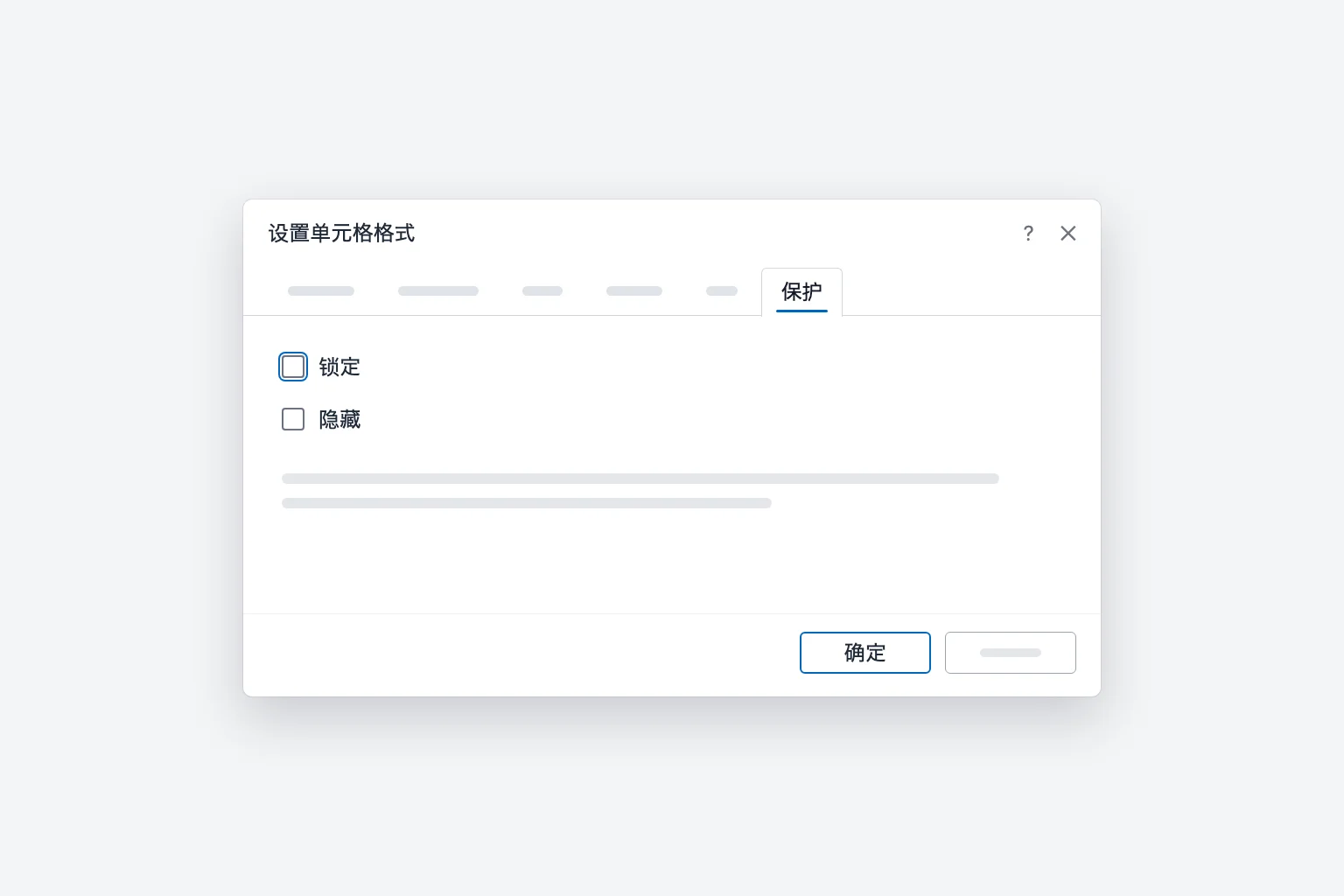
Ctrl+1(或右键单击并选择“设置单元格格式”)。 - 打开“保护”选项卡,取消勾选“锁定”,然后点击“确定”。现在所有单元格都已解除锁定。
- 只选中你想锁定的单元格。按住
Ctrl可以选择不相邻的区域。 - 再次按
Ctrl+1,在“保护”选项卡中勾选“锁定”,然后点击“确定”。 - 依次选择“审阅 → 保护工作表”。
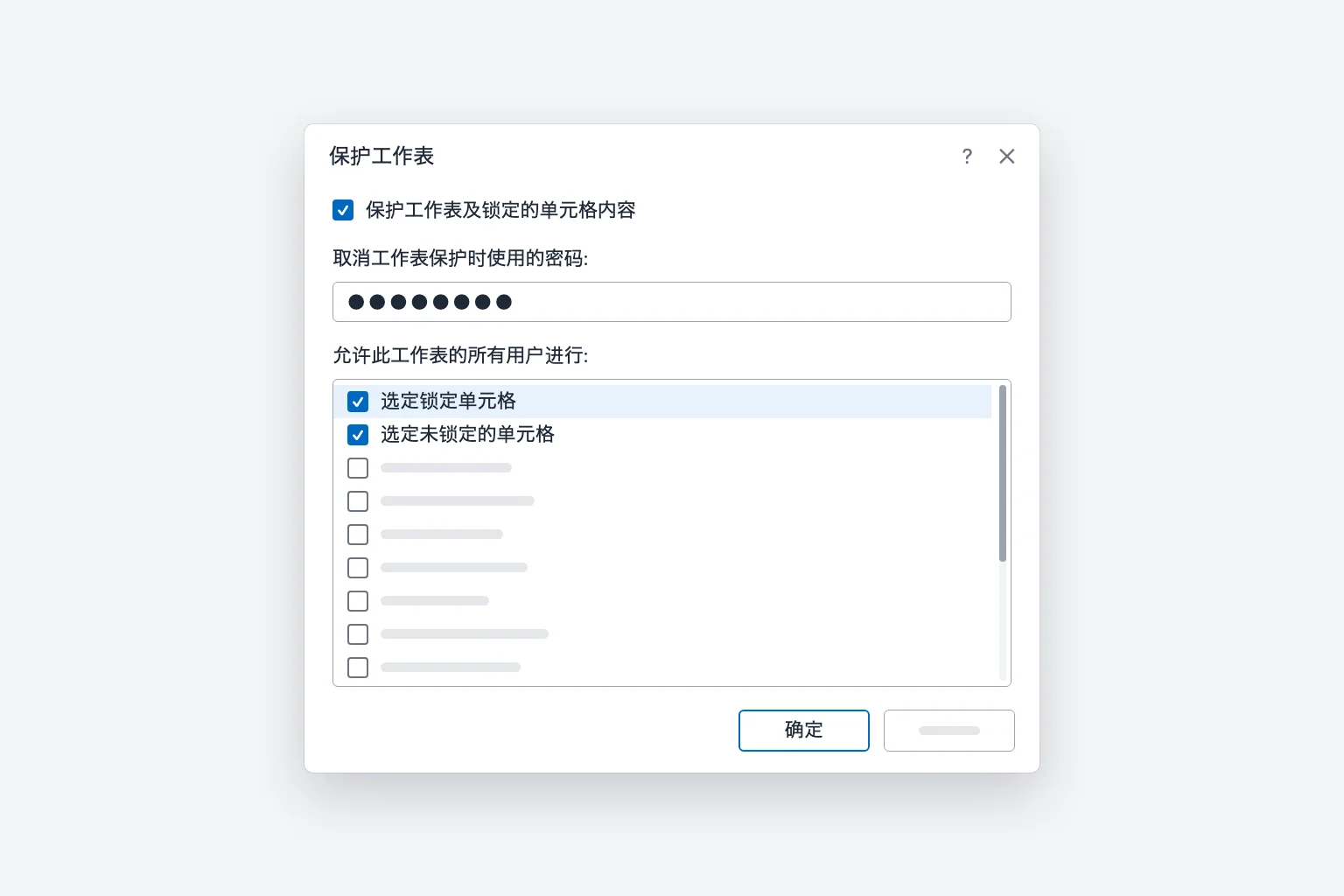
- 保持勾选“保护工作表及锁定的单元格内容”。
- 如果需要,在“取消工作表保护时使用的密码”中输入密码。密码是可选的。
- 在“允许此工作表的所有用户进行”下,勾选仍允许用户执行的操作(下文有详细说明)。
- 点击“确定”;如果设置了密码,再次输入密码确认。
现在在锁定的单元格中输入内容,Excel 会提示该单元格位于受保护的工作表中。未锁定的单元格则正常使用,按 Tab 键可以在它们之间跳转。
如果想锁定除少数输入单元格之外的所有内容,可以跳过第 1 到 5 步:只解除输入单元格的锁定,然后保护工作表即可。
“允许此工作表的所有用户进行”选项的作用
默认只勾选“选定锁定单元格”和“选定未锁定的单元格”。其他几个值得了解的选项:
- 设置单元格格式、设置列格式、设置行格式: 让用户修改字体、填充色或列宽,而不改动数值。
- 插入行 / 删除行: 适合会不断增长的列表。
- 排序和使用自动筛选: 让用户可以排序和筛选(见下文疑难解答部分,这里有个限制)。
- 取消勾选“选定锁定单元格”后,用户根本无法点击被锁定的单元格,从而引导他们去填写输入单元格。
Excel 怎么只锁定公式
很多时候你只需要保护计算公式。“定位条件”可以一次性选中所有公式:
- 先解除整张工作表的锁定:全选,按
Ctrl+1,取消勾选“锁定”,点击“确定”。 - 点击任意一个单元格,然后依次选择“开始 → 查找和选择 → 定位条件”。(或者按
Ctrl+G或F5,再点击“定位条件”。) - 选择“公式”并点击“确定”。Excel 会选中所有包含公式的单元格。
- 按
Ctrl+1,在“保护”选项卡中勾选“锁定”,然后点击“确定”。 - 依次选择“审阅 → 保护工作表”,然后点击“确定”。
这样用户可以修改输入内容并看到结果随之更新,但无法覆盖公式。之后新添加的公式默认是未锁定的(因为第 1 步解除了整张工作表的锁定),所以做了较大改动后需要重复以上步骤。
隐藏公式,让别人看不到
在同一个“保护”选项卡中,对公式单元格除了勾选“锁定”,还要勾选“隐藏”。工作表受保护后,这些单元格会显示计算结果,但编辑栏是空的。请把它当作一种整理手段,而不是安全措施。
如何撤消工作表保护
依次选择“审阅 → 撤消工作表保护”(工作表受保护时,“保护工作表”按钮会变成这个名称),如果设置了密码,请输入密码。要更改哪些单元格被锁定,必须先撤消保护。
让特定的人编辑指定区域(允许编辑区域)
在 Excel for Windows 中,“允许编辑区域”可以为某个区域单独设置密码并解除其锁定,而工作表的其余部分仍受保护:
- 先撤消工作表保护(工作表受保护时该按钮是灰色的),然后依次选择“审阅 → 允许编辑区域”并点击“新建”。
- 输入“标题”,在“引用单元格”中确认单元格范围,并输入“区域密码”。
- 点击“确定”,然后在同一对话框中点击“保护工作表”,按常规方式保护工作表。
知道区域密码的人都可以编辑这些单元格。“权限”按钮可以改为授予指定用户访问权限,但需要使用 Windows 域账户,在 Excel for Mac 中不可用。
在 Excel for Mac 中锁定单元格
步骤与 Windows 相同,只是快捷键不同:
- 选中需要保持可编辑的单元格,按
Cmd+1(或选择“格式 → 单元格”)。 - 在“保护”选项卡中取消勾选“锁定”,然后点击“确定”。
- 依次选择“审阅 → 保护工作表”,输入可选的密码,选择允许用户执行的操作,然后点击“确定”。
Excel for Mac 将保护密码限制在 15 个字符以内。如果文件是在 Windows 上用更长的密码保护的,你可能无法在 Mac 上撤消保护。
在 Excel 网页版中锁定单元格
Excel 网页版使用侧边栏,而不是“保护工作表”对话框:
- 依次选择“审阅 → 管理保护”(Manage Protection)。
- 打开“保护工作表”(Protect sheet)。默认情况下,整张工作表都被锁定。
- 要让部分单元格保持可编辑,请把它们添加到“未锁定的区域”(Unlocked ranges)下(名称加单元格范围)。你可以为某个区域单独设置“区域密码”。
- 还可以设置“工作表保护密码”,并展开“选项”选择用户可以执行的操作,例如排序或设置格式。
受保护工作表的标签上会出现一个锁形图标。“审阅 → 暂停保护”可以让你快速修改(如果设置了密码,需要输入密码),“恢复保护”则重新启用保护。
(网页版的菜单名称为译文,实际显示的中文名称可能略有不同,括号中的英文为英文界面名称。)
保护工作簿与保护工作表的区别
- 保护工作表用于阻止用户修改某一张工作表中被锁定的单元格。每张工作表都需要单独设置保护。
- 保护工作簿(“审阅 → 保护工作簿”,并勾选“结构”)用于阻止用户添加、删除、重命名、移动、隐藏或取消隐藏工作表。它并不阻止任何人编辑单元格。
这两种保护都不能阻止别人打开文件。要做到这一点,请在 Windows 上使用“文件 → 信息 → 保护工作簿 → 用密码进行加密”。微软明确指出,工作表保护不属于安全功能:它的作用是防止误改,而不是保守数据机密。
用 $ 锁定单元格引用(F4):另一种“锁定”
有时“锁定单元格”指的是在复制公式时,让公式始终指向同一个单元格。这属于绝对引用,而不是保护。
在编辑栏中(或输入公式时)点击某个单元格引用,然后按 F4(Mac 上按 Cmd+T,或根据键盘设置按 Fn+F4)。每按一次会循环切换:
$A$1:列和行都被锁定A$1:只锁定行$A1:只锁定列A1:恢复为相对引用
例如,当你把公式向下填充到 C 列时,=B2*$F$1 会一直乘以 F1 中的税率。如果没有 $ 符号,引用就会下滑到 F2、F3,依此类推。
锁定的单元格为什么不起作用(及其他解决办法)
你锁定了单元格,但别人仍然可以编辑。 工作表没有被保护。锁定只有在执行“审阅 → 保护工作表”之后才会生效。
所有内容都被锁定了,包括你想让别人编辑的单元格。 你在保护工作表之前没有先解除输入单元格的锁定。请先撤消保护,选中这些单元格,取消勾选“锁定”,然后重新保护。
无法编辑某个单元格,又不知道原因。 如果“审阅”选项卡显示的是“撤消工作表保护”,说明工作表受到保护。如果整个文件都是只读的,那是其他原因,例如“标记为最终状态”或受保护的视图。
受保护的工作表上无法排序和筛选。 保护时请勾选“排序”和“使用自动筛选”。即便如此,Excel 也不会对包含锁定单元格的区域进行排序,而且用户可以使用已有的筛选箭头,但不能开启或关闭自动筛选。请在保护之前先应用筛选,如果用户需要对数据行排序,请解除这些数据行的锁定。
忘记了密码。 微软无法找回保护密码。如果存在较早的未保护副本(例如在 OneDrive 或 SharePoint 的版本历史记录中),请还原它。否则你就只能重新制作被锁定的部分,所以请把密码存放在密码管理器中。
常见问题
Excel 的单元格默认是锁定的吗? 是的。每个单元格默认都勾选了“锁定”,但在保护工作表之前不起作用,所以如果不解除任何锁定就直接保护,所有单元格都会被锁定。
不保护工作表,能锁定 Excel 单元格吗? 不能。锁定只在受保护的工作表上有效。如果只是不想设置密码,可以保护工作表并让密码框留空。这样任何人都可以在“审阅”选项卡中撤消保护,但仍能防止误改。
如何在 Excel 公式中锁定单元格? 使用绝对引用:点击公式中的引用,按 F4(Mac 上按 Cmd+T)添加 $ 符号,例如 $A$1。
锁定单元格能阻止别人复制数据吗? 基本不能。除非取消勾选“选定锁定单元格”,否则用户可以选中并复制锁定的单元格,而且任何能打开文件的人都能读取其中的内容。对于敏感数据,请使用文件加密或共享权限。
Excel 网页版可以锁定单元格吗? 可以。依次选择“审阅 → 管理保护”,打开“保护工作表”,并在“未锁定的区域”下添加可编辑的区域。
如何锁定某一行,让它在滚动时始终可见? 那是冻结窗格,不是保护:“视图 → 冻结窗格 → 冻结首行”。我们的指南 Excel 怎么冻结窗格 介绍了如何冻结多行和多列。
先写好公式,再锁定
需要保护的通常就是公式,而公式也是最费时间才能写对的部分。CoreGPT for Excel 可以根据一句普通的描述生成公式,例如“标出每个实际金额是高于还是低于预算”,并把结果放在你的数据旁边,方便你在锁定之前检查。可免费开始使用,支持 Excel for Windows、Mac 和网页版。
 CoreGPT
使用这个公式并向下填充:
=IF(C2>=D2,"高于","低于")立即试用:CoreGPT for Excel
延伸阅读: