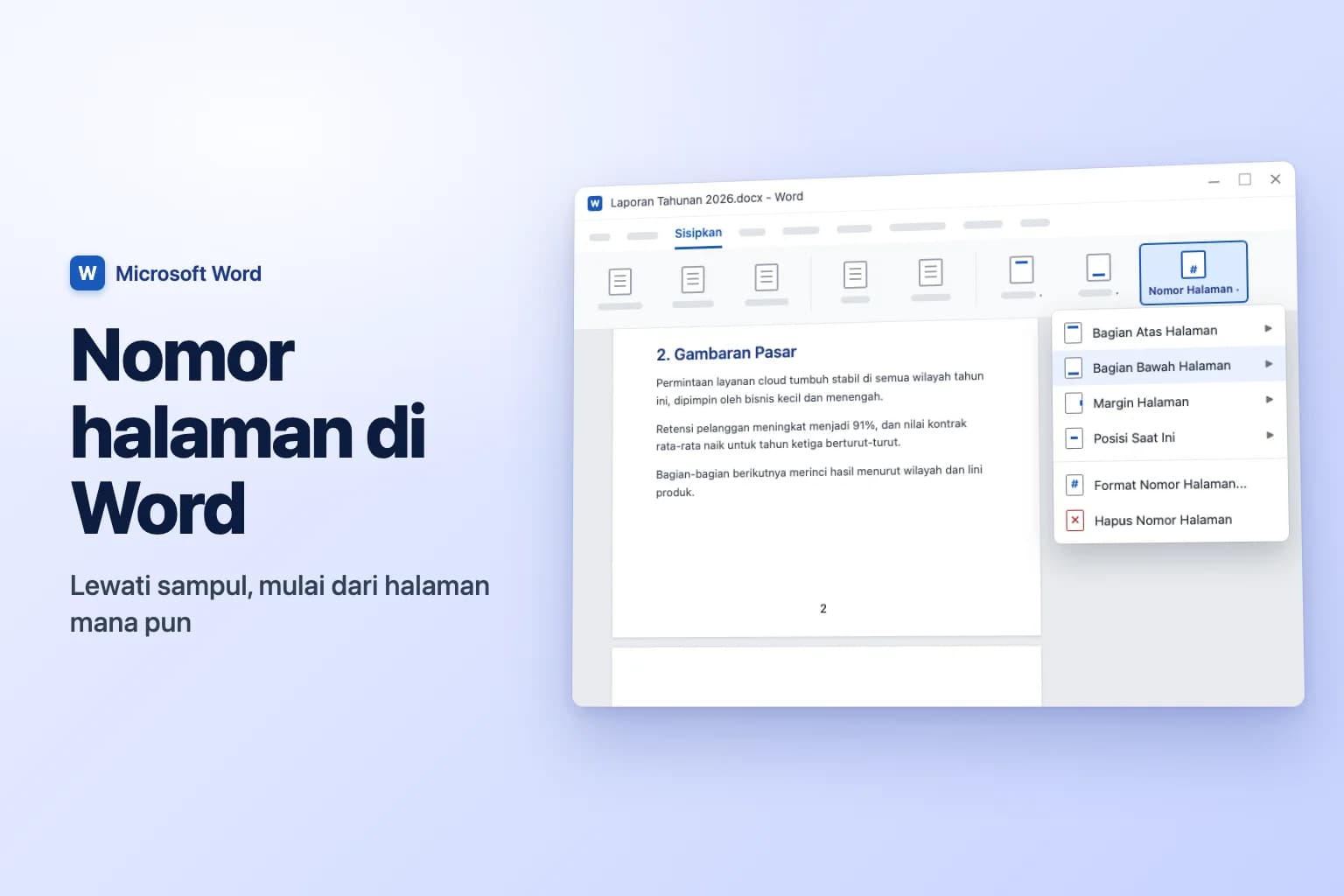
Untuk membuat nomor halaman di Word, buka Insert → Page Number (Sisipkan → Nomor Halaman), pilih Top of Page (Bagian Atas Halaman) atau Bottom of Page (Bagian Bawah Halaman), lalu klik gaya seperti Plain Number 2 (di tengah). Word menaruh nomor di header atau footer setiap halaman dan memperbaruinya otomatis saat Anda menambah atau menghapus halaman. Klik Close Header and Footer (Tutup Header dan Footer) atau tekan Esc untuk kembali ke teks Anda.
Bagian yang rumit datang setelah itu: melewati halaman sampul, memulai dari 1 di halaman 3, atau beralih dari i, ii, iii ke 1, 2, 3. Semuanya bergantung pada Different First Page, Format Page Numbers, dan section break di tempat penomoran berubah.
Catatan: nama menu dan tombol ditulis dalam bahasa Inggris, dengan terjemahan dalam tanda kurung saat pertama kali muncul. Di Word berbahasa Indonesia labelnya bisa sedikit berbeda, tetapi letaknya sama.
| Yang Anda inginkan | Caranya |
|---|---|
| Nomor di setiap halaman | Insert → Page Number → Bottom of Page → pilih gaya |
| Tanpa nomor di halaman sampul | Header & Footer → Different First Page |
| Halaman 2 menampilkan "1" | Different First Page + Format Page Numbers → Start at: 0 |
| Penomoran dimulai di halaman 3 atau setelahnya | Layout → Breaks → Next Page, putuskan tautan, lalu Start at: 1 |
| "Halaman 2 dari 12" | Galeri Bottom of Page → Page X of Y |
| i, ii, iii untuk bagian awal | Section break + Format Page Numbers → Number format |
| Tanpa nomor sama sekali | Insert → Page Number → Remove Page Numbers |
Cara membuat nomor halaman di Word untuk Windows
Langkah ini berlaku di Word untuk Microsoft 365, Word 2024, 2021, 2019, dan 2016.
- Buka Insert → Page Number (di grup Header & Footer).
- Arahkan ke Top of Page atau Bottom of Page, atau Page Margins untuk margin samping.
- Klik sebuah gaya. Plain Number 1, 2, dan 3 menaruh nomor di kiri, tengah, atau kanan.
- Klik Close Header and Footer, atau tekan
Esc.
Memilih gaya dari Top of Page atau Bottom of Page akan menggantikan apa pun yang sudah ada di header atau footer itu. Jika footer Anda sudah berisi teks, misalnya nama perusahaan, klik di tempat nomor harus berada lalu gunakan Page Number → Current Position (Posisi Saat Ini) sebagai gantinya (atau tekan Alt+Shift+P di Windows). Untuk mengubah tampilan nomor nanti, klik dua kali nomornya dan format seperti teks biasa.
Menghilangkan nomor halaman dari halaman pertama
- Klik dua kali header atau footer di halaman mana pun (atau buka Insert → Footer → Edit Footer).
- Di tab Header & Footer, centang Different First Page.
- Klik Close Header and Footer. Jika nomor masih muncul di First Page Footer, pilih nomornya lalu tekan
Delete.
Halaman pertama disembunyikan tetapi tetap dihitung, jadi halaman berikutnya menampilkan 2. Agar menampilkan 1, buka Insert → Page Number → Format Page Numbers, pilih Start at, atur ke 0, lalu klik OK.
Memulai nomor halaman dari halaman 3 (atau halaman berikutnya)
Jika di depan ada halaman judul dan daftar isi, Anda perlu section break agar Word bisa menomori kedua bagian secara berbeda:
- Klik di akhir halaman 2. Jika halaman 2 diakhiri page break, hapus dulu agar tidak muncul halaman kosong.
- Buka Layout → Breaks dan, di bawah Section Breaks, pilih Next Page.
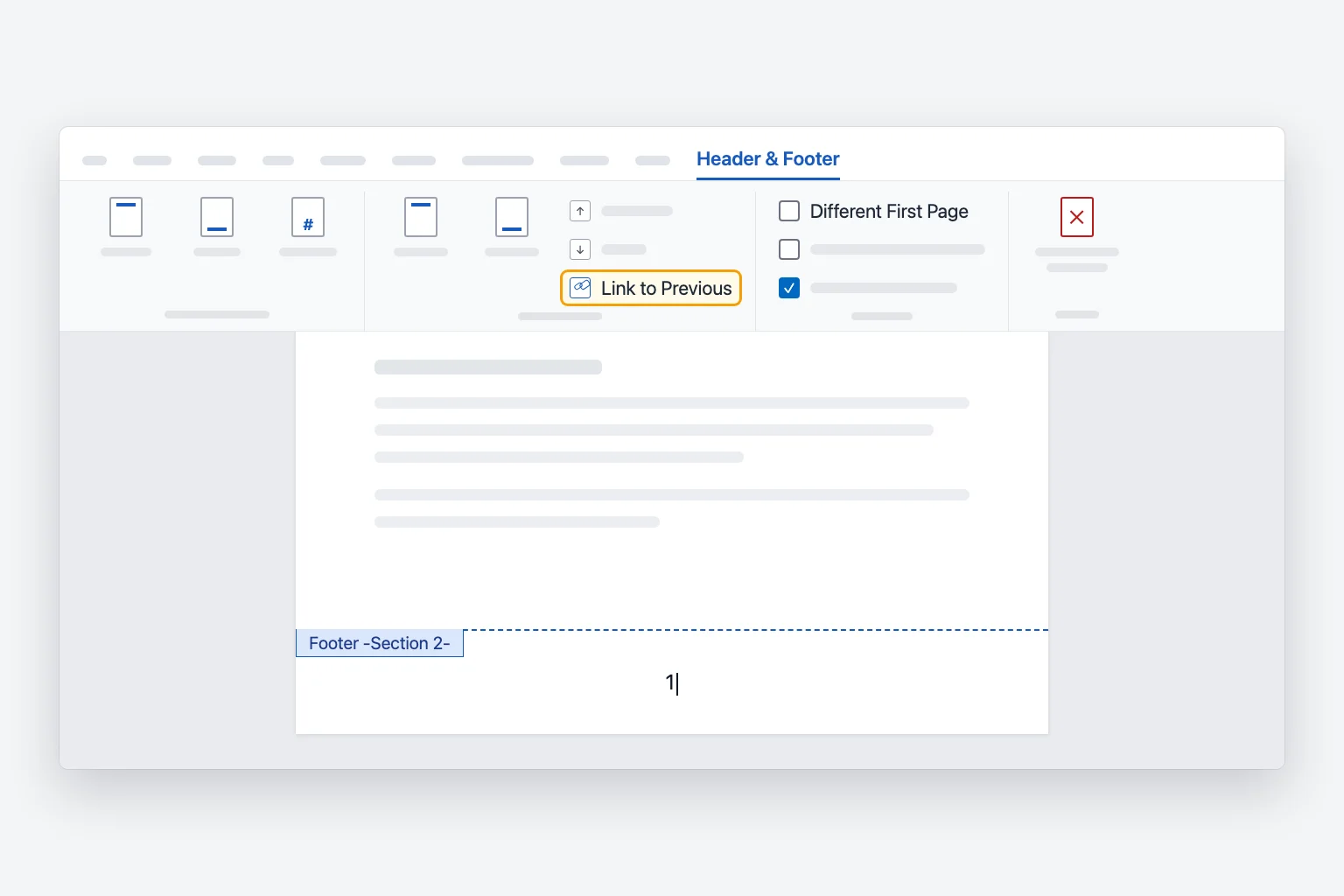
- Klik dua kali footer di halaman 3. Kini labelnya Footer -Section 2-.
- Di tab Header & Footer, klik Link to Previous untuk mematikannya. Label Same as Previous akan hilang. Jika nomor Anda ada di header, putuskan tautan header juga.
- Jika belum ada nomor, tambahkan dengan Page Number → Bottom of Page.
- Buka Page Number → Format Page Numbers, pilih Start at, ketik 1, lalu klik OK.
- Hapus nomor di footer halaman 1 dan 2. Halaman 3 dan seterusnya tetap bernomor.
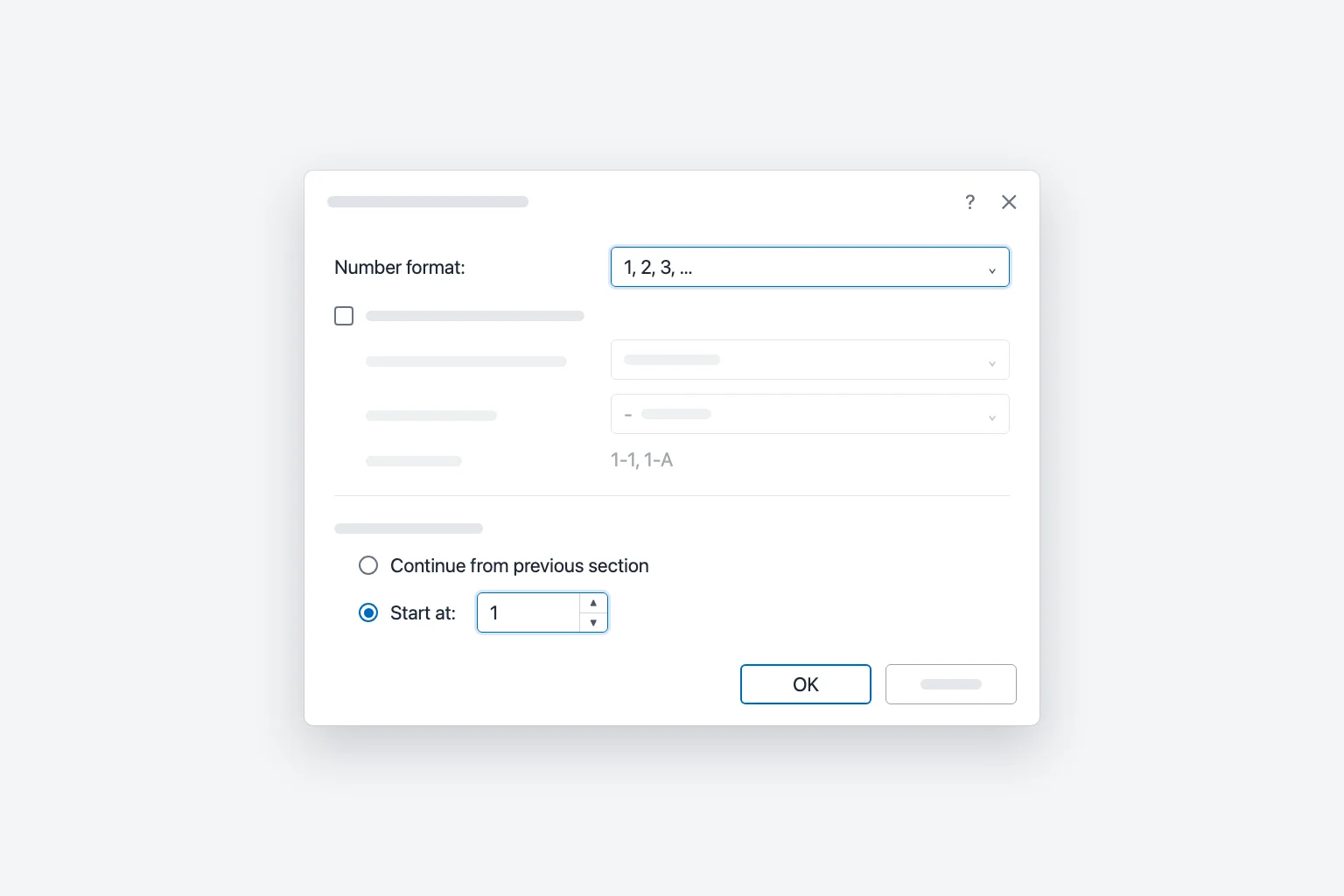
Untuk mulai dari halaman lain, taruh section break Next Page tepat sebelum halaman itu. Jika sebuah break meninggalkan halaman kosong, lihat cara menghapus halaman di Word.
Memakai angka romawi (i, ii, iii) untuk bagian awal
Setiap section punya format nomornya sendiri, sehingga skripsi dan laporan bisa menomori bagian awal dengan i, ii, iii dan isi utama dengan 1, 2, 3:
- Sisipkan section break Next Page di akhir bagian awal, seperti di atas.
- Klik di footer bagian awal, buka Page Number → Format Page Numbers, atur Number format ke i, ii, iii, …, lalu klik OK.
- Klik di footer halaman pertama isi utama, buka Format Page Numbers, atur Number format ke 1, 2, 3, …, pilih Start at: 1, lalu klik OK.
Untuk menyembunyikan nomor di halaman judul, centang Different First Page di section pertama. Halaman itu tetap dihitung sebagai halaman i. Daftar isi akan mengambil kedua format; cukup perbarui setelahnya, seperti dijelaskan di cara membuat daftar isi di Word.
Menambahkan nomor halaman "Halaman X dari Y"
- Buka Insert → Page Number → Bottom of Page (atau Top of Page).
- Gulir ke bagian Page X of Y di galeri.
- Pilih Bold Numbers 1, 2, atau 3 (kiri, tengah, atau kanan). Footer menampilkan "Halaman 2 dari 12" (di Word berbahasa Inggris tampil "Page 2 of 12").
Untuk menambahkannya ke footer yang sudah ada, ketik Halaman , tekan Ctrl+F9 (Cmd+F9 di Mac) lalu ketik PAGE di dalam kurung kurawal, kemudian ketik dari dan sisipkan field kedua dengan NUMPAGES. Tekan F9 untuk memperbarui. Anda juga bisa memakai Insert → Quick Parts → Field lalu memilih Page dan NumPages.
Jika penomoran dimulai di halaman 3, NUMPAGES tetap menghitung semua halaman, sehingga halaman terakhir terbaca "Halaman 10 dari 12". Gunakan SECTIONPAGES sebagai gantinya, yang hanya menghitung halaman di section saat ini.
Menghapus nomor halaman
Buka Insert → Page Number → Remove Page Numbers (Hapus Nomor Halaman). Jika sebagian masih tersisa (umum terjadi pada section yang tautannya diputus atau first page yang berbeda), klik dua kali footer tempat nomor itu muncul, pilih nomornya, lalu tekan Delete.
Nomor halaman di Word untuk Mac
Buka Insert → Page Number. Tergantung versi Anda, Anda mendapat galeri yang sama seperti di Windows, atau dialog Page Numbers (pilih Page Number sekali lagi) tempat Anda mengatur Position dan Alignment. Di dialog itu, hilangkan centang Show number on first page untuk melewati sampul, dan klik Format untuk mengatur format nomor dan Start at. Section break, Link to Previous, dan Different First Page berada di tempat yang sama seperti di Windows.
Nomor halaman di Word untuk web
Dalam mode Editing, buka Insert → Page Numbers dan pilih posisi. Centang Include Page Count untuk "Halaman X dari Y", atau pilih Remove Page Numbers di bagian bawah galeri. Untuk menyembunyikan nomor halaman pertama, buka Insert → Header & Footer dan aktifkan Different First Page.
Microsoft mencatat bahwa Word untuk web tidak bisa memulai penomoran di tengah dokumen atau menomori section dengan cara berbeda. Gunakan Open in Desktop App untuk itu. Setelah disimpan, nomor tampil dengan benar di mana-mana, termasuk Word di ponsel atau tablet.
Kenapa nomor halaman tidak berfungsi
Setiap halaman menampilkan nomor yang sama. Nomor itu diketik atau ditempel sebagai teks, bukan disisipkan sebagai field. Hapus lalu gunakan Insert → Page Number lagi. Pada dokumen hasil konversi yang setiap halamannya berupa section sendiri, tiap section mungkin diatur ke Start at 1: ubah masing-masing ke Continue from previous section.
Penomoran mulai ulang setelah section break. Section itu memiliki Start at yang diatur. Buka Format Page Numbers dari footernya dan pilih Continue from previous section.
Nomor hilang di halaman pertama sebuah section. Different First Page diatur per section, dan section baru sering mewarisinya. Hilangkan centangnya di section tersebut.
Menghapus nomor di sampul menghapus semuanya. Centang Different First Page (atau putuskan tautan antarsection) sebelum menghapus, lalu sisipkan kembali nomornya.
Halaman pertama menampilkan 0. Anda mengatur Start at: 0 tanpa mencentang Different First Page.
Anda melihat { PAGE }, bukan angka. Kode field sedang ditampilkan. Tekan Alt+F9 (Option+F9 di Mac; tambahkan Fn jika keyboard Anda memerlukannya).
Anda tidak bisa mengklik header atau footer. Tampilan Read Mode, Web Layout, dan Draft tidak menampilkannya, jadi beralihlah ke View → Print Layout. Jika file dalam Protected View, klik Enable Editing; jika memakai Review → Restrict Editing, minta pemiliknya mencabutnya. Di Word untuk web, beralih dari Viewing ke Editing.
Pertanyaan yang Sering Diajukan
Bagaimana cara memulai nomor halaman dari halaman 2 di Word? Centang Different First Page di tab Header & Footer, lalu atur Format Page Numbers → Start at ke 0. Sampul tidak bernomor dan halaman 2 menampilkan 1.
Bagaimana cara menaruh nomor halaman di pojok kanan bawah? Buka Insert → Page Number → Bottom of Page dan pilih Plain Number 3.
Kenapa semua halaman saya bernomor 1? Angka "1" diketik sebagai teks, atau setiap halaman adalah section terpisah yang diatur ke Start at 1. Sisipkan ulang nomornya, atau atur tiap section ke Continue from previous section.
Bagaimana cara menambahkan "Halaman 1 dari 10" di Word? Pilih gaya Bold Numbers dari bagian Page X of Y di Insert → Page Number → Bottom of Page. Di Word untuk web, centang Include Page Count di bawah Insert → Page Numbers.
Bagaimana cara menaruh nomor halaman di sisi luar untuk cetak bolak-balik? Centang Different Odd & Even Pages di tab Header & Footer, lalu sisipkan nomor rata kanan di halaman ganjil dan nomor rata kiri di halaman genap.
Bisakah saya memulai nomor halaman dari halaman 3 di Word untuk web? Tidak. Penomoran berbeda per section memerlukan Word untuk Windows atau Mac. Atur di sana dan nomor akan tampil dengan benar di web setelahnya.
Tulis dokumen panjangnya dulu, baru beri nomor
Nomor halaman paling penting di dokumen panjang seperti laporan dan proposal, dan bagian tersulitnya biasanya menulis dokumen itu sendiri. CoreGPT untuk Word menyusun draf pertama yang lengkap, misalnya proposal proyek dengan bagian pendahuluan, analisis, harga, dan jadwal, dari satu perintah singkat langsung di dalam Word. Tambahkan section break dan nomor halaman setelah strukturnya jadi. Gratis untuk dicoba.
 CoreGPT
Proposal Proyek: Desain Ulang Portal Pelanggan
Proposal ini menguraikan rencana tiga bulan untuk mendesain ulang portal pelanggan, mengurangi tiket dukungan sebesar 30%, dan meningkatkan onboarding akun baru.
Tujuan: menyederhanakan navigasi, menambahkan penagihan mandiri, dan menghadirkan panduan pengaturan bagi pengguna baru.
Jadwal dan anggaran dirinci di bagian berikut.
Ini draf dengan gambaran umum, tujuan, dan langkah selanjutnya:
- Gambaran umum dan sasaran
- Tiga tujuan utama
- Jadwal dan anggaran
Coba sekarang: CoreGPT for Word
Bacaan terkait: