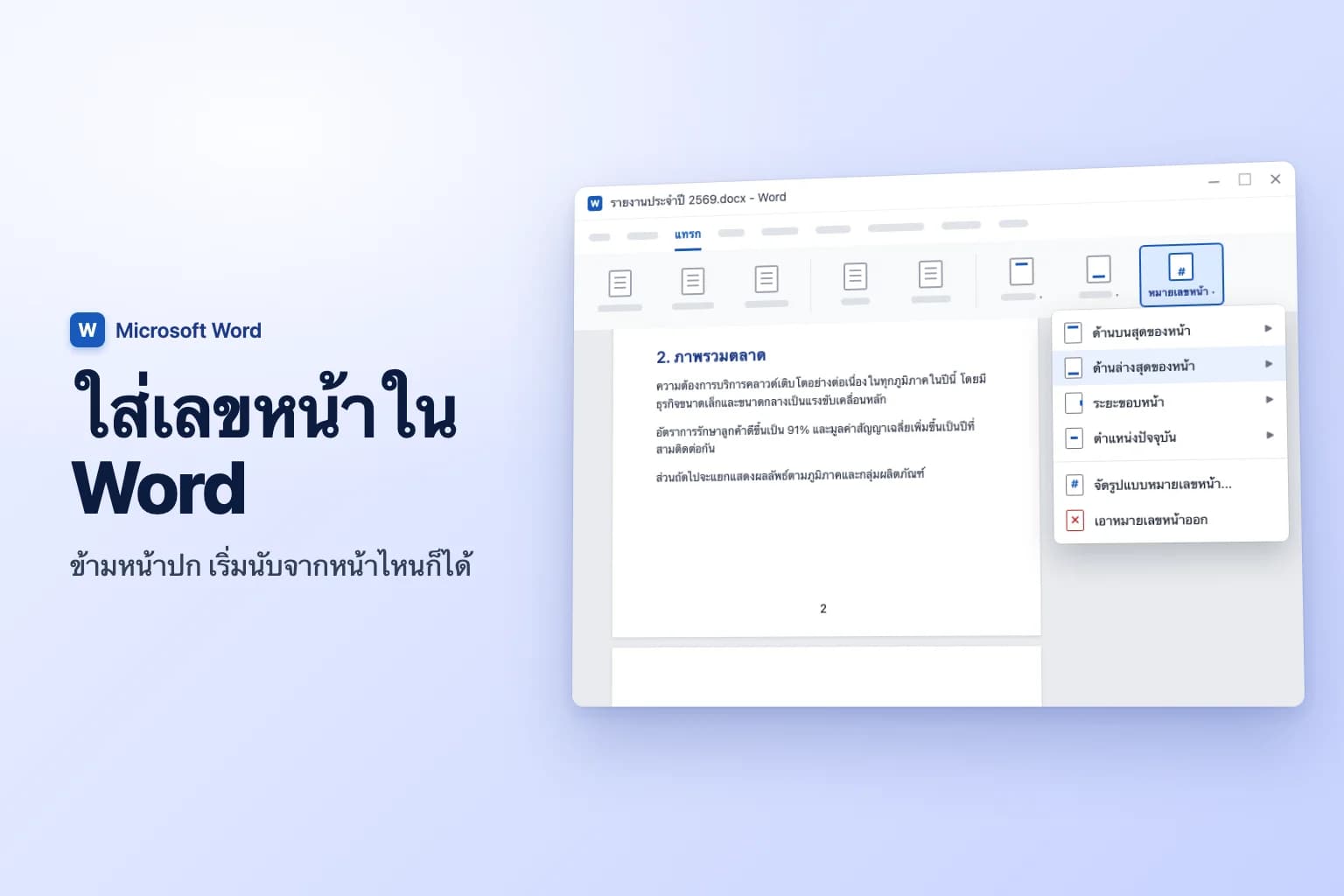
วิธีใส่เลขหน้า Word คือไปที่ แทรก (Insert) → หมายเลขหน้า (Page Number) เลือก ด้านบนสุดของหน้า (Top of Page) หรือ ด้านล่างสุดของหน้า (Bottom of Page) แล้วคลิกรูปแบบ เช่น Plain Number 2 (ตรงกลาง) Word จะใส่เลขหน้าในส่วนหัวหรือส่วนท้ายของทุกหน้า และอัปเดตให้เองเมื่อคุณเพิ่มหรือลบหน้า คลิก ปิดส่วนหัวและส่วนท้าย (Close Header and Footer) หรือกด Esc เพื่อกลับไปที่ข้อความ
ส่วนที่ยุ่งยากอยู่หลังจากนั้น: การข้ามหน้าปก การเริ่มนับเป็น 1 ที่หน้า 3 หรือการเปลี่ยนจาก i, ii, iii เป็น 1, 2, 3 ทั้งหมดนี้ขึ้นอยู่กับ หน้าแรกแตกต่างกัน (Different First Page), จัดรูปแบบหมายเลขหน้า (Format Page Numbers) และตัวแบ่งส่วนตรงจุดที่การนับเลขเปลี่ยน
| สิ่งที่ต้องการ | วิธีทำ |
|---|---|
| เลขหน้าทุกหน้า | แทรก → หมายเลขหน้า → ด้านล่างสุดของหน้า → เลือกรูปแบบ |
| ไม่มีเลขหน้าบนหน้าปก | ส่วนหัวและส่วนท้าย (Header & Footer) → หน้าแรกแตกต่างกัน |
| หน้า 2 แสดงเลข "1" | หน้าแรกแตกต่างกัน + จัดรูปแบบหมายเลขหน้า → เริ่มที่ (Start at): 0 |
| เริ่มนับที่หน้า 3 หรือหลังจากนั้น | เค้าโครง (Layout) → ตัวแบ่ง (Breaks) → หน้าถัดไป (Next Page) ยกเลิกการเชื่อมโยง แล้ว เริ่มที่: 1 |
| "หน้า 2 จาก 12" | แกลเลอรี ด้านล่างสุดของหน้า → Page X of Y |
| i, ii, iii สำหรับส่วนนำ | ตัวแบ่งส่วน + จัดรูปแบบหมายเลขหน้า → รูปแบบตัวเลข (Number format) |
| ไม่มีเลขหน้าเลย | แทรก → หมายเลขหน้า → เอาหมายเลขหน้าออก (Remove Page Numbers) |
วิธีใส่เลขหน้า Word สำหรับ Windows
ขั้นตอนเหล่านี้ใช้ได้กับ Word สำหรับ Microsoft 365, Word 2024, 2021, 2019 และ 2016
- ไปที่ แทรก → หมายเลขหน้า (ในกลุ่ม ส่วนหัวและส่วนท้าย)
- ชี้ที่ ด้านบนสุดของหน้า หรือ ด้านล่างสุดของหน้า หรือ ระยะขอบหน้า (Page Margins) สำหรับขอบด้านข้าง
- คลิกรูปแบบ Plain Number 1, 2 และ 3 จะวางเลขหน้าทางซ้าย ตรงกลาง หรือทางขวา
- คลิก ปิดส่วนหัวและส่วนท้าย หรือกด
Esc
การเลือกรูปแบบจาก ด้านบนสุดของหน้า หรือ ด้านล่างสุดของหน้า จะแทนที่ทุกอย่างที่อยู่ในส่วนหัวหรือส่วนท้ายนั้น หากส่วนท้ายของคุณมีข้อความอยู่แล้ว เช่น ชื่อบริษัท ให้คลิกตรงที่ต้องการวางเลขหน้า แล้วใช้ หมายเลขหน้า → ตำแหน่งปัจจุบัน (Current Position) แทน (หรือกด Alt+Shift+P บน Windows) หากต้องการจัดรูปแบบเลขหน้าภายหลัง ให้ดับเบิลคลิกที่เลขหน้าแล้วจัดรูปแบบเหมือนข้อความปกติ
เอาเลขหน้าออกจากหน้าแรก
- ดับเบิลคลิกส่วนหัวหรือส่วนท้ายของหน้าใดก็ได้ (หรือไปที่ แทรก → ส่วนท้าย (Footer) → แก้ไขส่วนท้าย (Edit Footer))
- ในแท็บ ส่วนหัวและส่วนท้าย ติ๊ก หน้าแรกแตกต่างกัน
- คลิก ปิดส่วนหัวและส่วนท้าย หากยังมีเลขหน้าแสดงใน ส่วนท้ายของหน้าแรก (First Page Footer) ให้เลือกแล้วกด
Delete
หน้าแรกถูกซ่อนแต่ยังนับอยู่ หน้าถัดไปจึงแสดงเป็น 2 หากต้องการให้แสดงเป็น 1 ให้ไปที่ แทรก → หมายเลขหน้า → จัดรูปแบบหมายเลขหน้า เลือก เริ่มที่ ตั้งเป็น 0 แล้วคลิก ตกลง (OK)
เริ่มเลขหน้าที่หน้า 3 (หรือหน้าหลังจากนั้น)
เมื่อมีหน้าปกและสารบัญอยู่ข้างหน้า คุณต้องใช้ ตัวแบ่งส่วน (section break) เพื่อให้ Word ใส่เลขหน้าสองส่วนต่างกันได้:
- คลิกที่ท้ายสุดของหน้า 2 หากหน้า 2 จบด้วยตัวแบ่งหน้า ให้ลบออกก่อนเพื่อไม่ให้เกิดหน้าว่าง
- ไปที่ เค้าโครง → ตัวแบ่ง และใต้ ตัวแบ่งส่วน (Section Breaks) เลือก หน้าถัดไป (Next Page)
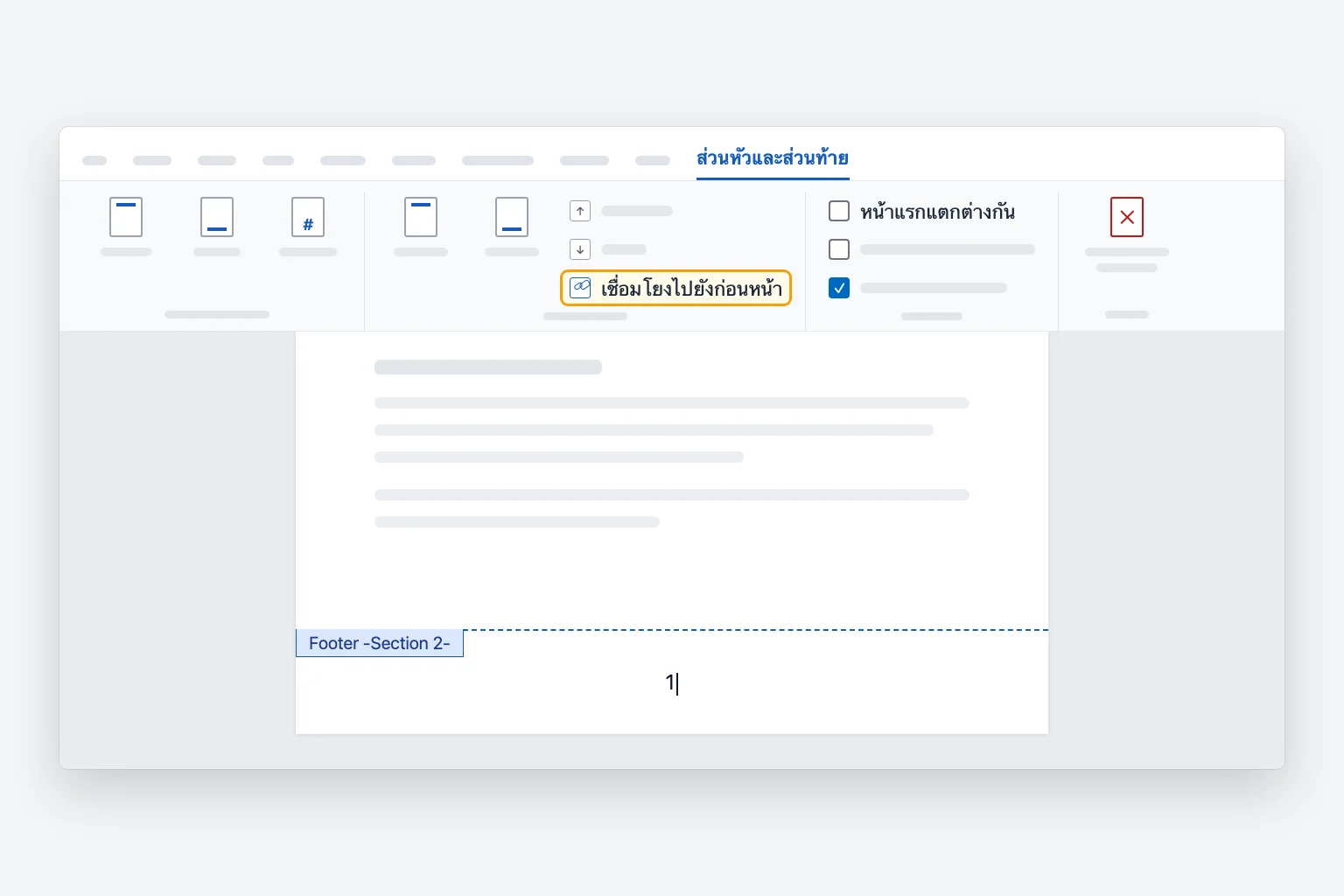
- ดับเบิลคลิกส่วนท้ายของหน้า 3 ตอนนี้จะมีป้ายกำกับว่า Footer -Section 2- (ส่วนท้าย -ส่วนที่ 2-)
- ในแท็บ ส่วนหัวและส่วนท้าย คลิก เชื่อมโยงไปยังก่อนหน้า (Link to Previous) เพื่อปิด ป้ายกำกับ Same as Previous จะหายไป หากเลขหน้าอยู่ในส่วนหัว ให้ยกเลิกการเชื่อมโยงส่วนหัวด้วย
- หากยังไม่มีเลขหน้า ให้เพิ่มด้วย หมายเลขหน้า → ด้านล่างสุดของหน้า
- ไปที่ หมายเลขหน้า → จัดรูปแบบหมายเลขหน้า เลือก เริ่มที่ พิมพ์ 1 แล้วคลิก ตกลง
- ลบเลขหน้าในส่วนท้ายของหน้า 1 และ 2 หน้า 3 เป็นต้นไปจะยังมีเลขหน้าอยู่
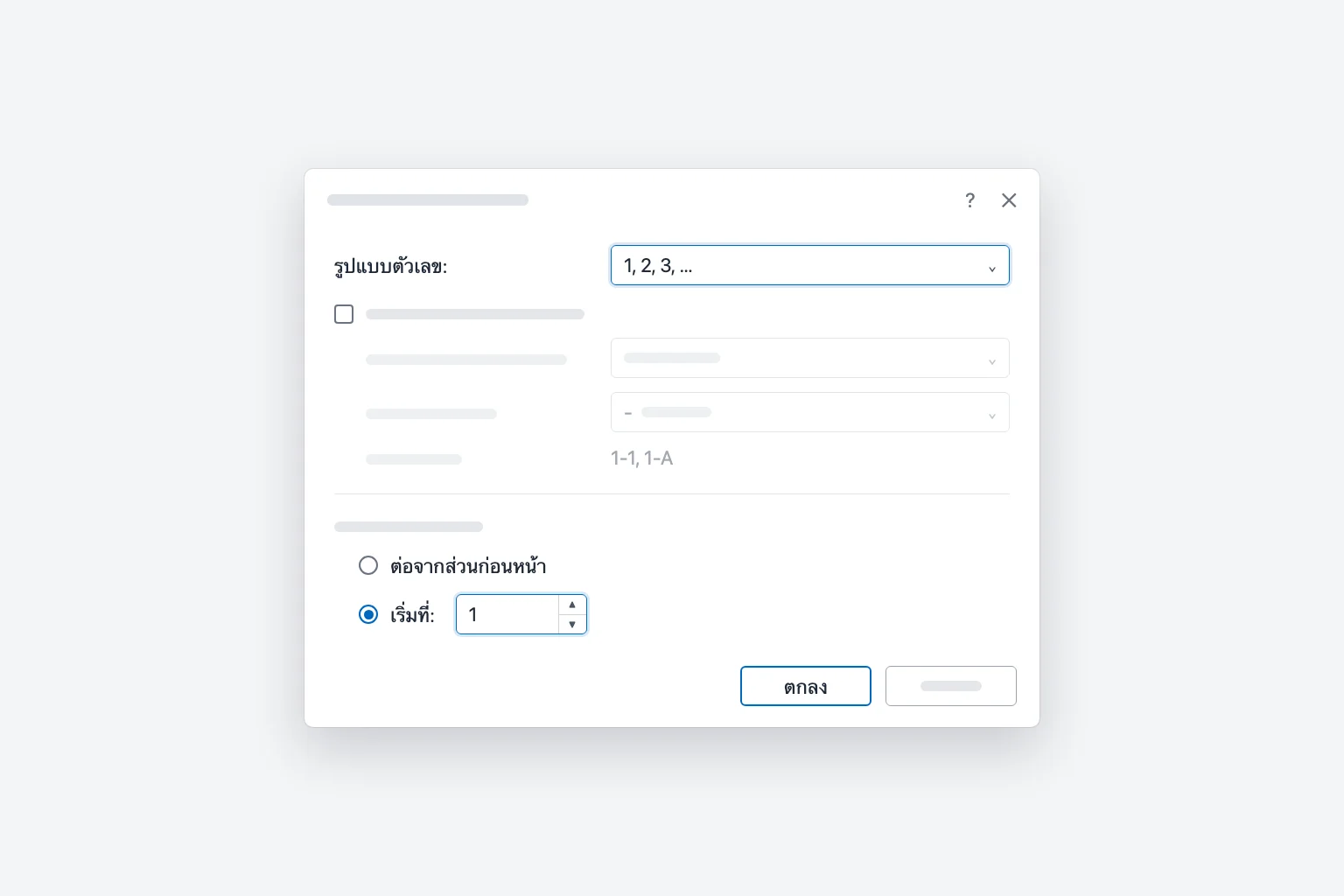
หากต้องการเริ่มที่หน้าอื่น ให้วางตัวแบ่ง หน้าถัดไป ไว้ก่อนหน้านั้นทันที หากตัวแบ่งทำให้เกิดหน้าว่างค้างอยู่ ดู วิธีลบหน้าใน Word
ใช้เลขโรมัน (i, ii, iii) สำหรับส่วนนำ
แต่ละส่วนมีรูปแบบตัวเลขของตัวเอง วิทยานิพนธ์และรายงานจึงใส่เลขหน้าส่วนนำเป็น i, ii, iii และเนื้อหาหลักเป็น 1, 2, 3 ได้:
- แทรกตัวแบ่งส่วนแบบ หน้าถัดไป ที่ท้ายส่วนนำ ตามวิธีข้างต้น
- คลิกในส่วนท้ายของส่วนนำ เปิด หมายเลขหน้า → จัดรูปแบบหมายเลขหน้า ตั้ง รูปแบบตัวเลข เป็น i, ii, iii, … แล้วคลิก ตกลง
- คลิกในส่วนท้ายของหน้าแรกของเนื้อหาหลัก เปิด จัดรูปแบบหมายเลขหน้า ตั้ง รูปแบบตัวเลข เป็น 1, 2, 3, … เลือก เริ่มที่: 1 แล้วคลิก ตกลง
หากต้องการซ่อนเลขหน้าบนหน้าชื่อเรื่อง ให้ติ๊ก หน้าแรกแตกต่างกัน ในส่วนแรก หน้านั้นยังนับเป็นหน้า i สารบัญจะดึงมาทั้งสองรูปแบบ เพียงอัปเดตหลังจากนั้นตามที่แสดงใน วิธีทำสารบัญใน Word
ใส่เลขหน้าแบบ "หน้า X จาก Y"
- ไปที่ แทรก → หมายเลขหน้า → ด้านล่างสุดของหน้า (หรือ ด้านบนสุดของหน้า)
- เลื่อนลงไปที่ส่วน Page X of Y ของแกลเลอรี
- เลือก Bold Numbers 1, 2 หรือ 3 (ซ้าย กลาง หรือขวา) ส่วนท้ายจะแสดงเป็น "Page 2 of 12" (รูปแบบตามภาษาของ Word ที่คุณใช้)
หากต้องการเพิ่มในส่วนท้ายที่มีอยู่แล้ว ให้พิมพ์ หน้า แล้วกด Ctrl+F9 (Cmd+F9 บน Mac) และพิมพ์ PAGE ภายในวงเล็บปีกกา จากนั้นพิมพ์ จาก และแทรกฟิลด์ที่สองด้วย NUMPAGES กด F9 เพื่ออัปเดต คุณใช้ แทรก → ส่วนประกอบด่วน (Quick Parts) → ฟิลด์ (Field) แล้วเลือก Page และ NumPages ก็ได้
หากการนับเลขเริ่มที่หน้า 3 NUMPAGES ก็ยังนับทุกหน้า หน้าสุดท้ายจึงแสดงเป็น "หน้า 10 จาก 12" ให้ใช้ SECTIONPAGES แทน ซึ่งนับเฉพาะหน้าในส่วนปัจจุบัน
เอาเลขหน้าออก
ไปที่ แทรก → หมายเลขหน้า → เอาหมายเลขหน้าออก หากยังมีบางหน้าเหลืออยู่ (พบบ่อยเมื่อมีส่วนที่ยกเลิกการเชื่อมโยงหรือใช้หน้าแรกแตกต่างกัน) ให้ดับเบิลคลิกส่วนท้ายตรงที่เลขหน้าปรากฏ เลือกเลขหน้า แล้วกด Delete
เลขหน้าใน Word สำหรับ Mac
ไปที่ แทรก → หมายเลขหน้า ขึ้นอยู่กับเวอร์ชัน คุณจะได้แกลเลอรีเดียวกับ Windows หรือกล่องโต้ตอบ หมายเลขหน้า (Page Numbers) (เลือก หมายเลขหน้า อีกครั้ง) ที่ตั้ง ตำแหน่ง (Position) และ การจัดแนว (Alignment) ได้ ในกล่องโต้ตอบนั้น ให้เอาเครื่องหมายออกจาก แสดงหมายเลขในหน้าแรก (Show number on first page) เพื่อข้ามหน้าปก และคลิก รูปแบบ (Format) เพื่อตั้งรูปแบบตัวเลขและ เริ่มที่ ตัวแบ่งส่วน เชื่อมโยงไปยังก่อนหน้า และ หน้าแรกแตกต่างกัน อยู่ในที่เดียวกับ Windows
เลขหน้าใน Word สำหรับเว็บ
ในโหมด การแก้ไข (Editing) ไปที่ แทรก → หมายเลขหน้า (Page Numbers) แล้วเลือกตำแหน่ง ติ๊ก Include Page Count (รวมจำนวนหน้า) เพื่อให้เป็น "หน้า X จาก Y" หรือเลือก เอาหมายเลขหน้าออก ที่ด้านล่างของแกลเลอรี หากต้องการซ่อนเลขหน้าแรก ให้ไปที่ แทรก → ส่วนหัวและส่วนท้าย แล้วเปิด หน้าแรกแตกต่างกัน
Microsoft ระบุว่า Word สำหรับเว็บไม่สามารถเริ่มนับเลขหน้าภายหลังในเอกสาร หรือกำหนดเลขหน้าแต่ละส่วนต่างกันได้ ให้ใช้ Open in Desktop App (เปิดในแอปบนเดสก์ท็อป) สำหรับงานนี้ เมื่อบันทึกแล้ว เลขหน้าจะแสดงถูกต้องทุกที่ รวมถึง Word บนโทรศัพท์หรือแท็บเล็ต
ทำไมเลขหน้าไม่ทำงาน
ทุกหน้าแสดงเลขเดียวกัน เลขหน้านั้นถูกพิมพ์หรือวางเป็นข้อความ แทนที่จะแทรกเป็นฟิลด์ ให้ลบออกแล้วใช้ แทรก → หมายเลขหน้า อีกครั้ง ในเอกสารที่แปลงมา ซึ่งทุกหน้าเป็นส่วนของตัวเอง แต่ละส่วนอาจถูกตั้งเป็น เริ่มที่ 1 ให้เปลี่ยนแต่ละส่วนเป็น ต่อจากส่วนก่อนหน้า (Continue from previous section)
การนับเริ่มใหม่หลังตัวแบ่งส่วน ส่วนนั้นตั้ง เริ่มที่ ไว้ เปิด จัดรูปแบบหมายเลขหน้า จากส่วนท้ายของส่วนนั้น แล้วเลือก ต่อจากส่วนก่อนหน้า
เลขหน้าหายไปในหน้าแรกของส่วน หน้าแรกแตกต่างกัน ตั้งค่าเป็นรายส่วน และส่วนใหม่มักสืบทอดค่านี้มา ให้เอาเครื่องหมายออกในส่วนนั้น
ลบเลขหน้าบนหน้าปกแล้วหายหมดทุกหน้า ให้ติ๊ก หน้าแรกแตกต่างกัน (หรือยกเลิกการเชื่อมโยงส่วนต่าง ๆ) ก่อนลบ แล้วแทรกเลขหน้าใหม่
หน้าแรกแสดงเลข 0 คุณตั้ง เริ่มที่: 0 โดยไม่ได้ติ๊ก หน้าแรกแตกต่างกัน
เห็น { PAGE } แทนตัวเลข รหัสฟิลด์กำลังแสดงอยู่ กด Alt+F9 (Option+F9 บน Mac เพิ่ม Fn หากแป้นพิมพ์ของคุณต้องใช้)
คลิกเข้าไปในส่วนหัวหรือส่วนท้ายไม่ได้ มุมมอง โหมดอ่าน (Read Mode), เค้าโครงเว็บ (Web Layout) และ ฉบับร่าง (Draft) ไม่แสดงส่วนเหล่านี้ ให้สลับไปที่ มุมมอง → เค้าโครงการพิมพ์ (Print Layout) หากไฟล์อยู่ในมุมมองที่ป้องกัน (Protected View) ให้คลิก เปิดใช้งานการแก้ไข (Enable Editing) หากไฟล์ใช้ รีวิว → จำกัดการแก้ไข (Restrict Editing) ให้ขอให้เจ้าของยกเลิก ใน Word สำหรับเว็บ ให้สลับจาก Viewing เป็น Editing
คำถามที่พบบ่อย
จะเริ่มเลขหน้าที่หน้า 2 ใน Word ได้อย่างไร ติ๊ก หน้าแรกแตกต่างกัน ในแท็บ ส่วนหัวและส่วนท้าย แล้วตั้ง จัดรูปแบบหมายเลขหน้า → เริ่มที่ เป็น 0 หน้าปกจะไม่มีเลขหน้า และหน้า 2 แสดงเลข 1
จะใส่เลขหน้าที่มุมขวาล่างได้อย่างไร ไปที่ แทรก → หมายเลขหน้า → ด้านล่างสุดของหน้า แล้วเลือก Plain Number 3
ทำไมทุกหน้าเป็นหน้า 1 เลข "1" ถูกพิมพ์เป็นข้อความ หรือแต่ละหน้าเป็นส่วนแยกที่ตั้ง เริ่มที่ 1 ให้แทรกเลขหน้าใหม่ หรือตั้งแต่ละส่วนเป็น ต่อจากส่วนก่อนหน้า
จะใส่ "หน้า 1 จาก 10" ใน Word ได้อย่างไร เลือกรูปแบบ Bold Numbers จากส่วน Page X of Y ใน แทรก → หมายเลขหน้า → ด้านล่างสุดของหน้า ใน Word สำหรับเว็บ ให้ติ๊ก Include Page Count ใต้ แทรก → หมายเลขหน้า
จะใส่เลขหน้าที่ขอบด้านนอกสำหรับพิมพ์สองหน้าได้อย่างไร ติ๊ก หน้าคี่และหน้าคู่แตกต่างกัน (Different Odd & Even Pages) ในแท็บ ส่วนหัวและส่วนท้าย แล้วแทรกเลขหน้าชิดขวาในหน้าคี่ และชิดซ้ายในหน้าคู่
เริ่มเลขหน้าที่หน้า 3 ใน Word สำหรับเว็บได้ไหม ไม่ได้ การกำหนดเลขหน้าต่างกันในแต่ละส่วนต้องใช้ Word สำหรับ Windows หรือ Mac ตั้งค่าที่นั่นแล้วเลขหน้าจะแสดงถูกต้องบนเว็บในภายหลัง
เขียนเอกสารยาวให้เสร็จ แล้วค่อยใส่เลขหน้า
เลขหน้าสำคัญที่สุดในเอกสารยาว เช่น รายงานและข้อเสนอโครงการ และส่วนที่ยากมักเป็นการเขียนเอกสารนั้นขึ้นมา CoreGPT สำหรับ Word ร่างฉบับแรกฉบับเต็มให้ เช่น ข้อเสนอโครงการที่มีหัวข้อบทนำ การวิเคราะห์ ราคา และกรอบเวลา จากพรอมต์สั้น ๆ ภายใน Word เลย เพิ่มตัวแบ่งส่วนและเลขหน้าเมื่อโครงสร้างพร้อมแล้ว เริ่มใช้ได้ฟรี
 CoreGPT
ข้อเสนอโครงการ: การออกแบบพอร์ทัลลูกค้าใหม่
ข้อเสนอนี้สรุปแผนสามเดือนในการออกแบบพอร์ทัลลูกค้าใหม่ ลดตั๋วซัพพอร์ตลง 30% และปรับปรุงการเริ่มต้นใช้งานสำหรับบัญชีใหม่
วัตถุประสงค์: ทำให้การนำทางง่ายขึ้น เพิ่มการจัดการการเรียกเก็บเงินด้วยตนเอง และเพิ่มการตั้งค่าแบบแนะนำสำหรับผู้ใช้ครั้งแรก
กรอบเวลาและงบประมาณมีรายละเอียดอยู่ในหัวข้อด้านล่าง
นี่คือฉบับร่างที่มีภาพรวม วัตถุประสงค์ และขั้นตอนถัดไป:
- ภาพรวมและเป้าหมาย
- วัตถุประสงค์หลักสามข้อ
- กรอบเวลาและงบประมาณ
ลองใช้ได้เลย: CoreGPT สำหรับ Word
อ่านเพิ่มเติม: