
在 Word 中插入页码的方法是:依次选择“插入 → 页码”,选择“页面顶端”或“页面底端”,再点击某种样式,例如居中的“普通数字 2”。Word 会把页码放在每一页的页眉或页脚中,并在你增删页面时自动更新。点击“关闭页眉和页脚”或按 Esc 即可回到正文。
麻烦的部分在后面:让封面不显示页码、从第 3 页开始编号为 1,或者把 i、ii、iii 切换成 1、2、3。这些都取决于“首页不同”、“设置页码格式”,以及在编号发生变化的位置插入的分节符。
| 你想实现的效果 | 操作方法 |
|---|---|
| 每一页都有页码 | “插入 → 页码 → 页面底端” → 选择样式 |
| 封面不显示页码 | “页眉和页脚 → 首页不同” |
| 第 2 页显示“1” | “首页不同” + “设置页码格式 → 起始页码:0” |
| 从第 3 页或更靠后的页开始编号 | “布局 → 分隔符 → 下一页”,取消链接,然后“起始页码:1” |
| “第 2 页,共 12 页” | “页面底端 → 第 X 页,共 Y 页”库 |
| 前言部分使用 i、ii、iii | 分节符 + “设置页码格式 → 编号格式” |
| 完全不要页码 | “插入 → 页码 → 删除页码” |
Word for Windows 怎么插入页码
以下步骤适用于 Word for Microsoft 365、Word 2024、2021、2019 和 2016。
- 依次选择“插入 → 页码”(位于“页眉和页脚”组)。
- 指向“页面顶端”或“页面底端”,或者指向“页边距”将页码放在侧边距。
- 点击一种样式。“普通数字 1”“2”和“3”分别把页码放在左侧、居中或右侧。
- 点击“关闭页眉和页脚”,或按
Esc。
从“页面顶端”或“页面底端”中选择样式,会替换该页眉或页脚中已有的内容。如果页脚中已有文字(例如公司名称),请点击页码应该放置的位置,改用“页码 → 当前位置”(或在 Windows 上按 Alt+Shift+P)。之后如需修改页码样式,双击页码,像普通文字一样设置格式即可。
让首页不显示页码
- 双击任意一页的页眉或页脚(或依次选择“插入 → 页脚 → 编辑页脚”)。
- 在“页眉和页脚”选项卡中勾选“首页不同”。
- 点击“关闭页眉和页脚”。如果“首页页脚”中仍显示页码,请选中它并按
Delete。
首页虽然不显示页码,但仍然计入页数,所以下一页显示的是 2。要让它显示 1,请依次选择“插入 → 页码 → 设置页码格式”,选择“起始页码”,设为 0,然后点击“确定”。
从第 3 页(或更靠后的页)开始编号
如果前面有封面和目录,就需要使用分节符,这样 Word 才能对两个部分分别编号:
- 点击第 2 页的最末尾。如果第 2 页以分页符结尾,请先删除它,以免出现空白页。
- 依次选择“布局 → 分隔符”,在“分节符”下选择“下一页”。
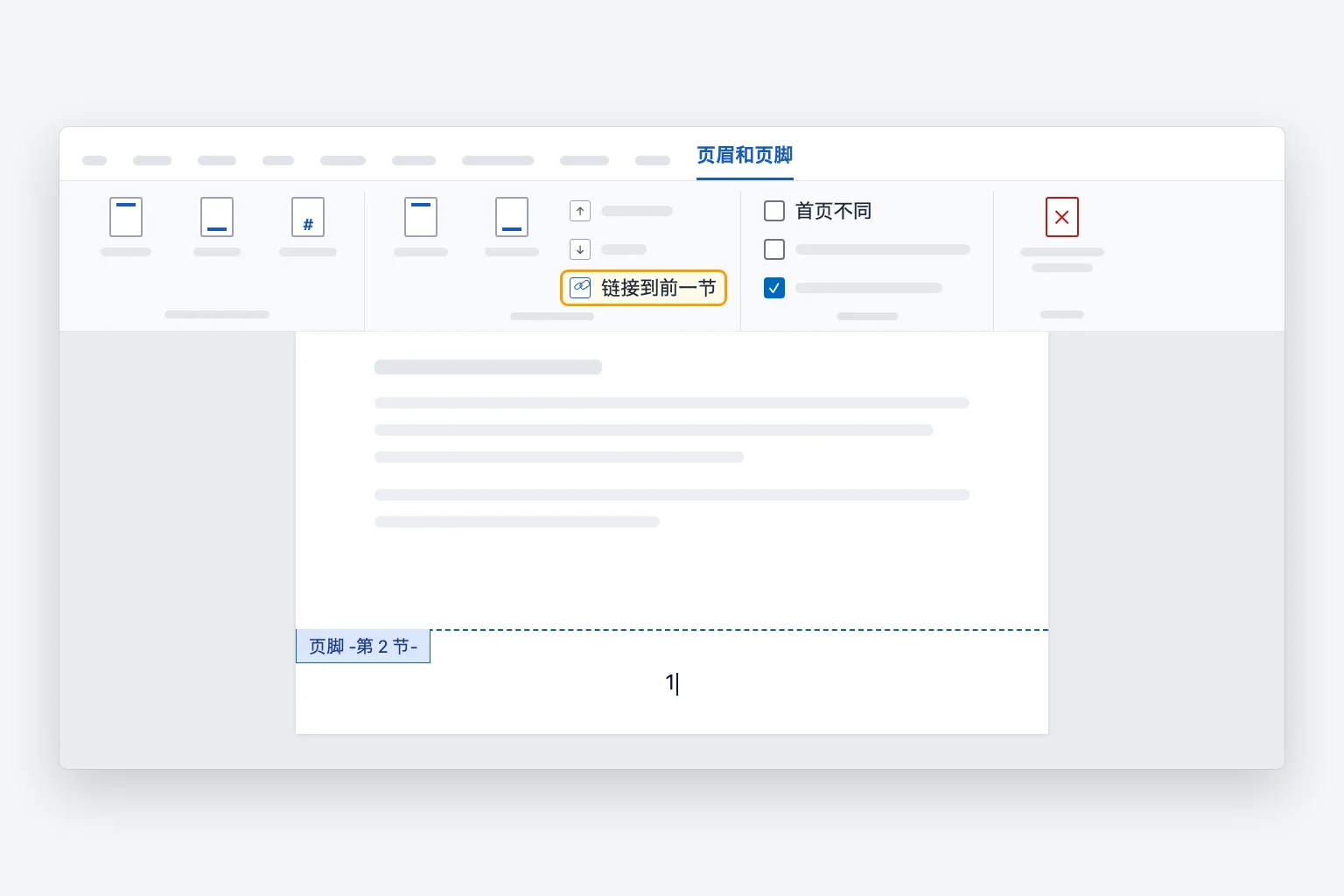
- 双击第 3 页的页脚。它现在被标记为“页脚 -第 2 节-”。
- 在“页眉和页脚”选项卡中,点击“链接到前一节”将其关闭。“与上一节相同”的标签会消失。如果页码在页眉中,也要取消页眉的链接。
- 如果还没有页码,请通过“页码 → 页面底端”添加。
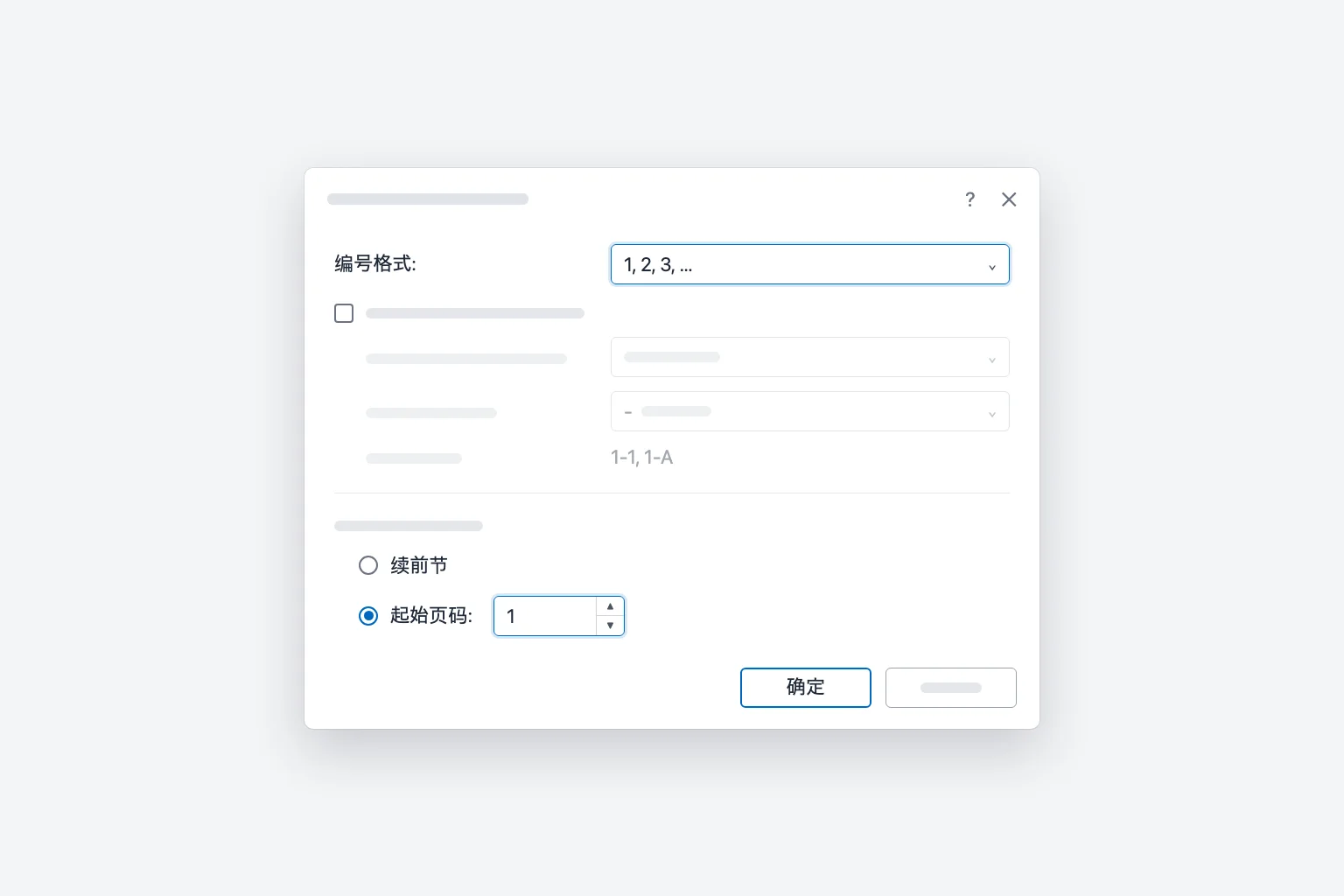
- 依次选择“页码 → 设置页码格式”,选择“起始页码”,输入 1,然后点击“确定”。
- 删除第 1 页和第 2 页页脚中的页码。第 3 页及之后的页码会保留。
要从其他任意页开始,把“下一页”分节符放在那一页之前即可。如果分节符留下了一张空白页,请参阅 Word 怎么删除一页。
前言部分使用罗马数字(i、ii、iii)
每个节都有自己的页码格式,所以论文和报告可以把前言部分编为 i、ii、iii,正文编为 1、2、3:
- 按上文所述,在前言部分末尾插入一个“下一页”分节符。
- 点击前言部分的页脚,打开“页码 → 设置页码格式”,将“编号格式”设为“i, ii, iii, …”,然后点击“确定”。
- 点击正文第一页的页脚,打开“设置页码格式”,将“编号格式”设为“1, 2, 3, …”,选择“起始页码:1”,然后点击“确定”。
要在标题页隐藏页码,请在第一节中勾选“首页不同”。标题页仍然算作第 i 页。目录会同时识别这两种格式,只需之后更新目录即可,方法见 Word 怎么自动生成目录。
添加“第 X 页,共 Y 页”样式的页码
- 依次选择“插入 → 页码 → 页面底端”(或“页面顶端”)。
- 向下滚动到库中的“第 X 页,共 Y 页”部分。
- 选择“加粗数字 1”“2”或“3”(分别为左、中、右)。页脚会显示“第 2 页,共 12 页”。
要把它添加到已有的页脚中,先输入“第 ”,按 Ctrl+F9(Mac 上按 Cmd+F9),在花括号内输入 PAGE,再输入“ 页,共 ”,然后用 NUMPAGES 插入第二个域,最后输入“ 页”。按 F9 更新。你也可以使用“插入 → 文档部件 → 域”,然后选择 Page 和 NumPages。
如果编号从第 3 页开始,NUMPAGES 仍然会统计所有页,所以最后一页会显示“第 10 页,共 12 页”。请改用 SECTIONPAGES,它只统计当前节中的页数。
删除页码
依次选择“插入 → 页码 → 删除页码”。如果还有页码残留(在取消链接的节或设置了首页不同时很常见),请双击页码所在的页脚,选中页码并按 Delete。
Word for Mac 中的页码
依次选择“插入 → 页码”。根据版本不同,你会看到与 Windows 相同的库,或者一个“页码”对话框(再次选择“页码”),在其中设置“位置”和“对齐方式”。在该对话框中取消勾选“首页显示页码”即可跳过封面,点击“格式”可设置编号格式和“起始页码”。分节符、“链接到前一节”和“首页不同”所在的位置与 Windows 相同。
Word 网页版中的页码
在“编辑”模式下,依次选择“插入 → 页码”并选择位置。勾选“包含页数”可显示“第 X 页,共 Y 页”,或者选择库底部的“删除页码”。要隐藏首页的页码,请依次选择“插入 → 页眉和页脚”并打开“首页不同”。
微软指出,Word 网页版无法让编号从文档后面的位置开始,也无法对各节使用不同的编号。这些需要用“在桌面应用中打开”来完成。保存之后,页码会在所有地方正确显示,包括手机和平板上的 Word。
页码不起作用的原因
每一页显示的数字都一样。 页码是以文字形式输入或粘贴的,而不是作为域插入的。请删除它,再用“插入 → 页码”重新插入。在转换而来的文档中,如果每一页都是单独的一节,每一节可能都设置了“起始页码 1”:请把每一节都改为“续前节”。
分节符之后页码重新开始。 该节设置了“起始页码”。请从它的页脚中打开“设置页码格式”,选择“续前节”。
某一节的第一页没有页码。 “首页不同”是按节设置的,新的节往往会继承这个设置。请在该节中取消勾选。
删除封面页码时把所有页码都删掉了。 删除之前,请先勾选“首页不同”(或取消各节之间的链接),然后重新插入页码。
首页显示为 0。 你设置了“起始页码:0”,但没有勾选“首页不同”。
看到的是 { PAGE } 而不是数字。 这是显示了域代码。按 Alt+F9(Mac 上按 Option+F9;如果你的键盘需要,请加按 Fn)。
无法点击进入页眉或页脚。 “阅读视图”“Web 版式视图”和“草稿”视图不显示它们,请切换到“视图 → 页面视图”。如果文件处于受保护的视图,请点击“启用编辑”;如果文件使用了“审阅 → 限制编辑”,请让文件所有者解除限制。在 Word 网页版中,请从“查看”切换到“编辑”。
常见问题
Word 怎么从第 2 页开始编页码? 在“页眉和页脚”选项卡中勾选“首页不同”,然后将“设置页码格式 → 起始页码”设为 0。封面没有页码,第 2 页显示 1。
怎么把页码放在右下角? 依次选择“插入 → 页码 → 页面底端”,然后选择“普通数字 3”。
为什么我所有的页面都显示第 1 页? 这个“1”是以文字形式输入的,或者每一页都是单独的节且设置了“起始页码 1”。请重新插入页码,或把各节都设为“续前节”。
Word 里怎么添加“第 1 页,共 10 页”? 在“插入 → 页码 → 页面底端”的“第 X 页,共 Y 页”部分中选择一种“加粗数字”样式。在 Word 网页版中,勾选“插入 → 页码”下的“包含页数”。
双面打印时,怎么把页码放在外侧边缘? 在“页眉和页脚”选项卡中勾选“奇偶页不同”,然后在奇数页插入右对齐的页码,在偶数页插入左对齐的页码。
Word 网页版可以从第 3 页开始编页码吗? 不可以。各节使用不同编号需要 Word for Windows 或 Mac。在那里设置好之后,网页版也能正确显示。
先把长文档写完,再编页码
页码在报告和方案等长文档中最重要,而难点通常在于写出这些文档。CoreGPT for Word 可以根据一句简短的提示,直接在 Word 中起草完整的初稿,例如包含引言、分析、报价和时间表等部分的项目方案。结构搭好之后,再添加分节符和页码。可免费开始使用。
 CoreGPT
项目方案:客户门户改版
本方案提出一个为期三个月的客户门户改版计划,目标是将客服工单减少 30%,并改善新账号的上手体验。
目标:简化导航,增加自助账单功能,并为首次使用的用户提供引导式设置。
时间表和预算详见下方各部分。
这是一份包含概述、目标和后续步骤的草稿:
- 概述与目标
- 三大核心目标
- 时间表与预算
立即试用:CoreGPT for Word
延伸阅读: