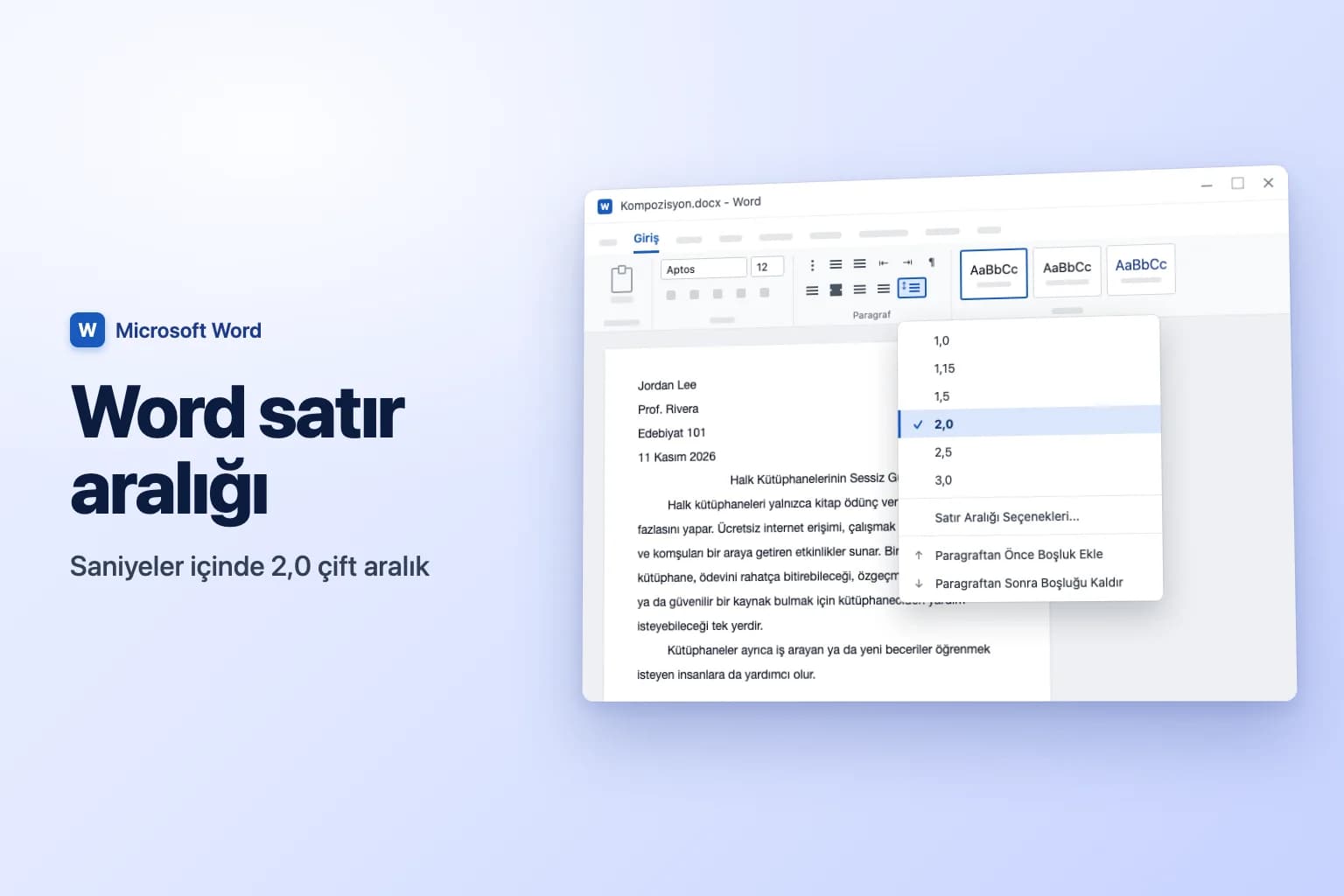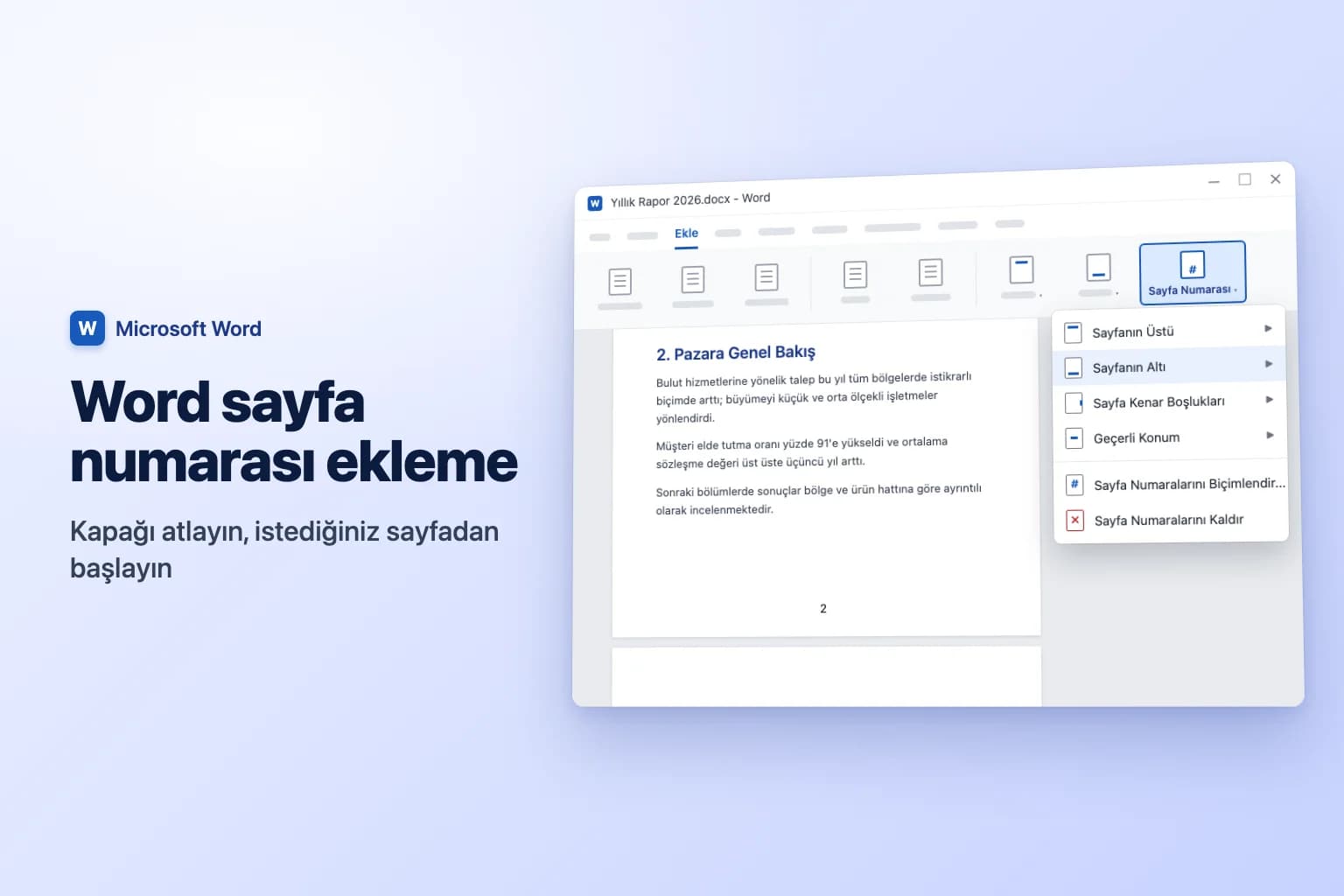
Word'de sayfa numarası eklemek için Ekle → Sayfa Numarası (Insert → Page Number) yolunu izleyin, Sayfanın Üstü veya Sayfanın Altı'nı seçin ve ortalanmış Düz Numara 2 gibi bir stile tıklayın. Word numarayı her sayfanın üst bilgisine ya da alt bilgisine koyar ve sayfa ekledikçe veya sildikçe güncel tutar. Metninize dönmek için Üst Bilgi ve Alt Bilgiyi Kapat'a tıklayın ya da Esc tuşuna basın.
Asıl zor kısım bundan sonra gelir: kapak sayfasını atlamak, 3. sayfada 1'den başlamak veya i, ii, iii numaralandırmasından 1, 2, 3'e geçmek. Bunların hepsi Farklı İlk Sayfa (Different First Page), Sayfa Numaralarını Biçimlendir (Format Page Numbers) ve numaralandırmanın değiştiği yerdeki bir bölüm sonuna dayanır.
| Ne yapmak istiyorsunuz | Nasıl yapılır |
|---|---|
| Her sayfada numara | Ekle → Sayfa Numarası → Sayfanın Altı → bir stil seçin |
| Kapak sayfasında numara olmasın | Üst Bilgi ve Alt Bilgi → Farklı İlk Sayfa |
| 2. sayfada "1" yazsın | Farklı İlk Sayfa + Sayfa Numaralarını Biçimlendir → Başlangıç: 0 |
| Numaralandırma 3. sayfada veya daha sonra başlasın | Düzen → Sonlandırıcılar → Sonraki Sayfa, bağlantıyı kaldırın, ardından Başlangıç: 1 |
| "Sayfa 2 / 12" | Sayfanın Altı → Sayfa X / Y galerisi |
| Ön sayfalarda i, ii, iii | Bölüm sonu + Sayfa Numaralarını Biçimlendir → Sayı biçimi |
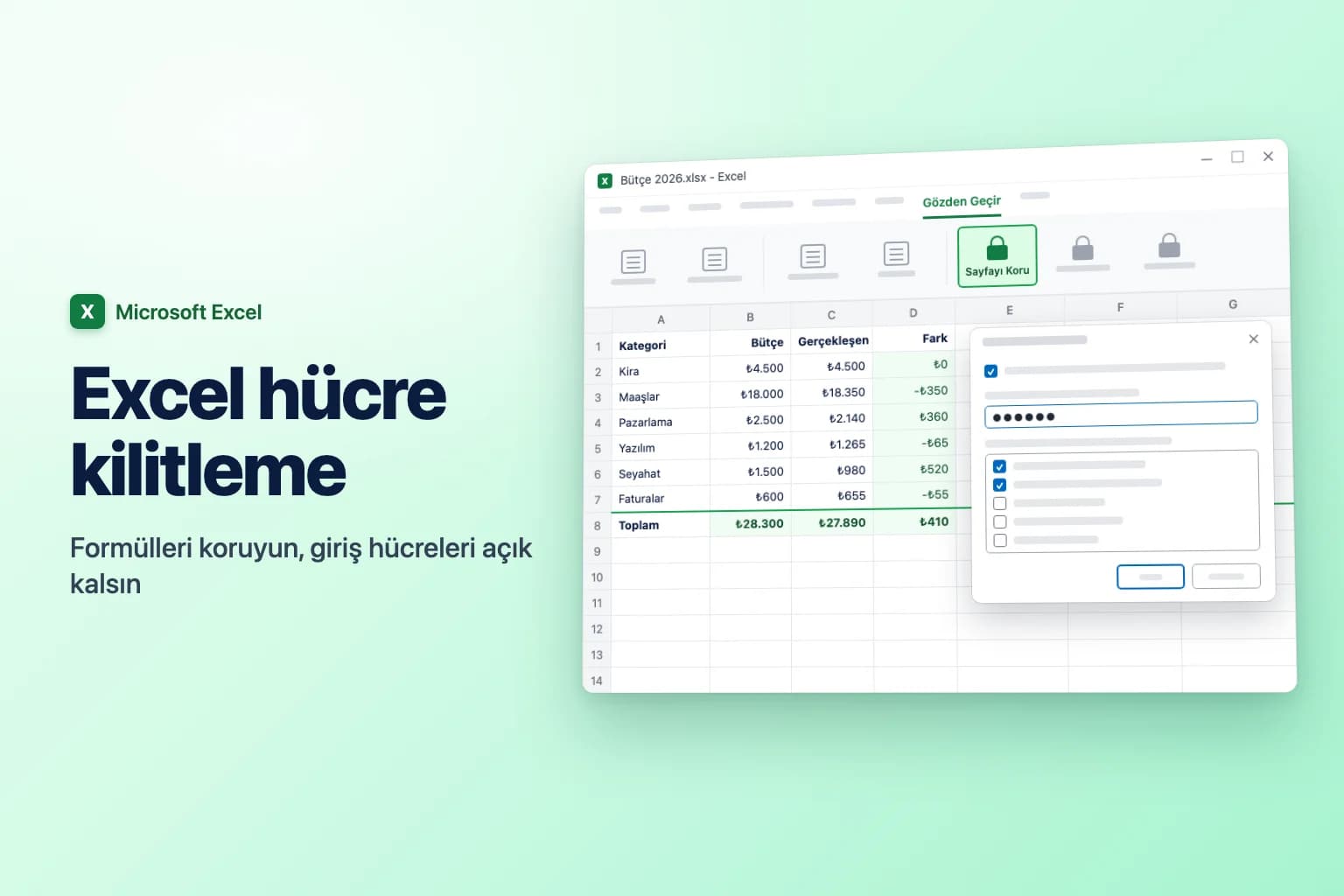
| Hiç numara olmasın | Ekle → Sayfa Numarası → Sayfa Numaralarını Kaldır |
(Menü adları Word'ün Türkçe arayüzünde küçük farklılıklar gösterebilir; bulamazsanız İngilizce karşılıkları parantez içinde verilmiştir.)
Windows için Word'de sayfa numarası ekleme
Bu adımlar Microsoft 365 için Word, Word 2024, 2021, 2019 ve 2016'da çalışır.
- Ekle → Sayfa Numarası yolunu izleyin (Üst Bilgi ve Alt Bilgi grubunda).
- Sayfanın Üstü veya Sayfanın Altı'nın ya da yan kenar boşluğu için Sayfa Kenar Boşlukları'nın üzerine gelin.
- Bir stile tıklayın. Düz Numara 1, 2 ve 3 numarayı sırasıyla sola, ortaya ve sağa yerleştirir.
- Üst Bilgi ve Alt Bilgiyi Kapat'a tıklayın ya da
Esctuşuna basın.
Sayfanın Üstü veya Sayfanın Altı'ndan bir stil seçmek, o üst bilgi ya da alt bilgideki mevcut içeriğin yerine geçer. Alt bilginizde şirket adı gibi bir metin varsa numaranın gideceği yere tıklayın ve bunun yerine Sayfa Numarası → Geçerli Konum'u kullanın (ya da Windows'ta Alt+Shift+P tuşlarına basın; bu kısayol İngilizce Word için geçerlidir). Numarayı sonradan yeniden biçimlendirmek için çift tıklayın ve normal metin gibi biçimlendirin.
İlk sayfadaki sayfa numarasını kaldırma
- Herhangi bir sayfada üst bilgiye veya alt bilgiye çift tıklayın (ya da Ekle → Alt Bilgi → Alt Bilgiyi Düzenle yolunu izleyin).
- Üst Bilgi ve Alt Bilgi sekmesinde Farklı İlk Sayfa'yı işaretleyin.
- Üst Bilgi ve Alt Bilgiyi Kapat'a tıklayın. İlk Sayfa Alt Bilgisi'nde hâlâ bir numara görünüyorsa seçin ve
Deletetuşuna basın.
İlk sayfa gizlenir ama yine de sayılır; bu yüzden sonraki sayfada 2 görünür. 1 görünmesi için Ekle → Sayfa Numarası → Sayfa Numaralarını Biçimlendir yolunu izleyin, Başlangıç'ı seçin, 0 yazın ve Tamam'a tıklayın.
Sayfa numarasını 3. sayfadan (veya sonraki bir sayfadan) başlatma
Önde bir kapak sayfası ve içindekiler varsa Word'ün iki bölümü farklı numaralandırabilmesi için bir bölüm sonu gerekir:
-
- sayfanın en sonuna tıklayın. 2. sayfa bir sayfa sonuyla bitiyorsa boş sayfa çıkmasın diye önce onu silin.
- Düzen → Sonlandırıcılar'a (Breaks) gidin ve Bölüm Sonları altında Sonraki Sayfa'yı seçin.
-
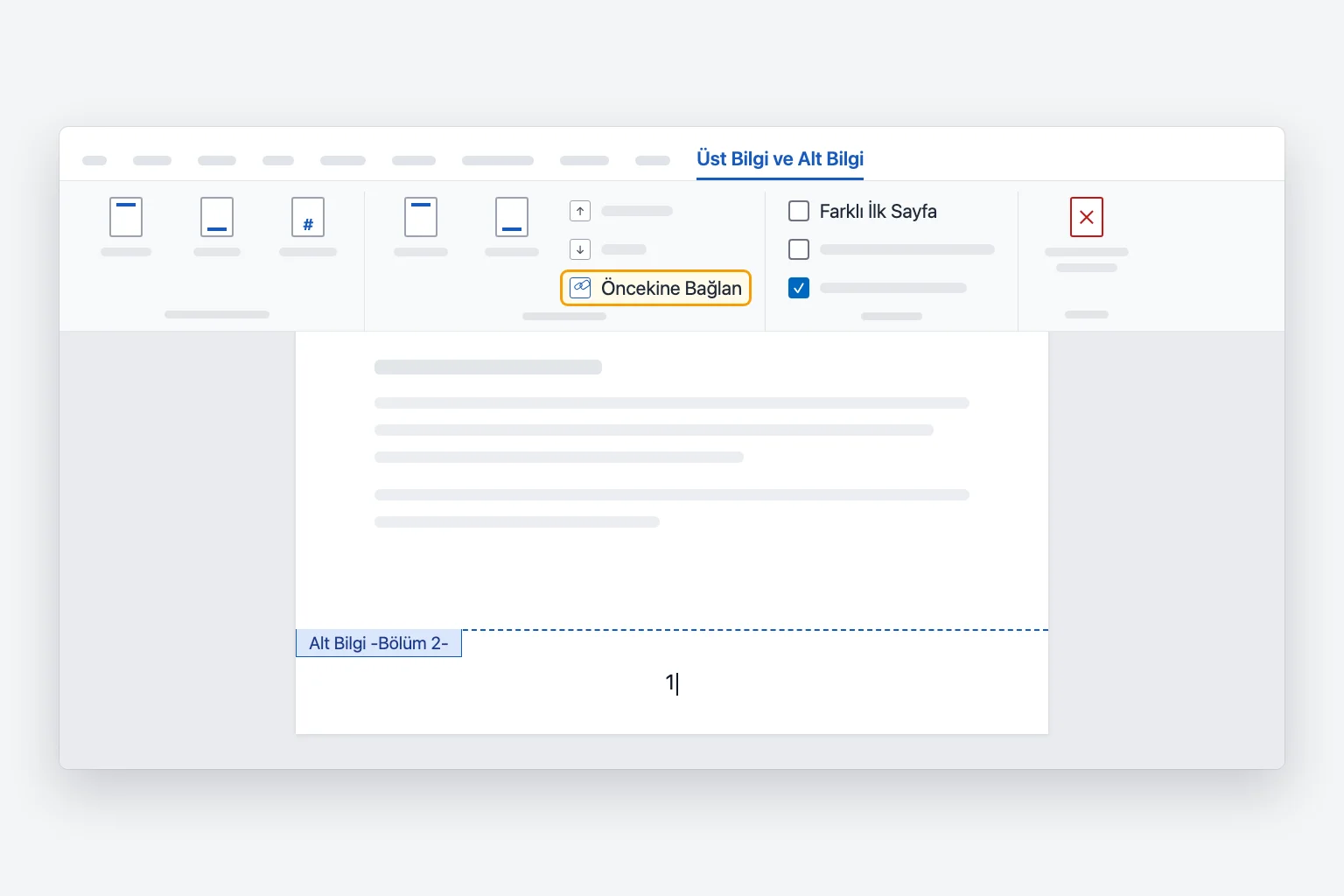
- sayfadaki alt bilgiye çift tıklayın. Artık Alt Bilgi -Bölüm 2- olarak etiketlenmiştir.
- Üst Bilgi ve Alt Bilgi sekmesinde Öncekine Bağlan (Link to Previous) düğmesine tıklayarak kapatın. Öncekiyle Aynı etiketi kaybolur. Numaralarınız üst bilgideyse üst bilginin bağlantısını da kaldırın.
- Henüz numara yoksa Sayfa Numarası → Sayfanın Altı ile ekleyin.
- Sayfa Numarası → Sayfa Numaralarını Biçimlendir'e gidin, Başlangıç'ı seçin, 1 yazın ve Tamam'a tıklayın.
-
- ve 2. sayfaların alt bilgilerindeki numaraları silin. 3. sayfa ve sonrası numaralarını korur.
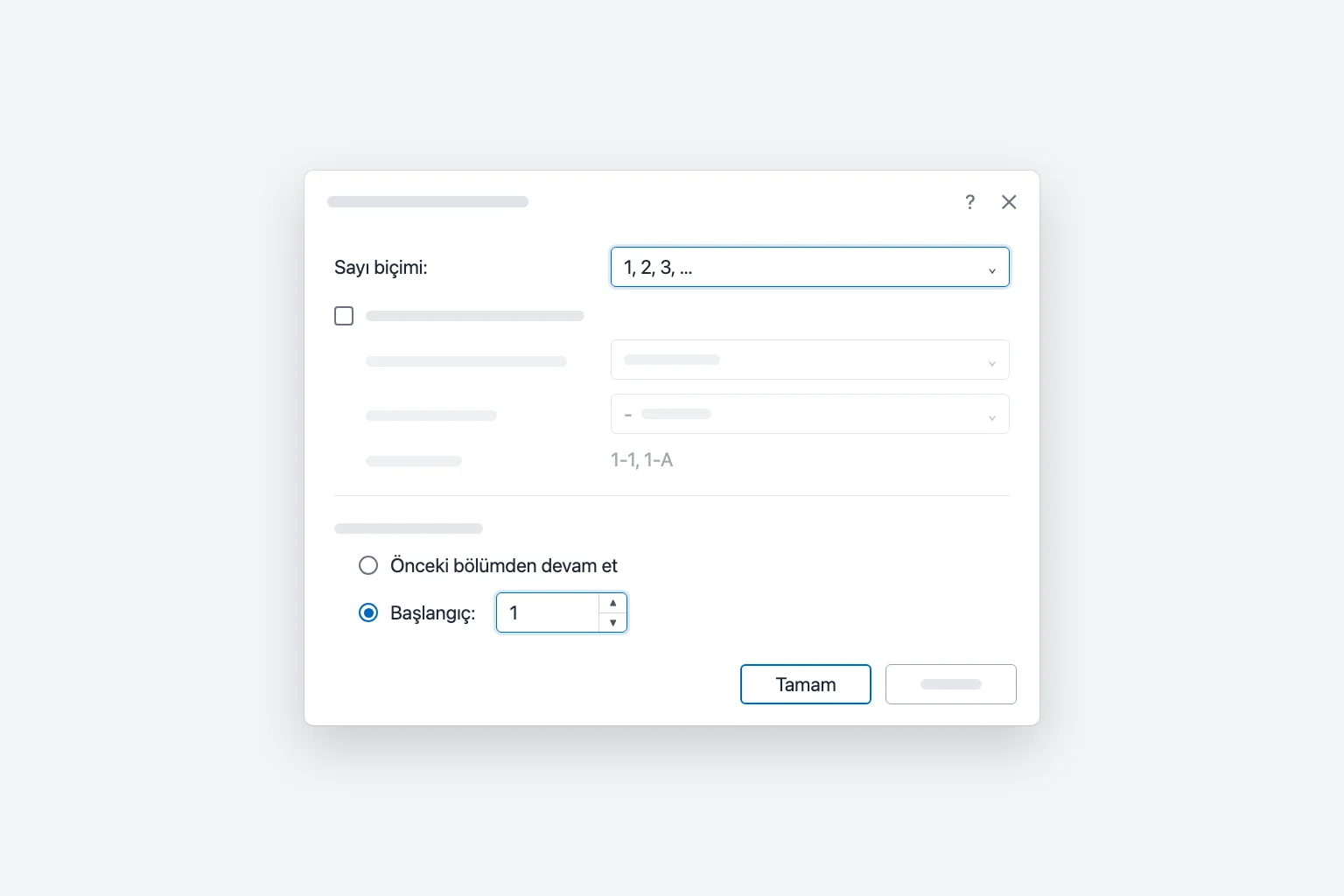
Başka bir sayfadan başlamak için Sonraki Sayfa sonunu hemen onun önüne koyun. Bir bölüm sonu arkasında boş sayfa bırakırsa Word'de sayfa silme rehberine bakın.
Ön sayfalar için Romen rakamları (i, ii, iii) kullanma
Her bölümün kendi sayı biçimi vardır; bu sayede tezler ve raporlar ön sayfaları i, ii, iii, ana metni ise 1, 2, 3 olarak numaralandırabilir:
- Yukarıdaki gibi ön sayfaların sonuna Sonraki Sayfa bölüm sonu ekleyin.
- Bir ön sayfa alt bilgisine tıklayın, Sayfa Numarası → Sayfa Numaralarını Biçimlendir'i açın, Sayı biçimi'ni i, ii, iii, … yapın ve Tamam'a tıklayın.
- Ana metnin ilk sayfasındaki alt bilgiye tıklayın, Sayfa Numaralarını Biçimlendir'i açın, Sayı biçimi'ni 1, 2, 3, … yapın, Başlangıç: 1'i seçin ve Tamam'a tıklayın.
Başlık sayfasındaki numarayı gizlemek için ilk bölümde Farklı İlk Sayfa'yı işaretleyin. Bu sayfa yine i olarak sayılır. İçindekiler tablosu her iki biçimi de alır; yalnızca sonradan güncelleyin, bunu Word'de içindekiler tablosu oluşturma rehberinde gösterdik.
"Sayfa X / Y" biçiminde sayfa numarası ekleme
- Ekle → Sayfa Numarası → Sayfanın Altı'na (veya Sayfanın Üstü'ne) gidin.
- Galeride Sayfa X / Y bölümüne inin.
- Kalın Numaralar 1, 2 veya 3'ü (sol, orta veya sağ) seçin. Alt bilgide "Sayfa 2 / 12" görünür.
Var olan bir alt bilgiye eklemek için Sayfa yazın, Ctrl+F9 tuşlarına basın (Mac'te Cmd+F9) ve süslü parantezlerin içine PAGE yazın, ardından / yazıp NUMPAGES ile ikinci bir alan ekleyin. Güncellemek için F9 tuşuna basın. Ekle → Hızlı Parçalar → Alan yolunu izleyip Page ve NumPages'i de seçebilirsiniz.
Numaralandırma 3. sayfada başlıyorsa NUMPAGES yine tüm sayfaları sayar; bu yüzden son sayfa "Sayfa 10 / 12" yazar. Bunun yerine yalnızca geçerli bölümdeki sayfaları sayan SECTIONPAGES alanını kullanın.
Sayfa numaralarını kaldırma
Ekle → Sayfa Numarası → Sayfa Numaralarını Kaldır yolunu izleyin. Bazıları kalırsa (bağlantısı kaldırılmış bölümlerde veya farklı ilk sayfada yaygındır), göründükleri alt bilgiye çift tıklayın, numarayı seçin ve Delete tuşuna basın.
Mac için Word'de sayfa numaraları
Ekle → Sayfa Numarası yolunu izleyin. Sürümünüze göre Windows ile aynı galeriyi ya da Position ve Alignment (konum ve hizalama) ayarladığınız bir Sayfa Numaraları iletişim kutusunu görürsünüz (yeniden Sayfa Numarası'nı seçin). Bu iletişim kutusunda kapağı atlamak için İlk sayfada numarayı göster (Show number on first page) işaretini kaldırın, sayı biçimini ve Başlangıç değerini ayarlamak için Biçim'e tıklayın. Bölüm sonları, Öncekine Bağlan ve Farklı İlk Sayfa Windows'takiyle aynı yerlerdedir.
Web için Word'de sayfa numaraları
Düzenleme modunda Ekle → Sayfa Numaraları yolunu izleyin ve bir konum seçin. "Sayfa X / Y" için Sayfa Sayısını Ekle'yi (Include Page Count) işaretleyin ya da galerinin altından Sayfa Numaralarını Kaldır'ı seçin. İlk sayfa numarasını gizlemek için Ekle → Üst Bilgi ve Alt Bilgi'ye gidip Farklı İlk Sayfa'yı açın.
Microsoft, web için Word'ün belgenin ilerleyen bir yerinde numaralandırmayı başlatamadığını ya da bölümleri farklı numaralandıramadığını belirtiyor. Bunun için Masaüstü Uygulamasında Aç'ı kullanın. Kaydedildikten sonra numaralar, telefon ya da tablettaki Word dahil her yerde doğru görünür.
Sayfa numaralarınız neden çalışmıyor
Her sayfada aynı numara görünüyor. Numara alan olarak eklenmek yerine metin olarak yazılmış ya da yapıştırılmış. Silin ve yeniden Ekle → Sayfa Numarası'nı kullanın. Her sayfanın ayrı bir bölüm olduğu dönüştürülmüş belgelerde her bölüm Başlangıç: 1 olarak ayarlı olabilir: her birini Önceki bölümden devam et'e çevirin.
Numaralandırma bir bölüm sonundan sonra yeniden başlıyor. O bölümde Başlangıç ayarlı. Alt bilgisinden Sayfa Numaralarını Biçimlendir'i açın ve Önceki bölümden devam et'i seçin.
Bir bölümün ilk sayfasında numara yok. Farklı İlk Sayfa bölüm başınadır ve yeni bölümler çoğu zaman bunu devralır. O bölümde işaretini kaldırın.
Kapak sayfası numarasını silmek hepsini sildi. Silmeden önce Farklı İlk Sayfa'yı işaretleyin (veya bölümlerin bağlantısını kaldırın), ardından numaraları yeniden ekleyin.
İlk sayfada 0 görünüyor. Farklı İlk Sayfa'yı işaretlemeden Başlangıç: 0 ayarladınız.
Numara yerine { PAGE } görüyorsunuz. Alan kodları görünüyor. Alt+F9 tuşlarına basın (Mac'te Option+F9; klavyeniz gerektiriyorsa Fn ekleyin).
Üst bilgiye veya alt bilgiye tıklayamıyorsunuz. Okuma Modu, Web Düzeni ve Taslak görünümleri bunları göstermez; bu yüzden Görünüm → Yazdırma Düzeni'ne geçin. Dosya Korumalı Görünüm'deyse Düzenlemeyi Etkinleştir'e tıklayın; Gözden Geçir → Düzenlemeyi Kısıtla kullanılıyorsa sahibinden kaldırmasını isteyin. Web için Word'de Görüntüleme'den Düzenleme'ye geçin.
Sık Sorulan Sorular
Word'de sayfa numarasını 2. sayfadan nasıl başlatırım? Üst Bilgi ve Alt Bilgi sekmesinde Farklı İlk Sayfa'yı işaretleyin, ardından Sayfa Numaralarını Biçimlendir → Başlangıç değerini 0 yapın. Kapakta numara olmaz ve 2. sayfada 1 yazar.
Sayfa numarasını sağ alt köşeye nasıl koyarım? Ekle → Sayfa Numarası → Sayfanın Altı yolunu izleyin ve Düz Numara 3'ü seçin.
Neden tüm sayfalarım 1. sayfa diyor? "1" metin olarak yazılmış ya da her sayfa Başlangıç: 1 ayarlı ayrı bir bölüm. Numarayı yeniden ekleyin veya her bölümü Önceki bölümden devam et'e ayarlayın.
Word'de "Sayfa 1 / 10" nasıl eklenir? Ekle → Sayfa Numarası → Sayfanın Altı altındaki Sayfa X / Y bölümünden bir Kalın Numaralar stili seçin. Web için Word'de Ekle → Sayfa Numaraları altında Sayfa Sayısını Ekle'yi işaretleyin.
Çift taraflı yazdırma için sayfa numaralarını dış kenara nasıl koyarım? Üst Bilgi ve Alt Bilgi sekmesinde Tek ve Çift Sayfalar Farklı'yı işaretleyin, ardından tek sayfaya sağa hizalı, çift sayfaya sola hizalı bir numara ekleyin.
Web için Word'de sayfa numarasını 3. sayfadan başlatabilir miyim? Hayır. Bölüm başına farklı numaralandırma için Windows veya Mac için Word gerekir. Orada ayarlarsanız sonradan web'de de doğru görünür.
Uzun belgeyi yazın, sonra numaralandırın
Sayfa numaraları en çok rapor ve teklif gibi uzun belgelerde önemlidir; zor olan kısım da genellikle onları yazmaktır. Word için CoreGPT, kısa bir istemden doğrudan Word'ün içinde tam bir ilk taslak hazırlar; örneğin giriş, analiz, fiyatlandırma ve zaman çizelgesi bölümleri olan bir proje teklifi. Yapı oturduktan sonra bölüm sonlarınızı ve sayfa numaralarınızı ekleyin. Başlamak ücretsizdir.
 CoreGPT
Proje Önerisi: Müşteri Portalı Yeniden Tasarımı
Bu öneri, müşteri portalını yeniden tasarlamak, destek taleplerini %30 azaltmak ve yeni hesaplar için onboarding sürecini iyileştirmek üzere üç aylık bir plan sunar.
Hedefler: gezinmeyi sadeleştirmek, self servis faturalandırma eklemek ve ilk kez kullananlar için yönlendirmeli kurulum sunmak.
Zaman çizelgesi ve bütçe aşağıdaki bölümlerde ayrıntılandırılmıştır.
İşte genel bakış, hedefler ve sonraki adımları içeren bir taslak:
- Genel bakış ve hedefler
- Üç temel hedef
- Zaman çizelgesi ve bütçe
Deneyin: Word için CoreGPT
Önerilen okumalar: