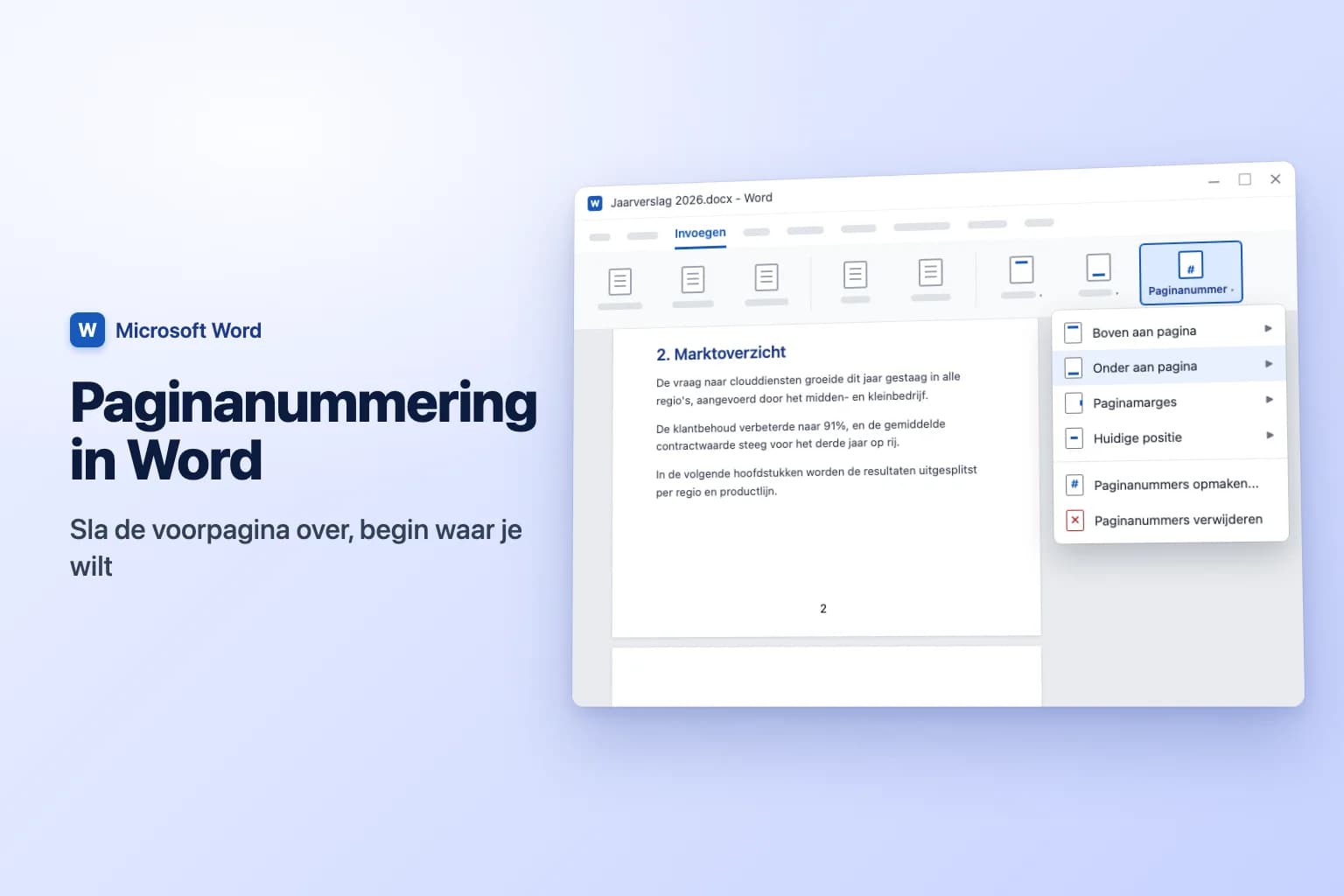
Om paginanummering in Word toe te voegen ga je naar Invoegen → Paginanummer, kies je Boven aan pagina of Onder aan pagina en klik je op een stijl zoals Eenvoudig nummer 2 (gecentreerd). Word zet het nummer in de koptekst of voettekst van elke pagina en houdt het bij terwijl je pagina's toevoegt of verwijdert. Klik op Koptekst en voettekst sluiten of druk op Esc om terug te gaan naar je tekst.
Het lastige komt daarna: de voorpagina overslaan, op pagina 3 met 1 beginnen, of overstappen van i, ii, iii naar 1, 2, 3. Het draait allemaal om Eerste pagina anders, Paginanummers opmaken en een sectie-einde op de plek waar de nummering verandert.
| Wat je wilt | Zo doe je het |
|---|---|
| Een nummer op elke pagina | Invoegen → Paginanummer → Onder aan pagina → kies een stijl |
| Geen nummer op de voorpagina | Koptekst en voettekst → Eerste pagina anders |
| Pagina 2 toont "1" | Eerste pagina anders + Paginanummers opmaken → Beginnen bij: 0 |
| Nummering begint op pagina 3 of later | Indeling → Eindemarkeringen → Volgende pagina, ontkoppel en kies dan Beginnen bij: 1 |
| "Pagina 2 van 12" | Galerij Onder aan pagina → Pagina X van Y |
| i, ii, iii voor het voorwerk | Sectie-einde + Paginanummers opmaken → Getalnotatie |
| Helemaal geen nummers | Invoegen → Paginanummer → Paginanummers verwijderen |
Paginanummers toevoegen in Word voor Windows
Deze stappen werken in Word voor Microsoft 365, Word 2024, 2021, 2019 en 2016.
- Ga naar Invoegen → Paginanummer (in de groep Koptekst en voettekst).
- Wijs Boven aan pagina of Onder aan pagina aan, of Paginamarges voor de zijmarge.
- Klik op een stijl. Met Eenvoudig nummer 1, 2 en 3 komt het nummer links, in het midden of rechts te staan.
- Klik op Koptekst en voettekst sluiten of druk op
Esc.
Kies je een stijl onder Boven aan pagina of Onder aan pagina, dan wordt alles vervangen wat al in die kop- of voettekst stond. Staat er al tekst in je voettekst, zoals een bedrijfsnaam, klik dan op de plek waar het nummer moet komen en gebruik Paginanummer → Huidige positie (of druk in Windows op Alt+Shift+P). Wil je het nummer later anders opmaken, dubbelklik er dan op en maak het op als gewone tekst.
Het paginanummer van de eerste pagina verwijderen
- Dubbelklik op de koptekst of voettekst van een willekeurige pagina (of ga naar Invoegen → Voettekst → Voettekst bewerken).
- Vink op het tabblad Koptekst en voettekst Eerste pagina anders aan.
- Klik op Koptekst en voettekst sluiten. Staat er nog een nummer in de Voettekst eerste pagina, selecteer het dan en druk op
Delete.
De eerste pagina is verborgen maar telt wel mee, dus de volgende pagina toont 2. Wil je dat die 1 toont, ga dan naar Invoegen → Paginanummer → Paginanummers opmaken, selecteer Beginnen bij, stel het in op 0 en klik op OK.
Paginanummers laten beginnen op pagina 3 (of een latere pagina)
Met een titelpagina en een inhoudsopgave ervoor heb je een sectie-einde nodig, zodat Word de twee delen anders kan nummeren:
- Klik helemaal aan het einde van pagina 2. Eindigt pagina 2 met een pagina-einde, verwijder dat dan eerst zodat je geen lege pagina krijgt.
- Ga naar Indeling → Eindemarkeringen en kies onder Sectie-einden de optie Volgende pagina.
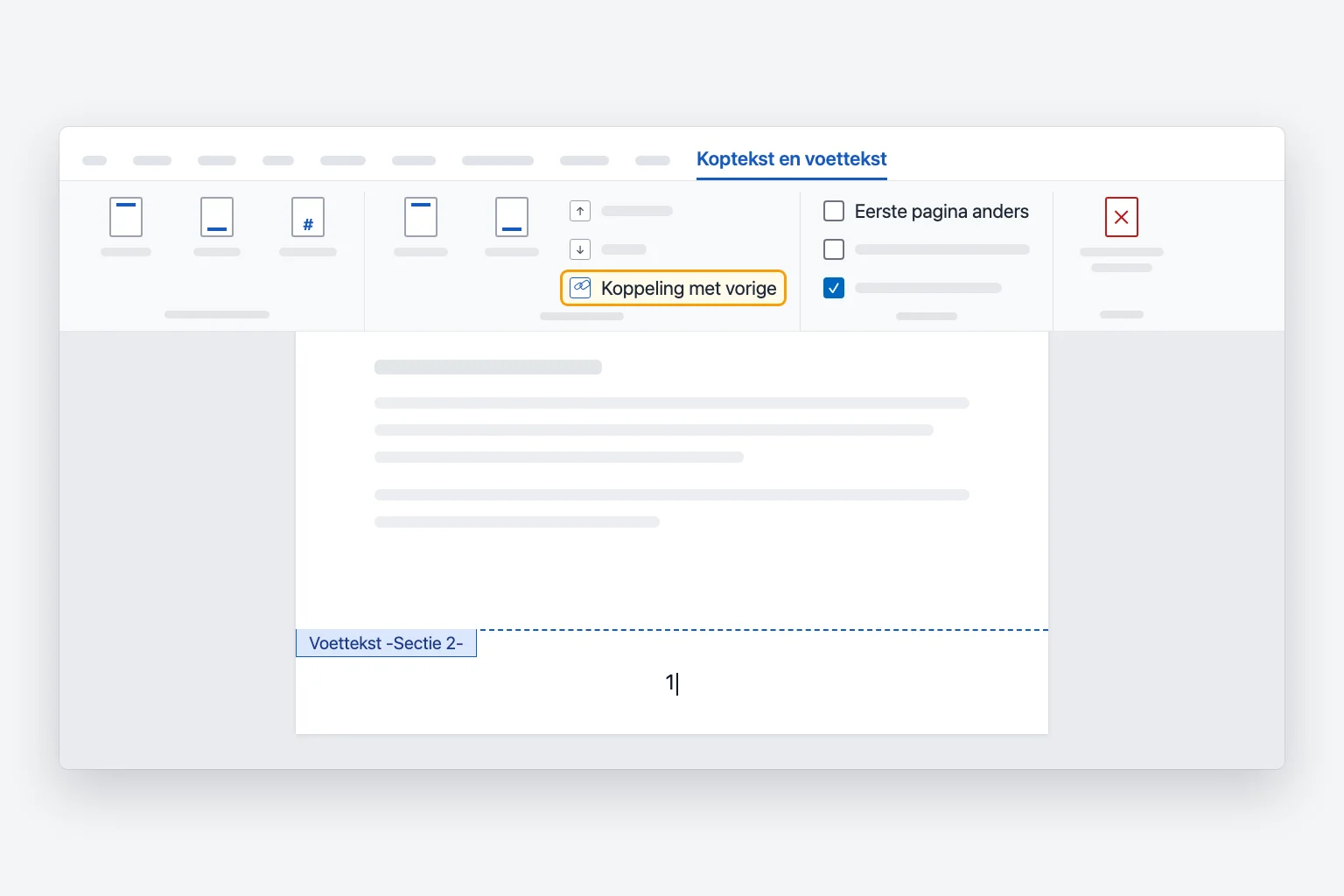
- Dubbelklik op de voettekst op pagina 3. Die heet nu Voettekst -Sectie 2-.
- Klik op het tabblad Koptekst en voettekst op Koppeling met vorige om die uit te zetten. Het label Hetzelfde als vorige verdwijnt. Staan je nummers in de koptekst, ontkoppel dan ook de koptekst.
- Is er nog geen nummer, voeg er dan een toe met Paginanummer → Onder aan pagina.
- Ga naar Paginanummer → Paginanummers opmaken, selecteer Beginnen bij, typ 1 en klik op OK.
- Verwijder de nummers in de voetteksten van pagina 1 en 2. Vanaf pagina 3 blijven de nummers staan.
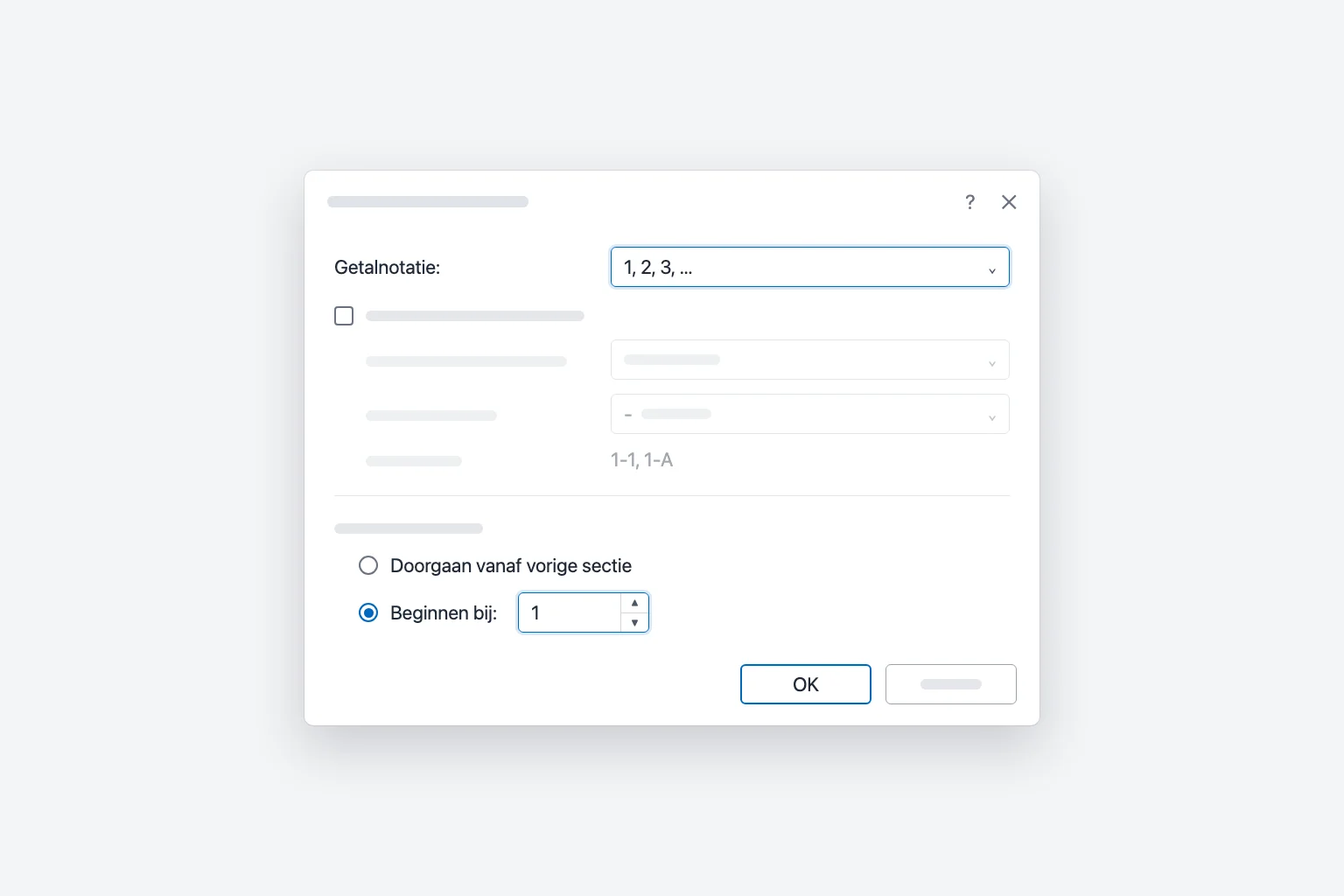
Wil je op een andere pagina beginnen, plaats het sectie-einde Volgende pagina dan er vlak voor. Blijft er door een einde een lege pagina achter, lees dan hoe je een pagina verwijdert in Word.
Romeinse cijfers (i, ii, iii) gebruiken voor het voorwerk
Elke sectie heeft een eigen getalnotatie, dus in scripties en rapporten kun je het voorwerk nummeren met i, ii, iii en de hoofdtekst met 1, 2, 3:
- Voeg aan het einde van het voorwerk een sectie-einde Volgende pagina in, zoals hierboven.
- Klik in een voettekst van het voorwerk, open Paginanummer → Paginanummers opmaken, stel Getalnotatie in op i, ii, iii, … en klik op OK.
- Klik in de voettekst van de eerste pagina van de hoofdtekst, open Paginanummers opmaken, stel Getalnotatie in op 1, 2, 3, …, selecteer Beginnen bij: 1 en klik op OK.
Om het nummer op de titelpagina te verbergen, vink je Eerste pagina anders aan in de eerste sectie. Die pagina telt dan nog steeds als pagina i. Een inhoudsopgave neemt beide notaties over; werk hem daarna alleen bij, zoals beschreven in inhoudsopgave maken in Word.
"Pagina X van Y" toevoegen
- Ga naar Invoegen → Paginanummer → Onder aan pagina (of Boven aan pagina).
- Scrol omlaag naar het gedeelte Pagina X van Y van de galerij.
- Kies Vet nummer 1, 2 of 3 (links, midden of rechts). De voettekst toont "Pagina 2 van 12".
Om het aan een bestaande voettekst toe te voegen, typ je Pagina , druk je op Ctrl+F9 (Cmd+F9 op een Mac) en typ je PAGE tussen de accolades, daarna van en voeg je een tweede veld in met NUMPAGES. Druk op F9 om bij te werken. Je kunt ook Invoegen → Quick Parts → Veld gebruiken en Page en NumPages kiezen.
Begint de nummering op pagina 3, dan telt NUMPAGES nog steeds alle pagina's, zodat de laatste pagina "Pagina 10 van 12" toont. Gebruik in dat geval SECTIONPAGES, dat alleen de pagina's in de huidige sectie telt.
Paginanummers verwijderen
Ga naar Invoegen → Paginanummer → Paginanummers verwijderen. Blijven er nummers staan (vaak bij ontkoppelde secties of een andere eerste pagina), dubbelklik dan op de voettekst waar ze staan, selecteer het nummer en druk op Delete.
Paginanummers in Word voor Mac
Ga naar Invoegen → Paginanummer. Afhankelijk van je versie krijg je dezelfde galerij als in Windows, of een dialoogvenster Paginanummers (kies opnieuw Paginanummer) waar je Positie en Uitlijning instelt. Schakel in dat dialoogvenster Nummer op eerste pagina weergeven uit om de voorpagina over te slaan en klik op Opmaak om de getalnotatie en Beginnen bij in te stellen. Sectie-einden, Koppeling met vorige en Eerste pagina anders staan op dezelfde plekken als in Windows.
Paginanummers in Word voor het web
Ga in de modus Bewerken naar Invoegen → Paginanummers en kies een positie. Vink Paginatelling opnemen aan voor "Pagina X van Y", of kies onderaan de galerij Paginanummers verwijderen. Om het eerste paginanummer te verbergen ga je naar Invoegen → Koptekst en voettekst en zet je Eerste pagina anders aan. (De exacte Nederlandse namen in Word voor het web kunnen per versie verschillen.)
Microsoft merkt op dat Word voor het web de nummering niet later in het document kan laten beginnen en secties niet anders kan nummeren. Gebruik daarvoor Openen in bureaubladapp. Zodra het is opgeslagen, worden de nummers overal goed weergegeven, ook in Word op een telefoon of tablet.
Waarom je paginanummers niet werken
Elke pagina toont hetzelfde nummer. Het nummer is als tekst getypt of geplakt in plaats van als veld ingevoegd. Verwijder het en gebruik opnieuw Invoegen → Paginanummer. In geconverteerde documenten waarin elke pagina een eigen sectie is, kan elke sectie op Beginnen bij 1 staan: zet elke sectie op Doorgaan vanaf vorige sectie.
De nummering begint opnieuw na een sectie-einde. Die sectie heeft Beginnen bij ingesteld. Open Paginanummers opmaken vanuit de voettekst en selecteer Doorgaan vanaf vorige sectie.
Het nummer ontbreekt op de eerste pagina van een sectie. Eerste pagina anders geldt per sectie en nieuwe secties erven het vaak. Schakel het uit in die sectie.
Het verwijderen van het nummer op de voorpagina haalde ze allemaal weg. Vink Eerste pagina anders aan (of ontkoppel de secties) voordat je verwijdert en voeg de nummers daarna opnieuw in.
De eerste pagina toont 0. Je hebt Beginnen bij: 0 ingesteld zonder Eerste pagina anders aan te vinken.
Je ziet { PAGE } in plaats van een nummer. Veldcodes worden getoond. Druk op Alt+F9 (Option+F9 op een Mac; voeg Fn toe als je toetsenbord dat nodig heeft).
Je kunt niet in de koptekst of voettekst klikken. In de weergaven Leesmodus, Weblay-out en Concept worden ze niet getoond, dus schakel over naar Beeld → Afdrukweergave. Staat het bestand in de beveiligde weergave, klik dan op Bewerken inschakelen; gebruikt het Controleren → Bewerking beperken, vraag de eigenaar dan dat op te heffen. Schakel in Word voor het web van Weergeven over naar Bewerken.
Veelgestelde vragen
Hoe laat ik paginanummers beginnen op pagina 2 in Word? Vink op het tabblad Koptekst en voettekst Eerste pagina anders aan en stel dan Paginanummers opmaken → Beginnen bij in op 0. De voorpagina heeft geen nummer en pagina 2 toont 1.
Hoe zet ik paginanummers rechtsonder? Ga naar Invoegen → Paginanummer → Onder aan pagina en kies Eenvoudig nummer 3.
Waarom staat op al mijn pagina's pagina 1? De "1" is als tekst getypt, of elke pagina is een aparte sectie die op Beginnen bij 1 staat. Voeg het nummer opnieuw in, of zet elke sectie op Doorgaan vanaf vorige sectie.
Hoe voeg ik "Pagina 1 van 10" toe in Word? Kies een stijl Vet nummer uit het gedeelte Pagina X van Y van Invoegen → Paginanummer → Onder aan pagina. Vink in Word voor het web Paginatelling opnemen aan onder Invoegen → Paginanummers.
Hoe zet ik paginanummers aan de buitenrand voor dubbelzijdig afdrukken? Vink Even en oneven pagina's anders aan op het tabblad Koptekst en voettekst, voeg dan een rechts uitgelijnd nummer in op een oneven pagina en een links uitgelijnd nummer op een even pagina.
Kan ik in Word voor het web paginanummers op pagina 3 laten beginnen? Nee. Andere nummering per sectie vraagt Word voor Windows of Mac. Stel het daar in en het wordt daarna goed weergegeven op het web.
Schrijf eerst het lange document, nummer het daarna
Paginanummers zijn het belangrijkst in lange documenten zoals rapporten en voorstellen, en het moeilijkste is meestal het schrijven. CoreGPT voor Word schrijft op basis van een korte prompt een volledige eerste versie, zoals een projectvoorstel met onderdelen voor inleiding, analyse, prijzen en planning, direct in Word. Voeg je sectie-einden en paginanummers toe zodra de structuur er staat. Je kunt gratis starten.
 CoreGPT
Projectvoorstel: herinrichting klantenportaal
Dit voorstel beschrijft een plan van drie maanden om het klantenportaal opnieuw in te richten, het aantal supporttickets met 30% te verlagen en de onboarding van nieuwe accounts te verbeteren.
Doelen: de navigatie vereenvoudigen, zelfbediening voor facturatie toevoegen en een begeleide installatie introduceren voor nieuwe gebruikers.
Planning en budget worden in de onderstaande secties uitgewerkt.
Hier is een concept met een overzicht, doelen en vervolgstappen:
- Overzicht en doelen
- Drie belangrijke doelstellingen
- Planning en budget
Probeer het: CoreGPT voor Word
Verder lezen: