
Um in Word Seitenzahlen einzufügen, wählen Sie Einfügen → Seitenzahl, dann Seitenanfang oder Seitenende und klicken auf einen Stil wie Einfache Zahl 2 (zentriert). Word setzt die Nummer in die Kopf- oder Fußzeile jeder Seite und aktualisiert sie, wenn Sie Seiten hinzufügen oder löschen. Klicken Sie auf Kopf- und Fußzeile schließen oder drücken Sie Esc, um zu Ihrem Text zurückzukehren.
Der knifflige Teil kommt danach: das Deckblatt auslassen, auf Seite 3 mit 1 beginnen oder von i, ii, iii auf 1, 2, 3 wechseln. Dafür brauchen Sie Erste Seite anders, Seitenzahlen formatieren und einen Abschnittsumbruch an der Stelle, an der sich die Nummerierung ändert.
| Was Sie möchten | So gehen Sie vor |
|---|---|
| Eine Nummer auf jeder Seite | Einfügen → Seitenzahl → Seitenende → Stil wählen |
| Keine Nummer auf dem Deckblatt | Kopf- und Fußzeile → Erste Seite anders |
| Seite 2 soll „1“ zeigen | Erste Seite anders + Seitenzahlen formatieren → Beginnen bei: 0 |
| Nummerierung beginnt auf Seite 3 oder später | Layout → Umbrüche → Nächste Seite, Verknüpfung aufheben, dann Beginnen bei: 1 |
| „Seite 2 von 12“ | Katalog Seitenende → Seite X von Y |
| i, ii, iii für den Vorspann | Abschnittsumbruch + Seitenzahlen formatieren → Zahlenformat |
| Gar keine Nummern | Einfügen → Seitenzahl → Seitenzahlen entfernen |
Seitenzahlen in Word für Windows einfügen
Diese Schritte funktionieren in Word für Microsoft 365 sowie in Word 2024, 2021, 2019 und 2016.
- Wählen Sie Einfügen → Seitenzahl (in der Gruppe Kopf- und Fußzeile).
- Zeigen Sie auf Seitenanfang oder Seitenende, oder auf Seitenränder für den seitlichen Rand.
- Klicken Sie auf einen Stil. Einfache Zahl 1, 2 und 3 setzen die Nummer links, in die Mitte oder rechts.
- Klicken Sie auf Kopf- und Fußzeile schließen oder drücken Sie
Esc.
Wenn Sie einen Stil unter Seitenanfang oder Seitenende wählen, ersetzt das alles, was bereits in dieser Kopf- oder Fußzeile steht. Steht in Ihrer Fußzeile schon Text, etwa ein Firmenname, klicken Sie an die Stelle, an der die Nummer stehen soll, und verwenden stattdessen Seitenzahl → Aktuelle Position. (In der englischen Version von Word geht das auch mit Alt+Shift+P.) Um die Nummer später anders zu gestalten, doppelklicken Sie darauf und formatieren sie wie normalen Text.
Seitenzahl auf der ersten Seite entfernen
- Doppelklicken Sie auf einer beliebigen Seite auf die Kopf- oder Fußzeile (oder wählen Sie Einfügen → Fußzeile → Fußzeile bearbeiten).
- Aktivieren Sie auf der Registerkarte Kopf- und Fußzeile das Kontrollkästchen Erste Seite anders.
- Klicken Sie auf Kopf- und Fußzeile schließen. Wenn in der Fußzeile der ersten Seite noch eine Nummer steht, markieren Sie sie und drücken
Entf.
Die erste Seite ist dann ausgeblendet, wird aber weiter mitgezählt, sodass die nächste Seite 2 zeigt. Damit sie 1 zeigt, wählen Sie Einfügen → Seitenzahl → Seitenzahlen formatieren, aktivieren Beginnen bei, setzen den Wert auf 0 und klicken auf OK.
Seitenzahlen ab Seite 3 (oder einer späteren Seite) beginnen
Wenn vorn ein Titelblatt und ein Inhaltsverzeichnis stehen, brauchen Sie einen Abschnittsumbruch, damit Word die beiden Teile unterschiedlich nummerieren kann:
- Klicken Sie ganz ans Ende von Seite 2. Endet Seite 2 mit einem Seitenumbruch, löschen Sie diesen zuerst, damit keine leere Seite entsteht.
- Wählen Sie Layout → Umbrüche und unter Abschnittsumbrüche die Option Nächste Seite.
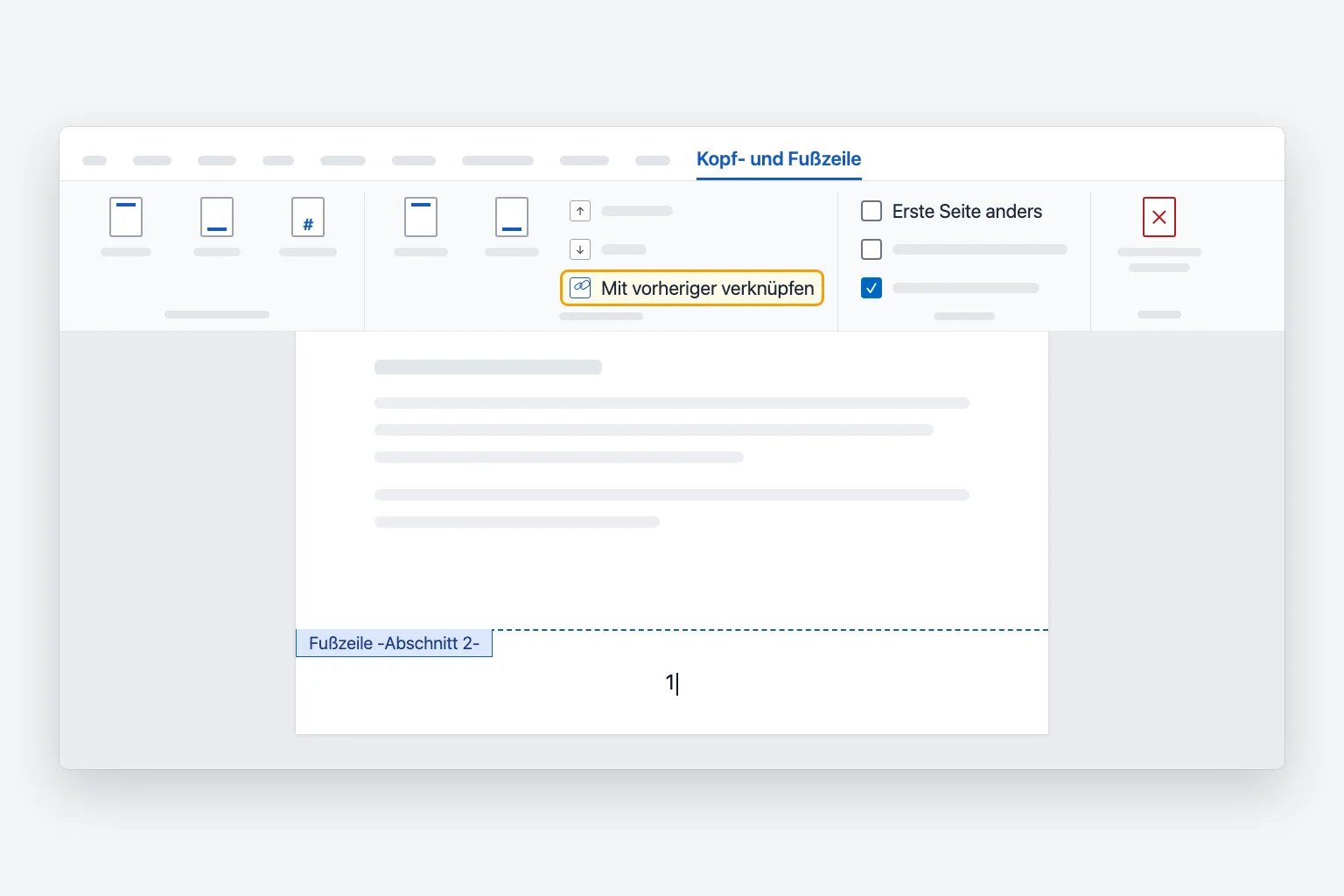
- Doppelklicken Sie auf die Fußzeile auf Seite 3. Sie trägt jetzt die Beschriftung Fußzeile -Abschnitt 2-.
- Klicken Sie auf der Registerkarte Kopf- und Fußzeile auf Mit vorheriger verknüpfen, um die Verknüpfung aufzuheben. Die Beschriftung Wie vorherige verschwindet. Stehen Ihre Nummern in der Kopfzeile, heben Sie auch die Verknüpfung der Kopfzeile auf.
- Falls noch keine Nummer vorhanden ist, fügen Sie mit Seitenzahl → Seitenende eine ein.
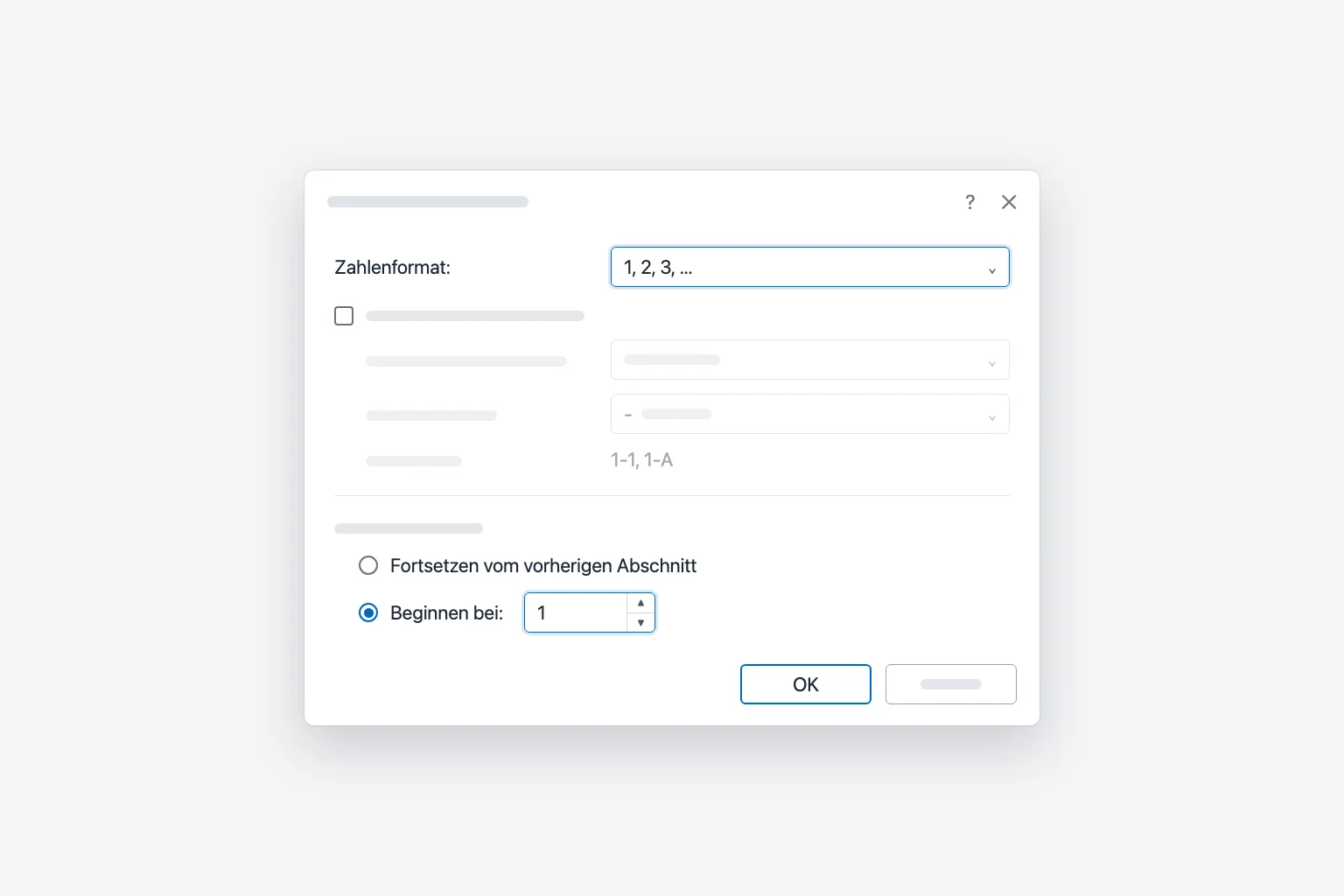
- Wählen Sie Seitenzahl → Seitenzahlen formatieren, aktivieren Sie Beginnen bei, geben Sie 1 ein und klicken Sie auf OK.
- Löschen Sie die Nummern in den Fußzeilen der Seiten 1 und 2. Ab Seite 3 bleiben die Nummern erhalten.
Um auf einer anderen Seite zu beginnen, setzen Sie den Umbruch Nächste Seite direkt davor. Wenn ein Umbruch eine leere Seite hinterlässt, lesen Sie Seite in Word löschen.
Römische Ziffern (i, ii, iii) für den Vorspann verwenden
Jeder Abschnitt hat sein eigenes Zahlenformat. Bei Abschlussarbeiten und Berichten können Sie den Vorspann also mit i, ii, iii und den Haupttext mit 1, 2, 3 nummerieren:
- Fügen Sie am Ende des Vorspanns wie oben einen Abschnittsumbruch Nächste Seite ein.
- Klicken Sie in eine Fußzeile des Vorspanns, öffnen Sie Seitenzahl → Seitenzahlen formatieren, stellen Sie das Zahlenformat auf i, ii, iii, … und klicken Sie auf OK.
- Klicken Sie in die Fußzeile der ersten Seite des Haupttextes, öffnen Sie Seitenzahlen formatieren, stellen Sie das Zahlenformat auf 1, 2, 3, …, wählen Sie Beginnen bei: 1 und klicken Sie auf OK.
Um die Nummer auf dem Titelblatt auszublenden, aktivieren Sie im ersten Abschnitt Erste Seite anders. Die Seite zählt trotzdem als Seite i. Ein Inhaltsverzeichnis übernimmt beide Formate; aktualisieren Sie es danach nur, wie in Inhaltsverzeichnis in Word erstellen beschrieben.
„Seite X von Y“ als Seitenzahl einfügen
- Wählen Sie Einfügen → Seitenzahl → Seitenende (oder Seitenanfang).
- Scrollen Sie im Katalog zum Bereich Seite X von Y.
- Wählen Sie einen der fetten Stile (Bold Numbers 1, 2 oder 3; links, zentriert oder rechts, die deutsche Bezeichnung kann abweichen). Die Fußzeile zeigt „Seite 2 von 12“.
Um das in eine vorhandene Fußzeile einzufügen, tippen Sie Seite , drücken Strg+F9 (am Mac Cmd+F9) und tippen innerhalb der Klammern PAGE, dann von und fügen ein zweites Feld mit NUMPAGES ein. Drücken Sie F9, um zu aktualisieren. Sie können auch Einfügen → Schnellbausteine → Feld verwenden und Page und NumPages wählen.
Beginnt die Nummerierung auf Seite 3, zählt NUMPAGES trotzdem jede Seite, sodass die letzte Seite „Seite 10 von 12“ zeigt. Verwenden Sie stattdessen SECTIONPAGES, das nur die Seiten des aktuellen Abschnitts zählt.
Seitenzahlen entfernen
Wählen Sie Einfügen → Seitenzahl → Seitenzahlen entfernen. Bleiben einige bestehen (häufig bei aufgehobenen Verknüpfungen oder einer anderen ersten Seite), doppelklicken Sie auf die Fußzeile, in der sie erscheinen, markieren die Nummer und drücken Entf.
Seitenzahlen in Word für Mac
Wählen Sie Einfügen → Seitenzahl. Je nach Version erhalten Sie denselben Katalog wie unter Windows oder ein Dialogfeld Seitenzahlen (wählen Sie erneut Seitenzahl), in dem Sie Position und Ausrichtung festlegen. Deaktivieren Sie in diesem Dialogfeld Nummer auf erster Seite anzeigen, um das Deckblatt auszulassen, und klicken Sie auf Format, um das Zahlenformat und Beginnen bei festzulegen. Abschnittsumbrüche, Mit vorheriger verknüpfen und Erste Seite anders finden Sie an denselben Stellen wie unter Windows. (Die Bezeichnungen können je nach Version und Sprache leicht abweichen.)
Seitenzahlen in Word für das Web
Wählen Sie im Modus Bearbeiten Einfügen → Seitenzahlen und eine Position. Aktivieren Sie Seitenanzahl einbeziehen für „Seite X von Y“, oder wählen Sie am Ende des Katalogs Seitenzahlen entfernen. Um die Nummer der ersten Seite auszublenden, wählen Sie Einfügen → Kopf- und Fußzeile und aktivieren Erste Seite anders.
Microsoft weist darauf hin, dass Word für das Web die Nummerierung nicht später im Dokument beginnen und Abschnitte nicht unterschiedlich nummerieren kann. Verwenden Sie dafür In Desktop-App öffnen. Nach dem Speichern werden die Nummern überall korrekt angezeigt, auch in Word auf dem Smartphone oder Tablet.
Warum Ihre Seitenzahlen nicht funktionieren
Jede Seite zeigt dieselbe Nummer. Die Nummer wurde als Text getippt oder eingefügt statt als Feld. Löschen Sie sie und verwenden Sie erneut Einfügen → Seitenzahl. In konvertierten Dokumenten, in denen jede Seite ein eigener Abschnitt ist, kann jeder Abschnitt auf Beginnen bei 1 stehen: Stellen Sie jeden auf Fortsetzen vom vorherigen Abschnitt um.
Die Nummerierung startet nach einem Abschnittsumbruch neu. Für diesen Abschnitt ist Beginnen bei gesetzt. Öffnen Sie in seiner Fußzeile Seitenzahlen formatieren und wählen Sie Fortsetzen vom vorherigen Abschnitt.
Auf der ersten Seite eines Abschnitts fehlt die Nummer. Erste Seite anders gilt pro Abschnitt, und neue Abschnitte erben die Einstellung oft. Deaktivieren Sie sie in diesem Abschnitt.
Beim Löschen der Nummer auf dem Deckblatt sind alle verschwunden. Aktivieren Sie Erste Seite anders (oder heben Sie die Verknüpfung der Abschnitte auf), bevor Sie löschen, und fügen Sie die Nummern dann neu ein.
Die erste Seite zeigt 0. Sie haben Beginnen bei: 0 gesetzt, ohne Erste Seite anders zu aktivieren.
Sie sehen { PAGE } statt einer Nummer. Feldfunktionen werden angezeigt. Drücken Sie Alt+F9 (am Mac Option+F9; je nach Tastatur zusätzlich Fn).
Sie können nicht in die Kopf- oder Fußzeile klicken. Die Ansichten Lesemodus, Weblayout und Entwurf zeigen sie nicht, wechseln Sie also zu Ansicht → Drucklayout. Befindet sich die Datei in der geschützten Ansicht, klicken Sie auf Bearbeitung aktivieren; wird Überprüfen → Bearbeitung einschränken verwendet, bitten Sie den Besitzer, die Einschränkung aufzuheben. Wechseln Sie in Word für das Web von Anzeigen zu Bearbeiten.
Häufig gestellte Fragen
Wie beginne ich die Seitenzahlen in Word auf Seite 2? Aktivieren Sie auf der Registerkarte Kopf- und Fußzeile Erste Seite anders und setzen Sie dann Seitenzahlen formatieren → Beginnen bei auf 0. Das Deckblatt hat keine Nummer, und Seite 2 zeigt 1.
Wie setze ich Seitenzahlen in die untere rechte Ecke? Wählen Sie Einfügen → Seitenzahl → Seitenende und dann Einfache Zahl 3.
Warum steht auf allen Seiten „Seite 1“? Die „1“ wurde als Text getippt, oder jede Seite ist ein eigener Abschnitt mit Beginnen bei 1. Fügen Sie die Nummer neu ein oder stellen Sie jeden Abschnitt auf Fortsetzen vom vorherigen Abschnitt.
Wie füge ich „Seite 1 von 10“ in Word ein? Wählen Sie unter Einfügen → Seitenzahl → Seitenende im Bereich Seite X von Y einen fetten Stil. Aktivieren Sie in Word für das Web unter Einfügen → Seitenzahlen die Option Seitenanzahl einbeziehen.
Wie setze ich Seitenzahlen für den doppelseitigen Druck an den äußeren Rand? Aktivieren Sie auf der Registerkarte Kopf- und Fußzeile Gerade & ungerade Seiten unterschiedlich und fügen Sie dann auf einer ungeraden Seite eine rechtsbündige und auf einer geraden Seite eine linksbündige Nummer ein.
Kann ich in Word für das Web die Seitenzahlen auf Seite 3 beginnen? Nein. Unterschiedliche Nummerierung pro Abschnitt braucht Word für Windows oder Mac. Richten Sie sie dort ein, und sie wird danach auch im Web korrekt angezeigt.
Erst das lange Dokument schreiben, dann nummerieren
Seitenzahlen sind vor allem in langen Dokumenten wie Berichten und Angeboten wichtig, und der schwierige Teil ist meist das Schreiben. CoreGPT für Word entwirft aus einem kurzen Prompt direkt in Word eine vollständige erste Fassung, etwa ein Projektangebot mit Abschnitten für Einleitung, Analyse, Preise und Zeitplan. Fügen Sie Abschnittsumbrüche und Seitenzahlen hinzu, sobald die Struktur steht. Der Einstieg ist kostenlos.
 CoreGPT
Projektangebot: Neugestaltung des Kundenportals
Dieses Angebot skizziert einen dreimonatigen Plan zur Neugestaltung des Kundenportals, um Support-Tickets um 30 % zu senken und das Onboarding neuer Konten zu verbessern.
Ziele: Navigation vereinfachen, Self-Service-Abrechnung ergänzen und eine geführte Einrichtung für Erstnutzer einführen.
Zeitplan und Budget sind in den folgenden Abschnitten im Detail beschrieben.
Hier ist ein Entwurf mit Überblick, Zielen und nächsten Schritten:
- Überblick und Ziele
- Drei zentrale Ziele
- Zeitplan und Budget
Jetzt ausprobieren: CoreGPT für Word
Weiterlesen: