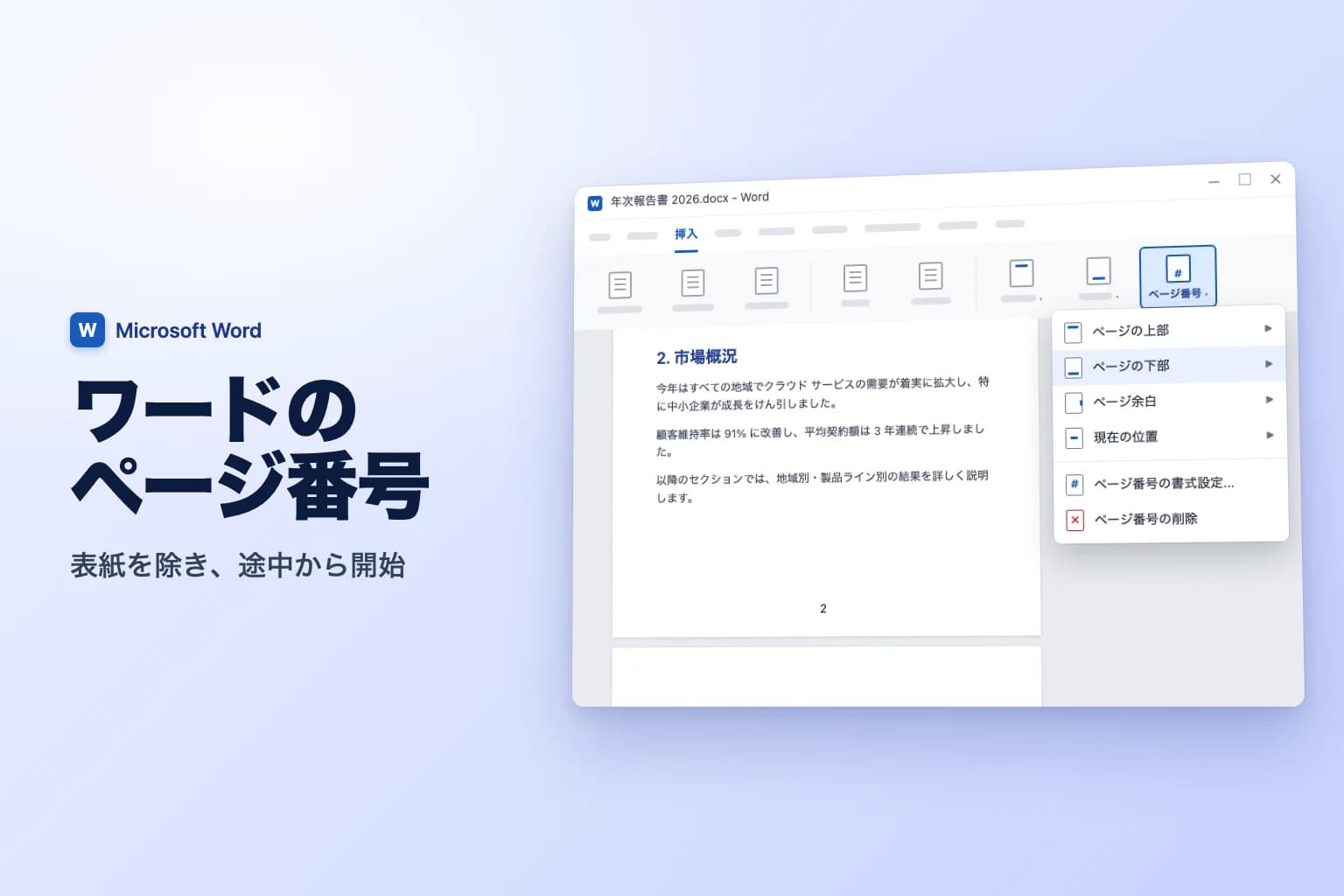
ワードでページ番号を入れるには、挿入 →ページ番号を選び、ページの上部またはページの下部から番号のみ 2(中央揃え)などのスタイルをクリックします。Word がすべてのページのヘッダーまたはフッターに番号を入れ、ページを追加・削除しても自動で更新されます。ヘッダーとフッターを閉じるをクリックするか、Esc を押すと本文に戻ります。
難しいのはその後です。表紙を飛ばす、3 ページ目から 1 として始める、i、ii、iii から 1、2、3 に切り替える、といった設定は、すべて先頭ページのみ別指定、ページ番号の書式設定、そして番号が切り替わる位置のセクション区切りを組み合わせて行います。
| やりたいこと | 方法 |
|---|---|
| すべてのページに番号を入れる | 挿入 →ページ番号→ページの下部からスタイルを選ぶ |
| 表紙に番号を付けない | ヘッダー/フッター → 先頭ページのみ別指定 |
| 2 ページ目を「1」にする | 先頭ページのみ別指定 +ページ番号の書式設定 → 開始番号:0 |
| 3 ページ目以降から番号を始める | レイアウト → 区切り → 次のページから開始、リンクを解除し、開始番号:1 |
| 「2 / 12 ページ」の形式にする | ページの下部 →X/Y ページギャラリー |
| 前付けを i、ii、iii にする | セクション区切り +ページ番号の書式設定 → 番号書式 |
| 番号をすべて消す | 挿入 →ページ番号→ページ番号の削除 |
Windows の Word でページ番号を入れる方法
この手順は、Word for Microsoft 365、Word 2024、2021、2019、2016 で使えます。
- 挿入 →ページ番号を選びます(ヘッダーとフッターグループにあります)。
- ページの上部またはページの下部にポインターを合わせます。左右の余白に入れる場合はページ余白を選びます。
- スタイルをクリックします。番号のみ 1、2、3 は、番号がそれぞれ左、中央、右に配置されます。
- ヘッダーとフッターを閉じるをクリックするか、
Escを押します。
ページの上部やページの下部からスタイルを選ぶと、そのヘッダーまたはフッターにすでに入力されている内容が置き換えられます。フッターに会社名などの文字がすでにある場合は、番号を入れたい位置をクリックして、ページ番号 →現在の位置を使ってください(Windows では Alt+Shift+P も使えます)。後から番号の見た目を変えるには、番号をダブルクリックし、通常の文字と同じように書式を設定します。
表紙(1 ページ目)のページ番号を消す
- 任意のページのヘッダーまたはフッターをダブルクリックします(または挿入 →フッター→フッターの編集を選びます)。
- ヘッダー/フッタータブで、先頭ページのみ別指定にチェックを入れます。
- ヘッダーとフッターを閉じるをクリックします。先頭ページのフッターに番号が残っている場合は、それを選択して
Deleteを押します。
1 ページ目は非表示になりますが、ページ数には数えられるため、次のページは 2 と表示されます。これを 1 にするには、挿入 →ページ番号→ページ番号の書式設定を開き、開始番号を選んで 0 にし、OK をクリックします。
ページ番号を 3 ページ目から(途中から)始める
前に表紙と目次がある場合は、セクション区切りを入れて、2 つの部分で番号を別々に管理できるようにします。
- 2 ページ目の一番最後をクリックします。2 ページ目の末尾に改ページが入っている場合は、空白ページができないように、先に削除します。
- レイアウト →区切りを選び、セクション区切りの下で次のページから開始を選びます。
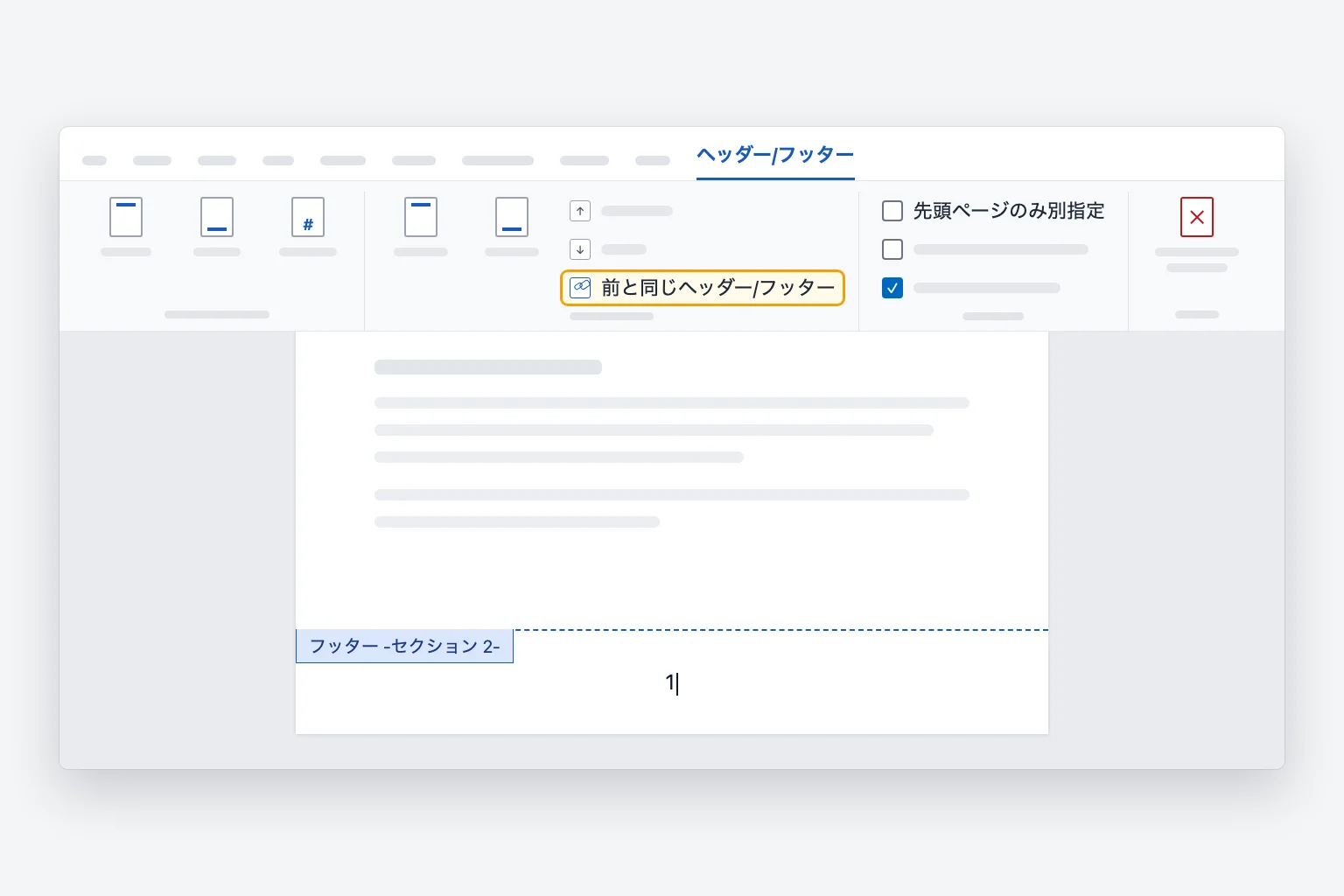
- 3 ページ目のフッターをダブルクリックします。表示がフッター -セクション 2- になっています。
- ヘッダー/フッタータブで、前と同じヘッダー/フッターをクリックしてオフにします。前と同じの表示が消えます。番号をヘッダーに入れている場合は、ヘッダーのリンクも解除してください。
- まだ番号がない場合は、ページ番号 →ページの下部で追加します。
- ページ番号 →ページ番号の書式設定を開き、開始番号を選んで 1 と入力し、OK をクリックします。
- 1 ページ目と 2 ページ目のフッターにある番号を削除します。3 ページ目以降の番号は残ります。
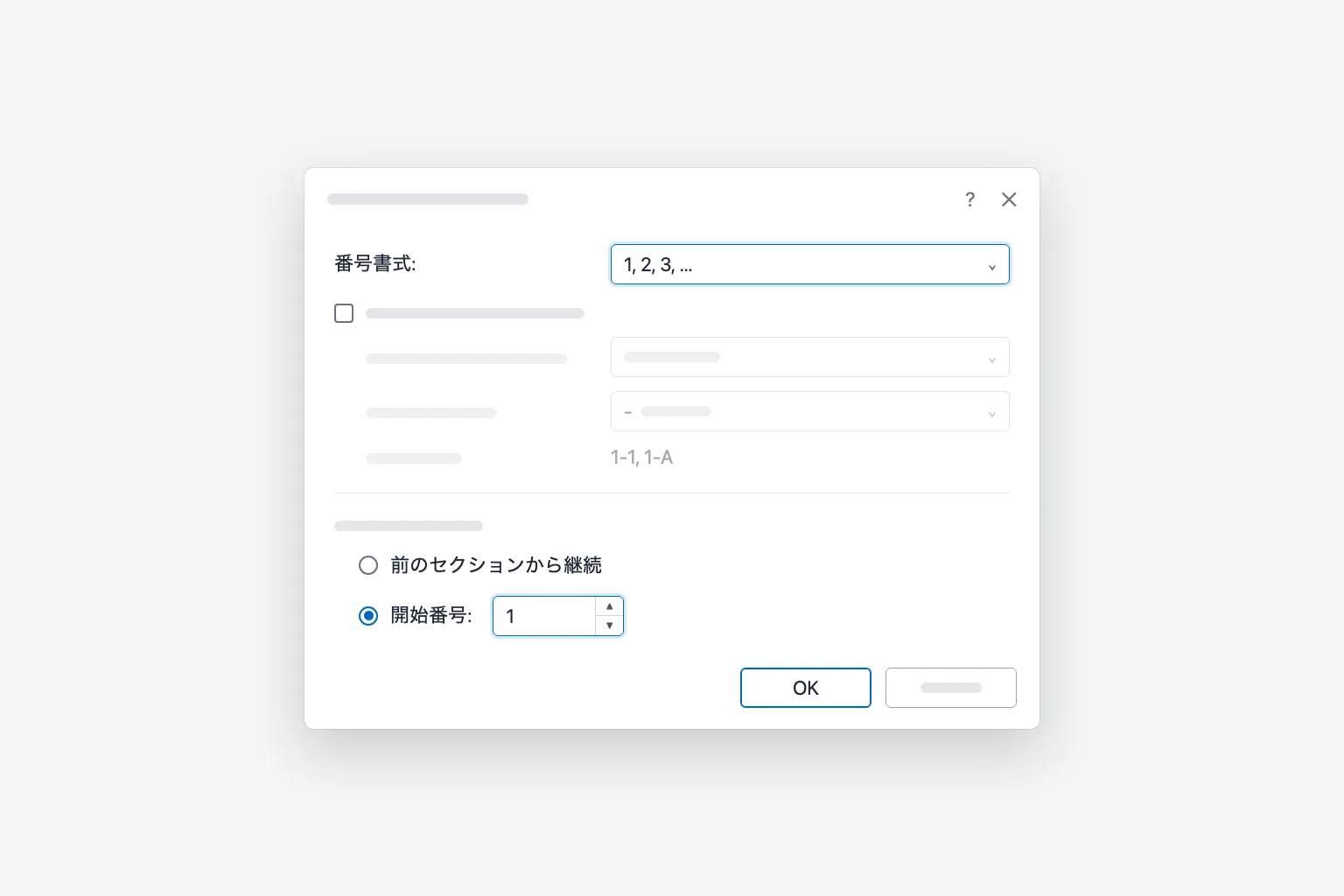
これ以外のページから始める場合は、その直前に次のページから開始の区切りを入れます。区切りのせいで空白ページが残る場合は、Word でページを削除する方法をご覧ください。
前付けにローマ数字(i、ii、iii)を使う
番号の書式はセクションごとに設定できるため、論文やレポートでは、前付けを i、ii、iii、本文を 1、2、3 にできます。
- 前付けの最後に、上の手順で次のページから開始のセクション区切りを挿入します。
- 前付けのフッターをクリックし、ページ番号 →ページ番号の書式設定を開いて、番号書式を i, ii, iii, … にして OK をクリックします。
- 本文の最初のページのフッターをクリックし、ページ番号の書式設定を開いて、番号書式を 1, 2, 3, … にし、開始番号:1 を選んで OK をクリックします。
表紙の番号を非表示にするには、最初のセクションで先頭ページのみ別指定にチェックを入れます。表紙は、ページ i として数えられます。目次には両方の書式が反映されます。作成後に更新することを忘れないでください。手順は、Word で目次を自動作成する方法で解説しています。
「X / Y ページ」の形式でページ番号を入れる
- 挿入 →ページ番号→ページの下部(またはページの上部)を選びます。
- ギャラリーを下にスクロールして、X/Y ページのセクションを探します。
- 太字の番号 1、2、3(それぞれ左、中央、右)のいずれかを選びます。フッターに「2 / 12 ページ」のように表示されます。
すでにあるフッターに追加するには、まず「ページ 」と入力し、Ctrl+F9(Mac は Cmd+F9)を押して、中かっこの中に PAGE と入力します。続けて「 / 」と入力し、2 つ目のフィールドとして NUMPAGES を挿入します。F9 を押すと更新されます。挿入 →クイック パーツ→フィールドから、Page と NumPages を選ぶ方法もあります。
3 ページ目から番号を始めた場合でも、NUMPAGES はすべてのページを数えるため、最後のページが「10 / 12 ページ」のように表示されます。その場合は、現在のセクションのページだけを数える SECTIONPAGES を使ってください。
ページ番号を削除する
挿入 →ページ番号→ページ番号の削除を選びます。リンクを解除したセクションや先頭ページの別指定などの影響で番号が残る場合は、残っているフッターをダブルクリックして番号を選択し、Delete を押します。
Mac の Word でページ番号を入れる
挿入 →ページ番号を選びます。お使いのバージョンによって、Windows と同じギャラリーが表示されるか、ページ番号ダイアログ(もう一度ページ番号を選びます)が表示されて、位置と配置を設定できます。このダイアログで最初のページに番号を表示するのチェックを外すと表紙を飛ばせ、書式をクリックすると番号の書式と開始番号を設定できます。セクション区切り、前と同じヘッダー/フッター、先頭ページのみ別指定の場所は、Windows と同じです。
Word for the web でページ番号を入れる
編集モードで、挿入 →ページ番号を選んで位置を指定します。「X / Y ページ」の形式にするにはページ数を含めるにチェックを入れ、削除するにはギャラリーの下部にあるページ番号の削除を選びます。1 ページ目の番号を非表示にするには、挿入 →ヘッダーとフッターを開いて先頭ページのみ別指定をオンにします。Web 版のメニュー名は更新で変わることがあります。
Microsoft によると、Word for the web では、文書の途中から番号を始めることも、セクションごとに異なる番号を付けることもできません。その場合はデスクトップ アプリで開くを使ってください。保存すれば、スマートフォンやタブレットの Word を含め、どこでも番号が正しく表示されます。
ページ番号がうまく動かない時の原因と対処法
すべてのページが同じ番号になる。番号をフィールドとして挿入せず、文字として入力または貼り付けています。その番号を削除し、もう一度挿入 →ページ番号を使ってください。変換された文書などで、各ページが別のセクションになっている場合は、各セクションが開始番号:1になっていることがあります。それぞれを前のセクションから継続に切り替えます。
セクション区切りの後に番号が最初に戻る。そのセクションに開始番号が設定されています。そのセクションのフッターからページ番号の書式設定を開き、前のセクションから継続を選びます。
セクションの最初のページに番号がない。 先頭ページのみ別指定はセクションごとの設定で、新しいセクションに引き継がれることがよくあります。そのセクションでチェックを外してください。
表紙の番号を消したら、すべて消えてしまった。削除する前に先頭ページのみ別指定にチェックを入れるか、セクションのリンクを解除してください。その後、番号を挿入し直します。
1 ページ目に 0 と表示される。 先頭ページのみ別指定にチェックを入れずに開始番号:0を設定しています。
番号の代わりに { PAGE } と表示される。フィールド コードが表示されています。Alt+F9(Mac は Option+F9。キーボードによっては Fn も追加)を押してください。
ヘッダーやフッターをクリックできない。 閲覧モード、Web レイアウト、下書き表示ではヘッダーとフッターが表示されないため、表示 → 印刷レイアウトに切り替えます。ファイルが保護ビューの場合は編集を有効にするをクリックしてください。校閲 → 編集の制限が使われている場合は、所有者に解除を依頼します。Word for the web では、閲覧から編集に切り替えます。
よくある質問
Word でページ番号を 2 ページ目から始めるには? ヘッダー/フッタータブで先頭ページのみ別指定にチェックを入れ、ページ番号の書式設定 → 開始番号を 0 にします。表紙には番号が付かず、2 ページ目が 1 と表示されます。
ページ番号を右下に入れるには? 挿入 →ページ番号→ページの下部を開き、番号のみ 3を選びます。
すべてのページが 1 ページ目になってしまうのはなぜですか?「1」を文字として入力したか、各ページが別々のセクションになっていて開始番号:1に設定されています。番号を入れ直すか、各セクションを前のセクションから継続にしてください。
1 / 10 ページの形式にするには? 挿入 →ページ番号→ページの下部のX/Y ページセクションから、太字の番号のスタイルを選びます。Word for the web では、挿入 →ページ番号でページ数を含めるにチェックを入れます。
両面印刷で、ページ番号を外側の端に入れるには? ヘッダー/フッタータブで奇数/偶数ページ別指定にチェックを入れ、奇数ページには右揃え、偶数ページには左揃えで番号を挿入します。
Word for the web で 3 ページ目から番号を始められますか? できません。セクションごとに異なる番号を付けるには、Windows または Mac の Word が必要です。そちらで設定すれば、Web でも正しく表示されます。
長い文書を書き上げてから、ページ番号を付ける
ページ番号が重要になるのは、レポートや企画書のような長い文書で、難しいのはたいてい、その文章を書くことです。CoreGPT for Word は、短い指示から、導入、分析、料金、スケジュールの各セクションを備えたプロジェクト提案書などの初稿を、Word 内でそのまま作成します。構成ができたら、セクション区切りとページ番号を追加しましょう。無料で始められます。
 CoreGPT
プロジェクト提案書:カスタマーポータルの刷新
本提案書は、カスタマーポータルを刷新し、サポートチケットを30%削減して、新規アカウントのオンボーディングを改善するための、3か月間の計画を示すものです。
目標:ナビゲーションの簡素化、セルフサービスでの請求機能の追加、初めてのユーザー向けのガイド付きセットアップの導入。
スケジュールと予算の詳細は、以下のセクションに記載しています。
概要、目標、次のステップを含む下書きを作成しました:
- 概要と目標
- 3つの主要な目標
- スケジュールと予算
今すぐ試す:CoreGPT for Word
関連記事: