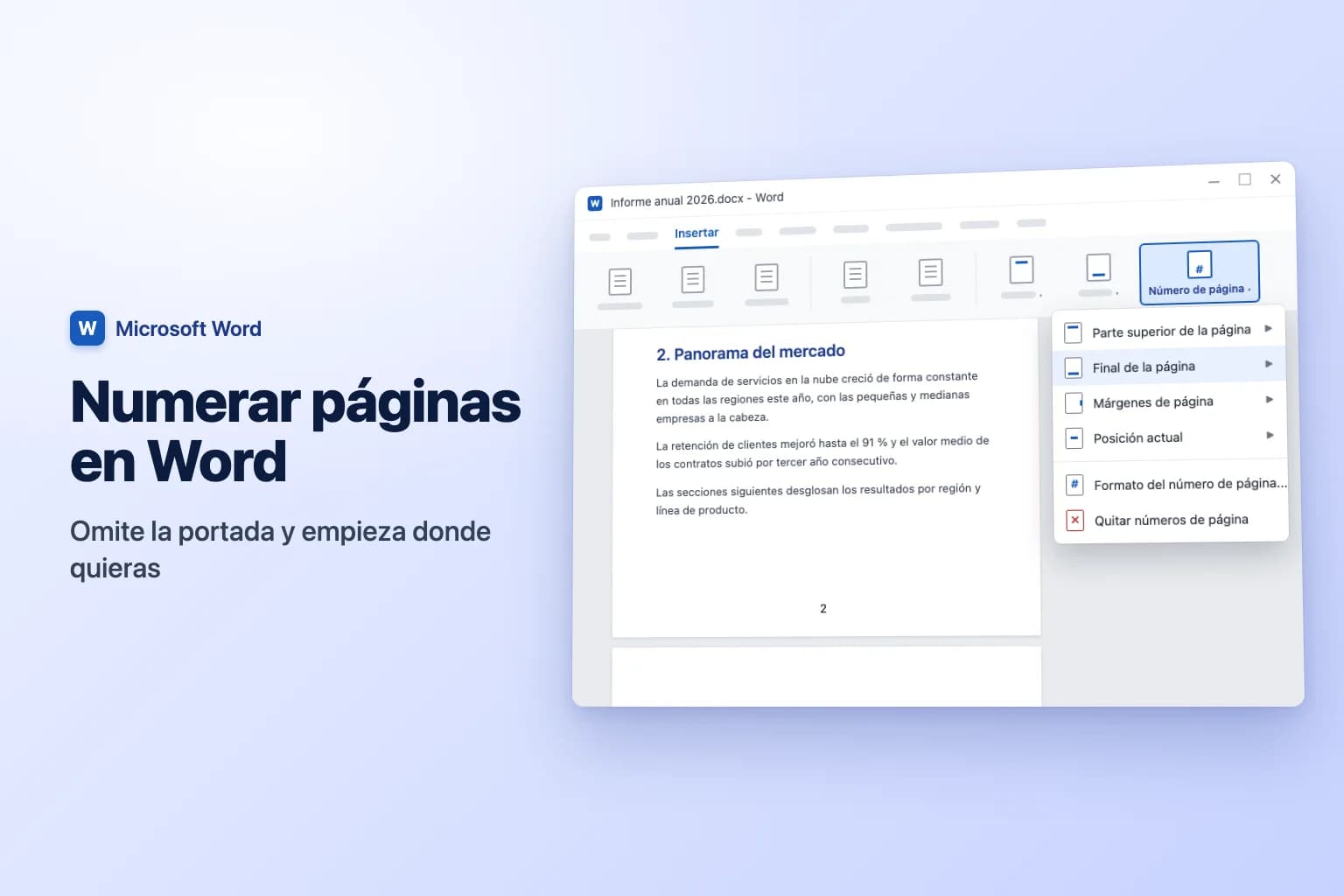
Para numerar las páginas en Word, ve a Insertar → Número de página, elige Parte superior de la página o Final de la página y haz clic en un estilo como Número sin formato 2 (centrado). Word coloca el número en el encabezado o el pie de página de cada hoja y lo mantiene actualizado cuando añades o eliminas páginas. Haz clic en Cerrar encabezado y pie de página o pulsa Esc para volver al texto.
Lo complicado viene después: saltarse la portada, empezar en 1 en la página 3 o pasar de i, ii, iii a 1, 2, 3. Todo eso se resuelve con Primera página diferente, Formato del número de página y un salto de sección donde cambia la numeración.
| Qué quieres | Cómo hacerlo |
|---|---|
| Un número en todas las páginas | Insertar → Número de página → Final de la página → elige un estilo |
| Sin número en la portada | Encabezado y pie de página → Primera página diferente |
| Que la página 2 muestre "1" | Primera página diferente + Formato del número de página → Comenzar en: 0 |
| Que la numeración empiece en la página 3 o más tarde | Disposición → Saltos → Página siguiente, desvincula y luego Comenzar en: 1 |
| "Página 2 de 12" | Galería Final de la página → Página X de Y |
| i, ii, iii para las páginas preliminares | Salto de sección + Formato del número de página → Formato de número |
| Sin ningún número | Insertar → Número de página → Quitar números de página |
Cómo numerar páginas en Word para Windows
Estos pasos funcionan en Word para Microsoft 365, Word 2024, 2021, 2019 y 2016.
- Ve a Insertar → Número de página (en el grupo Encabezado y pie de página).
- Señala Parte superior de la página o Final de la página, o Márgenes de página para el margen lateral.
- Haz clic en un estilo. Número sin formato 1, 2 y 3 colocan el número a la izquierda, en el centro o a la derecha.
- Haz clic en Cerrar encabezado y pie de página o pulsa
Esc.
Si eliges un estilo de Parte superior de la página o Final de la página, se reemplaza lo que ya hubiera en ese encabezado o pie. Si tu pie de página ya tiene texto, como el nombre de la empresa, haz clic donde debe ir el número y usa Número de página → Posición actual (o pulsa Alt+Shift+P en Windows con Word en inglés). Para cambiar el aspecto del número después, haz doble clic en él y dale formato como a cualquier texto.
Quitar el número de página de la primera página
- Haz doble clic en el encabezado o pie de página de cualquier hoja (o ve a Insertar → Pie de página → Editar pie de página).
- En la pestaña Encabezado y pie de página, marca Primera página diferente.
- Haz clic en Cerrar encabezado y pie de página. Si aún se ve un número en el Pie de página de primera página, selecciónalo y pulsa
Supr.
La primera página queda oculta pero se sigue contando, así que la siguiente muestra 2. Para que muestre 1, ve a Insertar → Número de página → Formato del número de página, selecciona Comenzar en, ponlo en 0 y haz clic en Aceptar.
Empezar a numerar en la página 3 (o en cualquier página posterior)
Si delante tienes una portada y un índice, necesitas un salto de sección para que Word numere las dos partes de forma distinta:
- Haz clic al final de la página 2. Si la página 2 termina con un salto de página, bórralo primero para no obtener una página en blanco.
- Ve a Disposición → Saltos y, en Saltos de sección, elige Página siguiente.
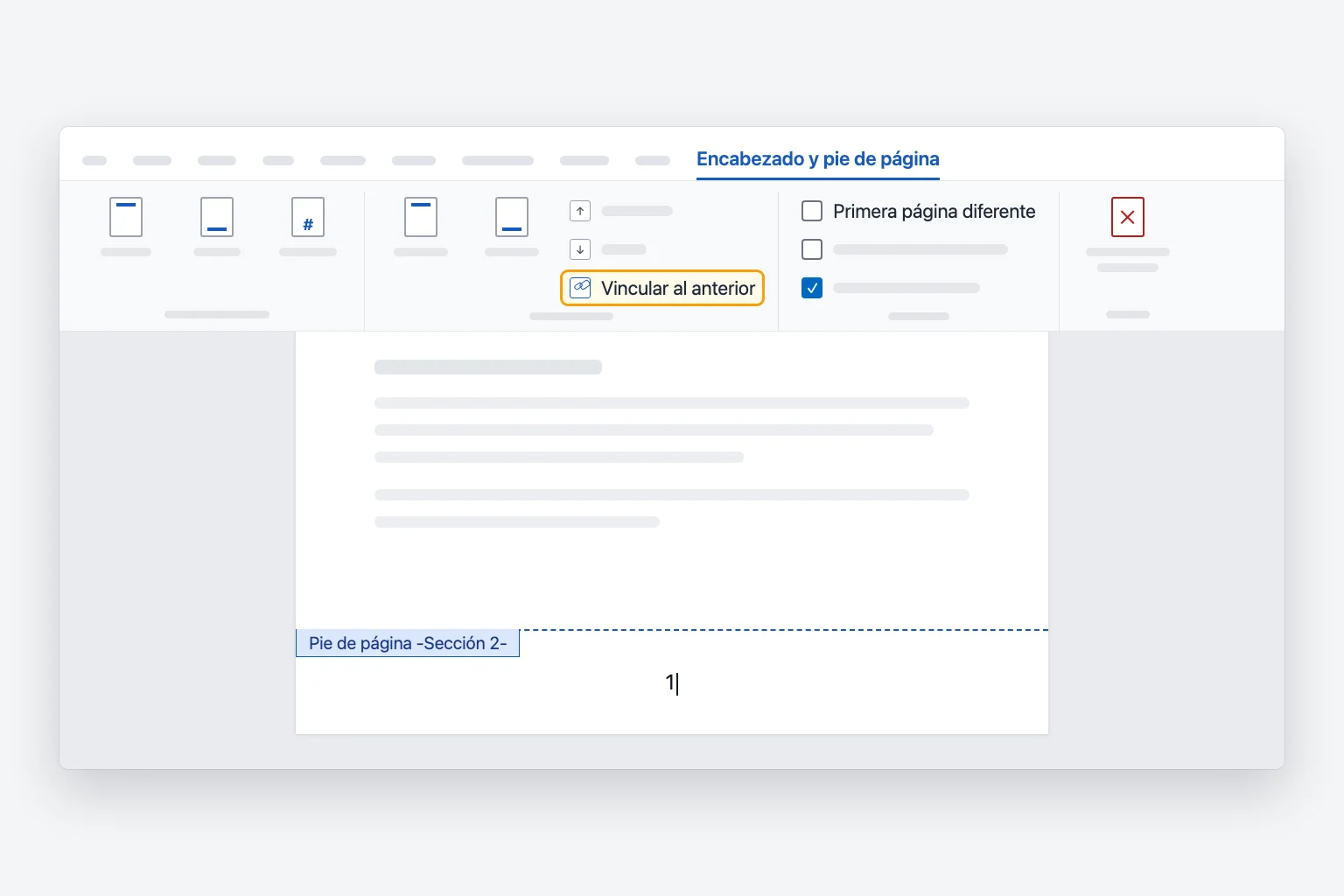
- Haz doble clic en el pie de página de la página 3. Ahora aparece como Pie de página -Sección 2-.
- En la pestaña Encabezado y pie de página, haz clic en Vincular al anterior para desactivarlo. Desaparece la etiqueta Igual que el anterior. Si tus números están en el encabezado, desvincula también el encabezado.
- Si todavía no hay ningún número, añádelo con Número de página → Final de la página.
- Ve a Número de página → Formato del número de página, selecciona Comenzar en, escribe 1 y haz clic en Aceptar.
- Borra los números de los pies de página de las páginas 1 y 2. A partir de la página 3 se conservan los números.
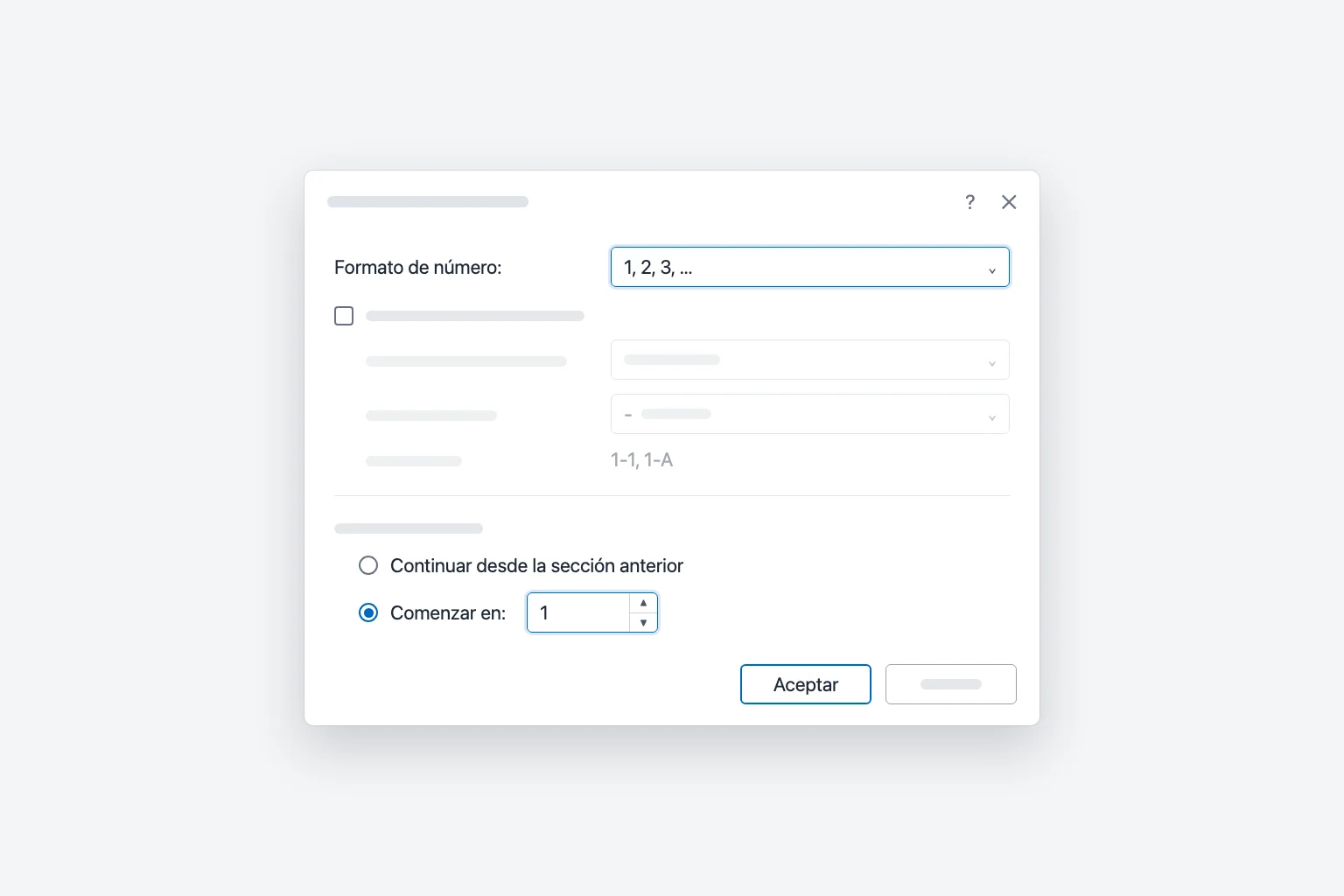
Para empezar en cualquier otra página, coloca el salto Página siguiente justo antes de ella. Si un salto deja una página vacía, consulta cómo eliminar una página en Word.
Usar números romanos (i, ii, iii) para las páginas preliminares
Cada sección tiene su propio formato de número, así que en tesis e informes puedes numerar las páginas preliminares con i, ii, iii y el texto principal con 1, 2, 3:
- Inserta un salto de sección Página siguiente al final de las páginas preliminares, como se explicó antes.
- Haz clic en el pie de página de una página preliminar, abre Número de página → Formato del número de página, establece Formato de número en i, ii, iii, … y haz clic en Aceptar.
- Haz clic en el pie de página de la primera página del texto principal, abre Formato del número de página, establece Formato de número en 1, 2, 3, …, selecciona Comenzar en: 1 y haz clic en Aceptar.
Para ocultar el número de la portada, marca Primera página diferente en la primera sección. Aun así cuenta como la página i. Un índice recoge ambos formatos; solo actualízalo después, como se muestra en cómo insertar una tabla de contenido en Word.
Agregar números de página con el formato "Página X de Y"
- Ve a Insertar → Número de página → Final de la página (o Parte superior de la página).
- Desplázate hasta la sección Página X de Y de la galería.
- Elige Números en negrita 1, 2 o 3 (izquierda, centro o derecha). El pie de página muestra "Página 2 de 12".
Para añadirlo a un pie de página que ya existe, escribe Página , pulsa Ctrl+F9 (Cmd+F9 en Mac) y escribe PAGE dentro de las llaves; después escribe de e inserta un segundo campo con NUMPAGES. Pulsa F9 para actualizar. También puedes usar Insertar → Elementos rápidos → Campo y elegir Page y NumPages.
Si la numeración empieza en la página 3, NUMPAGES sigue contando todas las páginas, así que la última dirá "Página 10 de 12". Usa en su lugar SECTIONPAGES, que cuenta solo las páginas de la sección actual.
Quitar los números de página
Ve a Insertar → Número de página → Quitar números de página. Si algunos sobreviven (algo habitual con secciones desvinculadas o con una primera página diferente), haz doble clic en el pie de página donde aparecen, selecciona el número y pulsa Supr.
Números de página en Word para Mac
Ve a Insertar → Número de página. Según tu versión, verás la misma galería que en Windows o un cuadro de diálogo Números de página (vuelve a elegir Número de página) donde se establecen Posición y Alineación. En ese cuadro, desmarca Mostrar número en la primera página para omitir la portada y haz clic en Formato para fijar el formato de número y Comenzar en. Los saltos de sección, Vincular al anterior y Primera página diferente están en los mismos sitios que en Windows.
Números de página en Word para la web
En el modo Edición, ve a Insertar → Números de página y elige una posición. Marca Incluir el número de páginas (Include Page Count) para "Página X de Y", o elige Quitar números de página al final de la galería. Para ocultar el número de la primera página, ve a Insertar → Encabezado y pie de página y activa Primera página diferente.
Microsoft indica que Word para la web no puede empezar la numeración más adelante en el documento ni numerar las secciones de forma distinta. Para eso, usa Abrir en la aplicación de escritorio. Una vez guardado, los números se muestran correctamente en todas partes, incluido Word en un teléfono o una tableta.
Por qué no funcionan tus números de página
Todas las páginas muestran el mismo número. El número se escribió o pegó como texto en lugar de insertarse como campo. Bórralo y vuelve a usar Insertar → Número de página. En documentos convertidos donde cada página es su propia sección, es posible que cada sección tenga Comenzar en 1: cambia cada una a Continuar desde la sección anterior.
La numeración se reinicia después de un salto de sección. Esa sección tiene activado Comenzar en. Abre Formato del número de página desde su pie de página y selecciona Continuar desde la sección anterior.
Falta el número en la primera página de una sección. Primera página diferente se configura por sección, y las secciones nuevas suelen heredarlo. Desmárcalo en esa sección.
Al borrar el número de la portada se borraron todos. Marca Primera página diferente (o desvincula las secciones) antes de borrar y vuelve a insertar los números.
La primera página muestra 0. Pusiste Comenzar en: 0 sin marcar Primera página diferente.
Ves { PAGE } en lugar de un número. Se están mostrando los códigos de campo. Pulsa Alt+F9 (Option+F9 en Mac; añade Fn si tu teclado lo necesita).
No puedes hacer clic en el encabezado o el pie de página. Las vistas Modo de lectura, Diseño web y Borrador no los muestran, así que cambia a Vista → Diseño de impresión. Si el archivo está en Vista protegida, haz clic en Habilitar edición; si usa Revisar → Restringir edición, pide al propietario que lo quite. En Word para la web, cambia de Visualización a Edición.
Preguntas frecuentes
¿Cómo empiezo a numerar las páginas desde la página 2 en Word? Marca Primera página diferente en la pestaña Encabezado y pie de página y luego establece Formato del número de página → Comenzar en en 0. La portada no tiene número y la página 2 muestra 1.
¿Cómo pongo los números de página en la esquina inferior derecha? Ve a Insertar → Número de página → Final de la página y elige Número sin formato 3.
¿Por qué todas mis páginas dicen página 1? El "1" se escribió como texto, o cada página es una sección distinta con Comenzar en 1. Vuelve a insertar el número o cambia cada sección a Continuar desde la sección anterior.
¿Cómo pongo "Página 1 de 10" en Word? Elige un estilo de Números en negrita en la sección Página X de Y de Insertar → Número de página → Final de la página. En Word para la web, marca Incluir el número de páginas en Insertar → Números de página.
¿Cómo pongo los números de página en el borde exterior para imprimir a doble cara? Marca Páginas pares e impares diferentes en la pestaña Encabezado y pie de página e inserta un número alineado a la derecha en una página impar y uno alineado a la izquierda en una página par.
¿Puedo empezar a numerar en la página 3 en Word para la web? No. La numeración distinta por sección requiere Word para Windows o Mac. Configúralo allí y después se mostrará correctamente en la web.
Redacta el documento largo y luego numéralo
Los números de página importan sobre todo en documentos largos, como informes y propuestas, y lo más difícil suele ser escribirlos. CoreGPT para Word redacta una primera versión completa, por ejemplo una propuesta de proyecto con secciones de introducción, análisis, precios y calendario, a partir de una breve instrucción, dentro de Word. Añade los saltos de sección y los números de página cuando la estructura esté lista. Es gratis para empezar.
 CoreGPT
Propuesta de proyecto: rediseño del portal de clientes
Esta propuesta presenta un plan de tres meses para rediseñar el portal de clientes, reducir un 30 % los tickets de soporte y mejorar la incorporación de las cuentas nuevas.
Objetivos: simplificar la navegación, añadir facturación de autoservicio e introducir una configuración guiada para los usuarios nuevos.
El calendario y el presupuesto se detallan en las secciones siguientes.
Aquí tienes un borrador con una visión general, objetivos y próximos pasos:
- Visión general y metas
- Tres objetivos clave
- Calendario y presupuesto
Pruébalo: CoreGPT para Word
Lecturas relacionadas: