
For å sette inn sidetall i Word går du til Sett inn → Sidetall (Insert → Page Number), velger Topp på siden eller Bunn på siden, og klikker en stil som Enkelt tall 2 (sentrert). Word legger tallet i topptekst eller bunntekst på hver side og holder det oppdatert når du legger til eller sletter sider. Klikk Lukk topptekst og bunntekst eller trykk Esc for å komme tilbake til teksten.
Det vanskelige kommer etterpå: å hoppe over forsiden, starte på 1 på side 3, eller bytte fra i, ii, iii til 1, 2, 3. Alt dette handler om Annerledes første side, Formater sidetall og et inndelingsskift der nummereringen endres.
Menynavnene i denne artikkelen følger norsk Word. Der jeg ikke er helt sikker på den norske ordlyden, står det engelske navnet i parentes første gang.
| Dette vil du | Slik gjør du det |
|---|---|
| Tall på hver side | Sett inn → Sidetall → Bunn på siden → velg en stil |
| Ikke tall på forsiden | Topptekst og bunntekst → Annerledes første side |
| Side 2 viser «1» | Annerledes første side + Formater sidetall → Begynn på: 0 |
| Nummereringen starter på side 3 eller senere | Oppsett → Skift → Neste side, koble fra, og deretter Begynn på: 1 |
| «Side 2 av 12» | Galleriet Bunn på siden → Side X av Y |
| i, ii, iii for forstoffet | Inndelingsskift + Formater sidetall → Tallformat |
| Ingen tall i det hele tatt | Sett inn → Sidetall → Fjern sidetall |
Sett inn sidetall i Word for Windows
Disse trinnene fungerer i Word for Microsoft 365, Word 2024, 2021, 2019 og 2016.
- Gå til Sett inn → Sidetall (i gruppen Topptekst og bunntekst).
- Pek på Topp på siden eller Bunn på siden, eller Sidemarger for sidemargen.
- Klikk en stil. Enkelt tall 1, 2 og 3 plasserer tallet til venstre, i midten eller til høyre.
- Klikk Lukk topptekst og bunntekst, eller trykk
Esc.
Når du velger en stil fra Topp på siden eller Bunn på siden, erstattes alt som allerede står i den topp- eller bunnteksten. Hvis bunnteksten din allerede har tekst, for eksempel et firmanavn, klikker du der tallet skal stå og bruker Sidetall → Gjeldende posisjon i stedet (eller trykker Alt+Shift+P på Windows, som gjelder engelsk Word). Du kan formatere tallet senere ved å dobbeltklikke på det og behandle det som vanlig tekst.
Fjern sidetallet fra første side
- Dobbeltklikk topptekst eller bunntekst på en hvilken som helst side (eller gå til Sett inn → Bunntekst → Rediger bunntekst).
- Huk av for Annerledes første side på fanen Topptekst og bunntekst.
- Klikk Lukk topptekst og bunntekst. Hvis det fortsatt vises et tall i bunnteksten på første side, markerer du det og trykker
Delete.
Første side er skjult, men telles fortsatt, så neste side viser 2. For å få den til å vise 1 går du til Sett inn → Sidetall → Formater sidetall, velger Begynn på, setter den til 0 og klikker OK.
Start sidetallene på side 3 (eller en hvilken som helst senere side)
Når du har en tittelside og en innholdsfortegnelse foran, trenger du et inndelingsskift (section break) slik at Word kan nummerere de to delene ulikt:
- Klikk helt på slutten av side 2. Hvis side 2 ender med et sideskift, sletter du det først, så du ikke får en tom side.
- Gå til Oppsett → Skift og velg Neste side under Inndelingsskift.
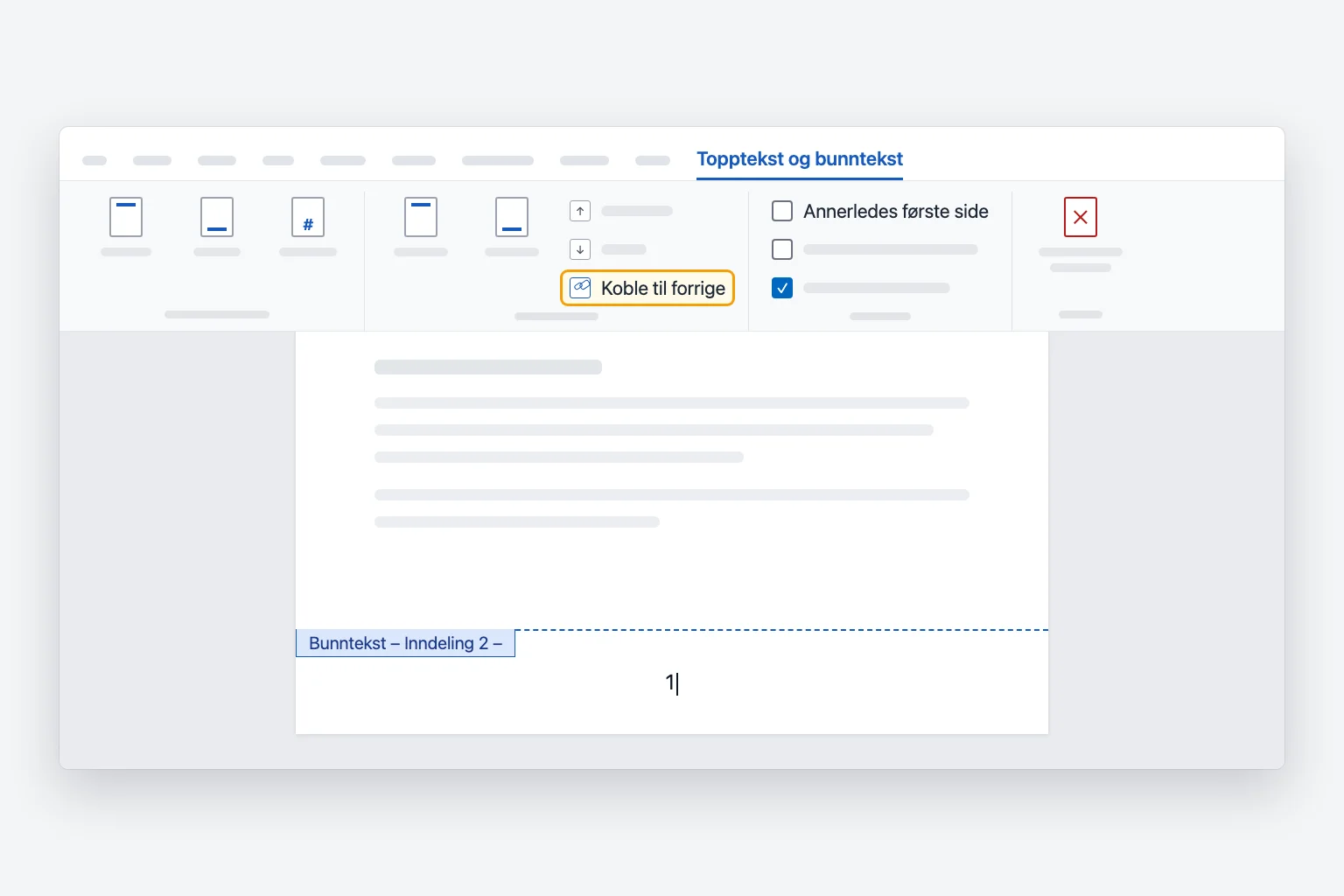
- Dobbeltklikk bunnteksten på side 3. Den heter nå Bunntekst – Inndeling 2 –.
- Klikk Koble til forrige på fanen Topptekst og bunntekst for å slå det av. Merkelappen Samme som forrige forsvinner. Hvis tallene dine står i topptekst, kobler du fra topptekst også.
- Hvis det ikke finnes noe tall ennå, legger du til ett med Sidetall → Bunn på siden.
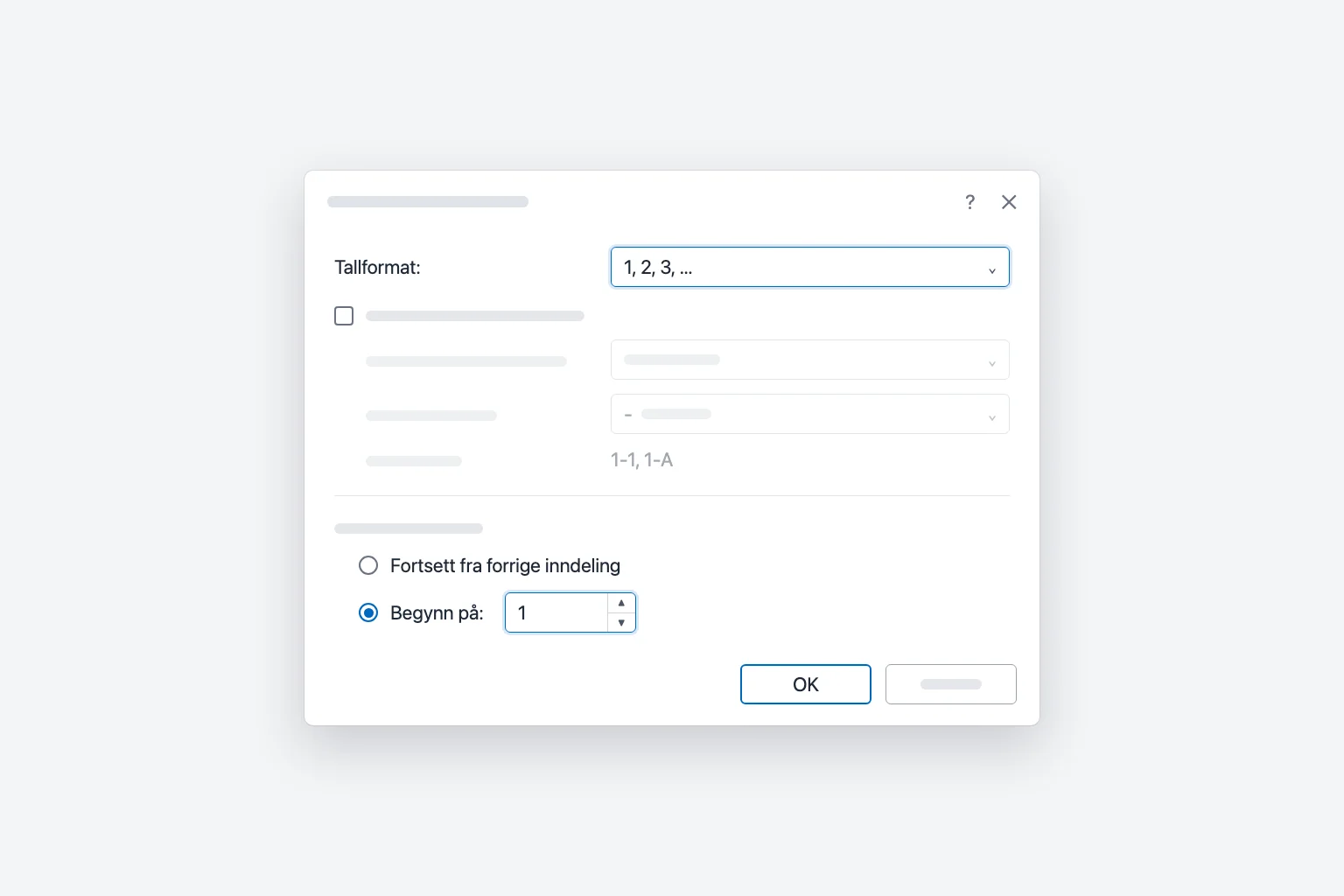
- Gå til Sidetall → Formater sidetall, velg Begynn på, skriv 1 og klikk OK.
- Slett tallene i bunnteksten på side 1 og 2. Fra side 3 og utover beholder sidene tallene sine.
For å starte på en annen side plasserer du Neste side-skiftet rett foran den. Hvis et skift etterlater en tom side, kan du se hvordan du sletter en side i Word.
Bruk romertall (i, ii, iii) for forstoffet
Hver inndeling har sitt eget tallformat, så avhandlinger og rapporter kan nummerere forstoffet med i, ii, iii og hovedteksten med 1, 2, 3:
- Sett inn et inndelingsskift av typen Neste side på slutten av forstoffet, som over.
- Klikk i en bunntekst i forstoffet, åpne Sidetall → Formater sidetall, sett Tallformat til i, ii, iii, … og klikk OK.
- Klikk i bunnteksten på den første siden i hovedteksten, åpne Formater sidetall, sett Tallformat til 1, 2, 3, …, velg Begynn på: 1 og klikk OK.
For å skjule tallet på tittelsiden huker du av for Annerledes første side i den første inndelingen. Den telles likevel som side i. En innholdsfortegnelse plukker opp begge formatene, du må bare oppdatere den etterpå, som vist i slik lager du innholdsfortegnelse i Word.
Legg til sidetall med «Side X av Y»
- Gå til Sett inn → Sidetall → Bunn på siden (eller Topp på siden).
- Bla ned til delen Side X av Y i galleriet.
- Velg Fet skrift 1, 2 eller 3 (venstre, midten eller høyre). Bunnteksten viser «Side 2 av 12».
For å legge det til i en eksisterende bunntekst skriver du Side , trykker Ctrl+F9 (Cmd+F9 på Mac) og skriver PAGE inni klammeparentesene, skriver deretter av og setter inn et nytt felt med NUMPAGES. Trykk F9 for å oppdatere. Du kan også bruke Sett inn → Hurtigdeler → Felt og velge Page og NumPages.
Hvis nummereringen starter på side 3, teller NUMPAGES fortsatt alle sidene, så siste side kan stå som «Side 10 av 12». Bruk SECTIONPAGES i stedet, som bare teller sidene i den aktuelle inndelingen.
Fjern sidetall
Gå til Sett inn → Sidetall → Fjern sidetall. Hvis noen blir stående igjen (vanlig med frakoblede inndelinger eller annerledes første side), dobbeltklikker du bunnteksten der de vises, markerer tallet og trykker Delete.
Sidetall i Word for Mac
Gå til Sett inn → Sidetall. Avhengig av versjonen får du enten det samme galleriet som på Windows eller en dialogboks for Sidetall (velg Sidetall igjen) der du setter Plassering og Justering. I den dialogboksen fjerner du haken for Vis tall på første side for å hoppe over forsiden, og klikker Format for å sette tallformat og Begynn på. Inndelingsskift, Koble til forrige og Annerledes første side finnes på de samme stedene som på Windows.
Sidetall i Word på nettet
I modusen Redigering går du til Sett inn → Sidetall og velger en plassering. Huk av for Ta med antall sider for «Side X av Y», eller velg Fjern sidetall nederst i galleriet. For å skjule det første sidetallet går du til Sett inn → Topptekst og bunntekst og slår på Annerledes første side.
Microsoft opplyser at Word på nettet ikke kan starte nummereringen senere i dokumentet eller nummerere inndelinger ulikt. Bruk Åpne i skrivebordsappen til det. Når dokumentet er lagret, vises tallene riktig overalt, også i Word på telefon eller nettbrett.
Hvorfor sidetallene ikke fungerer
Alle sider viser samme tall. Tallet ble skrevet eller limt inn som tekst i stedet for å bli satt inn som et felt. Slett det og bruk Sett inn → Sidetall på nytt. I konverterte dokumenter der hver side er sin egen inndeling, kan hver inndeling være satt til Begynn på 1: bytt hver av dem til Fortsett fra forrige inndeling.
Nummereringen starter på nytt etter et inndelingsskift. Den inndelingen har Begynn på satt. Åpne Formater sidetall fra bunnteksten og velg Fortsett fra forrige inndeling.
Tallet mangler på første side i en inndeling. Annerledes første side er satt per inndeling, og nye inndelinger arver den ofte. Fjern haken i den inndelingen.
Da du slettet tallet på forsiden, forsvant alle. Huk av for Annerledes første side (eller koble fra inndelingene) før du sletter, og sett deretter inn tallene på nytt.
Første side viser 0. Du satte Begynn på: 0 uten å huke av for Annerledes første side.
Du ser { PAGE } i stedet for et tall. Feltkodene vises. Trykk Alt+F9 (Option+F9 på Mac, legg til Fn hvis tastaturet krever det).
Du kan ikke klikke inn i topptekst eller bunntekst. Visningene Lesemodus, Weboppsett og Kladd viser dem ikke, så bytt til Visning → Utskriftsoppsett. Hvis filen er i Beskyttet visning, klikker du Aktiver redigering. Hvis den bruker Se gjennom → Begrens redigering, ber du eieren om å oppheve det. I Word på nettet bytter du fra Visning til Redigering.
Ofte stilte spørsmål
Hvordan starter jeg sidetall på side 2 i Word? Huk av for Annerledes første side på fanen Topptekst og bunntekst, og sett deretter Formater sidetall → Begynn på til 0. Forsiden har da ikke noe tall, og side 2 viser 1.
Hvordan setter jeg sidetall nederst i høyre hjørne? Gå til Sett inn → Sidetall → Bunn på siden og velg Enkelt tall 3.
Hvorfor står det side 1 på alle sidene mine? «1»-en ble skrevet som tekst, eller hver side er en egen inndeling satt til Begynn på 1. Sett inn tallet på nytt, eller sett hver inndeling til Fortsett fra forrige inndeling.
Hvordan legger jeg til «Side 1 av 10» i Word? Velg en stil under Fet skrift i delen Side X av Y av Sett inn → Sidetall → Bunn på siden. I Word på nettet huker du av for Ta med antall sider under Sett inn → Sidetall.
Hvordan setter jeg sidetall ytterst på siden ved tosidig utskrift? Huk av for Forskjellige odde og like sider på fanen Topptekst og bunntekst, og sett deretter inn et høyrejustert tall på en oddetallsside og et venstrejustert tall på en partallsside.
Kan jeg starte sidetall på side 3 i Word på nettet? Nei. Ulik nummerering per inndeling krever Word for Windows eller Mac. Sett det opp der, så vises det riktig på nettet etterpå.
Få det lange dokumentet skrevet, og nummerer det så
Sidetall betyr mest i lange dokumenter som rapporter og tilbud, og det vanskelige er som regel å skrive dem. CoreGPT for Word skriver et fullt førsteutkast, for eksempel et prosjekttilbud med deler for innledning, analyse, priser og tidsplan, ut fra en kort ledetekst rett i Word. Legg til inndelingsskift og sidetall når strukturen er på plass. Det er gratis å komme i gang.
 CoreGPT
Prosjektforslag: redesign av kundeportalen
Dette forslaget beskriver en plan over tre måneder for å redesigne kundeportalen, redusere antall supportsaker med 30 % og forbedre onboarding for nye kontoer.
Mål: forenkle navigasjonen, legge til selvbetjent fakturering og innføre veiledet oppsett for førstegangsbrukere.
Tidsplan og budsjett er beskrevet i delene nedenfor.
Her er et utkast med oversikt, mål og neste steg:
- Oversikt og mål
- Tre hovedmål
- Tidsplan og budsjett
Prøv det: CoreGPT for Word
Relatert lesning: