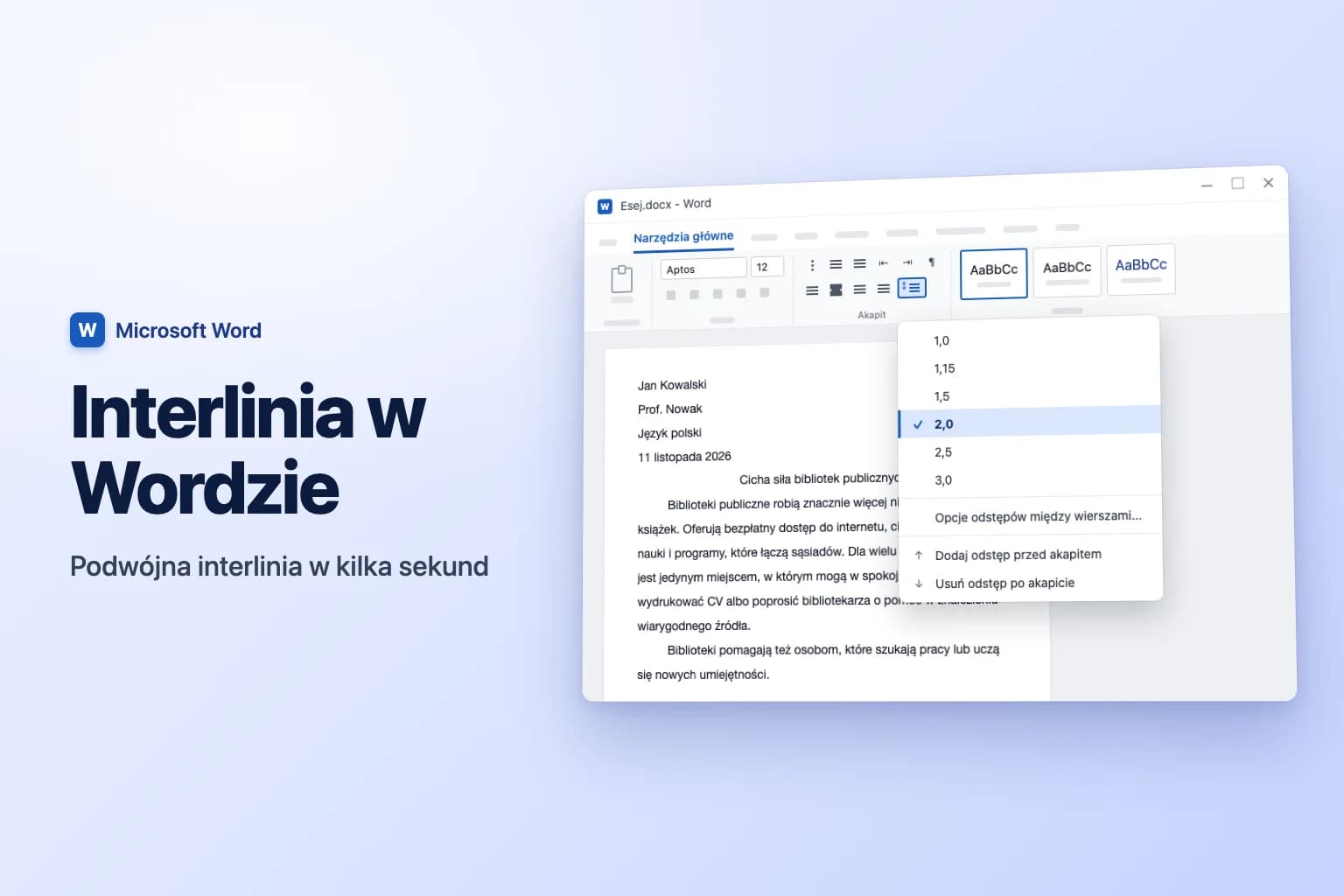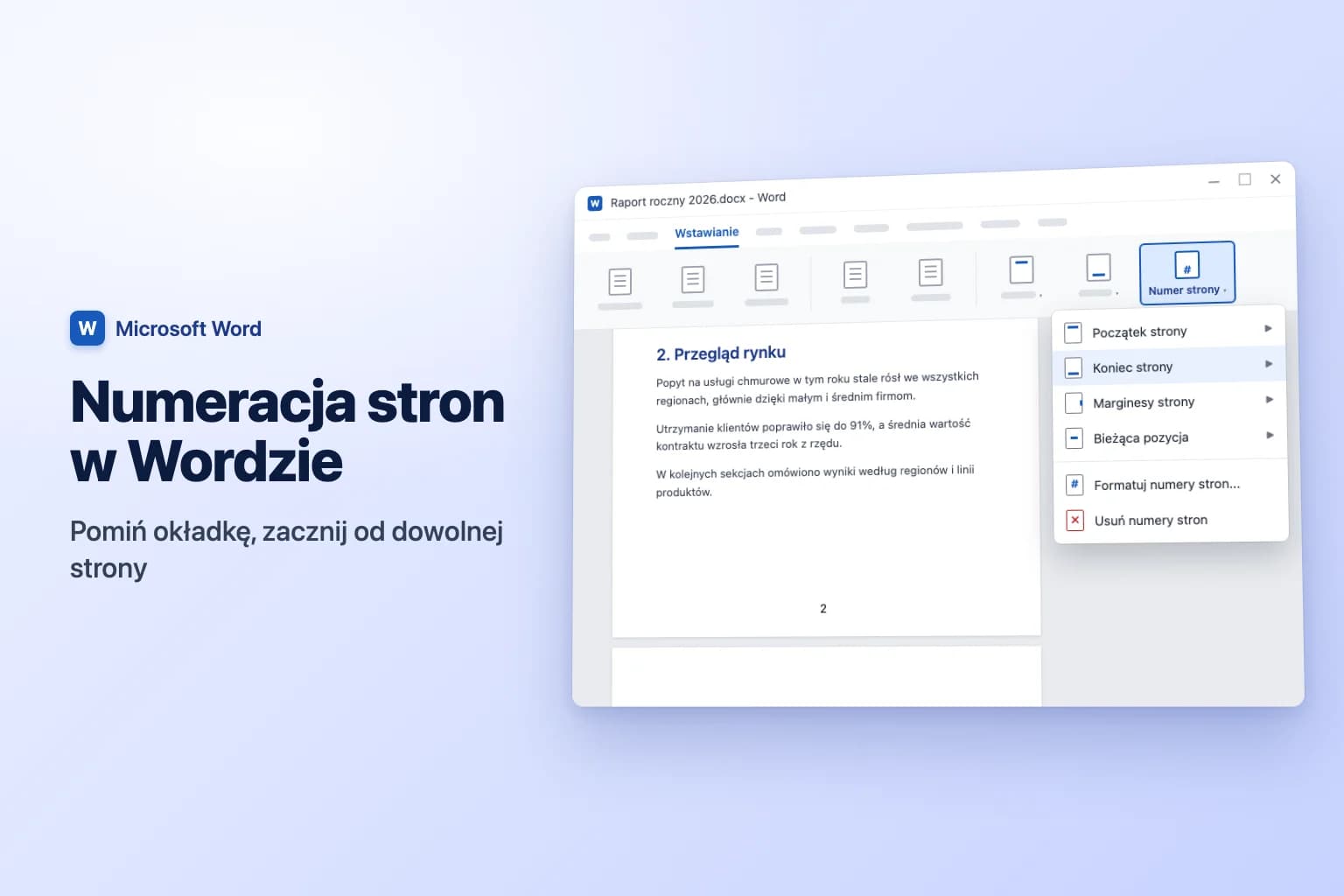
Aby wstawić numerację stron w Wordzie, przejdź do Wstawianie → Numer strony, wybierz Początek strony lub Koniec strony i kliknij styl, np. Zwykły numer 2 (wyśrodkowany). Word umieszcza numer w nagłówku lub stopce każdej strony i aktualizuje go, gdy dodajesz lub usuwasz strony. Kliknij Zamknij nagłówek i stopkę lub naciśnij Esc, aby wrócić do tekstu.
Trudniejsza część zaczyna się potem: pominięcie okładki, rozpoczęcie od 1 na stronie 3 albo przejście z i, ii, iii na 1, 2, 3. Wszystko sprowadza się do opcji Inna pierwsza strona, Formatuj numery stron oraz sekcji (podziału sekcji) w miejscu, w którym zmienia się numeracja.
Nazwy poleceń podajemy według polskiej wersji Worda. Tam, gdzie nie mamy pewności co do oficjalnego brzmienia, dodajemy oryginalną nazwę angielską w nawiasie.
| Co chcesz osiągnąć | Jak to zrobić |
|---|---|
| Numer na każdej stronie | Wstawianie → Numer strony → Koniec strony → wybierz styl |
| Brak numeru na okładce | Nagłówek i stopka → Inna pierwsza strona |
| Strona 2 pokazuje „1” | Inna pierwsza strona + Formatuj numery stron → Rozpocznij od: 0 |
| Numeracja zaczyna się od strony 3 lub dalszej | Układ → Przerwy → Następna strona, odłącz, a potem Rozpocznij od: 1 |
| „Strona 2 z 12” | Galeria Koniec strony → Strona X z Y |
| i, ii, iii dla części wstępnej | Podział sekcji + Formatuj numery stron → Format numeru |
| Brak numerów w ogóle | Wstawianie → Numer strony → Usuń numery stron |
Numeracja stron w Wordzie dla Windows
Poniższe kroki działają w Wordzie z Microsoft 365 oraz w Wordzie 2024, 2021, 2019 i 2016.
- Przejdź do Wstawianie → Numer strony (w grupie Nagłówek i stopka).
- Wskaż Początek strony lub Koniec strony, albo Marginesy strony, jeśli numer ma być na bocznym marginesie.
- Kliknij styl. Zwykły numer 1, 2 i 3 umieszczają numer po lewej, na środku lub po prawej.
- Kliknij Zamknij nagłówek i stopkę lub naciśnij
Esc.
Wybranie stylu z Początek strony lub Koniec strony zastępuje wszystko, co jest już w tym nagłówku lub stopce. Jeśli stopka zawiera już tekst, np. nazwę firmy, kliknij miejsce, w którym ma być numer, i użyj Numer strony → Bieżąca pozycja (lub naciśnij Alt+Shift+P w Windows). Aby później zmienić wygląd numeru, kliknij go dwukrotnie i sformatuj jak zwykły tekst.
Usuwanie numeru z pierwszej strony
- Kliknij dwukrotnie nagłówek lub stopkę na dowolnej stronie (albo przejdź do Wstawianie → Stopka → Edytuj stopkę).
- Na karcie Nagłówek i stopka zaznacz Inna pierwsza strona.
- Kliknij Zamknij nagłówek i stopkę. Jeśli numer nadal widać w Stopce pierwszej strony, zaznacz go i naciśnij
Delete.
Pierwsza strona jest ukryta, ale nadal liczona, więc następna strona pokazuje 2. Aby pokazywała 1, przejdź do Wstawianie → Numer strony → Formatuj numery stron, zaznacz Rozpocznij od, ustaw 0 i kliknij OK.
Numeracja od strony 3 (lub dowolnej późniejszej)
Gdy z przodu masz stronę tytułową i spis treści, potrzebujesz podziału sekcji, aby Word mógł numerować obie części inaczej:
- Kliknij na samym końcu strony 2. Jeśli strona 2 kończy się podziałem strony, najpierw go usuń, żeby nie powstała pusta strona.
- Przejdź do Układ → Przerwy i w sekcji Podziały sekcji wybierz Następna strona.
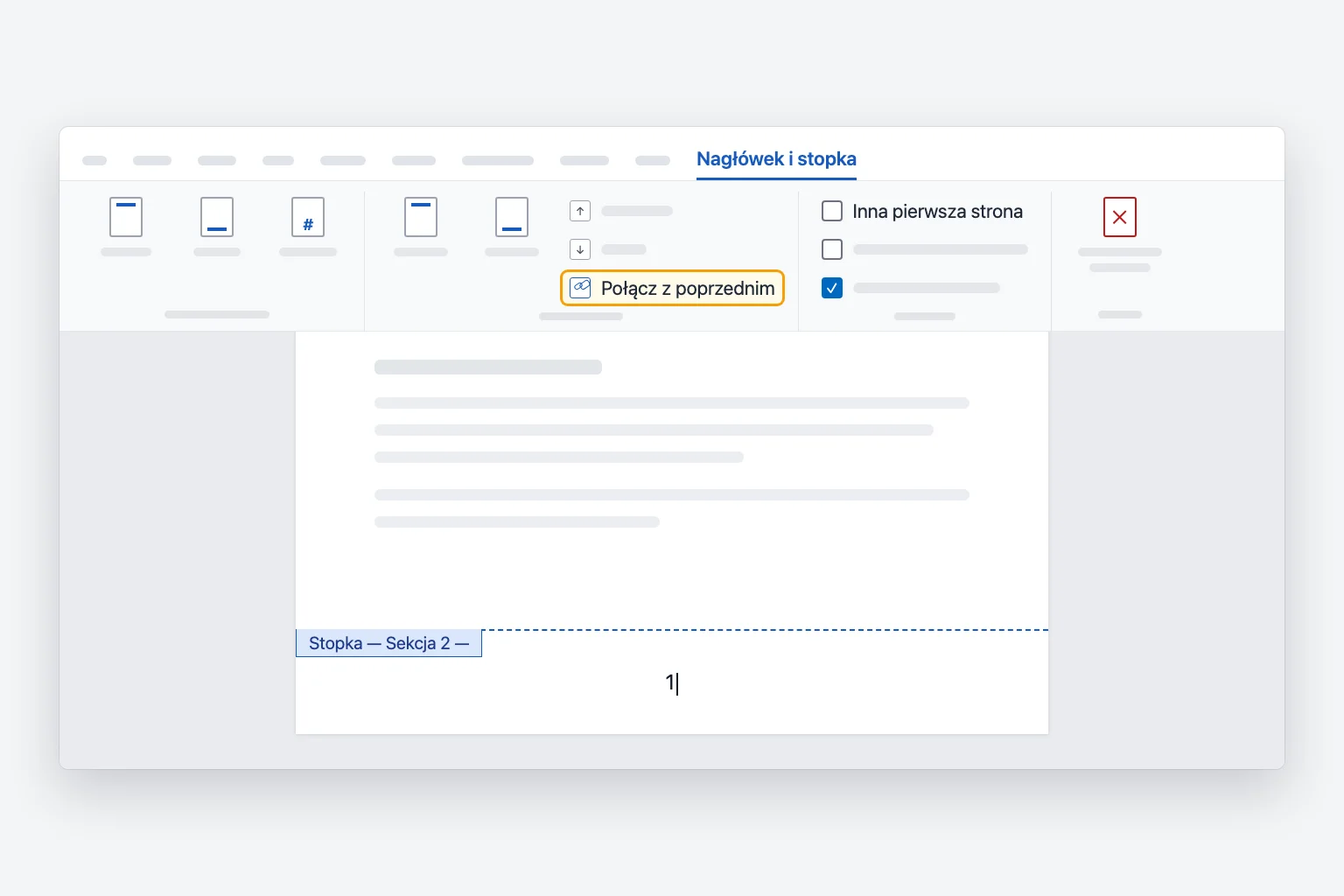
- Kliknij dwukrotnie stopkę na stronie 3. Będzie teraz oznaczona Stopka — Sekcja 2 —.
- Na karcie Nagłówek i stopka kliknij Połącz z poprzednim, aby to wyłączyć. Etykieta Tak samo jak poprzednie zniknie. Jeśli numery masz w nagłówku, odłącz także nagłówek.
- Jeśli numeru jeszcze nie ma, dodaj go przez Numer strony → Koniec strony.
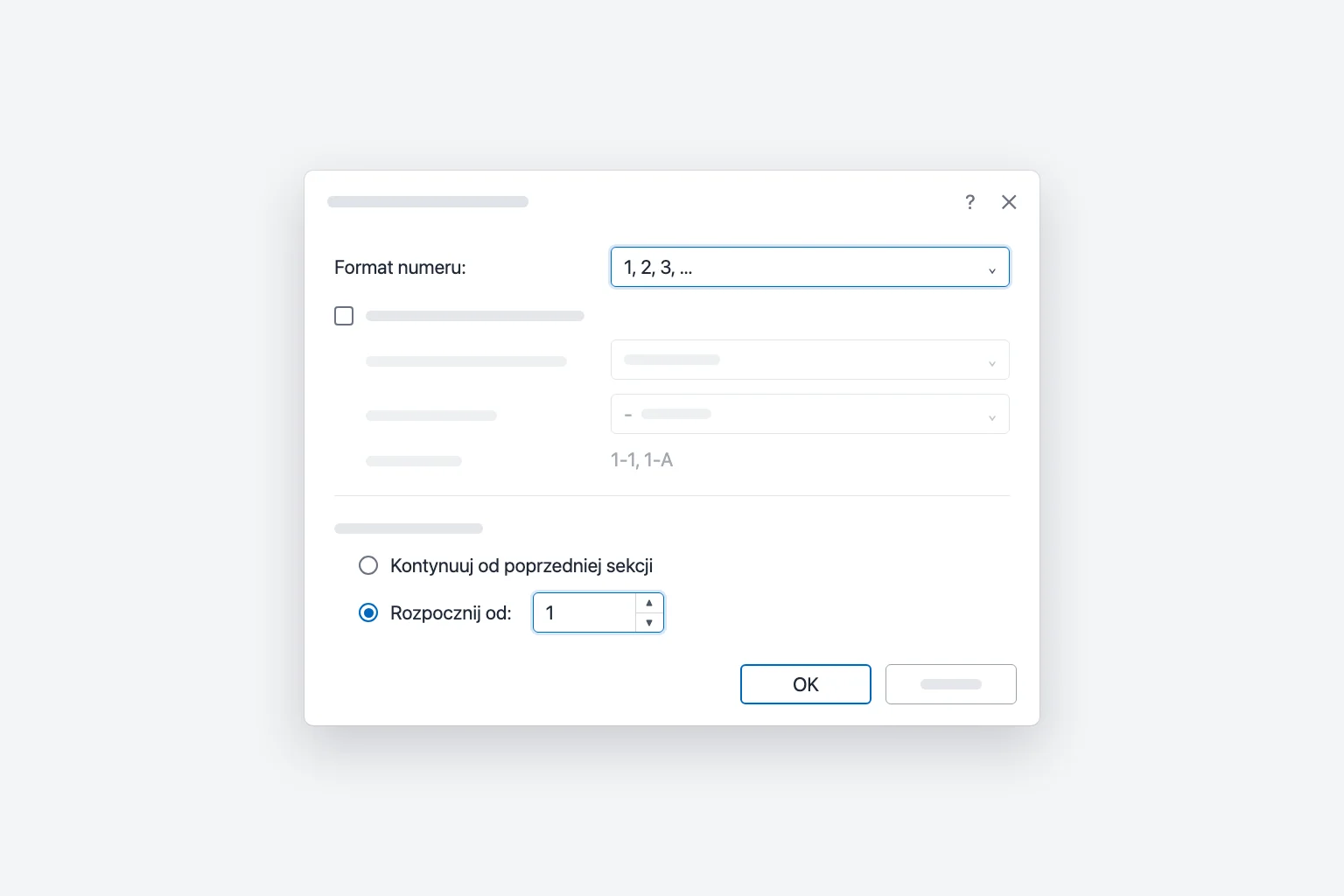
- Przejdź do Numer strony → Formatuj numery stron, zaznacz Rozpocznij od, wpisz 1 i kliknij OK.
- Usuń numery ze stopek stron 1 i 2. Strona 3 i kolejne zachowają swoje numery.
Aby zacząć od innej strony, umieść podział Następna strona tuż przed nią. Jeśli po podziale zostaje pusta strona, zobacz jak usunąć stronę w Wordzie.
Cyfry rzymskie (i, ii, iii) w części wstępnej
Każda sekcja ma własny format numerów, więc w pracach dyplomowych i raportach część wstępną można numerować i, ii, iii, a tekst główny 1, 2, 3:
- Wstaw podział sekcji Następna strona na końcu części wstępnej, jak wyżej.
- Kliknij w stopce części wstępnej, otwórz Numer strony → Formatuj numery stron, ustaw Format numeru na i, ii, iii, … i kliknij OK.
- Kliknij w stopce pierwszej strony tekstu głównego, otwórz Formatuj numery stron, ustaw Format numeru na 1, 2, 3, …, zaznacz Rozpocznij od: 1 i kliknij OK.
Aby ukryć numer na stronie tytułowej, zaznacz Inna pierwsza strona w pierwszej sekcji. Nadal liczy się ona jako strona i. Spis treści uwzględnia oba formaty; wystarczy go potem zaktualizować, jak pokazano w jak wstawić spis treści w Wordzie.
Numeracja „Strona X z Y”
- Przejdź do Wstawianie → Numer strony → Koniec strony (lub Początek strony).
- Przewiń galerię do sekcji Strona X z Y.
- Wybierz Pogrubione numery 1, 2 lub 3 (po lewej, na środku lub po prawej). Stopka pokaże „Strona 2 z 12”.
Aby dodać to do istniejącej stopki, wpisz Strona , naciśnij Ctrl+F9 (Cmd+F9 na Macu) i wpisz PAGE w nawiasach klamrowych, następnie wpisz z i wstaw drugie pole z NUMPAGES. Naciśnij F9, aby zaktualizować. Możesz też użyć Wstawianie → Szybkie części → Pole i wybrać Page oraz NumPages.
Jeśli numeracja zaczyna się od strony 3, NUMPAGES nadal liczy wszystkie strony, więc ostatnia strona pokaże „Strona 10 z 12”. Użyj zamiast tego SECTIONPAGES, które liczy tylko strony w bieżącej sekcji.
Usuwanie numerów stron
Przejdź do Wstawianie → Numer strony → Usuń numery stron. Jeśli część numerów pozostanie (częste przy odłączonych sekcjach lub innej pierwszej stronie), kliknij dwukrotnie stopkę, w której się pojawiają, zaznacz numer i naciśnij Delete.
Numeracja stron w Wordzie dla Maca
Przejdź do Wstawianie → Numer strony. W zależności od wersji zobaczysz tę samą galerię co w Windows albo okno dialogowe Numery stron (wybierz ponownie Numer strony), w którym ustawisz Położenie i Wyrównanie. W tym oknie odznacz Pokaż numer na pierwszej stronie, aby pominąć okładkę, i kliknij Format, aby ustawić format numeru i Rozpocznij od. Podziały sekcji, Połącz z poprzednim i Inna pierwsza strona są w tych samych miejscach co w Windows.
Numeracja stron w Wordzie w przeglądarce
W trybie Edytowanie przejdź do Wstawianie → Numery stron i wybierz położenie. Zaznacz Uwzględnij liczbę stron, aby uzyskać „Strona X z Y”, albo wybierz Usuń numery stron na dole galerii. Aby ukryć numer pierwszej strony, przejdź do Wstawianie → Nagłówek i stopka i włącz Inna pierwsza strona.
Microsoft zaznacza, że Word w przeglądarce nie potrafi rozpocząć numeracji później w dokumencie ani numerować sekcji inaczej. Użyj do tego opcji Otwórz w aplikacji klasycznej. Po zapisaniu numery wyświetlają się poprawnie wszędzie, także w Wordzie na telefonie lub tablecie.
Dlaczego numeracja stron nie działa
Każda strona pokazuje ten sam numer. Numer został wpisany lub wklejony jako tekst zamiast wstawiony jako pole. Usuń go i użyj ponownie Wstawianie → Numer strony. W przekonwertowanych dokumentach, w których każda strona jest osobną sekcją, każda sekcja może mieć ustawione Rozpocznij od 1: przełącz każdą na Kontynuuj od poprzedniej sekcji.
Numeracja zaczyna się od nowa po podziale sekcji. W tej sekcji ustawiono Rozpocznij od. Otwórz Formatuj numery stron z jej stopki i wybierz Kontynuuj od poprzedniej sekcji.
Brakuje numeru na pierwszej stronie sekcji. Inna pierwsza strona jest ustawiana dla każdej sekcji, a nowe sekcje często ją dziedziczą. Odznacz ją w tej sekcji.
Usunięcie numeru z okładki usunęło wszystkie. Zaznacz Inna pierwsza strona (lub odłącz sekcje) przed usunięciem, a potem wstaw numery ponownie.
Pierwsza strona pokazuje 0. Ustawiono Rozpocznij od: 0 bez zaznaczenia Inna pierwsza strona.
Zamiast numeru widzisz { PAGE }. Wyświetlane są kody pól. Naciśnij Alt+F9 (Option+F9 na Macu; dodaj Fn, jeśli wymaga tego Twoja klawiatura).
Nie możesz kliknąć nagłówka ani stopki. Widoki Tryb czytania, Układ sieci Web i Wersja robocza ich nie pokazują, więc przełącz się na Widok → Układ wydruku. Jeśli plik jest w widoku chronionym, kliknij Włącz edycję; jeśli używa Recenzja → Ogranicz edytowanie, poproś właściciela o zdjęcie ograniczenia. W Wordzie w przeglądarce przełącz z Wyświetlanie na Edytowanie.
Najczęściej zadawane pytania
Jak zacząć numerację stron od strony 2 w Wordzie? Zaznacz Inna pierwsza strona na karcie Nagłówek i stopka, a potem ustaw Formatuj numery stron → Rozpocznij od na 0. Okładka nie ma numeru, a strona 2 pokazuje 1.
Jak umieścić numery stron w prawym dolnym rogu? Przejdź do Wstawianie → Numer strony → Koniec strony i wybierz Zwykły numer 3.
Dlaczego wszystkie strony mają numer 1? „1” wpisano jako tekst albo każda strona jest osobną sekcją z ustawieniem Rozpocznij od 1. Wstaw numer ponownie lub ustaw każdą sekcję na Kontynuuj od poprzedniej sekcji.
Jak dodać „Strona 1 z 10” w Wordzie? Wybierz styl Pogrubione numery z sekcji Strona X z Y w Wstawianie → Numer strony → Koniec strony. W Wordzie w przeglądarce zaznacz Uwzględnij liczbę stron w Wstawianie → Numery stron.
Jak umieścić numery stron na zewnętrznej krawędzi przy druku dwustronnym? Zaznacz Inne strony nieparzyste i parzyste na karcie Nagłówek i stopka, a potem wstaw numer wyrównany do prawej na stronie nieparzystej i numer wyrównany do lewej na parzystej.
Czy mogę zacząć numerację od strony 3 w Wordzie w przeglądarce? Nie. Różna numeracja w sekcjach wymaga Worda dla Windows lub Maca. Ustaw ją tam, a potem będzie poprawnie wyświetlana także w przeglądarce.
Napisz długi dokument, a potem go ponumeruj
Numeracja stron jest najważniejsza w długich dokumentach, takich jak raporty i oferty, a najtrudniejsze jest zwykle samo ich napisanie. CoreGPT for Word przygotowuje pełną pierwszą wersję, np. propozycji projektu z sekcjami wprowadzenia, analizy, cennika i harmonogramu, na podstawie krótkiego polecenia, bezpośrednio w Wordzie. Podziały sekcji i numery stron dodaj, gdy struktura już będzie gotowa. Możesz zacząć za darmo.
 CoreGPT
Oferta projektu: przeprojektowanie portalu klienta
Niniejsza oferta przedstawia trzymiesięczny plan przeprojektowania portalu klienta, ograniczenia liczby zgłoszeń do wsparcia o 30% i usprawnienia wdrażania nowych kont.
Cele: uprościć nawigację, dodać samoobsługowe rozliczenia i wprowadzić prowadzoną konfigurację dla nowych użytkowników.
Harmonogram i budżet opisano szczegółowo w poniższych sekcjach.
Oto szkic z omówieniem, celami i kolejnymi krokami:
- Omówienie i cele
- Trzy kluczowe cele
- Harmonogram i budżet
Wypróbuj: CoreGPT for Word
Powiązane artykuły: