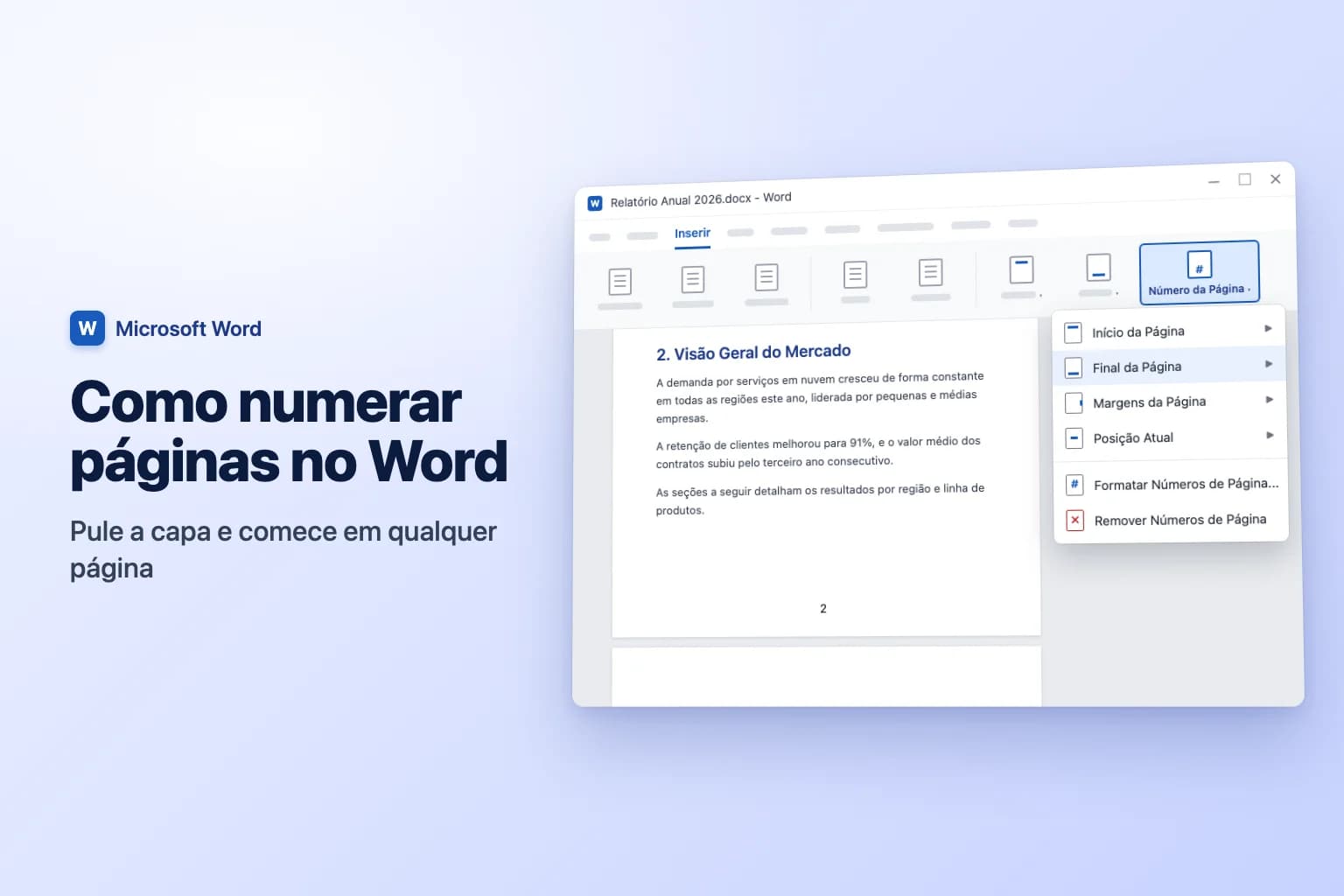
Para numerar páginas no Word, vá em Inserir → Número da Página, escolha Início da Página ou Final da Página e clique em um estilo, como Número Simples 2 (centralizado). O Word coloca o número no cabeçalho ou rodapé de todas as páginas e o mantém atualizado conforme você adiciona ou exclui páginas. Clique em Fechar Cabeçalho e Rodapé ou pressione Esc para voltar ao texto.
A parte complicada vem depois: pular a capa, começar em 1 na página 3 ou trocar i, ii, iii por 1, 2, 3. Tudo isso depende de Primeira Página Diferente, Formatar Números de Página e de uma quebra de seção no ponto em que a numeração muda.
| O que você quer | Como fazer |
|---|---|
| Um número em todas as páginas | Inserir → Número da Página → Final da Página → escolha um estilo |
| Sem número na capa | Cabeçalho e Rodapé → Primeira Página Diferente |
| A página 2 mostra "1" | Primeira Página Diferente + Formatar Números de Página → Iniciar em: 0 |
| A numeração começa na página 3 ou depois | Layout → Quebras → Próxima Página, desvincule e depois Iniciar em: 1 |
| "Página 2 de 12" | Galeria Final da Página → Página X de Y |
| i, ii, iii no início do documento | Quebra de seção + Formatar Números de Página → Formato do número |
| Sem nenhum número | Inserir → Número da Página → Remover Números de Página |
Como numerar páginas no Word para Windows
Estes passos funcionam no Word do Microsoft 365, Word 2024, 2021, 2019 e 2016.
- Vá em Inserir → Número da Página (no grupo Cabeçalho e Rodapé).
- Aponte para Início da Página ou Final da Página, ou Margens da Página para a margem lateral.
- Clique em um estilo. Número Simples 1, 2 e 3 colocam o número à esquerda, no centro ou à direita.
- Clique em Fechar Cabeçalho e Rodapé ou pressione
Esc.
Escolher um estilo em Início da Página ou Final da Página substitui o que já estiver naquele cabeçalho ou rodapé. Se o seu rodapé já tem texto, como o nome da empresa, clique onde o número deve ficar e use Número da Página → Posição Atual (ou pressione Alt+Shift+P no Windows). Para mudar o estilo do número depois, clique duas vezes nele e formate como um texto normal.
Remover o número da primeira página
- Clique duas vezes no cabeçalho ou rodapé de qualquer página (ou vá em Inserir → Rodapé → Editar Rodapé).
- Na guia Cabeçalho e Rodapé, marque Primeira Página Diferente.
- Clique em Fechar Cabeçalho e Rodapé. Se ainda aparecer um número no Rodapé da Primeira Página, selecione-o e pressione
Delete.
A primeira página fica oculta, mas continua sendo contada, então a página seguinte mostra 2. Para que ela mostre 1, vá em Inserir → Número da Página → Formatar Números de Página, selecione Iniciar em, defina 0 e clique em OK.
Começar a numeração na página 3 (ou em qualquer página seguinte)
Com uma folha de rosto e um sumário na frente, você precisa de uma quebra de seção para o Word numerar as duas partes de forma diferente:
- Clique no final exato da página 2. Se a página 2 termina com uma quebra de página, exclua-a primeiro para não gerar uma página em branco.
- Vá em Layout → Quebras e, em Quebras de Seção, escolha Próxima Página.
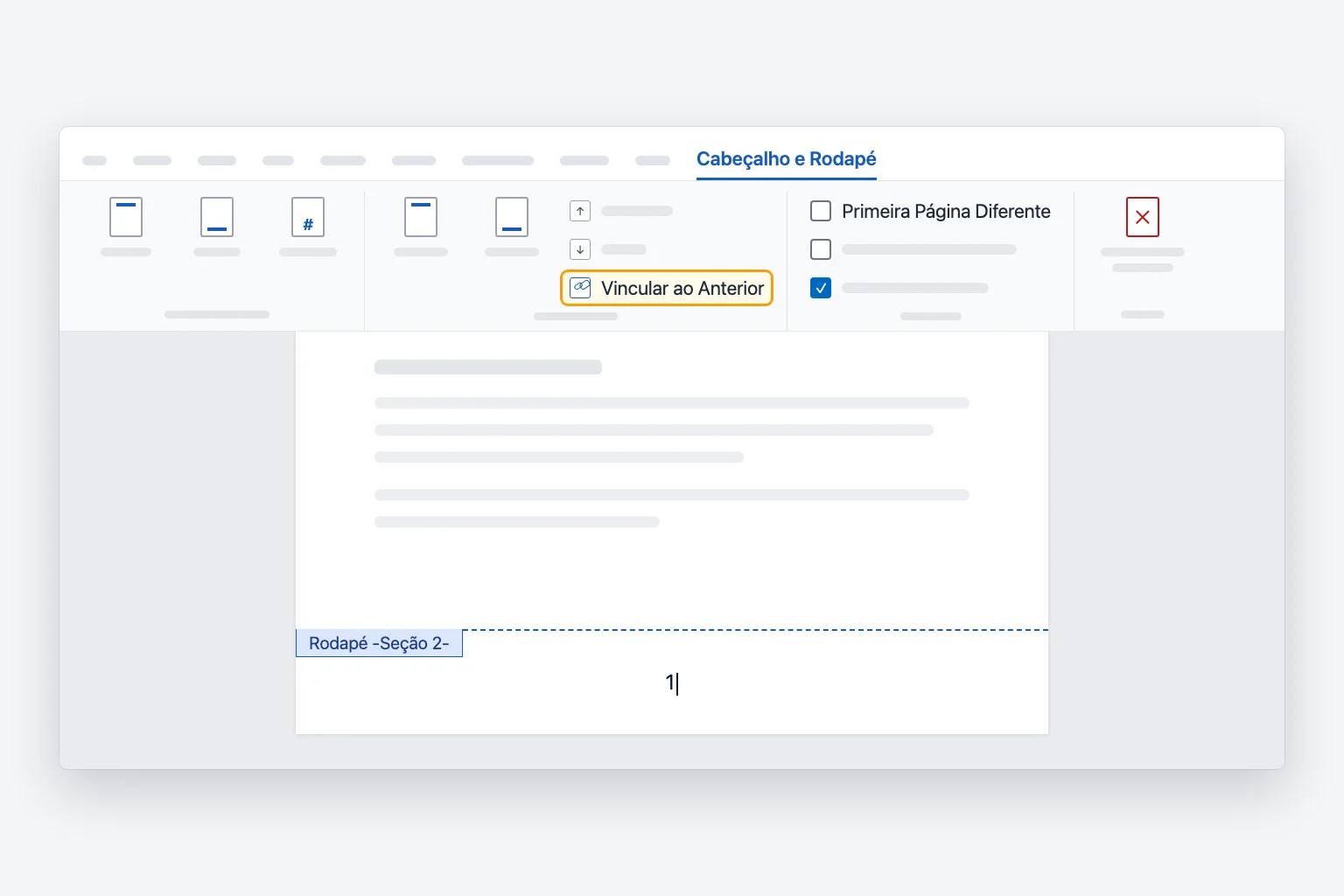
- Clique duas vezes no rodapé da página 3. Agora ele está identificado como Rodapé -Seção 2-.
- Na guia Cabeçalho e Rodapé, clique em Vincular ao Anterior para desativá-lo. O rótulo Mesmo que o Anterior desaparece. Se os seus números estão no cabeçalho, desvincule também o cabeçalho.
- Se ainda não houver número, adicione um com Número da Página → Final da Página.
- Vá em Número da Página → Formatar Números de Página, selecione Iniciar em, digite 1 e clique em OK.
- Exclua os números dos rodapés das páginas 1 e 2. A página 3 em diante mantém os números.
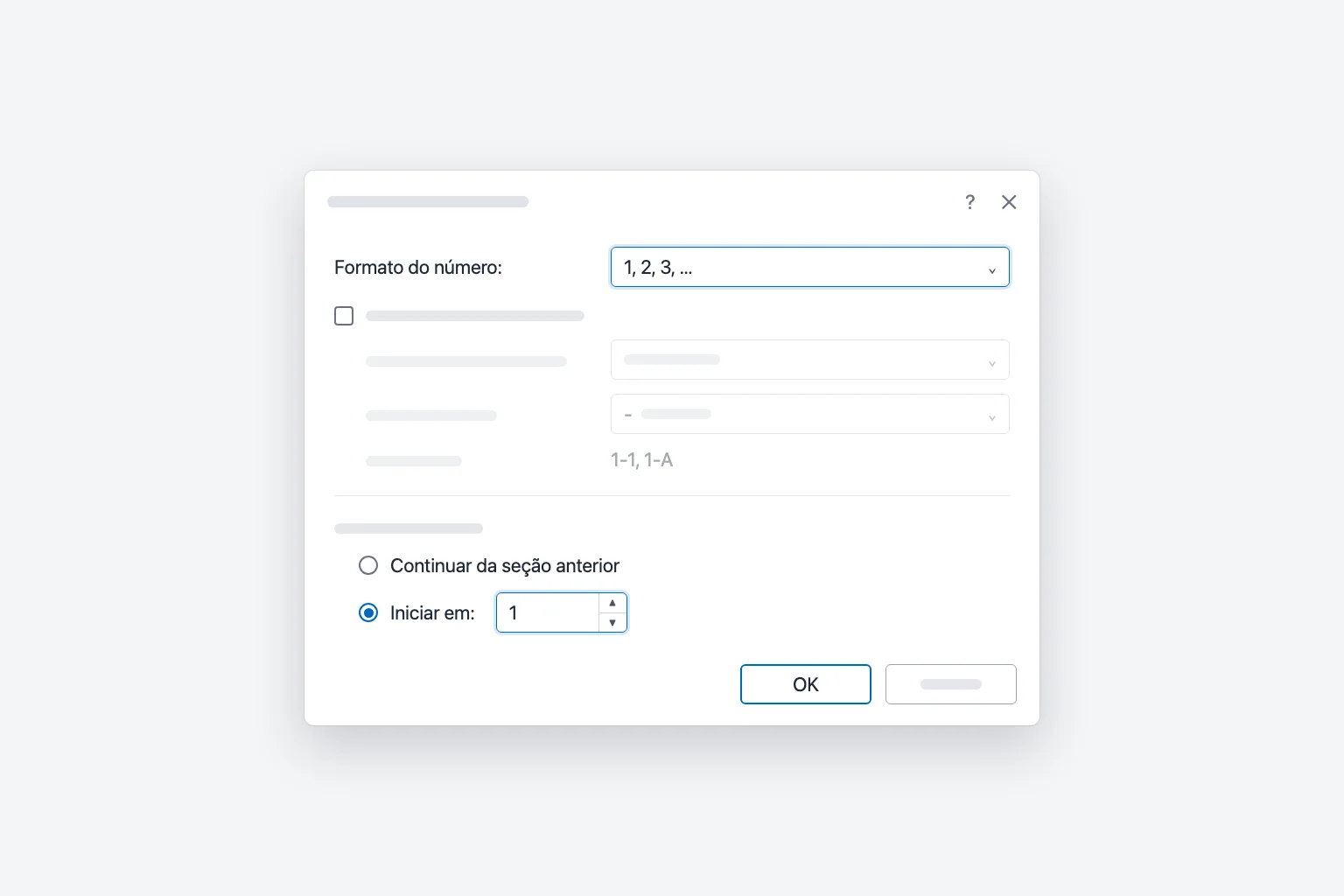
Para começar em qualquer outra página, coloque a quebra Próxima Página logo antes dela. Se uma quebra deixar uma página vazia, veja como excluir uma página no Word.
Use algarismos romanos (i, ii, iii) no início do documento
Cada seção tem o próprio formato de número, então teses e relatórios podem numerar o início do documento com i, ii, iii e o texto principal com 1, 2, 3:
- Insira uma quebra de seção Próxima Página no final da parte inicial, como acima.
- Clique em um rodapé da parte inicial, abra Número da Página → Formatar Números de Página, defina Formato do número como i, ii, iii, … e clique em OK.
- Clique no rodapé da primeira página do texto principal, abra Formatar Números de Página, defina Formato do número como 1, 2, 3, …, selecione Iniciar em: 1 e clique em OK.
Para ocultar o número na folha de rosto, marque Primeira Página Diferente na primeira seção. Ela ainda conta como página i. Um sumário reconhece os dois formatos; basta atualizá-lo depois, como mostrado em como criar um sumário no Word.
Adicionar números de página no formato "Página X de Y"
- Vá em Inserir → Número da Página → Final da Página (ou Início da Página).
- Role até a seção Página X de Y da galeria.
- Escolha Números em Negrito 1, 2 ou 3 (esquerda, centro ou direita). O rodapé mostra "Página 2 de 12".
Para adicionar a um rodapé existente, digite Página , pressione Ctrl+F9 (Cmd+F9 no Mac) e digite PAGE dentro das chaves; depois digite de e insira um segundo campo com NUMPAGES. Pressione F9 para atualizar. Você também pode usar Inserir → Partes Rápidas → Campo e escolher Page e NumPages.
Se a numeração começa na página 3, NUMPAGES continua contando todas as páginas, então a última página mostra "Página 10 de 12". Use SECTIONPAGES, que conta apenas as páginas da seção atual.
Remover números de página
Vá em Inserir → Número da Página → Remover Números de Página. Se algum sobreviver (comum com seções desvinculadas ou com primeira página diferente), clique duas vezes no rodapé onde ele aparece, selecione o número e pressione Delete.
Números de página no Word para Mac
Vá em Inserir → Número da Página. Dependendo da versão, você vê a mesma galeria do Windows ou uma caixa de diálogo Números de Página (escolha Número da Página de novo) onde define Posição e Alinhamento. Nessa caixa, desmarque Mostrar número na primeira página para pular a capa e clique em Formatar para definir o formato do número e Iniciar em. Quebras de seção, Vincular ao Anterior e Primeira Página Diferente ficam nos mesmos lugares que no Windows. Os nomes exatos dos menus no Mac podem variar um pouco conforme a versão.
Números de página no Word para a web
No modo Edição, vá em Inserir → Números de Página e escolha uma posição. Marque Include Page Count (Incluir contagem de páginas) para "Página X de Y" ou escolha Remove Page Numbers (Remover números de página) no final da galeria. Para ocultar o número da primeira página, vá em Inserir → Cabeçalho e Rodapé e ative Primeira Página Diferente. Os nomes exatos podem variar um pouco na interface em português.
A Microsoft observa que o Word para a web não consegue iniciar a numeração mais adiante no documento nem numerar seções de forma diferente. Use Abrir no Aplicativo da Área de Trabalho para isso. Depois de salvos, os números aparecem corretamente em qualquer lugar, inclusive no Word do celular ou do tablet.
Por que os números de página não funcionam
Todas as páginas mostram o mesmo número. O número foi digitado ou colado como texto em vez de inserido como campo. Exclua-o e use Inserir → Número da Página de novo. Em documentos convertidos em que cada página é uma seção, cada seção pode estar com Iniciar em 1: troque cada uma para Continuar da seção anterior.
A numeração reinicia após uma quebra de seção. Aquela seção está com Iniciar em definido. Abra Formatar Números de Página a partir do rodapé dela e selecione Continuar da seção anterior.
O número não aparece na primeira página de uma seção. Primeira Página Diferente é definida por seção, e as novas seções muitas vezes a herdam. Desmarque-a nessa seção.
Excluir o número da capa removeu todos. Marque Primeira Página Diferente (ou desvincule as seções) antes de excluir e depois insira os números de novo.
A primeira página mostra 0. Você definiu Iniciar em: 0 sem marcar Primeira Página Diferente.
Você vê { PAGE } em vez de um número. Os códigos de campo estão aparecendo. Pressione Alt+F9 (Option+F9 no Mac; acrescente Fn se o seu teclado exigir).
Você não consegue clicar no cabeçalho ou rodapé. Os modos Modo de Leitura, Layout da Web e Rascunho não os mostram, então mude para Exibir → Layout de Impressão. Se o arquivo está no Modo de Exibição Protegido, clique em Habilitar Edição; se usa Revisão → Restringir Edição, peça ao proprietário que remova a restrição. No Word para a web, passe de Exibição para Edição.
Perguntas frequentes
Como começo a numeração na página 2 no Word? Marque Primeira Página Diferente na guia Cabeçalho e Rodapé e depois defina Formatar Números de Página → Iniciar em como 0. A capa fica sem número e a página 2 mostra 1.
Como coloco os números de página no canto inferior direito? Vá em Inserir → Número da Página → Final da Página e escolha Número Simples 3.
Por que todas as minhas páginas dizem página 1? O "1" foi digitado como texto ou cada página é uma seção separada com Iniciar em 1. Insira o número de novo ou defina cada seção como Continuar da seção anterior.
Como adiciono "Página 1 de 10" no Word? Escolha um estilo Números em Negrito na seção Página X de Y de Inserir → Número da Página → Final da Página. No Word para a web, marque Include Page Count em Inserir → Números de Página.
Como coloco os números de página na borda externa para impressão frente e verso? Marque Páginas Pares e Ímpares Diferentes na guia Cabeçalho e Rodapé e depois insira um número alinhado à direita em uma página ímpar e um alinhado à esquerda em uma página par.
Posso começar a numeração na página 3 no Word para a web? Não. Numerações diferentes por seção exigem o Word para Windows ou Mac. Configure por lá e os números aparecerão corretamente na web depois.
Escreva o documento longo e só depois numere
Os números de página importam mais em documentos longos, como relatórios e propostas, e a parte difícil costuma ser escrevê-los. O CoreGPT para Word redige uma primeira versão completa, como uma proposta de projeto com seções de introdução, análise, preços e cronograma, a partir de um comando curto, dentro do próprio Word. Adicione as quebras de seção e os números de página depois que a estrutura estiver pronta. É grátis para começar.
 CoreGPT
Proposta de projeto: redesenho do portal do cliente
Esta proposta apresenta um plano de três meses para redesenhar o portal do cliente, reduzir os chamados de suporte em 30% e melhorar a integração de novas contas.
Objetivos: simplificar a navegação, incluir cobrança por autoatendimento e criar uma configuração guiada para novos usuários.
O cronograma e o orçamento estão detalhados nas seções a seguir.
Aqui está um rascunho com visão geral, objetivos e próximos passos:
- Visão geral e metas
- Três objetivos principais
- Cronograma e orçamento
Experimente: CoreGPT para Word
Leia também: