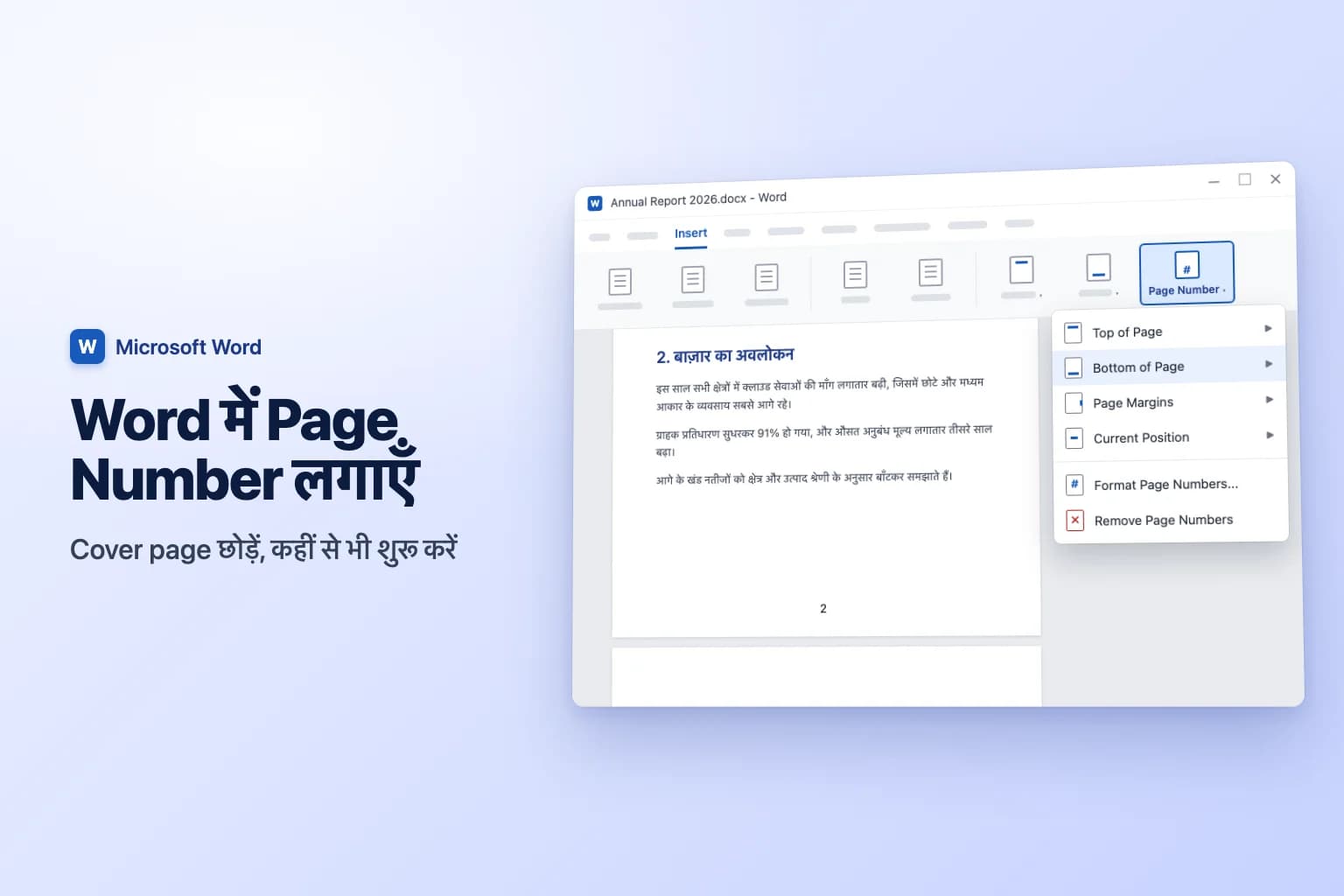
Word में page number लगाने के लिए Insert → Page Number पर जाएँ, Top of Page या Bottom of Page चुनें, और Plain Number 2 (बीच में) जैसे किसी style पर click करें। Word हर page के header या footer में number डाल देता है, और pages जोड़ने या हटाने पर उसे अपने-आप update रखता है। अपने text पर लौटने के लिए Close Header and Footer पर click करें या Esc दबाएँ।
पेचीदा हिस्सा इसके बाद आता है: cover page को छोड़ना, page 3 पर 1 से शुरू करना, या i, ii, iii से 1, 2, 3 पर जाना। ये सब Different First Page, Format Page Numbers और उस जगह के section break पर टिके हैं जहाँ numbering बदलती है।
इस article में Word के menu और button के नाम English version के हिसाब से दिए गए हैं।
| आप क्या चाहते हैं | कैसे करें |
|---|---|
| हर page पर number | Insert → Page Number → Bottom of Page → कोई style चुनें |
| Cover page पर number नहीं | Header & Footer → Different First Page |
| Page 2 पर "1" दिखे | Different First Page + Format Page Numbers → Start at: 0 |
| Numbering page 3 या बाद से शुरू हो | Layout → Breaks → Next Page, link तोड़ें, फिर Start at: 1 |
| "Page 2 of 12" | Bottom of Page → Page X of Y gallery |
| Front matter के लिए i, ii, iii | Section break + Format Page Numbers → Number format |
| कोई number नहीं | Insert → Page Number → Remove Page Numbers |
Windows के Word में page number लगाएँ
ये steps Word for Microsoft 365, Word 2024, 2021, 2019 और 2016 में काम करते हैं।
- Insert → Page Number पर जाएँ (यह Header & Footer group में है)।
- Top of Page या Bottom of Page पर pointer ले जाएँ, या side margin के लिए Page Margins पर।
- कोई style चुनें। Plain Number 1, 2 और 3 number को बाईं ओर, बीच में या दाईं ओर रखते हैं।
- Close Header and Footer पर click करें, या
Escदबाएँ।
Top of Page या Bottom of Page से कोई style चुनने पर उस header या footer में पहले से जो कुछ है, वह बदल जाता है। अगर आपके footer में पहले से text है, जैसे कंपनी का नाम, तो जहाँ number चाहिए वहाँ click करें और इसकी जगह Page Number → Current Position इस्तेमाल करें (या Windows पर Alt+Shift+P दबाएँ)। बाद में number का style बदलने के लिए उस पर double-click करें और उसे सामान्य text की तरह format करें।
पहले page से page number हटाएँ
- किसी भी page पर header या footer में double-click करें (या Insert → Footer → Edit Footer पर जाएँ)।
- Header & Footer tab पर Different First Page पर tick लगाएँ।
- Close Header and Footer पर click करें। अगर First Page Footer में अब भी number दिख रहा है, तो उसे select करके
Deleteदबाएँ।
पहला page छिप जाता है लेकिन गिना फिर भी जाता है, इसलिए अगला page 2 दिखाता है। उसे 1 दिखाने के लिए Insert → Page Number → Format Page Numbers पर जाएँ, Start at चुनें, उसे 0 करें और OK पर click करें।
Page number को page 3 (या किसी बाद के page) से शुरू करें
जब आगे title page और table of contents हों, तब आपको section break चाहिए ताकि Word दोनों हिस्सों की numbering अलग-अलग कर सके:
- Page 2 के बिल्कुल अंत में click करें। अगर page 2 page break पर खत्म होता है, तो पहले उसे हटा दें ताकि खाली page न बने।
- Layout → Breaks पर जाएँ और Section Breaks के नीचे Next Page चुनें।
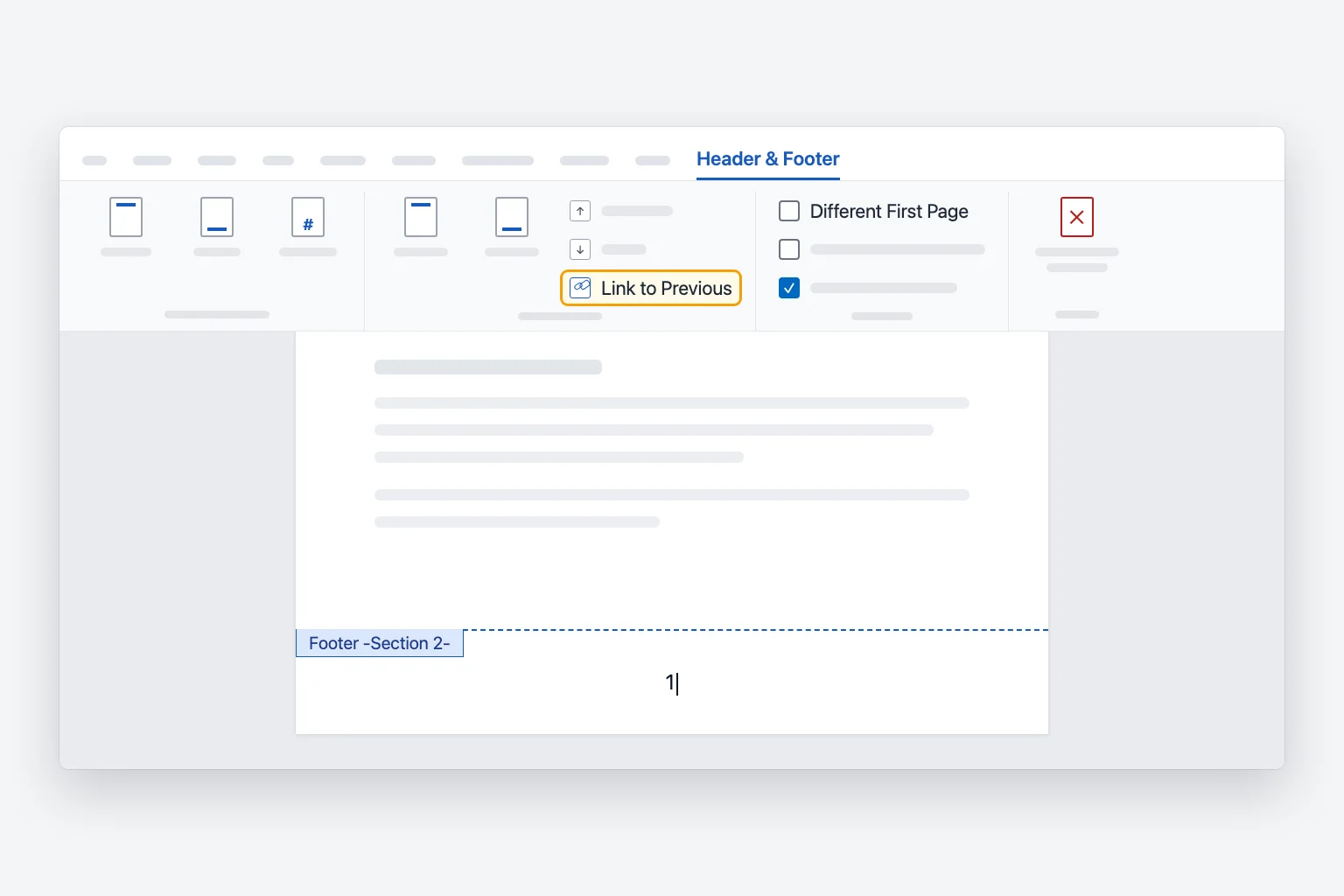
- Page 3 के footer में double-click करें। अब उस पर Footer -Section 2- लिखा होगा।
- Header & Footer tab पर Link to Previous को बंद करने के लिए उस पर click करें। Same as Previous वाला label ग़ायब हो जाता है। अगर आपके numbers header में हैं, तो header का भी link तोड़ें।
- अगर अभी कोई number नहीं है, तो Page Number → Bottom of Page से जोड़ें।
- Page Number → Format Page Numbers पर जाएँ, Start at चुनें, 1 टाइप करें और OK पर click करें।
- Pages 1 और 2 के footers के numbers हटा दें। Page 3 से आगे के numbers बने रहते हैं।
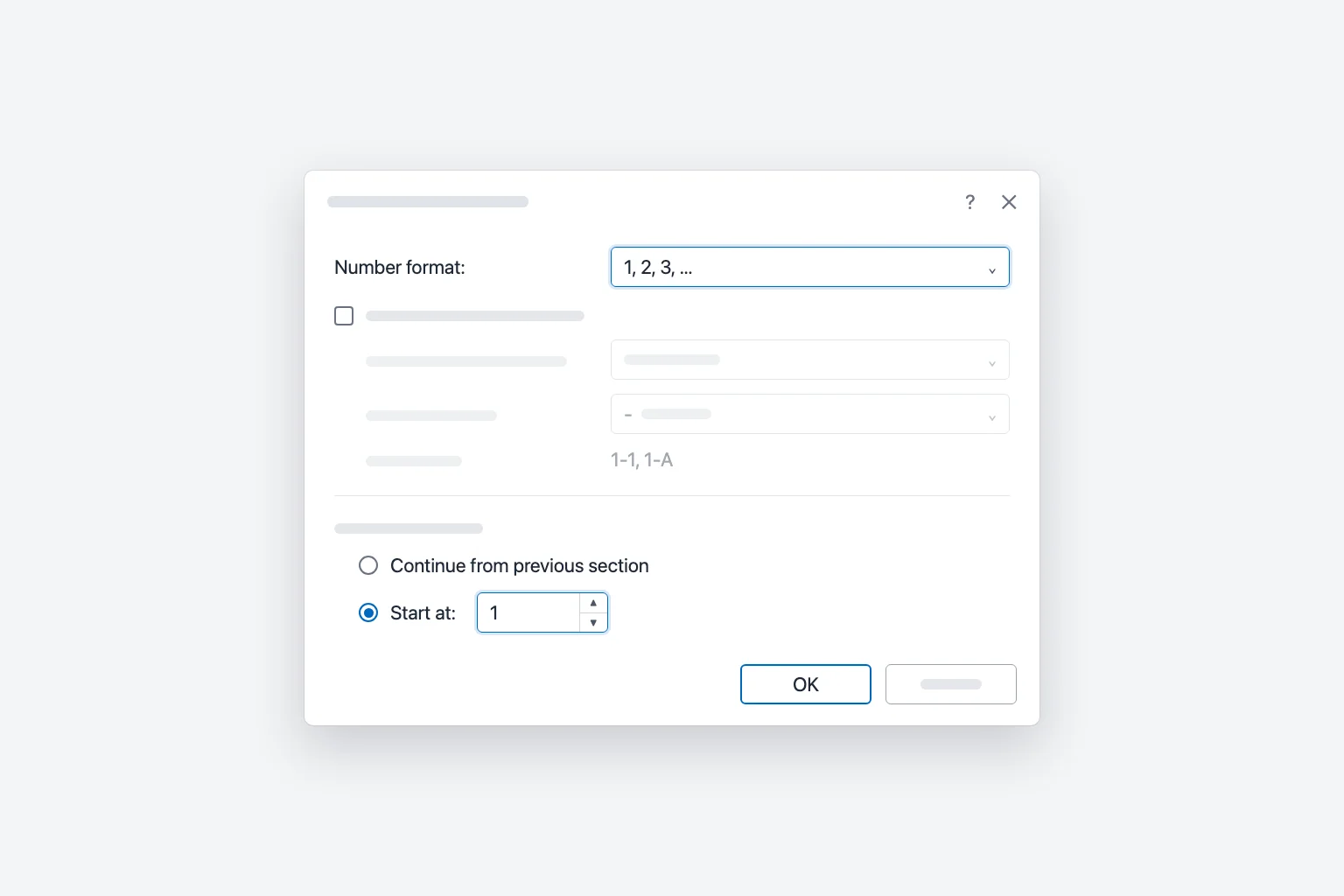
किसी और page से शुरू करने के लिए Next Page break को ठीक उससे पहले रखें। अगर कोई break एक खाली page छोड़ देता है, तो देखें Word में Page कैसे Delete करें।
Front matter के लिए roman numerals (i, ii, iii) इस्तेमाल करें
हर section का अपना number format होता है, इसलिए thesis और reports में front matter को i, ii, iii और मुख्य text को 1, 2, 3 से number किया जा सकता है:
- ऊपर की तरह front matter के अंत में Next Page section break डालें।
- Front matter के किसी footer में click करें, Page Number → Format Page Numbers खोलें, Number format को i, ii, iii, … पर सेट करें और OK पर click करें।
- मुख्य text के पहले page के footer में click करें, Format Page Numbers खोलें, Number format को 1, 2, 3, … पर सेट करें, Start at: 1 चुनें और OK पर click करें।
Title page पर number छिपाने के लिए पहले section में Different First Page पर tick लगाएँ। वह फिर भी page i गिना जाता है। Table of contents दोनों formats उठा लेता है; बस बाद में उसे update कर लें, जैसा Word में Table of Contents कैसे जोड़ें में दिखाया गया है।
"Page X of Y" वाले page numbers लगाएँ
- Insert → Page Number → Bottom of Page पर जाएँ (या Top of Page)।
- Gallery के Page X of Y हिस्से तक नीचे scroll करें।
- Bold Numbers 1, 2 या 3 चुनें (बाएँ, बीच या दाएँ)। Footer में "Page 2 of 12" दिखता है।
इसे किसी मौजूदा footer में जोड़ने के लिए Page टाइप करें, Ctrl+F9 दबाएँ (Mac पर Cmd+F9) और braces के अंदर PAGE टाइप करें, फिर of टाइप करें और NUMPAGES के साथ दूसरा field डालें। Update करने के लिए F9 दबाएँ। आप Insert → Quick Parts → Field भी इस्तेमाल कर सकते हैं और Page व NumPages चुन सकते हैं।
अगर numbering page 3 से शुरू होती है, तो NUMPAGES फिर भी हर page गिनता है, इसलिए आख़िरी page पर "Page 10 of 12" दिखेगा। इसकी जगह SECTIONPAGES इस्तेमाल करें, जो सिर्फ़ मौजूदा section के pages गिनता है।
Page numbers हटाएँ
Insert → Page Number → Remove Page Numbers पर जाएँ। अगर कुछ बच जाएँ (unlinked sections या अलग पहले page के साथ यह आम है), तो जहाँ वे दिखते हैं उस footer में double-click करें, number select करें और Delete दबाएँ।
Mac के Word में page numbers
Insert → Page Number पर जाएँ। आपके version के हिसाब से आपको Windows जैसी gallery मिलती है, या Page Numbers dialog (फिर से Page Number चुनें) जहाँ आप Position और Alignment सेट करते हैं। उस dialog में cover छोड़ने के लिए Show number on first page का tick हटाएँ, और number format व Start at सेट करने के लिए Format पर click करें। Section breaks, Link to Previous और Different First Page वही जगहों पर हैं जहाँ Windows पर।
Word for the web में page numbers
Editing mode में Insert → Page Numbers पर जाएँ और कोई position चुनें। "Page X of Y" के लिए Include Page Count पर tick लगाएँ, या gallery के सबसे नीचे Remove Page Numbers चुनें। पहले page का number छिपाने के लिए Insert → Header & Footer पर जाएँ और Different First Page चालू करें।
Microsoft बताता है कि Word for the web document में बाद से numbering शुरू नहीं कर सकता और sections को अलग-अलग number नहीं कर सकता। उसके लिए Open in Desktop App इस्तेमाल करें। सेव होने के बाद numbers हर जगह सही दिखते हैं, फ़ोन या tablet के Word में भी।
आपके page numbers काम क्यों नहीं कर रहे
हर page पर एक ही number दिखता है। Number field की तरह insert होने की जगह text के रूप में टाइप या paste हुआ था। उसे हटाकर फिर Insert → Page Number इस्तेमाल करें। जिन converted documents में हर page अपना अलग section है, वहाँ हर section Start at 1 पर सेट हो सकता है: हर एक को Continue from previous section पर कर दें।
Section break के बाद numbering फिर से शुरू हो जाती है। उस section में Start at सेट है। उसके footer से Format Page Numbers खोलें और Continue from previous section चुनें।
किसी section के पहले page पर number नहीं है। Different First Page हर section के लिए अलग से सेट होता है, और नए sections अक्सर इसे विरासत में पा लेते हैं। उस section में इसका tick हटाएँ।
Cover page का number हटाने से सारे हट गए। हटाने से पहले Different First Page पर tick लगाएँ (या sections का link तोड़ें), फिर numbers दोबारा डालें।
पहले page पर 0 दिखता है। आपने Different First Page पर tick लगाए बिना Start at: 0 सेट कर दिया।
Number की जगह { PAGE } दिख रहा है। Field codes दिख रहे हैं। Alt+F9 दबाएँ (Mac पर Option+F9; अगर आपके keyboard को ज़रूरत हो तो Fn भी जोड़ें)।
आप header या footer में click नहीं कर पा रहे। Read Mode, Web Layout और Draft views उन्हें नहीं दिखाते, इसलिए View → Print Layout पर जाएँ। अगर file Protected View में है तो Enable Editing पर click करें; अगर वह Review → Restrict Editing इस्तेमाल करती है, तो owner से उसे हटाने को कहें। Word for the web में Viewing से Editing पर जाएँ।
अक्सर पूछे जाने वाले सवाल
Word में page numbers को page 2 से कैसे शुरू करें? Header & Footer tab पर Different First Page पर tick लगाएँ, फिर Format Page Numbers → Start at को 0 करें। Cover पर कोई number नहीं होगा और page 2 पर 1 दिखेगा।
Page numbers को नीचे दाएँ कोने में कैसे रखें? Insert → Page Number → Bottom of Page पर जाएँ और Plain Number 3 चुनें।
मेरे सारे pages पर page 1 क्यों लिखा है? "1" text के रूप में टाइप किया गया था, या हर page अलग section है जो Start at 1 पर सेट है। Number दोबारा डालें, या हर section को Continue from previous section पर करें।
Word में "Page 1 of 10" कैसे जोड़ें? Insert → Page Number → Bottom of Page के Page X of Y हिस्से से कोई Bold Numbers style चुनें। Word for the web में Insert → Page Numbers के तहत Include Page Count पर tick लगाएँ।
दोनों तरफ़ छपाई के लिए page numbers बाहरी किनारे पर कैसे रखें? Header & Footer tab पर Different Odd & Even Pages पर tick लगाएँ, फिर विषम (odd) page पर दाएँ संरेखित number और सम (even) page पर बाएँ संरेखित number डालें।
क्या Word for the web में page numbers को page 3 से शुरू कर सकते हैं? नहीं। हर section की अलग numbering के लिए Word for Windows या Mac चाहिए। वहाँ सेट कर लें, फिर वह web पर भी सही दिखेगा।
पहले लंबा document लिखें, फिर उसे number करें
Page numbers सबसे ज़्यादा reports और proposals जैसे लंबे documents में मायने रखते हैं, और उन्हें लिखना ही आम तौर पर सबसे मुश्किल हिस्सा होता है। CoreGPT for Word, Word के अंदर ही एक छोटे prompt से पूरा पहला draft तैयार कर देता है, जैसे introduction, analysis, pricing और timeline के sections वाला project proposal। ढाँचा बन जाने के बाद अपने section breaks और page numbers जोड़ें। शुरू करना free है।
 CoreGPT
प्रोजेक्ट प्रपोज़ल: कस्टमर पोर्टल का रीडिज़ाइन
यह प्रपोज़ल कस्टमर पोर्टल को रीडिज़ाइन करने की तीन महीने की योजना बताता है, जिससे सपोर्ट टिकट 30% घटेंगे और नए अकाउंट का ऑनबोर्डिंग बेहतर होगा।
उद्देश्य: नेविगेशन आसान बनाना, सेल्फ़-सर्विस बिलिंग जोड़ना और पहली बार इस्तेमाल करने वालों के लिए गाइडेड सेटअप लाना।
टाइमलाइन और बजट का ब्योरा नीचे के सेक्शन में दिया गया है।
यह रहा ओवरव्यू, उद्देश्य और अगले क़दमों के साथ ड्राफ़्ट:
- ओवरव्यू और लक्ष्य
- तीन मुख्य उद्देश्य
- टाइमलाइन और बजट
आज़माएँ: CoreGPT for Word
और पढ़ें: