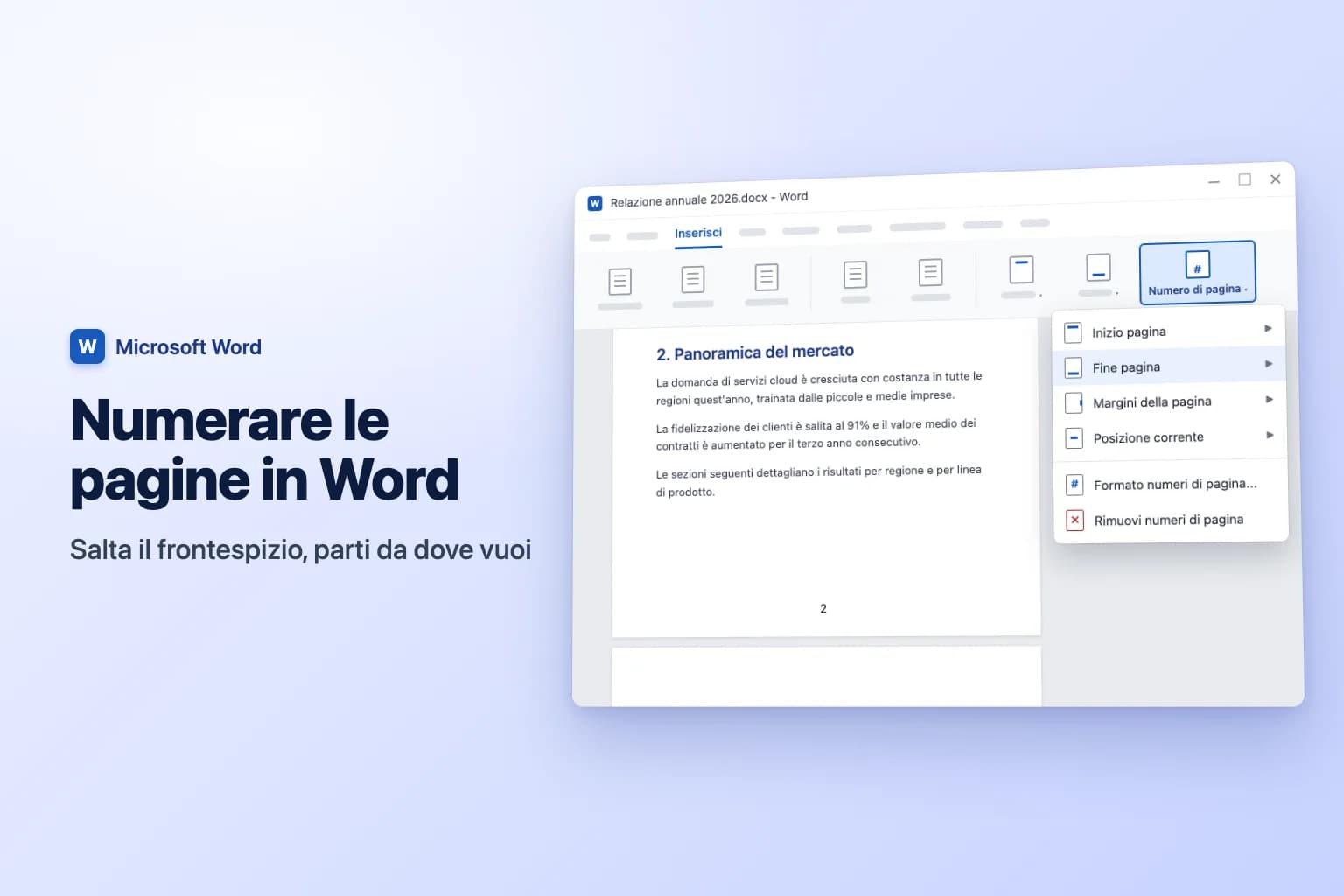
Per numerare le pagine in Word, vai su Inserisci → Numero di pagina, scegli Inizio pagina o Fine pagina e fai clic su uno stile come Numero normale 2 (centrato). Word inserisce il numero nell'intestazione o nel piè di pagina di ogni pagina e lo mantiene aggiornato mentre aggiungi o elimini pagine. Fai clic su Chiudi intestazione e piè di pagina oppure premi Esc per tornare al testo.
La parte difficile viene dopo: saltare il frontespizio, iniziare da 1 a pagina 3 o passare da i, ii, iii a 1, 2, 3. Tutto si riduce a Prima pagina diversa, Formato numeri di pagina e a un'interruzione di sezione nel punto in cui cambia la numerazione.
| Cosa vuoi fare | Come farlo |
|---|---|
| Un numero su ogni pagina | Inserisci → Numero di pagina → Fine pagina → scegli uno stile |
| Nessun numero sul frontespizio | Intestazione e piè di pagina → Prima pagina diversa |
| La pagina 2 mostra «1» | Prima pagina diversa + Formato numeri di pagina → Inizia da: 0 |
| La numerazione parte da pagina 3 o successiva | Layout → Interruzioni → Pagina successiva, scollega, poi Inizia da: 1 |
| «Pagina 2 di 12» | Raccolta Fine pagina → Pagina X di Y |
| i, ii, iii per l'introduzione | Interruzione di sezione + Formato numeri di pagina → Formato numero |
| Nessun numero | Inserisci → Numero di pagina → Rimuovi numeri di pagina |
Numerare le pagine in Word per Windows
Questi passaggi funzionano in Word per Microsoft 365, Word 2024, 2021, 2019 e 2016.
- Vai su Inserisci → Numero di pagina (nel gruppo Intestazione e piè di pagina).
- Punta su Inizio pagina o Fine pagina, oppure su Margini della pagina per il margine laterale.
- Fai clic su uno stile. Numero normale 1, 2 e 3 mettono il numero a sinistra, al centro o a destra.
- Fai clic su Chiudi intestazione e piè di pagina oppure premi
Esc.
Scegliere uno stile da Inizio pagina o Fine pagina sostituisce ciò che c'è già in quell'intestazione o piè di pagina. Se il piè di pagina contiene già del testo, come il nome dell'azienda, fai clic dove deve andare il numero e usa invece Numero di pagina → Posizione corrente (oppure premi Alt+Shift+P su Windows). Per cambiare l'aspetto del numero in seguito, fai doppio clic su di esso e formattalo come un testo normale.
Togliere il numero di pagina dalla prima pagina
- Fai doppio clic sull'intestazione o sul piè di pagina di una pagina qualsiasi (oppure vai su Inserisci → Piè di pagina → Modifica piè di pagina).
- Nella scheda Intestazione e piè di pagina, seleziona Prima pagina diversa.
- Fai clic su Chiudi intestazione e piè di pagina. Se un numero compare ancora nel Piè di pagina prima pagina, selezionalo e premi
Canc.
La prima pagina viene nascosta ma conteggiata comunque, quindi la pagina successiva mostra 2. Per farle mostrare 1, vai su Inserisci → Numero di pagina → Formato numeri di pagina, seleziona Inizia da, imposta 0 e fai clic su OK.
Far partire i numeri di pagina da pagina 3 (o da qualsiasi pagina successiva)
Con un frontespizio e un indice davanti, serve un'interruzione di sezione perché Word possa numerare le due parti in modo diverso:
- Fai clic proprio alla fine della pagina 2. Se la pagina 2 termina con un'interruzione di pagina, eliminala prima, per non ritrovarti con una pagina vuota.
- Vai su Layout → Interruzioni e, sotto Interruzioni di sezione, scegli Pagina successiva.
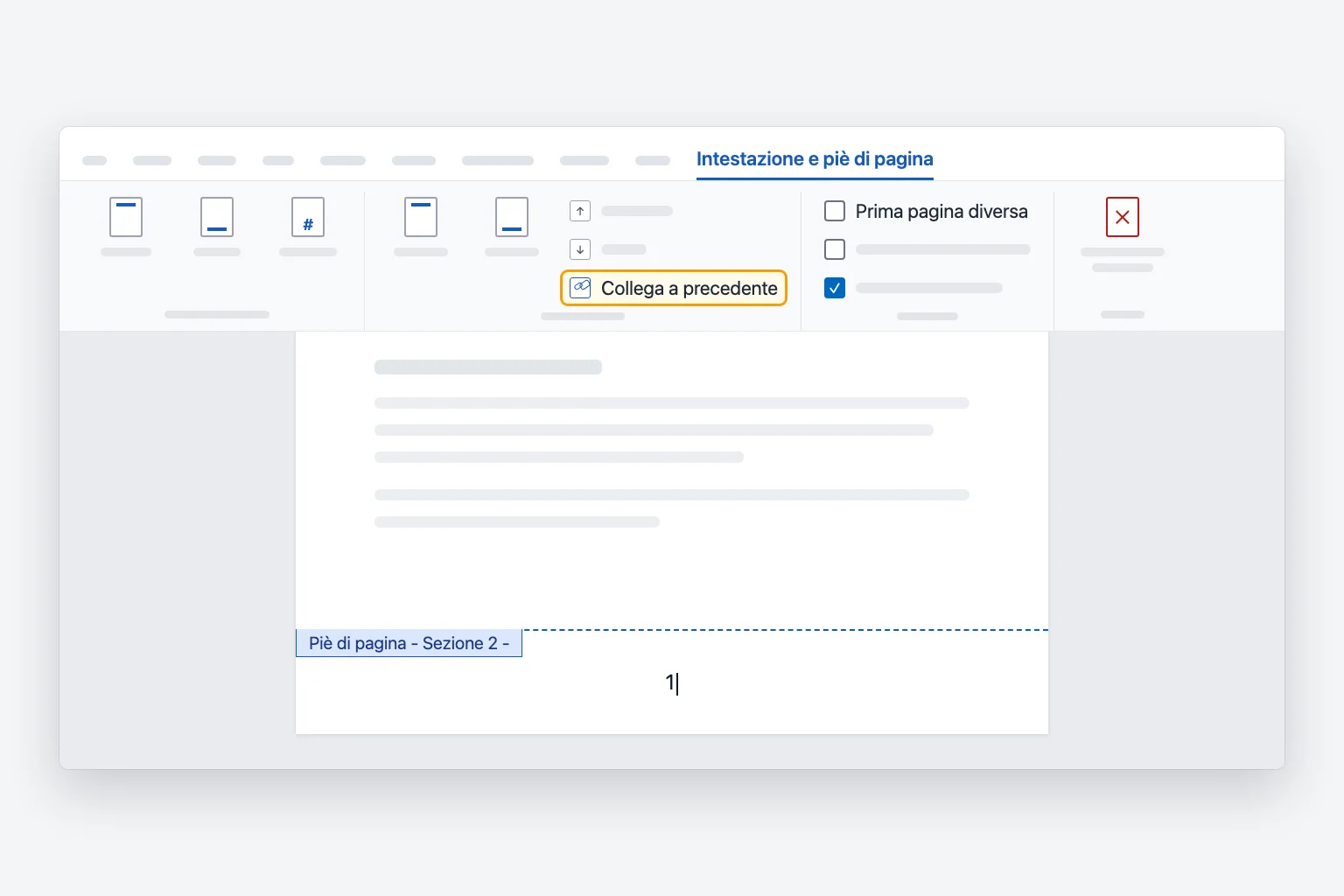
- Fai doppio clic sul piè di pagina della pagina 3. Ora è etichettato Piè di pagina - Sezione 2 -.
- Nella scheda Intestazione e piè di pagina, fai clic su Collega a precedente per disattivarlo. L'etichetta Uguale a precedente scompare. Se i numeri sono nell'intestazione, scollega anche l'intestazione.
- Se non c'è ancora un numero, aggiungilo con Numero di pagina → Fine pagina.
- Vai su Numero di pagina → Formato numeri di pagina, seleziona Inizia da, digita 1 e fai clic su OK.
- Elimina i numeri nei piè di pagina delle pagine 1 e 2. Dalla pagina 3 in poi i numeri restano.
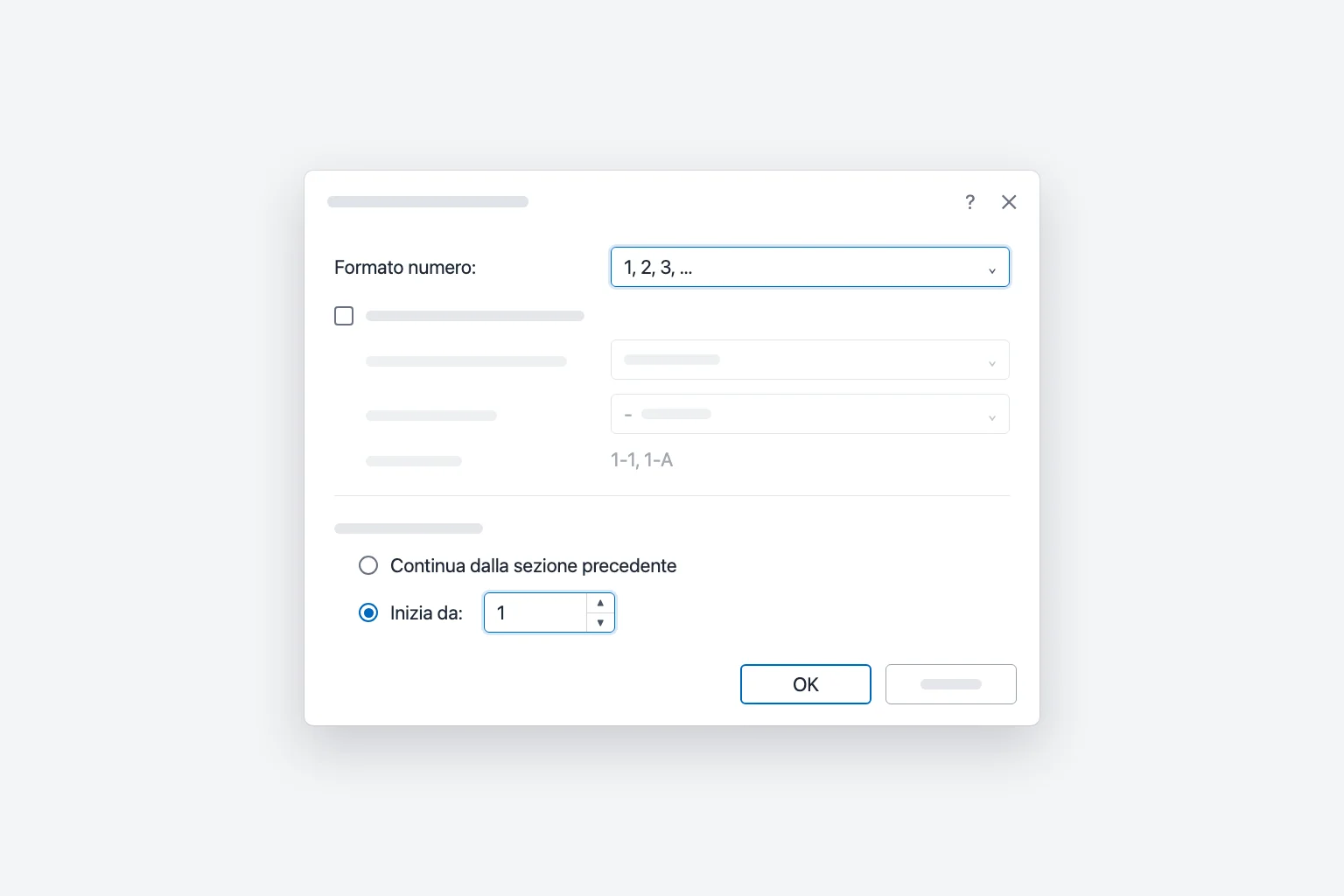
Per iniziare da un'altra pagina, inserisci l'interruzione Pagina successiva subito prima di essa. Se un'interruzione lascia una pagina vuota, leggi come eliminare una pagina in Word.
Usare i numeri romani (i, ii, iii) per l'introduzione
Ogni sezione ha un proprio formato numerico, quindi tesi e relazioni possono numerare l'introduzione con i, ii, iii e il testo principale con 1, 2, 3:
- Inserisci un'interruzione di sezione Pagina successiva alla fine dell'introduzione, come sopra.
- Fai clic in un piè di pagina dell'introduzione, apri Numero di pagina → Formato numeri di pagina, imposta Formato numero su i, ii, iii, … e fai clic su OK.
- Fai clic nel piè di pagina della prima pagina del testo principale, apri Formato numeri di pagina, imposta Formato numero su 1, 2, 3, …, seleziona Inizia da: 1 e fai clic su OK.
Per nascondere il numero sul frontespizio, seleziona Prima pagina diversa nella prima sezione. Viene comunque conteggiata come pagina i. Un indice riconosce entrambi i formati; basta aggiornarlo in seguito, come spiegato in come inserire un sommario in Word.
Aggiungere i numeri di pagina nel formato «Pagina X di Y»
- Vai su Inserisci → Numero di pagina → Fine pagina (oppure Inizio pagina).
- Scorri fino alla sezione Pagina X di Y della raccolta.
- Scegli Numeri in grassetto 1, 2 o 3 (sinistra, centro o destra). Il piè di pagina mostra «Pagina 2 di 12».
Per aggiungerlo a un piè di pagina esistente, digita Pagina , premi Ctrl+F9 (Cmd+F9 su Mac) e digita PAGE tra le parentesi graffe, poi digita di e inserisci un secondo campo con NUMPAGES. Premi F9 per aggiornare. Puoi anche usare Inserisci → Parti rapide → Campo e scegliere Page e NumPages. (I nomi dei campi restano in inglese anche in Word in italiano.)
Se la numerazione parte da pagina 3, NUMPAGES conta comunque tutte le pagine, quindi l'ultima pagina riporta «Pagina 10 di 12». Usa invece SECTIONPAGES, che conta solo le pagine della sezione corrente.
Rimuovere i numeri di pagina
Vai su Inserisci → Numero di pagina → Rimuovi numeri di pagina. Se qualcuno resta (succede con sezioni scollegate o con una prima pagina diversa), fai doppio clic sul piè di pagina in cui compaiono, seleziona il numero e premi Canc.
Numeri di pagina in Word per Mac
Vai su Inserisci → Numero di pagina. A seconda della versione, ottieni la stessa raccolta di Windows oppure una finestra Numeri di pagina (scegli di nuovo Numero di pagina) in cui imposti Posizione e Allineamento. In quella finestra, deseleziona Mostra numero nella prima pagina per saltare il frontespizio e fai clic su Formato per impostare il formato numero e Inizia da. Interruzioni di sezione, Collega a precedente e Prima pagina diversa si trovano negli stessi punti di Windows.
Numeri di pagina in Word per il web
In modalità Modifica, vai su Inserisci → Numeri di pagina e scegli una posizione. Seleziona Includi conteggio pagine per «Pagina X di Y», oppure scegli Rimuovi numeri di pagina in fondo alla raccolta. Per nascondere il numero della prima pagina, vai su Inserisci → Intestazione e piè di pagina e attiva Prima pagina diversa. Le etichette dell'interfaccia web possono variare leggermente.
Microsoft precisa che Word per il web non può far iniziare la numerazione più avanti nel documento né numerare le sezioni in modo diverso. Per questo usa Apri nell'app desktop. Una volta salvato, i numeri vengono mostrati correttamente ovunque, anche in Word su telefono o tablet.
Perché i numeri di pagina non funzionano
Ogni pagina mostra lo stesso numero. Il numero è stato digitato o incollato come testo invece di essere inserito come campo. Eliminalo e usa di nuovo Inserisci → Numero di pagina. Nei documenti convertiti in cui ogni pagina è una sezione a sé, ogni sezione può essere impostata su Inizia da 1: passa ciascuna a Continua dalla sezione precedente.
La numerazione riparte dopo un'interruzione di sezione. Quella sezione ha Inizia da impostato. Apri Formato numeri di pagina dal suo piè di pagina e seleziona Continua dalla sezione precedente.
Manca il numero nella prima pagina di una sezione. Prima pagina diversa è impostata per sezione, e le nuove sezioni spesso la ereditano. Deselezionala in quella sezione.
Eliminando il numero del frontespizio sono spariti tutti. Seleziona Prima pagina diversa (oppure scollega le sezioni) prima di eliminare, poi reinserisci i numeri.
La prima pagina mostra 0. Hai impostato Inizia da: 0 senza selezionare Prima pagina diversa.
Vedi { PAGE } invece di un numero. Sono visibili i codici di campo. Premi Alt+F9 (Option+F9 su Mac; aggiungi Fn se la tua tastiera lo richiede).
Non riesci a fare clic nell'intestazione o nel piè di pagina. Le visualizzazioni Modalità lettura, Layout Web e Bozza non li mostrano, quindi passa a Visualizza → Layout di stampa. Se il file è in Visualizzazione protetta, fai clic su Abilita modifica; se usa Revisione → Limita modifica, chiedi al proprietario di toglierla. In Word per il web, passa da Visualizzazione a Modifica.
Domande frequenti
Come faccio partire i numeri di pagina dalla pagina 2 in Word? Seleziona Prima pagina diversa nella scheda Intestazione e piè di pagina, poi imposta Formato numeri di pagina → Inizia da su 0. Il frontespizio non ha numero e la pagina 2 mostra 1.
Come metto i numeri di pagina in basso a destra? Vai su Inserisci → Numero di pagina → Fine pagina e scegli Numero normale 3.
Perché tutte le mie pagine riportano pagina 1? L'«1» è stato digitato come testo, oppure ogni pagina è una sezione separata impostata su Inizia da 1. Reinserisci il numero, oppure imposta ogni sezione su Continua dalla sezione precedente.
Come aggiungo «Pagina 1 di 10» in Word? Scegli uno stile Numeri in grassetto dalla sezione Pagina X di Y di Inserisci → Numero di pagina → Fine pagina. In Word per il web, seleziona Includi conteggio pagine in Inserisci → Numeri di pagina.
Come metto i numeri di pagina sul bordo esterno per la stampa fronte-retro? Seleziona Pari e dispari diverse nella scheda Intestazione e piè di pagina, poi inserisci un numero allineato a destra in una pagina dispari e uno allineato a sinistra in una pagina pari.
Posso far partire i numeri di pagina da pagina 3 in Word per il web? No. La numerazione diversa per sezione richiede Word per Windows o Mac. Impostala lì e poi verrà visualizzata correttamente anche sul web.
Scrivi il documento lungo, poi numeralo
I numeri di pagina contano soprattutto nei documenti lunghi come relazioni e proposte, e la parte difficile è di solito scriverli. CoreGPT per Word prepara una prima versione completa, per esempio una proposta di progetto con sezioni per introduzione, analisi, prezzi e tempistiche, a partire da un breve prompt direttamente in Word. Aggiungi le interruzioni di sezione e i numeri di pagina quando la struttura è pronta. È gratuito per iniziare.
 CoreGPT
Proposta di progetto: rinnovo del portale clienti
Questa proposta illustra un piano di tre mesi per rinnovare il portale clienti, ridurre i ticket di assistenza del 30% e migliorare l'inserimento dei nuovi account.
Obiettivi: semplificare la navigazione, aggiungere la fatturazione self-service e introdurre una configurazione guidata per i nuovi utenti.
Tempistiche e budget sono dettagliati nelle sezioni seguenti.
Ecco una bozza con panoramica, obiettivi e prossimi passi:
- Panoramica e obiettivi
- Tre obiettivi chiave
- Tempistiche e budget
Provalo: CoreGPT per Word
Letture correlate: