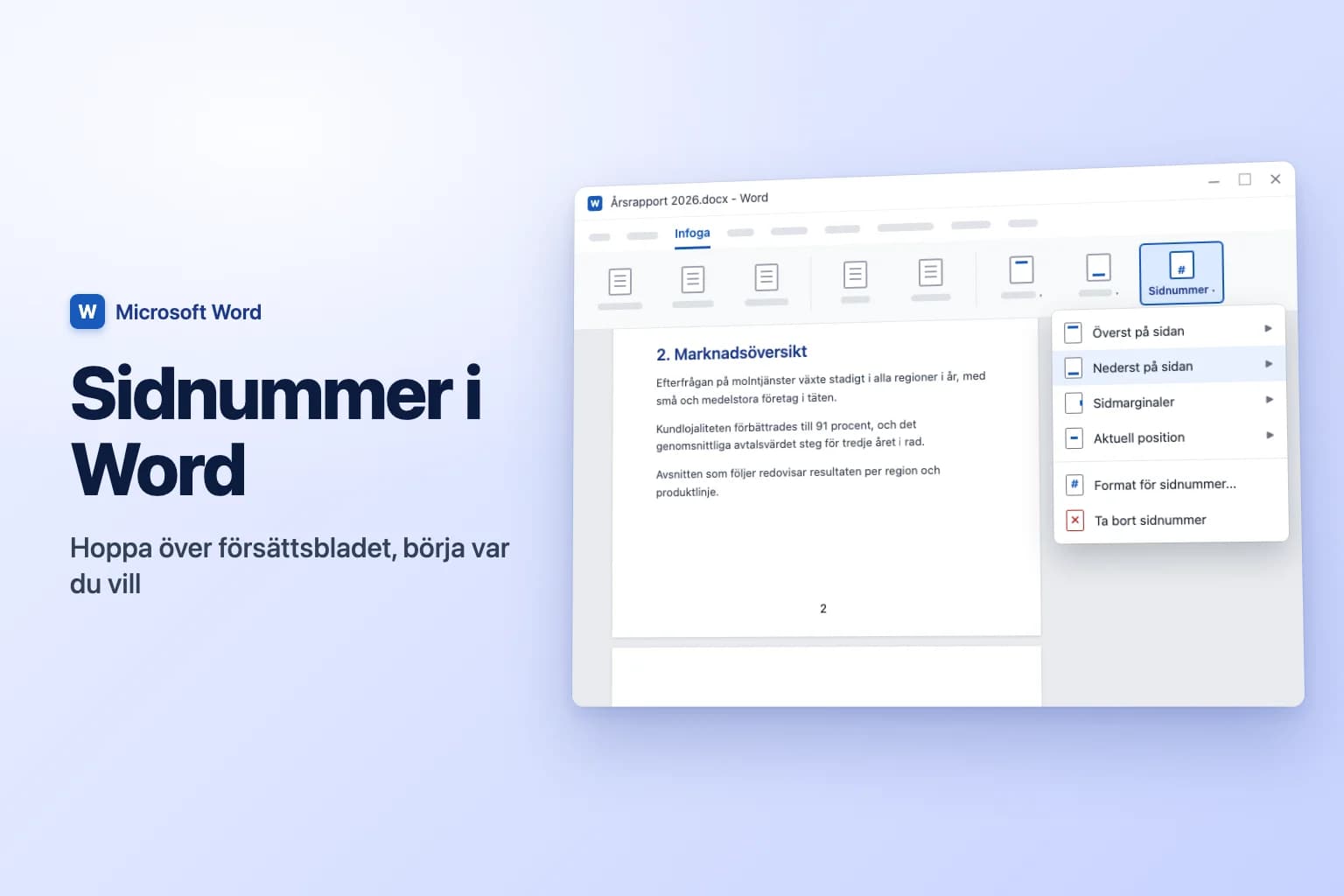
Om du vill infoga sidnummer i Word går du till Infoga → Sidnummer, väljer Överst på sidan eller Nederst på sidan och klickar på en stil, till exempel Enkelt tal 2 (Plain Number 2, centrerat). Word placerar numret i sidhuvudet eller sidfoten på varje sida och håller det uppdaterat när du lägger till eller tar bort sidor. Klicka på Stäng sidhuvud och sidfot eller tryck på Esc för att komma tillbaka till texten.
Det knepiga kommer efteråt: att hoppa över försättsbladet, börja på 1 på sidan 3 eller byta från i, ii, iii till 1, 2, 3. Allt det handlar om Annorlunda första sida, Format för sidnummer och en avsnittsbrytning där numreringen ändras.
| Det här vill du | Så gör du |
|---|---|
| Ett nummer på varje sida | Infoga → Sidnummer → Nederst på sidan → välj en stil |
| Inget nummer på försättsbladet | Sidhuvud och sidfot → Annorlunda första sida |
| Sidan 2 ska visa "1" | Annorlunda första sida + Format för sidnummer → Börja på: 0 |
| Numreringen börjar på sidan 3 eller senare | Layout → Brytningar → Nästa sida, ta bort länken och välj sedan Börja på: 1 |
| "Sida 2 av 12" | Galleriet Nederst på sidan → Sida X av Y |
| i, ii, iii för inledande sidor | Avsnittsbrytning + Format för sidnummer → Talformat |
| Inga nummer alls | Infoga → Sidnummer → Ta bort sidnummer |
Infoga sidnummer i Word för Windows
De här stegen fungerar i Word för Microsoft 365 samt Word 2024, 2021, 2019 och 2016.
- Gå till Infoga → Sidnummer (i gruppen Sidhuvud och sidfot).
- Peka på Överst på sidan eller Nederst på sidan, eller Sidmarginaler för sidomarginalen.
- Klicka på en stil. Enkelt tal 1, 2 och 3 (Plain Number) placerar numret till vänster, i mitten eller till höger.
- Klicka på Stäng sidhuvud och sidfot eller tryck på
Esc.
Om du väljer en stil under Överst på sidan eller Nederst på sidan ersätts allt som redan finns i det sidhuvudet eller den sidfoten. Om din sidfot redan innehåller text, till exempel ett företagsnamn, klickar du där numret ska stå och använder Sidnummer → Aktuell position i stället (eller trycker på Alt+Skift+P i Windows). Om du vill ändra utseendet på numret senare dubbelklickar du på det och formaterar det som vanlig text.
Ta bort sidnumret från första sidan
- Dubbelklicka på sidhuvudet eller sidfoten på valfri sida (eller gå till Infoga → Sidfot → Redigera sidfot).
- På fliken Sidhuvud och sidfot markerar du Annorlunda första sida.
- Klicka på Stäng sidhuvud och sidfot. Om ett nummer fortfarande visas i Sidfot på första sidan markerar du det och trycker på
Delete.
Den första sidan är dold men räknas fortfarande, så nästa sida visar 2. För att den ska visa 1 går du till Infoga → Sidnummer → Format för sidnummer, väljer Börja på, ställer in 0 och klickar på OK.
Börja sidnumren på sidan 3 (eller en senare sida)
Med ett titelblad och en innehållsförteckning framför behöver du en avsnittsbrytning så att Word kan numrera de två delarna olika:
- Klicka allra sist på sidan 2. Om sidan 2 slutar med en sidbrytning tar du bort den först så att du inte får en tom sida.
- Gå till Layout → Brytningar och välj Nästa sida under Avsnittsbrytningar.
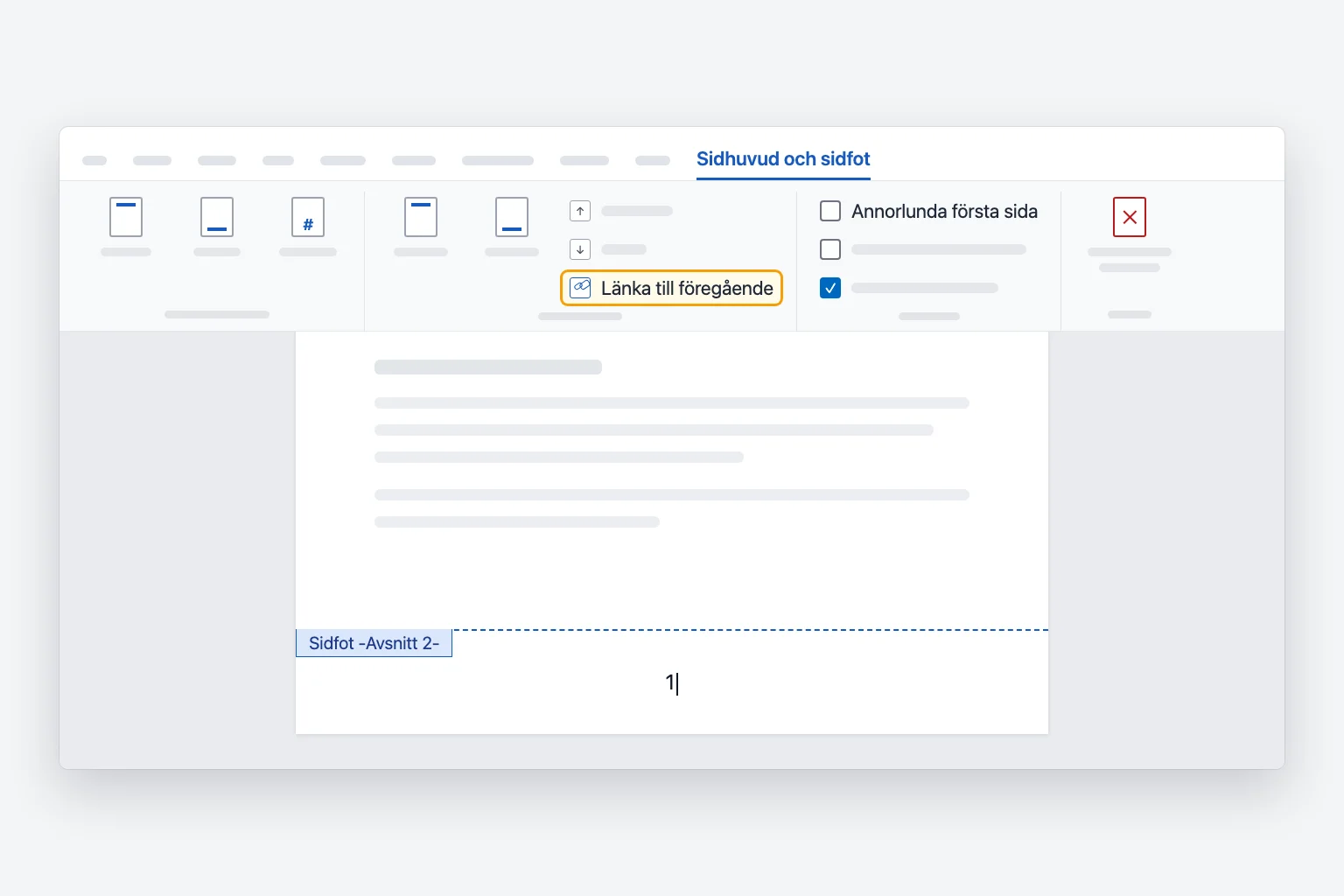
- Dubbelklicka på sidfoten på sidan 3. Den heter nu Sidfot -Avsnitt 2-.
- På fliken Sidhuvud och sidfot klickar du på Länka till föregående för att stänga av det. Etiketten Samma som föregående försvinner. Om dina nummer ligger i sidhuvudet tar du bort länken för sidhuvudet också.
- Om det inte finns något nummer än lägger du till ett med Sidnummer → Nederst på sidan.
- Gå till Sidnummer → Format för sidnummer, välj Börja på, skriv 1 och klicka på OK.
- Ta bort numren i sidfötterna på sidorna 1 och 2. Sidan 3 och framåt behåller sina nummer.
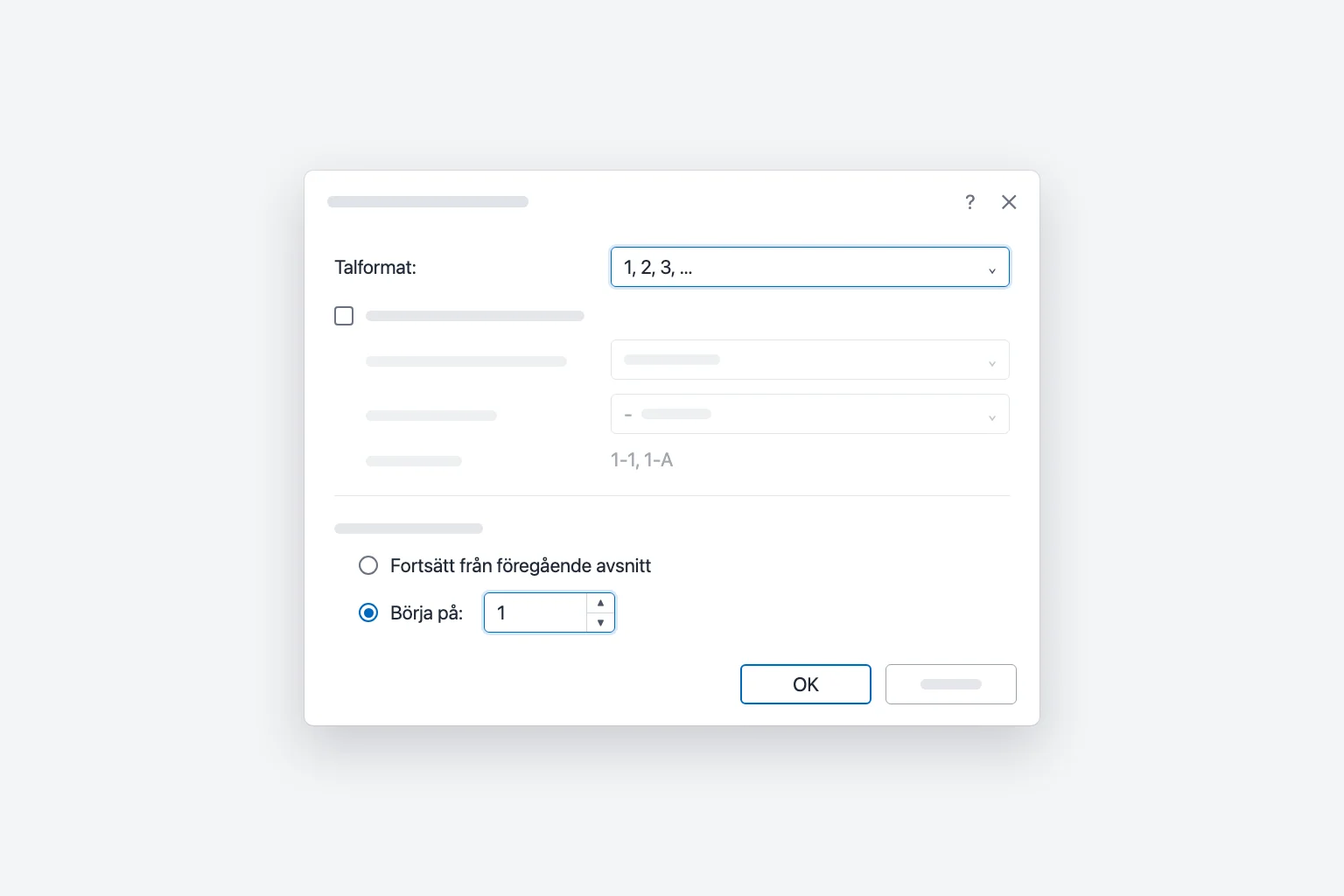
Om du vill börja på någon annan sida placerar du brytningen Nästa sida precis före den. Om en brytning lämnar en tom sida efter sig, se hur du tar bort en sida i Word.
Använd romerska siffror (i, ii, iii) för inledande sidor
Varje avsnitt har sitt eget talformat, så uppsatser och rapporter kan numrera de inledande sidorna i, ii, iii och huvudtexten 1, 2, 3:
- Infoga en avsnittsbrytning av typen Nästa sida i slutet av de inledande sidorna, som ovan.
- Klicka i en sidfot bland de inledande sidorna, öppna Sidnummer → Format för sidnummer, ställ in Talformat på i, ii, iii, … och klicka på OK.
- Klicka i sidfoten på den första sidan i huvudtexten, öppna Format för sidnummer, ställ in Talformat på 1, 2, 3, …, välj Börja på: 1 och klicka på OK.
Om du vill dölja numret på titelsidan markerar du Annorlunda första sida i det första avsnittet. Den räknas fortfarande som sidan i. En innehållsförteckning plockar upp båda formaten; uppdatera den bara efteråt, som i så skapar du en innehållsförteckning i Word.
Infoga sidnummer som "Sida X av Y"
- Gå till Infoga → Sidnummer → Nederst på sidan (eller Överst på sidan).
- Bläddra ned till avsnittet Sida X av Y i galleriet.
- Välj Fetstilta nummer 1, 2 eller 3 (Bold Numbers; vänster, mitten eller höger). Sidfoten visar "Sida 2 av 12".
Om du vill lägga till det i en befintlig sidfot skriver du Sida , trycker på Ctrl+F9 (Cmd+F9 på en Mac) och skriver PAGE inuti klammerparenteserna, skriver sedan av och infogar ett andra fält med NUMPAGES. Tryck på F9 för att uppdatera. Du kan också använda Infoga → Snabbdelar → Fält och välja Page och NumPages.
Om numreringen börjar på sidan 3 räknar NUMPAGES fortfarande alla sidor, så sista sidan blir "Sida 10 av 12". Använd SECTIONPAGES i stället, som bara räknar sidorna i det aktuella avsnittet.
Ta bort sidnummer
Gå till Infoga → Sidnummer → Ta bort sidnummer. Om några nummer blir kvar (vanligt med olänkade avsnitt eller en annorlunda första sida) dubbelklickar du på sidfoten där de visas, markerar numret och trycker på Delete.
Sidnummer i Word för Mac
Gå till Infoga → Sidnummer. Beroende på version får du samma galleri som i Windows, eller en dialogruta för Sidnummer (välj Sidnummer igen) där du ställer in Position och Justering. I den dialogrutan avmarkerar du Visa nummer på första sidan för att hoppa över försättsbladet och klickar på Format för att ställa in talformat och Börja på. Avsnittsbrytningar, Länka till föregående och Annorlunda första sida finns på samma ställen som i Windows. Menynamnen kan skilja sig något mellan versioner.
Sidnummer i Word för webben
I läget Redigering går du till Infoga → Sidnummer och väljer en position. Markera Ta med sidantal för "Sida X av Y", eller välj Ta bort sidnummer längst ned i galleriet. För att dölja det första sidnumret går du till Infoga → Sidhuvud och sidfot och slår på Annorlunda första sida.
Microsoft påpekar att Word för webben inte kan börja numreringen senare i dokumentet eller numrera avsnitt olika. Använd Öppna i skrivbordsappen för det. När det är sparat visas numren korrekt överallt, även i Word på telefon eller surfplatta.
Varför dina sidnummer inte fungerar
Alla sidor visar samma nummer. Numret skrevs eller klistrades in som text i stället för att infogas som ett fält. Ta bort det och använd Infoga → Sidnummer igen. I konverterade dokument där varje sida är ett eget avsnitt kan varje avsnitt vara inställt på Börja på 1: byt varje till Fortsätt från föregående avsnitt.
Numreringen startar om efter en avsnittsbrytning. Det avsnittet har Börja på inställt. Öppna Format för sidnummer från dess sidfot och välj Fortsätt från föregående avsnitt.
Numret saknas på första sidan i ett avsnitt. Annorlunda första sida ställs in per avsnitt, och nya avsnitt ärver ofta den. Avmarkera den i det avsnittet.
När du tog bort försättsbladets nummer försvann alla. Markera Annorlunda första sida (eller ta bort länkarna mellan avsnitten) innan du tar bort, och infoga sedan numren på nytt.
Första sidan visar 0. Du ställde in Börja på: 0 utan att markera Annorlunda första sida.
Du ser { PAGE } i stället för ett nummer. Fältkoder visas. Tryck på Alt+F9 (Option+F9 på en Mac; lägg till Fn om ditt tangentbord kräver det).
Du kan inte klicka in i sidhuvudet eller sidfoten. Vyerna Läsläge, Webblayout och Utkast visar dem inte, så byt till Visa → Utskriftslayout. Om filen är i skyddad vy klickar du på Aktivera redigering; om den använder Granska → Begränsa redigering ber du ägaren att häva det. I Word för webben byter du från Visning till Redigering.
Vanliga frågor
Hur börjar jag sidnumren på sidan 2 i Word? Markera Annorlunda första sida på fliken Sidhuvud och sidfot och ställ sedan in Format för sidnummer → Börja på på 0. Försättsbladet får inget nummer och sidan 2 visar 1.
Hur placerar jag sidnummer i nedre högra hörnet? Gå till Infoga → Sidnummer → Nederst på sidan och välj Enkelt tal 3.
Varför står det sida 1 på alla mina sidor? Siffran "1" skrevs som text, eller så är varje sida ett eget avsnitt inställt på Börja på 1. Infoga numret på nytt, eller ställ in varje avsnitt på Fortsätt från föregående avsnitt.
Hur lägger jag till "Sida 1 av 10" i Word? Välj en stil med Fetstilta nummer i avsnittet Sida X av Y under Infoga → Sidnummer → Nederst på sidan. I Word för webben markerar du Ta med sidantal under Infoga → Sidnummer.
Hur placerar jag sidnummer på yttre kanten för dubbelsidig utskrift? Markera Olika för udda och jämna sidor på fliken Sidhuvud och sidfot och infoga sedan ett högerjusterat nummer på en udda sida och ett vänsterjusterat nummer på en jämn sida.
Kan jag börja sidnumren på sidan 3 i Word för webben? Nej. Olika numrering per avsnitt kräver Word för Windows eller Mac. Ställ in det där, så visas det korrekt på webben efteråt.
Skriv det långa dokumentet först, numrera det sedan
Sidnummer betyder mest i långa dokument som rapporter och offerter, och det svåra är oftast att skriva dem. CoreGPT för Word skriver ett fullständigt första utkast, till exempel en projektoffert med avsnitt för inledning, analys, prissättning och tidsplan, utifrån en kort instruktion direkt i Word. Lägg till avsnittsbrytningar och sidnummer när strukturen är på plats. Det är gratis att komma igång.
 CoreGPT
Projektförslag: ny design av kundportalen
Det här förslaget beskriver en tremånadersplan för att göra om kundportalen, minska antalet supportärenden med 30 % och förbättra introduktionen av nya konton.
Mål: förenkla navigeringen, lägga till självbetjäning för fakturering och införa guidad installation för förstagångsanvändare.
Tidsplan och budget beskrivs i avsnitten nedan.
Här är ett utkast med översikt, mål och nästa steg:
- Översikt och mål
- Tre huvudmål
- Tidsplan och budget
Testa själv: CoreGPT for Word
Mer att läsa: