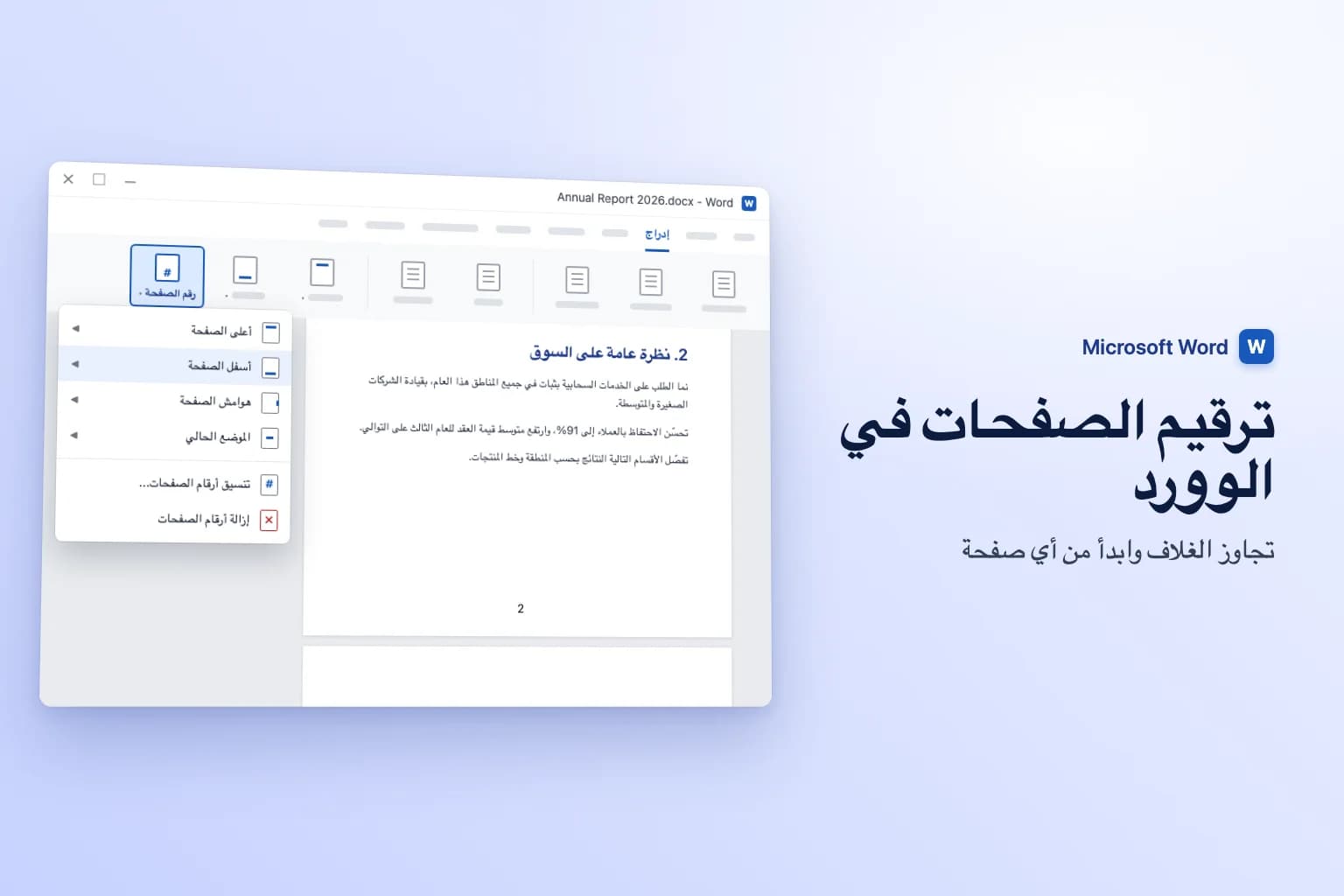
لـترقيم الصفحات في Word، انتقل إلى إدراج ← رقم الصفحة (Insert ← Page Number)، واختر أعلى الصفحة (Top of Page) أو أسفل الصفحة (Bottom of Page)، ثم انقر على نمط مثل رقم عادي 2 (Plain Number 2، في المنتصف). يضع Word الرقم في رأس كل صفحة أو تذييلها ويبقيه محدّثًا كلما أضفت صفحات أو حذفتها. انقر على إغلاق الرأس والتذييل (Close Header and Footer) أو اضغط Esc للعودة إلى نصك.
الجزء الصعب يأتي بعد ذلك: تجاوز صفحة الغلاف، أو البدء من الرقم 1 في الصفحة 3، أو الانتقال من أ، ب، ج (أو i, ii, iii) إلى 1، 2، 3. وكلها تعتمد على الصفحة الأولى مختلفة (Different First Page) وتنسيق أرقام الصفحات (Format Page Numbers) وفاصل مقطع عند النقطة التي يتغير فيها الترقيم.
لاحظ أن أسماء القوائم والأزرار في هذه المقالة مكتوبة بالعربية كما تظهر في Word العربي، مع الاسم الإنجليزي بين قوسين عند أول ذكر. أما اختصارات لوحة المفاتيح فهي نفسها في الإصدارين.
| ما تريده | كيف تفعله |
|---|---|
| رقم في كل صفحة | إدراج ← رقم الصفحة ← أسفل الصفحة ← اختر نمطًا |
| دون رقم في صفحة الغلاف | الرأس والتذييل ← الصفحة الأولى مختلفة |
| الصفحة 2 تعرض «1» | الصفحة الأولى مختلفة + تنسيق أرقام الصفحات ← البدء من: 0 |
| يبدأ الترقيم في الصفحة 3 أو بعدها | تخطيط ← فواصل ← الصفحة التالية، ثم فك الارتباط، ثم البدء من: 1 |
| «صفحة 2 من 12» | معرض أسفل الصفحة ← صفحة X من Y |
| i, ii, iii للمقدمات | فاصل مقطع + تنسيق أرقام الصفحات ← تنسيق الأرقام |
| دون أي أرقام | إدراج ← رقم الصفحة ← إزالة أرقام الصفحات |
ترقيم الصفحات في Word لنظام Windows
تعمل هذه الخطوات في Word لـ Microsoft 365 وWord 2024 و2021 و2019 و2016.
- انتقل إلى إدراج ← رقم الصفحة (في المجموعة الرأس والتذييل / Header & Footer).
- أشِر إلى أعلى الصفحة أو أسفل الصفحة، أو هوامش الصفحة (Page Margins) للهامش الجانبي.
- انقر على نمط. يضع رقم عادي 1 و2 و3 الرقم على اليسار أو في المنتصف أو على اليمين.
- انقر على إغلاق الرأس والتذييل، أو اضغط
Esc.
اختيار نمط من أعلى الصفحة أو أسفل الصفحة يستبدل أي محتوى موجود في ذلك الرأس أو التذييل. فإذا كان التذييل يحتوي على نص أصلًا، مثل اسم الشركة، فانقر حيث يجب أن يوضع الرقم واستخدم رقم الصفحة ← الموضع الحالي (Current Position) بدلًا من ذلك (أو اضغط Alt+Shift+P على Windows). ولإعادة تنسيق الرقم لاحقًا، انقر عليه نقرًا مزدوجًا ونسّقه كأي نص عادي.
إزالة رقم الصفحة من الصفحة الأولى
- انقر نقرًا مزدوجًا على الرأس أو التذييل في أي صفحة (أو انتقل إلى إدراج ← تذييل ← تحرير التذييل / Insert ← Footer ← Edit Footer).
- في علامة التبويب الرأس والتذييل، حدّد الصفحة الأولى مختلفة.
- انقر على إغلاق الرأس والتذييل. وإن ظل رقم ظاهرًا في تذييل الصفحة الأولى (First Page Footer)، فحدّده واضغط
Delete.
تُخفى الصفحة الأولى لكنها تظل محسوبة، لذا تعرض الصفحة التالية الرقم 2. ولجعلها تعرض 1، انتقل إلى إدراج ← رقم الصفحة ← تنسيق أرقام الصفحات، وحدّد البدء من (Start at)، واضبطه على 0، وانقر على موافق.
البدء بترقيم الصفحات من الصفحة 3 (أو أي صفحة لاحقة)
عندما تسبق المستند صفحة عنوان وجدول محتويات، تحتاج إلى فاصل مقطع (section break) ليتمكن Word من ترقيم الجزأين بشكل مختلف:
- انقر في نهاية الصفحة 2 تمامًا. وإذا كانت الصفحة 2 تنتهي بفاصل صفحة، فاحذفه أولًا حتى لا تحصل على صفحة فارغة.
- انتقل إلى تخطيط ← فواصل (Layout ← Breaks) وضمن فواصل المقاطع (Section Breaks) اختر الصفحة التالية (Next Page).
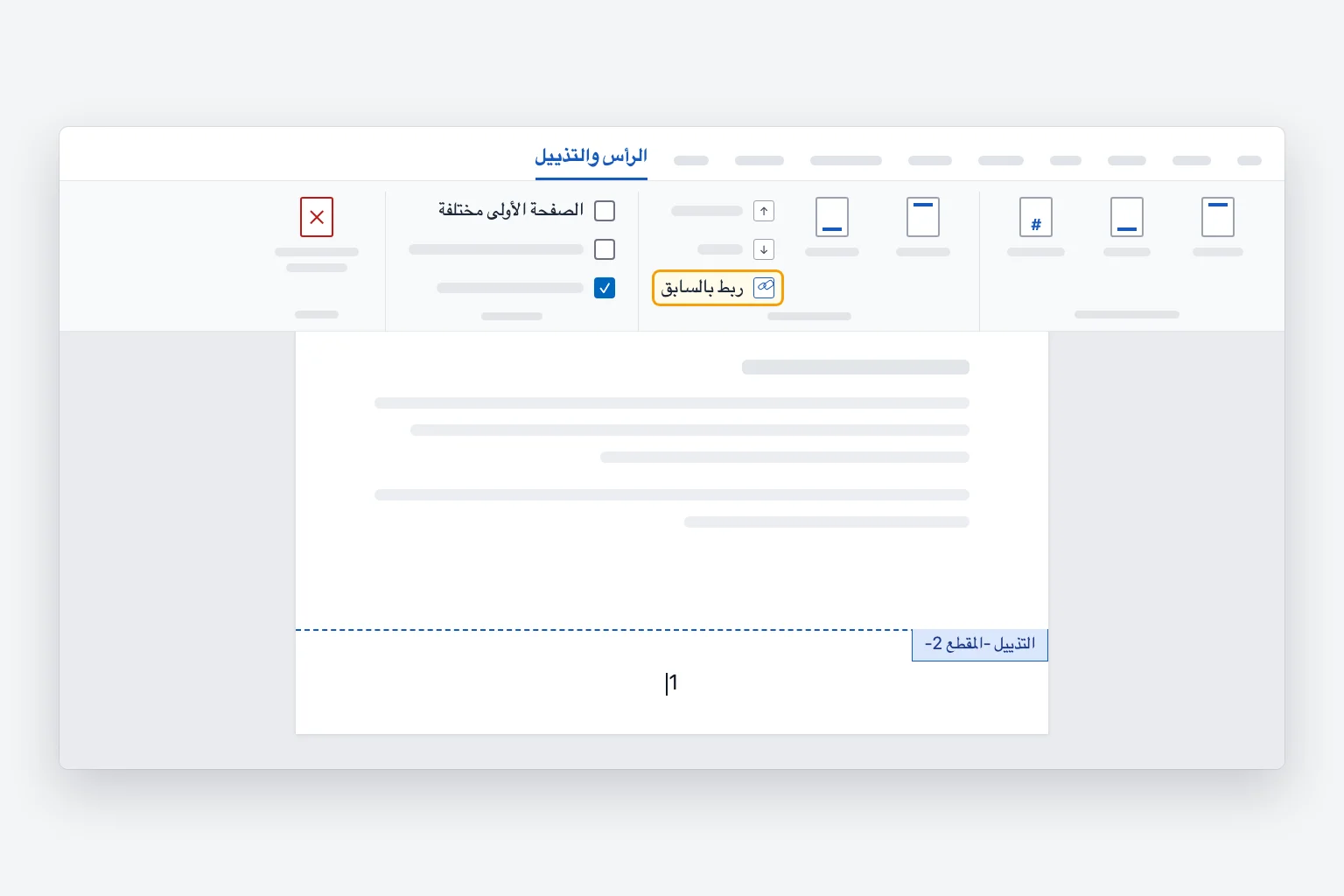
- انقر نقرًا مزدوجًا على التذييل في الصفحة 3. ستجده الآن بعنوان التذييل -المقطع 2- (Footer -Section 2-).
- في علامة التبويب الرأس والتذييل، انقر على ربط بالسابق (Link to Previous) لإيقافه. تختفي التسمية مماثل للسابق (Same as Previous). وإذا كانت أرقامك في الرأس فافصل الرأس أيضًا.
- إن لم يكن هناك رقم بعد، فأضف واحدًا بـرقم الصفحة ← أسفل الصفحة.
- انتقل إلى رقم الصفحة ← تنسيق أرقام الصفحات، وحدّد البدء من، واكتب 1، وانقر على موافق.
- احذف الأرقام من تذييلي الصفحتين 1 و2. وتحتفظ الصفحة 3 وما بعدها بأرقامها.
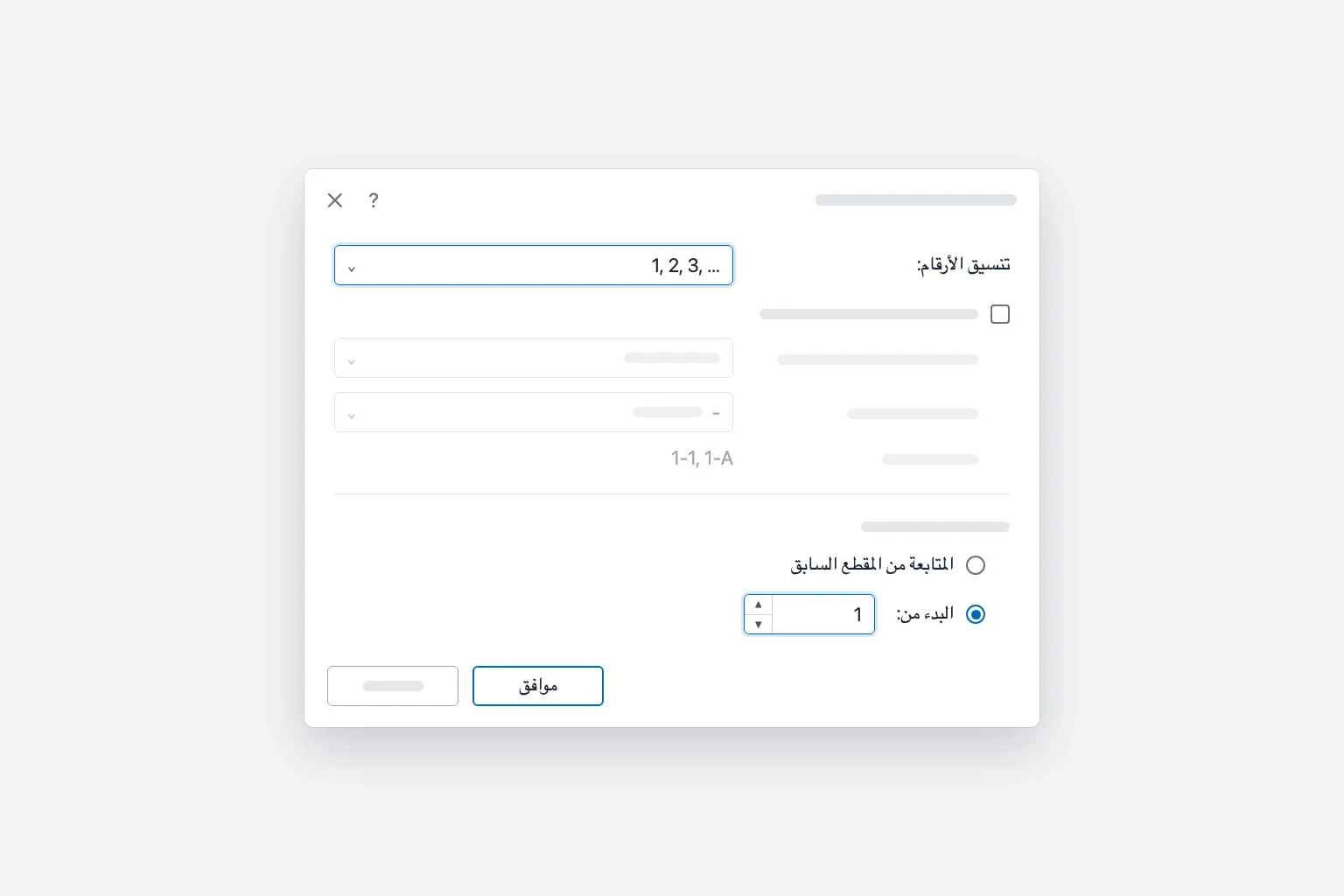
وللبدء من أي صفحة أخرى، ضع فاصل الصفحة التالية قبلها مباشرة. وإذا ترك الفاصل صفحة فارغة خلفه، فراجع حذف صفحة في Word.
استخدام الأرقام الرومانية (i, ii, iii) للمقدمات
لكل مقطع تنسيق أرقام خاص به، لذا يمكن للرسائل العلمية والتقارير ترقيم المقدمات بـ i, ii, iii والنص الرئيسي بـ 1, 2, 3:
- أدرج فاصل مقطع الصفحة التالية في نهاية المقدمات، كما سبق.
- انقر في تذييل إحدى صفحات المقدمات، وافتح رقم الصفحة ← تنسيق أرقام الصفحات، واضبط تنسيق الأرقام (Number format) على i, ii, iii, …، وانقر على موافق.
- انقر في تذييل أول صفحة من النص الرئيسي، وافتح تنسيق أرقام الصفحات، واضبط تنسيق الأرقام على 1, 2, 3, …، وحدّد البدء من: 1، وانقر على موافق.
ولإخفاء الرقم في صفحة العنوان، حدّد الصفحة الأولى مختلفة في المقطع الأول. وتظل محسوبة كالصفحة i. ويلتقط جدول المحتويات التنسيقين معًا؛ فقط حدّثه بعد ذلك كما هو موضح في إضافة جدول محتويات في Word.
إضافة أرقام الصفحات بصيغة «صفحة X من Y»
- انتقل إلى إدراج ← رقم الصفحة ← أسفل الصفحة (أو أعلى الصفحة).
- مرّر إلى قسم صفحة X من Y (Page X of Y) في المعرض.
- اختر أرقام غامقة 1 أو 2 أو 3 (يسار أو منتصف أو يمين). يعرض التذييل «صفحة 2 من 12».
ولإضافتها إلى تذييل موجود، اكتب Page (أو «صفحة » بالعربية)، واضغط Ctrl+F9 (Cmd+F9 على Mac) واكتب PAGE داخل القوسين المعقوفين، ثم اكتب « من » (أو of) وأدرج حقلًا ثانيًا بالقيمة NUMPAGES. اضغط F9 للتحديث. ويمكنك أيضًا استخدام إدراج ← أجزاء سريعة ← حقل (Insert ← Quick Parts ← Field) واختيار Page وNumPages.
وإذا بدأ الترقيم من الصفحة 3، فإن NUMPAGES يظل يحسب كل الصفحات، فتقرأ الصفحة الأخيرة «صفحة 10 من 12». استخدم SECTIONPAGES بدلًا منه، فهو يحسب صفحات المقطع الحالي فقط.
إزالة أرقام الصفحات
انتقل إلى إدراج ← رقم الصفحة ← إزالة أرقام الصفحات. وإذا بقي بعضها (وهذا شائع مع المقاطع غير المرتبطة أو الصفحة الأولى المختلفة)، فانقر نقرًا مزدوجًا على التذييل الذي تظهر فيه، وحدّد الرقم، واضغط Delete.
ترقيم الصفحات في Word لنظام Mac
انتقل إلى إدراج ← رقم الصفحة. بحسب إصدارك، ستحصل على المعرض نفسه كما في Windows، أو على مربع حوار أرقام الصفحات (Page Numbers) (اختر رقم الصفحة مرة أخرى) حيث تضبط الموضع (Position) والمحاذاة (Alignment). وفي ذلك المربع، ألغِ تحديد إظهار الرقم في الصفحة الأولى (Show number on first page) لتجاوز الغلاف، وانقر على تنسيق (Format) لضبط تنسيق الأرقام والبدء من. أما فواصل المقاطع وربط بالسابق والصفحة الأولى مختلفة فهي في الأماكن نفسها كما في Windows.
ترقيم الصفحات في Word للويب
في وضع التحرير (Editing)، انتقل إلى إدراج ← أرقام الصفحات (Insert ← Page Numbers) واختر موضعًا. حدّد تضمين عدد الصفحات (Include Page Count) للحصول على «صفحة X من Y»، أو اختر إزالة أرقام الصفحات في أسفل المعرض. ولإخفاء رقم الصفحة الأولى، انتقل إلى إدراج ← الرأس والتذييل وفعّل الصفحة الأولى مختلفة.
تشير Microsoft إلى أن Word للويب لا يستطيع بدء الترقيم لاحقًا في المستند ولا ترقيم المقاطع بشكل مختلف. استخدم فتح في تطبيق سطح المكتب (Open in Desktop App) لذلك. وبعد الحفظ تُعرض الأرقام بشكل صحيح في كل مكان، بما في ذلك Word على الهاتف أو الجهاز اللوحي.
لماذا لا تعمل أرقام الصفحات
كل الصفحات تعرض الرقم نفسه. كُتب الرقم أو لُصق كنص بدلًا من إدراجه كحقل. احذفه واستخدم إدراج ← رقم الصفحة مجددًا. وفي المستندات المحوَّلة التي تكون فيها كل صفحة مقطعًا مستقلًا، قد يكون كل مقطع مضبوطًا على البدء من 1: حوّل كل مقطع إلى المتابعة من المقطع السابق (Continue from previous section).
يعيد الترقيم البدء بعد فاصل مقطع. ذلك المقطع مضبوط على البدء من. افتح تنسيق أرقام الصفحات من تذييله وحدّد المتابعة من المقطع السابق.
الرقم غائب في أول صفحة من مقطع. الصفحة الأولى مختلفة تُضبط لكل مقطع، وكثيرًا ما ترثها المقاطع الجديدة. ألغِ تحديدها في ذلك المقطع.
حذف رقم صفحة الغلاف أزال الأرقام كلها. حدّد الصفحة الأولى مختلفة (أو افصل المقاطع) قبل الحذف، ثم أعد إدراج الأرقام.
الصفحة الأولى تعرض 0. ضبطت البدء من: 0 دون تحديد الصفحة الأولى مختلفة.
ترى { PAGE } بدلًا من الرقم. رموز الحقول ظاهرة. اضغط Alt+F9 (Option+F9 على Mac؛ وأضف Fn إن احتاجت لوحة مفاتيحك).
لا تستطيع النقر داخل الرأس أو التذييل. أوضاع القراءة (Read Mode) وتخطيط الويب (Web Layout) والمسودة (Draft) لا تعرضهما، فانتقل إلى عرض ← تخطيط الطباعة (View ← Print Layout). وإذا كان الملف في العرض المحمي، فانقر على تمكين التحرير (Enable Editing)؛ وإذا كان يستخدم مراجعة ← تقييد التحرير (Review ← Restrict Editing)، فاطلب من مالك الملف رفعه. وفي Word للويب، انتقل من العرض (Viewing) إلى التحرير.
الأسئلة الشائعة
كيف أبدأ ترقيم الصفحات من الصفحة 2 في Word؟ حدّد الصفحة الأولى مختلفة في علامة التبويب الرأس والتذييل، ثم اضبط تنسيق أرقام الصفحات ← البدء من على 0. فلا يكون للغلاف رقم وتعرض الصفحة 2 الرقم 1.
كيف أضع أرقام الصفحات في الزاوية السفلية اليمنى؟ انتقل إلى إدراج ← رقم الصفحة ← أسفل الصفحة واختر رقم عادي 3.
لماذا تعرض كل صفحاتي «صفحة 1»؟ كُتب الرقم «1» كنص، أو أن كل صفحة مقطع مستقل مضبوط على البدء من 1. أعد إدراج الرقم، أو اضبط كل مقطع على المتابعة من المقطع السابق.
كيف أضيف «صفحة 1 من 10» في Word؟ اختر نمط أرقام غامقة من قسم صفحة X من Y في إدراج ← رقم الصفحة ← أسفل الصفحة. وفي Word للويب، حدّد تضمين عدد الصفحات ضمن إدراج ← أرقام الصفحات.
كيف أضع أرقام الصفحات على الحافة الخارجية للطباعة على الوجهين؟ حدّد صفحات فردية وزوجية مختلفة (Different Odd & Even Pages) في علامة التبويب الرأس والتذييل، ثم أدرج رقمًا محاذيًا لليمين في صفحة فردية ورقمًا محاذيًا لليسار في صفحة زوجية.
هل يمكنني بدء ترقيم الصفحات من الصفحة 3 في Word للويب؟ لا. الترقيم المختلف لكل مقطع يحتاج إلى Word لنظام Windows أو Mac. أعدّه هناك وسيُعرض بشكل صحيح على الويب بعد ذلك.
اكتب المستند الطويل أولًا، ثم رقّمه
تكتسب أرقام الصفحات أهميتها الكبرى في المستندات الطويلة مثل التقارير والمقترحات، والجزء الصعب عادةً هو كتابتها. يصوغ CoreGPT for Word مسودة أولى كاملة، مثل مقترح مشروع بأقسام للمقدمة والتحليل والتسعير والجدول الزمني، من طلب قصير داخل Word مباشرة. أضف فواصل المقاطع وأرقام الصفحات بعد أن يستقر الهيكل. البدء مجاني.
 CoreGPT
عرض مشروع: إعادة تصميم بوابة العملاء
يستعرض هذا العرض خطة مدتها ثلاثة أشهر لإعادة تصميم بوابة العملاء وخفض تذاكر الدعم بنسبة 30% وتحسين تهيئة الحسابات الجديدة.
الأهداف: تبسيط التنقل، وإضافة الفوترة الذاتية، وتقديم إعداد موجّه للمستخدمين الجدد.
تفاصيل الجدول الزمني والميزانية في الأقسام أدناه.
إليك مسودة تتضمن نظرة عامة وأهدافًا وخطوات تالية:
- نظرة عامة وأهداف
- ثلاثة أهداف رئيسية
- الجدول الزمني والميزانية
جرّبه: CoreGPT for Word
قراءات ذات صلة: