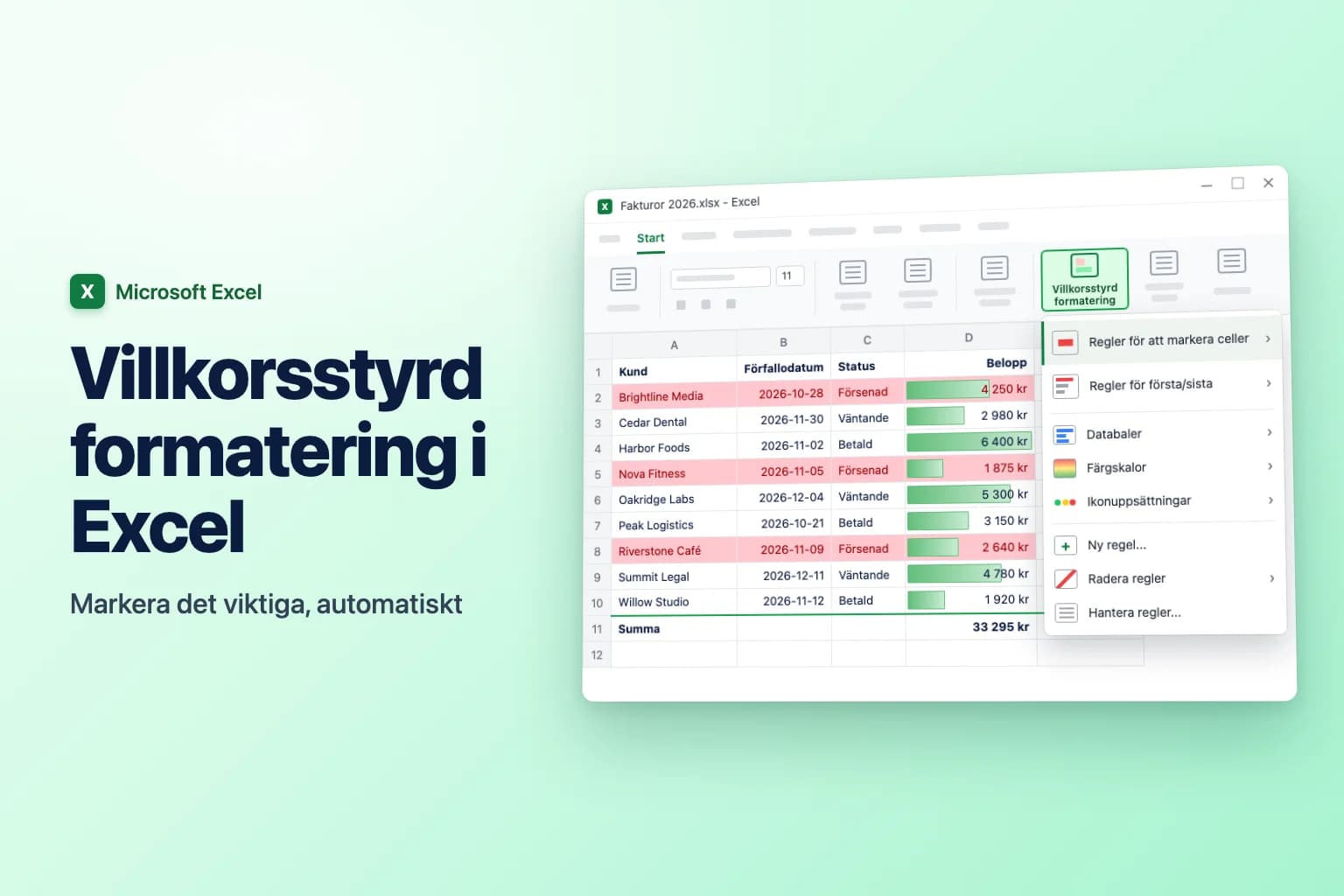
Om du vill använda villkorsstyrd formatering i Excel markerar du cellerna, går till Start → Villkorsstyrd formatering (Conditional Formatting) och väljer en regel som Regler för att markera celler → Större än, Databaler eller Färgskalor. För allt som menyn inte täcker, som att markera en hel rad eller jämföra två kolumner, väljer du Ny regel → Använd en formel för att avgöra vilka celler som ska formateras och skriver en formel som returnerar SANT för de celler du vill formatera.
De flesta problem beror på en enda detalj: i en formelregel avgör $-tecknen vilka celler formeln tittar på. Får du dem rätt (oftast $C2, med kolumnen låst och raden fri) fungerar regeln på varje rad. Får du dem fel markerar Excel fel celler, eller inga alls.
Den här artikeln använder svenska menynamn och svenska funktionsnamn med semikolon som argumentavgränsare, som i svensk Excel. Engelska namn står inom parentes vid första omnämnandet. Om du använder engelsk Excel skriver du funktionerna på engelska med kommatecken.
| Det här vill du | Var du hittar det | Exempel |
|---|---|---|
| Markera värden över, under eller mellan tal | Regler för att markera celler | Belopp större än 5 000 |
| Markera viss text eller vissa datum | Regler för att markera celler → Text som innehåller / Ett datum som inträffar | "Försenad", eller datum de senaste 7 dagarna |
| Hitta upprepade poster | Regler för att markera celler → Dubblettvärden | Dubbla e-postadresser |
| Markera de högsta eller lägsta värdena | Regler för första/sista | Topp 10, över genomsnittet |
| Visa storlek eller trend i ett ögonkast | Databaler, Färgskalor, Ikonuppsättningar | Staplar i försäljningsceller |
| Markera en hel rad eller jämföra celler | Ny regel → Använd en formel… | =$C2="Försenad" |
Använd de inbyggda reglerna för villkorsstyrd formatering
De här stegen är desamma i Excel för Microsoft 365, 2024, 2021 och 2019 i Windows.
- Markera cellerna som ska formateras, till exempel kolumnen Belopp (D2:D10), utan rubriken.
- Gå till Start → Villkorsstyrd formatering. I Windows kan du också trycka på
Alt,H,Lefter varandra (gäller engelsk Office; i svensk Office är åtkomsttangenterna andra, så följ i stället de tangentbokstäver som visas på menyfliken när du trycker påAlt). - Peka på Regler för att markera celler (Highlight Cells Rules) och välj en regel:
- Större än, Mindre än, Mellan eller Lika med för tal
- Text som innehåller för ord som "Försenad"
- Ett datum som inträffar för datum som Igår, Senaste 7 dagarna, Nästa vecka eller Den här månaden
- Dubblettvärden för att flagga upprepningar (eller byt i listrutan till Unika)
- Skriv värdet och välj ett format i listan med (till exempel Ljusröd fyllning med mörkröd text) eller Anpassat format.
- Klicka på OK.

Resten av menyn fungerar på samma sätt:
- Regler för första/sista (Top/Bottom Rules) markerar Första 10 objekten, Första 10 %, Sista 10 objekten, Sista 10 %, eller värden Över genomsnittet och Under genomsnittet. Du kan ändra 10 till vilket tal som helst.
- Databaler ritar en stapel i varje cell, längre för större värden (Toningsfyllning eller Enfärgad fyllning).
- Färgskalor skuggar cellerna från en färg till en annan, till exempel rött för låga och grönt för höga värden.
- Ikonuppsättningar lägger till pilar, trafikljus eller betyg beroende på var varje värde hamnar i området.
Hur du hittar eller tar bort dubbletter beskrivs i guiden om att ta bort dubbletter i Excel.
Markera en hel rad utifrån ett cellvärde
Inbyggda regler formaterar bara de celler som uppfyller villkoret. För att färga hela raden när Status säger "Försenad" behöver du en formelregel. Säg att dina data ligger i A1:D100: Kund i A, Förfallodatum i B, Status i C och Belopp i D.
- Markera hela dataområdet utan rubrikraden, med början i cellen längst upp till vänster: klicka på A2 och dra till D100.
- Gå till Start → Villkorsstyrd formatering → Ny regel.
- Under Välj en regeltyp väljer du Använd en formel för att avgöra vilka celler som ska formateras.
- I rutan Formatera värden där den här formeln är sann skriver du:
=$C2="Försenad" - Klicka på Formatera, öppna fliken Fyllning, välj en ljusröd färg och klicka på OK.
- Kontrollera att Förhandsgranskning visar ditt format och klicka sedan på OK.
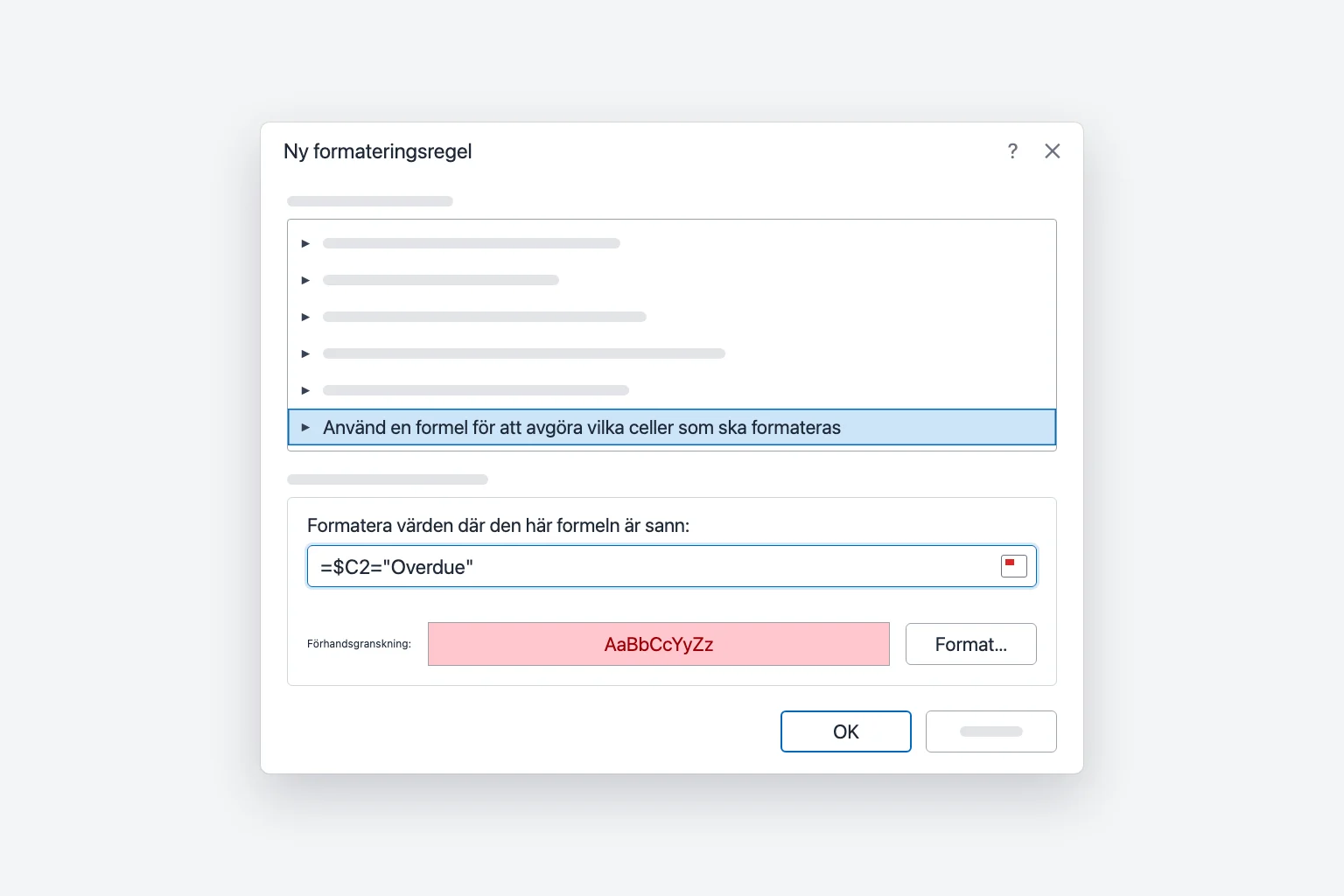
Varje rad där kolumn C säger "Försenad" blir nu röd från A till D, och färgen följer med när statusen ändras. Jämförelsen är inte skiftlägeskänslig. Om statusen skrivs in för hand håller en rullgardinslista stavningen enhetlig så att regeln aldrig missar en rad.
Varför $-tecknet spelar roll (misstag nummer 1)
Excel skriver din formel för den aktiva cellen, den första cellen i markeringen (A2 ovan), och justerar den sedan för varje annan cell, precis som när du kopierar en formel nedåt och åt sidan.
| Referens | När regeln flyttas över området | Använd den till |
|---|---|---|
$C2 | Kolumnen förblir C, raden ändras | Regler för hela rader (det vanliga valet) |
C2 | Både kolumn och rad ändras | Formatera en cell utifrån cellen bredvid |
$C$2 | Ändras aldrig | Ett enda tröskelvärde eller en enda inmatningscell |
C$1 | Kolumnen ändras, raden förblir 1 | Jämföra varje kolumn med ett värde i rad 1 |
Med =C2="Försenad" kontrollerar cell A2 C2 men B2 kontrollerar D2, så bara en del av raden lyser upp. Med =$C$2="Försenad" kontrollerar varje cell C2, så hela området blir antingen rött eller inte alls.
Se upp: om du klickar på en cell medan du skriver formeln infogar Excel en absolut referens som $C$2. Tryck på F4 (på en Mac Cmd+T eller Fn+F4) för att växla mellan $C$2, C$2, $C2 och C2 tills du får den du behöver.
Fler formelexempel
Använd samma steg med de här formlerna. Alla förutsätter att markeringen börjar på rad 2.
Formatera en cell utifrån en annan cell. I ett försäljningsblad med Utfall i kolumn D och Mål i kolumn E markerar du D2:D100 och använder:
=$D2<$E2
Varje utfall som ligger under sitt mål blir rött. Markera A2:E100 i stället för att markera hela raden.
Jämför med en enda inmatningscell. Lägg ett tröskelvärde i H1, markera D2:D100 och använd =$D2>$H$1. $H$1 är helt absolut så att varje rad tittar på samma cell.
Markera datum som har passerat. Markera A2:D100 och använd:
=$B2<IDAG()
(på engelska TODAY()). Tomma celler räknas som noll (ett datum år 1900), så tomma förfallodatum lyser också upp. För att hoppa över tomma celler och betalda fakturor använder du =OCH($B2<>"";$B2<IDAG();$C2<>"Betald") (på engelska =AND($B2<>"",$B2<TODAY(),$C2<>"Paid")).
Skugga varannan rad. Markera dina data och använd:
=REST(RAD();2)=0
(på engelska =MOD(ROW(),2)=0). Det skuggar jämna rader (=1 för udda rader). Start → Formatera som tabell med Randiga rader gör samma sak utan regel.
Kombinera villkor. Använd OCH (AND) eller ELLER (OR), till exempel =OCH($C2="Väntande";$D2>5000) för stora väntande fakturor. Du behöver inte OM (IF): formeln behöver bara returnera SANT eller FALSKT.
Hantera regler, regelordning och Avbryt om sant
Gå till Start → Villkorsstyrd formatering → Hantera regler för att öppna hanteraren för regler för villkorsstyrd formatering (Conditional Formatting Rules Manager).
- I Visa formateringsregler för väljer du Det här kalkylbladet för att se alla regler i bladet.
- Använd Redigera regel eller Ta bort regel, eller rätta en regels område i Gäller för (till exempel
=$A$2:$D$100) och klicka på Verkställ. - Använd pilarna Flytta upp och Flytta ned för att ändra ordningen på reglerna. Regler högre upp i listan gäller före de lägre.
Om två regler ställer in samma sak på olika sätt, till exempel två fyllningsfärger, vinner den högre regeln. Om de inte krockar (en gör teckensnittet fetstilt, en annan fyller cellen röd) gäller båda. Regelformatering åsidosätter också formatering som du har använt för hand.
Markera Avbryt om sant (Stop If True) för att hindra Excel från att kontrollera reglerna under när den regeln är sann, vilket är praktiskt för undantag som "om Status är Betald, visa inget annat". Det är inte tillgängligt för regler med databaler, färgskalor eller ikonuppsättningar.
För att ta bort formatering använder du Start → Villkorsstyrd formatering → Radera regler → Radera regler från markerade celler eller Radera regler från hela bladet.
Kopiera villkorsstyrd formatering till andra celler
- Hämta format: markera en formaterad cell, klicka på Start → Hämta format och dra sedan över de nya cellerna. Dubbelklicka på det för att måla flera områden; tryck på
Escför att sluta. - Klistra in special: kopiera cellen, markera målet och välj sedan Start → Klistra in → Klistra in special → Format.
- Utöka regeln i stället: redigera området i Gäller för under Hantera regler. Då behåller du en enda ren regel i stället för flera kopior.
Excel för Mac och Excel för webben
Excel för Mac har samma meny Start → Villkorsstyrd formatering. För en formelregel väljer du Ny regel, ändrar Format (Style) till Klassisk, väljer Använd en formel för att avgöra vilka celler som ska formateras i rutan under, skriver formeln och ställer in Formatera med på Anpassat format. Menynamnen kan skilja sig något mellan versioner.
Excel för webben använder också Start → Villkorsstyrd formatering, men regler öppnas i en panel för Villkorsstyrd formatering i stället för en dialogruta. För en formelregel väljer du Ny regel och ställer in regeltypen på Formel. Regler som skapats i skrivbordsversionen fungerar i webbläsaren och tvärtom.
Varför villkorsstyrd formatering inte fungerar
Fel rader markeras (en rad fel). Om markeringen börjar på A2 måste formeln referera till rad 2. Det händer oftast när du tar med rubrikraden eller markerar nerifrån och upp.
Bara en kolumn markeras, eller allt. Kontrollera dollartecknen. Använd $C2, inte C2 eller $C$2, för regler för hela rader.
Tal lagras som text. Importerade värden kan se ut som tal men vara text (ofta med en liten grön triangel i hörnet), så regler som Större än beter sig konstigt. Markera cellerna, klicka på varningsikonen och välj Konvertera till tal.
Texten matchar inte. Ett avslutande mellanslag ("Försenad ") eller en annan stavning är inte lika med "Försenad". Rensa data med RENSA (TRIM) eller använd Text som innehåller i stället för Lika med.
Regler överlappar eller motverkar varandra. Öppna Hantera regler, visa Det här kalkylbladet och kontrollera ordningen och områdena i Gäller för. Kopiering, inklistring och infogning av rader delar ofta en regel i många fragment.
Arbetsboken blev långsam. Hundratals fragmenterade regler, regler på hela kolumner (=$A:$D) och flyktiga funktioner som IDAG() eller INDIREKT (TODAY(), INDIRECT) ger alla extra omräkningsarbete. Ta bort dubbletter och begränsa Gäller för till de rader du använder.
Vanliga frågor
Hur markerar jag en rad utifrån ett cellvärde i Excel? Markera data utan rubriker, välj Start → Villkorsstyrd formatering → Ny regel → Använd en formel för att avgöra vilka celler som ska formateras, skriv =$C2="Försenad" och välj en fyllning. $ före kolumnbokstaven gör att hela raden byter färg.
Hur använder jag villkorsstyrd formatering utifrån en annan cell? Använd en formelregel som pekar på den cellen, till exempel =$D2<$E2 för att markera värden under sitt mål, eller =$D2>$H$1 för att jämföra varje rad med en enda inmatningscell.
Kan villkorsstyrd formatering referera till ett annat blad? Ja, till exempel =$D2>Inställningar!$B$1. Referenser till andra arbetsböcker tillåts inte.
Kan jag sortera eller filtrera efter färg från villkorsstyrd formatering? Ja. Slå på Data → Filter, öppna kolumnens filterpil och välj Filtrera efter färg eller Sortera efter färg. Det fungerar med färger som har använts av regler.
Hur tar jag bort villkorsstyrd formatering utan att ta bort data? Markera cellerna och välj Start → Villkorsstyrd formatering → Radera regler → Radera regler från markerade celler. Dina värden ligger kvar som de är.
Låt AI tala om vad du ska markera
Villkorsstyrd formatering visar det du redan har bestämt dig för att leta efter. CoreGPT för Excel fungerar tvärtom: fråga "vad sticker ut i försäljningen för Q3?" så läser den dina data och pekar ut toppresterare, ovanliga tapp och trender, så att du vet vilka regler som är värda att skapa. Det är gratis att komma igång och körs i Excel för Windows, Mac och webben.
 CoreGPT
Höjdpunkter:
- Europa leder med $184K, 23 % över målet
- 4 av 6 regioner nådde målet
- Nordamerika ligger $7K under målet
Testa själv: CoreGPT for Excel
Mer att läsa: