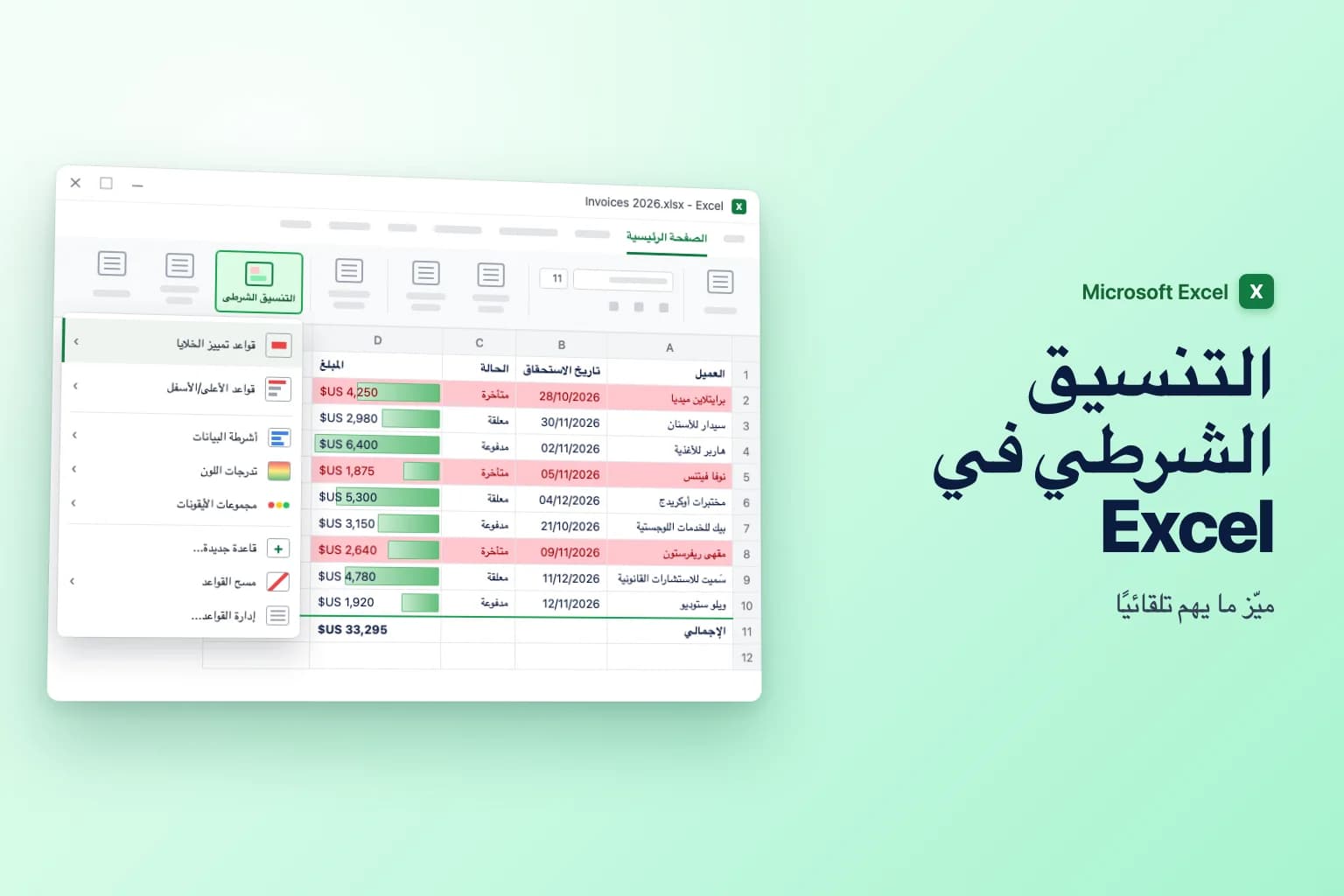
لاستخدام التنسيق الشرطي في Excel، حدّد خلاياك، وانتقل إلى الصفحة الرئيسية ← التنسيق الشرطي (Home ← Conditional Formatting)، واختر قاعدة مثل قواعد تمييز الخلايا ← أكبر من (Highlight Cells Rules ← Greater Than) أو أشرطة البيانات (Data Bars) أو تدرجات اللون (Color Scales). وفي أي حالة لا تغطيها القائمة، مثل تمييز صف كامل أو مقارنة عمودين، اختر قاعدة جديدة ← استخدام صيغة لتحديد الخلايا المراد تنسيقها (New Rule ← Use a formula to determine which cells to format) واكتب صيغة تُرجع TRUE للخلايا التي تريد تنسيقها.
تنشأ معظم المشكلات من تفصيل واحد: في قاعدة الصيغة، تحدد علامات $ الخلايا التي تنظر إليها الصيغة. اضبطها صحيحة (غالبًا $C2، مع تثبيت العمود وترك الصف حرًّا) فتعمل القاعدة على كل صف. وإن أخطأت فيها يميّز Excel خلايا خاطئة، أو لا يميّز شيئًا.
لاحظ أن أسماء القوائم في هذه المقالة مكتوبة بالعربية كما تظهر في Excel العربي، مع الاسم الإنجليزي بين قوسين عند أول ذكر. وأسماء الدوال (مثل TODAY وMOD) تُكتب بالإنجليزية كما في الصيغ.
| ما تريده | أين تجده | مثال |
|---|---|---|
| تمييز قيم أعلى من أرقام أو أقل منها أو بينها | قواعد تمييز الخلايا | المبالغ الأكبر من 5,000 |
| تمييز نص أو تواريخ محددة | قواعد تمييز الخلايا ← نص يحتوي على / تاريخ حدوث | «Overdue»، أو تواريخ آخر 7 أيام |
| العثور على إدخالات مكررة | قواعد تمييز الخلايا ← قيم مكررة | عناوين بريد إلكتروني مكررة |
| تمييز أعلى القيم أو أدناها | قواعد الأعلى/الأسفل | أعلى 10 عناصر، أعلى من المتوسط |
| إظهار الحجم أو الاتجاه بنظرة واحدة | أشرطة البيانات وتدرجات اللون ومجموعات الأيقونات | أشرطة داخل خلايا المبيعات |
| تمييز صف كامل أو مقارنة خلايا | قاعدة جديدة ← استخدام صيغة… | =$C2="Overdue" |
استخدام قواعد التنسيق الشرطي المدمجة
هذه الخطوات نفسها في Excel لـ Microsoft 365 و2024 و2021 و2019 على Windows.
- حدّد الخلايا المراد تنسيقها، مثل العمود المبلغ (Amount) (D2:D10)، دون صف العنوان.
- انتقل إلى الصفحة الرئيسية ← التنسيق الشرطي. وعلى Windows يمكنك أيضًا الضغط على
AltثمHثمLواحدًا تلو الآخر (ينطبق هذا التسلسل على Excel بالإنجليزية). - أشِر إلى قواعد تمييز الخلايا واختر قاعدة:
- أكبر من (Greater Than) أو أصغر من (Less Than) أو بين (Between) أو يساوي (Equal To) للأرقام
- نص يحتوي على (Text that Contains) لكلمات مثل «Overdue»
- تاريخ حدوث (A Date Occurring) للتواريخ مثل أمس أو آخر 7 أيام أو الأسبوع القادم أو هذا الشهر
- قيم مكررة (Duplicate Values) لتمييز التكرارات (أو بدّل القائمة المنسدلة إلى فريدة / Unique)
- اكتب القيمة، واختر تنسيقًا من القائمة مع (with) (مثل تعبئة حمراء فاتحة مع نص أحمر داكن) أو تنسيق مخصص (Custom Format).
- انقر على موافق.
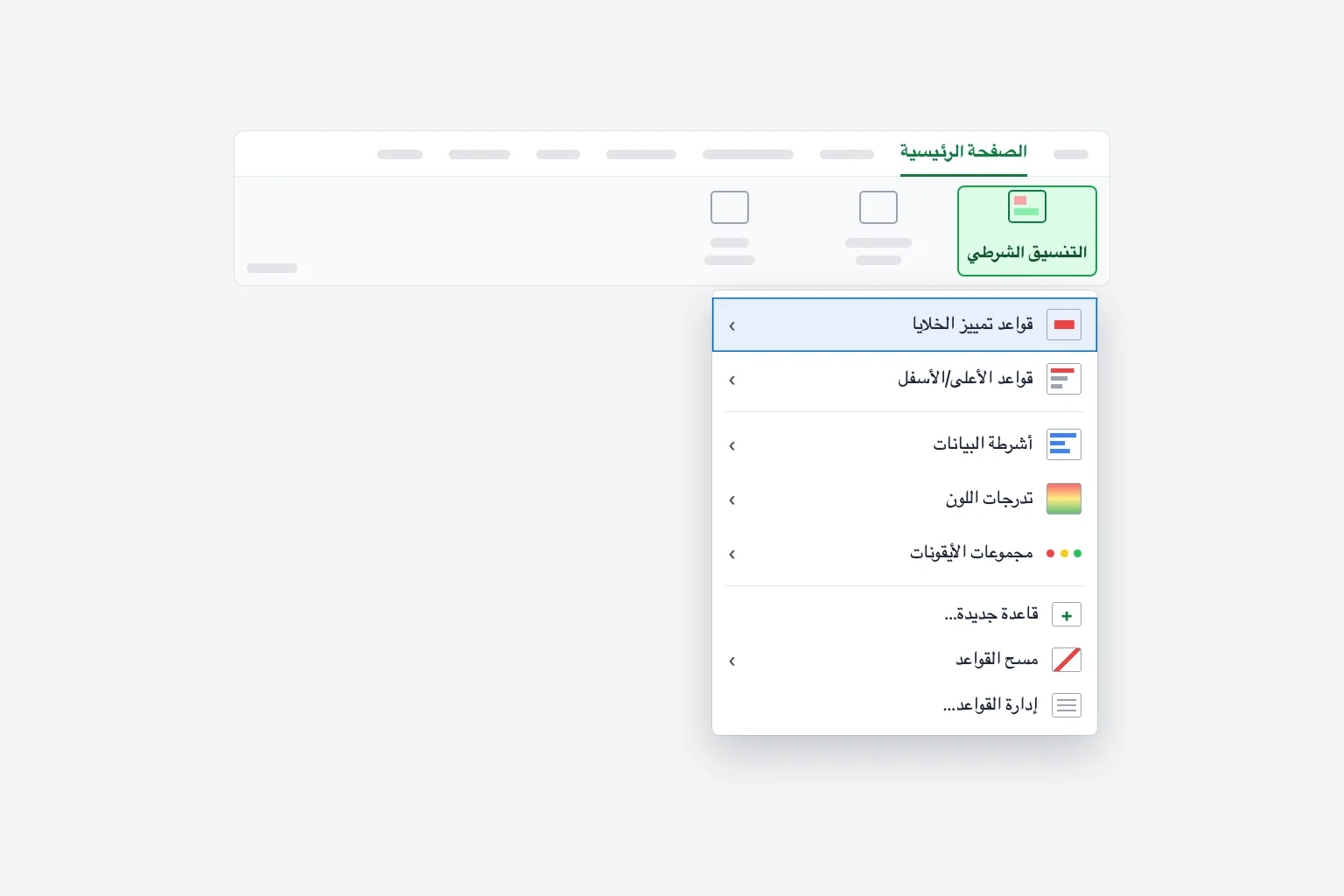
وبقية القائمة تعمل بالطريقة نفسها:
- قواعد الأعلى/الأسفل (Top/Bottom Rules) تميّز أعلى 10 عناصر وأعلى 10% وأدنى 10 عناصر وأدنى 10%، أو القيم الأعلى من المتوسط والأقل من المتوسط. ويمكنك تغيير الرقم 10 إلى أي رقم.
- أشرطة البيانات ترسم شريطًا داخل كل خلية، أطول للقيم الأكبر (تعبئة متدرجة أو تعبئة متصلة).
- تدرجات اللون تظلل الخلايا من لون إلى آخر، مثل الأحمر للقيم المنخفضة والأخضر للمرتفعة.
- مجموعات الأيقونات (Icon Sets) تضيف أسهمًا أو إشارات مرور أو تقييمات بحسب موقع كل قيمة في النطاق.
وللعثور على التكرارات أو حذفها، راجع دليل إزالة التكرارات في Excel.
تمييز صف كامل بناءً على قيمة خلية
القواعد المدمجة تنسّق الخلايا التي تستوفي الشرط فقط. ولتلوين الصف بأكمله عندما تكون الحالة (Status) «Overdue»، تحتاج إلى قاعدة صيغة. لنفترض أن بياناتك في A1:D100: العميل في A، وتاريخ الاستحقاق في B، والحالة في C، والمبلغ في D.
- حدّد نطاق البيانات كله دون صف العنوان، بدءًا من الخلية العلوية اليسرى: انقر على A2 واسحب إلى D100.
- انتقل إلى الصفحة الرئيسية ← التنسيق الشرطي ← قاعدة جديدة.
- ضمن تحديد نوع القاعدة (Select a Rule Type)، اختر استخدام صيغة لتحديد الخلايا المراد تنسيقها.
- في تنسيق القيم التي تكون فيها هذه الصيغة صحيحة (Format values where this formula is true)، اكتب:
=$C2="Overdue" - انقر على تنسيق (Format)، وافتح علامة التبويب تعبئة (Fill)، واختر أحمر فاتحًا، وانقر على موافق.
- تحقق من أن المعاينة (Preview) تعرض تنسيقك، ثم انقر على موافق.
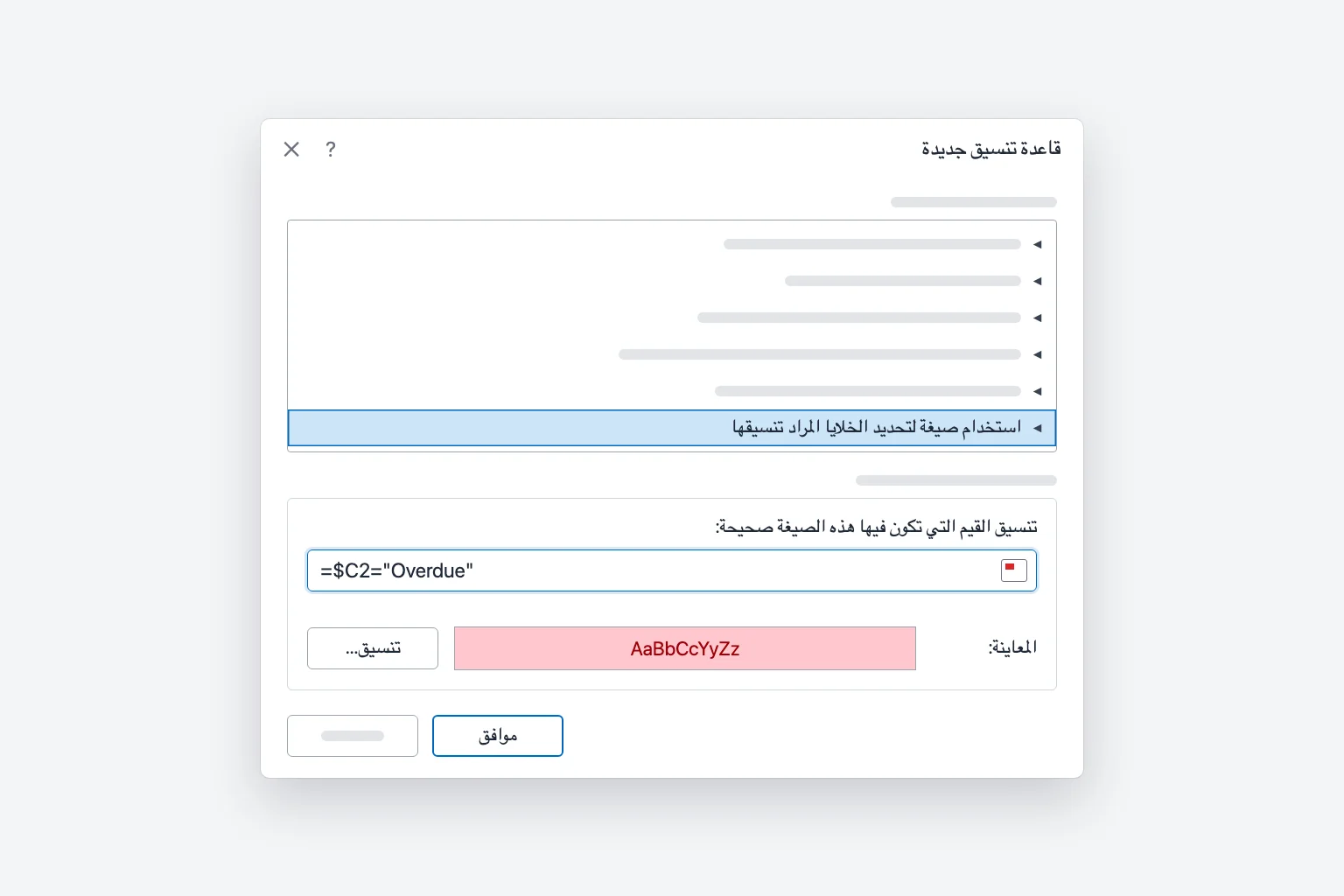
يتحول الآن كل صف يقول فيه العمود C «Overdue» إلى الأحمر من A إلى D، ويتبع اللون تغيّر الحالة. والمقارنة لا تراعي حالة الأحرف. وإذا كان المستخدمون يكتبون الحالة يدويًا، فإن القائمة المنسدلة تحافظ على اتساق الإملاء فلا تفوّت القاعدة أي صف.
لماذا تهم علامة $ (الخطأ الأول)
يكتب Excel صيغتك للخلية النشطة، أي أول خلية في تحديدك (A2 أعلاه)، ثم يعدّلها لكل خلية أخرى، تمامًا كما لو نسخت صيغة لأسفل وعبر الأعمدة.
| المرجع | عند انتقال القاعدة عبر النطاق | استخدمه في |
|---|---|---|
$C2 | يبقى العمود C ويتغير الصف | قواعد الصف الكامل (الاختيار المعتاد) |
C2 | يتغير العمود والصف معًا | تنسيق خلية بناءً على الخلية المجاورة |
$C$2 | لا يتغير أبدًا | عتبة واحدة أو خلية إدخال واحدة |
C$1 | يتغير العمود ويبقى الصف 1 | مقارنة كل عمود بقيمة في الصف 1 |
مع =C2="Overdue"، تفحص الخلية A2 الخلية C2 لكن B2 تفحص D2، فلا يُميَّز إلا جزء من الصف. ومع =$C$2="Overdue"، تفحص كل خلية الخلية C2، فيكون النطاق كله أحمر أو لا شيء منه.
تنبّه: إذا نقرت على خلية أثناء كتابة الصيغة، يدرج Excel مرجعًا مطلقًا مثل $C$2. اضغط F4 (على Mac: Cmd+T أو Fn+F4) للتنقل بين $C$2 وC$2 و$C2 وC2 حتى تصل إلى ما تحتاجه.
مزيد من أمثلة الصيغ
استخدم الخطوات نفسها مع هذه الصيغ. كلها تفترض أن تحديدك يبدأ في الصف 2.
تنسيق خلية بناءً على خلية أخرى. في ورقة مبيعات فيها الفعلي (Actual) في العمود D والمستهدف (Target) في العمود E، حدّد D2:D100 واستخدم:
=$D2<$E2
يتحول كل رقم فعلي أقل من مستهدفه إلى الأحمر. وحدّد A2:E100 بدلًا من ذلك لتمييز الصف كله.
المقارنة بخلية إدخال واحدة. ضع عتبة في H1، وحدّد D2:D100 واستخدم =$D2>$H$1. المرجع $H$1 مطلق تمامًا ليبحث كل صف في الخلية نفسها.
تمييز التواريخ الماضية. حدّد A2:D100 واستخدم:
=$B2<TODAY()
تُحتسب الخلايا الفارغة صفرًا (تاريخ في عام 1900)، فتضيء تواريخ الاستحقاق الفارغة أيضًا. ولتخطي الفراغات والفواتير المدفوعة، استخدم =AND($B2<>"",$B2<TODAY(),$C2<>"Paid").
تظليل كل صف ثانٍ. حدّد بياناتك واستخدم:
=MOD(ROW(),2)=0
يظلل هذا الصفوف الزوجية (=1 للفردية). ويفعل الأمر الصفحة الرئيسية ← تنسيق كجدول (Format as Table) مع صفوف مخططة (Banded Rows) الشيء نفسه دون قاعدة.
الجمع بين شروط. استخدم AND أو OR، مثل =AND($C2="Pending",$D2>5000) للفواتير المعلقة الكبيرة. لا تحتاج إلى IF: يكفي أن تُرجع الصيغة TRUE أو FALSE.
إدارة القواعد وترتيبها و«إيقاف إذا كان صحيحًا»
انتقل إلى الصفحة الرئيسية ← التنسيق الشرطي ← إدارة القواعد (Manage Rules) لفتح مدير قواعد التنسيق الشرطي (Conditional Formatting Rules Manager).
- في إظهار قواعد التنسيق لـ (Show formatting rules for)، اختر ورقة العمل هذه (This Worksheet) لترى كل قاعدة في الورقة.
- استخدم تحرير القاعدة (Edit Rule) أو حذف القاعدة (Delete Rule)، أو أصلح نطاق القاعدة في ينطبق على (Applies to) (مثل
=$A$2:$D$100) وانقر على تطبيق (Apply). - استخدم السهمين نقل لأعلى ونقل لأسفل لإعادة ترتيب القواعد. وتكسب القواعد الأعلى في القائمة.
إذا ضبطت قاعدتان الشيء نفسه بشكل مختلف، مثل لوني تعبئة، تفوز القاعدة الأعلى. أما إذا لم تتعارضا (إحداهما تجعل الخط غامقًا والأخرى تملأ الخلية بالأحمر)، فتنطبق كلتاهما. كما يتغلب تنسيق القواعد على التنسيق الذي طبقته يدويًا.
حدّد إيقاف إذا كان صحيحًا (Stop If True) لمنع Excel من فحص القواعد الأدنى بمجرد تحقق تلك القاعدة، وهو مفيد في الاستثناءات مثل «إذا كانت الحالة Paid فلا تُظهر شيئًا آخر». وهو غير متاح لقواعد أشرطة البيانات وتدرجات اللون ومجموعات الأيقونات.
ولإزالة التنسيق، استخدم الصفحة الرئيسية ← التنسيق الشرطي ← مسح القواعد ← مسح القواعد من الخلايا المحددة أو مسح القواعد من الورقة بأكملها.
نسخ التنسيق الشرطي إلى خلايا أخرى
- نسخ التنسيق (Format Painter): حدّد خلية منسقة، وانقر على الصفحة الرئيسية ← نسخ التنسيق، ثم اسحب فوق الخلايا الجديدة. انقر عليه نقرًا مزدوجًا لتنسيق عدة نطاقات؛ واضغط
Escللتوقف. - لصق خاص (Paste Special): انسخ الخلية، وحدّد الهدف، ثم الصفحة الرئيسية ← لصق ← لصق خاص ← تنسيقات.
- مدّد القاعدة بدلًا من ذلك: عدّل نطاق ينطبق على في إدارة القواعد. هذا يُبقي قاعدة واحدة نظيفة بدلًا من عدة نسخ.
Excel لنظام Mac وExcel للويب
يوفر Excel لنظام Mac القائمة نفسها الصفحة الرئيسية ← التنسيق الشرطي. ولقاعدة الصيغة، اختر قاعدة جديدة، وغيّر النمط (Style) إلى كلاسيكي (Classic)، واختر استخدام صيغة لتحديد الخلايا المراد تنسيقها في المربع الذي تحته، واكتب الصيغة، واضبط تنسيق باستخدام (Format with) على تنسيق مخصص.
ويستخدم Excel للويب أيضًا الصفحة الرئيسية ← التنسيق الشرطي، لكن القواعد تُفتح في لوحة التنسيق الشرطي بدلًا من مربع حوار. ولقاعدة الصيغة، اختر قاعدة جديدة واضبط نوع القاعدة على صيغة (Formula). والقواعد المنشأة على سطح المكتب تعمل في المتصفح والعكس صحيح.
لماذا لا يعمل التنسيق الشرطي
يميّز الصفوف الخطأ (بصف واحد إزاحة). إذا كان تحديدك يبدأ في A2، فيجب أن تشير الصيغة إلى الصف 2. يحدث هذا عادةً عند تضمين صف العنوان أو التحديد من الأسفل إلى الأعلى.
يُميَّز عمود واحد فقط، أو يُميَّز كل شيء. افحص علامات الدولار. استخدم $C2 وليس C2 أو $C$2 في قواعد الصف الكامل.
الأرقام مخزنة كنص. قد تبدو القيم المستوردة أرقامًا وهي نص (وغالبًا يظهر مثلث أخضر صغير في الزاوية)، فتتصرف قواعد مثل أكبر من تصرفًا خاطئًا. حدّد الخلايا، وانقر على أيقونة التحذير، واختر التحويل إلى رقم (Convert to Number).
النص لا يتطابق. مسافة زائدة في النهاية («Overdue ») أو إملاء مختلف لن يساوي «Overdue». نظّف البيانات بـ TRIM، أو استخدم نص يحتوي على بدلًا من يساوي.
القواعد تتداخل أو تتعارض. افتح إدارة القواعد، واعرض ورقة العمل هذه، وافحص الترتيب ونطاقات ينطبق على. فالنسخ واللصق وإدراج الصفوف كثيرًا ما تقسم قاعدة واحدة إلى شظايا عديدة.
أصبح المصنف بطيئًا. مئات القواعد المجزأة والقواعد على أعمدة كاملة (=$A:$D) والدوال المتطايرة مثل TODAY() أو INDIRECT كلها تضيف عبء إعادة حساب. احذف المكررات وحدّ نطاق ينطبق على بالصفوف التي تستخدمها.
الأسئلة الشائعة
كيف أميّز صفًا بناءً على قيمة خلية في Excel؟ حدّد البيانات دون العناوين، واختر الصفحة الرئيسية ← التنسيق الشرطي ← قاعدة جديدة ← استخدام صيغة لتحديد الخلايا المراد تنسيقها، وأدخل =$C2="Overdue"، واختر تعبئة. فالعلامة $ قبل حرف العمود تجعل الصف كله يتغير لونه.
كيف أطبّق التنسيق الشرطي بناءً على خلية أخرى؟ استخدم قاعدة صيغة تشير إلى تلك الخلية، مثل =$D2<$E2 لتمييز القيم الأقل من مستهدفها، أو =$D2>$H$1 لمقارنة كل صف بخلية إدخال واحدة.
هل يمكن للتنسيق الشرطي الإشارة إلى ورقة أخرى؟ نعم، مثل =$D2>Settings!$B$1. أما الإشارات إلى مصنفات أخرى فغير مسموح بها.
هل يمكنني الفرز أو التصفية بحسب لون التنسيق الشرطي؟ نعم. فعّل بيانات ← تصفية (Data ← Filter)، وافتح سهم التصفية للعمود واختر التصفية حسب اللون أو الفرز حسب اللون. ويعمل مع الألوان التي طُبّقت بالقواعد.
كيف أزيل التنسيق الشرطي دون حذف البيانات؟ حدّد الخلايا واختر الصفحة الرئيسية ← التنسيق الشرطي ← مسح القواعد ← مسح القواعد من الخلايا المحددة. وتبقى قيمك كما هي.
دع الذكاء الاصطناعي يخبرك بما تميّزه
يعرض لك التنسيق الشرطي ما قررت مسبقًا البحث عنه. أما CoreGPT for Excel فيعمل بالعكس: اسأله «ما الذي يلفت النظر في مبيعات الربع الثالث؟» فيقرأ بياناتك ويشير إلى أفضل الأداءات والانخفاضات غير المعتادة والاتجاهات، فتعرف أي القواعد تستحق الإعداد. البدء مجاني، ويعمل داخل Excel لأنظمة Windows وMac وعلى الويب.
 CoreGPT
أبرز النقاط:
- أوروبا في الصدارة بـ 184 ألف دولار، أي 23% فوق الهدف
- 4 من 6 مناطق تجاوزت الهدف
- أمريكا الشمالية أقل من الهدف بـ 7 آلاف دولار
جرّبه: CoreGPT for Excel
قراءات ذات صلة: