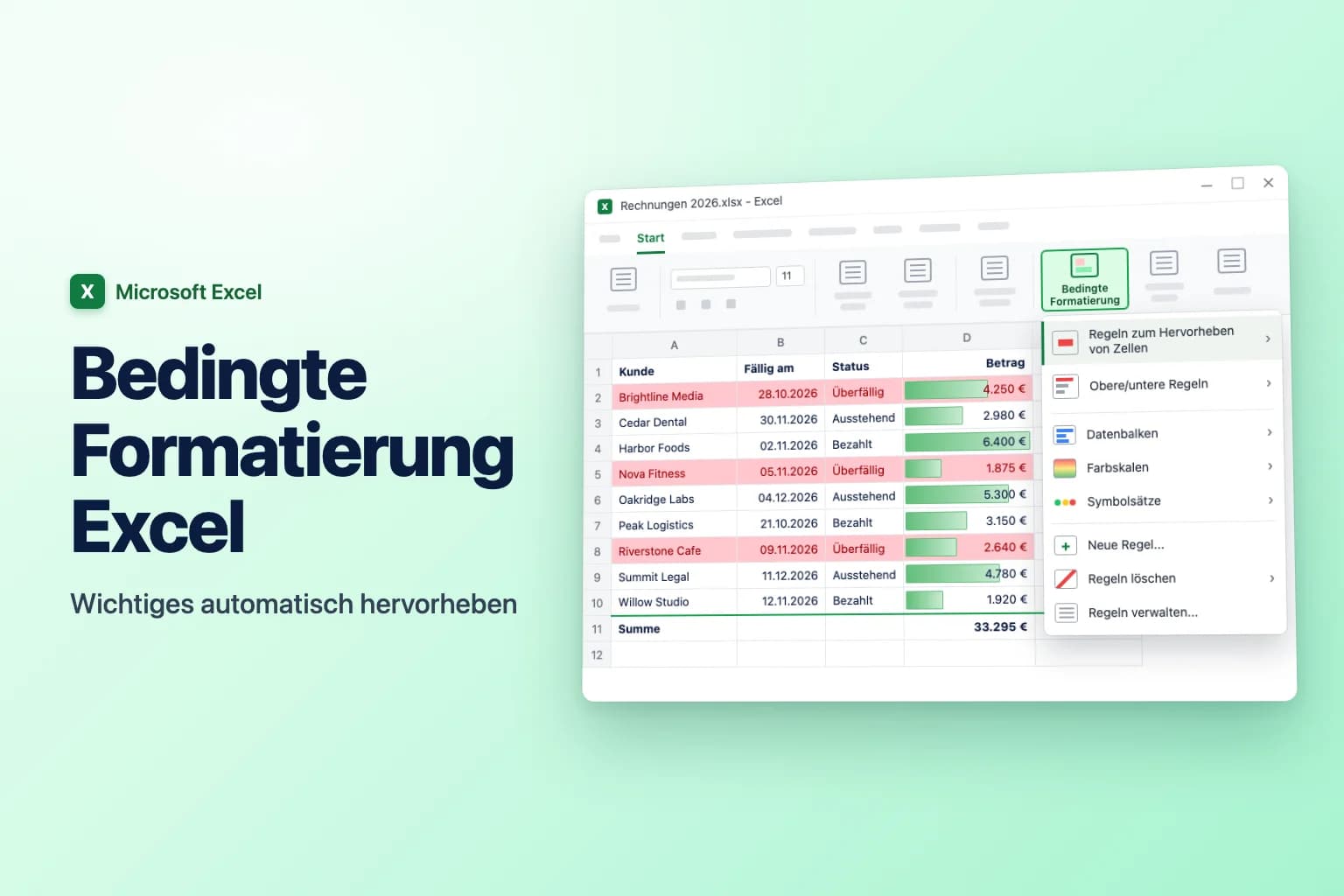
Um die bedingte Formatierung in Excel zu nutzen, markieren Sie Ihre Zellen, wählen Start → Bedingte Formatierung und dann eine Regel wie Regeln zum Hervorheben von Zellen → Größer als, Datenbalken oder Farbskalen. Für alles, was das Menü nicht abdeckt, etwa eine ganze Zeile hervorzuheben oder zwei Spalten zu vergleichen, wählen Sie Neue Regel → Formel zur Ermittlung der zu formatierenden Zellen verwenden und geben eine Formel ein, die für die gewünschten Zellen WAHR zurückgibt.
Die meisten Probleme haben eine Ursache: In einer Formelregel bestimmen die $-Zeichen, welche Zellen die Formel betrachtet. Stimmen sie (meist $C2, mit fixierter Spalte und freier Zeile), funktioniert die Regel in jeder Zeile. Stimmen sie nicht, hebt Excel die falschen Zellen hervor oder gar keine.
| Was Sie möchten | Wo Sie es finden | Beispiel |
|---|---|---|
| Werte über, unter oder zwischen Zahlen hervorheben | Regeln zum Hervorheben von Zellen | Beträge größer als 5.000 |
| Bestimmten Text oder Datumsangaben hervorheben | Regeln zum Hervorheben von Zellen → Text, der enthält / Datum | „Überfällig“ oder Datumsangaben der letzten 7 Tage |
| Doppelte Einträge finden | Regeln zum Hervorheben von Zellen → Doppelte Werte | Doppelte E-Mail-Adressen |
| Höchste oder niedrigste Werte hervorheben | Obere/untere Regeln | Die obersten 10 Elemente, überdurchschnittlich |
| Größe oder Trend auf einen Blick zeigen | Datenbalken, Farbskalen, Symbolsätze | Balken in Umsatzzellen |
| Ganze Zeile hervorheben oder Zellen vergleichen | Neue Regel → Formel verwenden… | =$C2="Überfällig" |
Die integrierten Regeln der bedingten Formatierung nutzen
Diese Schritte sind in Excel für Microsoft 365, 2024, 2021 und 2019 unter Windows identisch.
- Markieren Sie die zu formatierenden Zellen, zum Beispiel die Spalte Betrag (D2:D10), ohne die Überschrift.
- Wählen Sie Start → Bedingte Formatierung. (In der englischen Version von Excel können Sie auch nacheinander
Alt,H,Ldrücken; die Tastenfolgen im deutschen Excel weichen ab.) - Zeigen Sie auf Regeln zum Hervorheben von Zellen und wählen Sie eine Regel:
- Größer als, Kleiner als, Zwischen oder Gleich für Zahlen
- Text, der enthält für Wörter wie „Überfällig“
- Datum für Datumsangaben wie Gestern, In den letzten 7 Tagen, Nächste Woche oder Diesen Monat
- Doppelte Werte, um Wiederholungen zu markieren (oder stellen Sie die Liste auf Eindeutig um)
- Geben Sie den Wert ein und wählen Sie in der Liste mit ein Format (etwa Hellrote Füllung mit dunkelrotem Text) oder Benutzerdefiniertes Format.
- Klicken Sie auf OK.

Der Rest des Menüs funktioniert genauso:
- Obere/untere Regeln heben die 10 größten Elemente, die obersten 10 %, die 10 kleinsten Elemente, die untersten 10 % oder Werte über dem Durchschnitt und unter dem Durchschnitt hervor. Statt der 10 können Sie eine beliebige Zahl einstellen.
- Datenbalken zeichnen in jede Zelle einen Balken, der bei größeren Werten länger ist (Farbverlauf oder Einfarbige Füllung).
- Farbskalen färben Zellen von einer Farbe zur anderen ein, etwa Rot für niedrige und Grün für hohe Werte.
- Symbolsätze fügen Pfeile, Ampeln oder Bewertungen hinzu, je nachdem, wo jeder Wert im Bereich liegt.
Wie Sie Duplikate finden oder löschen, lesen Sie in der Anleitung zum Entfernen von Duplikaten in Excel.
Eine ganze Zeile anhand eines Zellwerts hervorheben
Die integrierten Regeln formatieren nur die Zellen, die die Bedingung erfüllen. Um die gesamte Zeile einzufärben, wenn Status „Überfällig“ lautet, brauchen Sie eine Formelregel. Angenommen, Ihre Daten stehen in A1:D100: Kunde in A, Fälligkeitsdatum in B, Status in C, Betrag in D.
- Markieren Sie den gesamten Datenbereich ohne die Kopfzeile, beginnend bei der Zelle links oben: Klicken Sie auf A2 und ziehen Sie bis D100.
- Wählen Sie Start → Bedingte Formatierung → Neue Regel.
- Wählen Sie unter Regeltyp auswählen die Option Formel zur Ermittlung der zu formatierenden Zellen verwenden.
- Geben Sie im Feld Werte formatieren, für die diese Formel wahr ist Folgendes ein:
=$C2="Überfällig" - Klicken Sie auf Formatieren, öffnen Sie die Registerkarte Ausfüllen, wählen Sie ein helles Rot und klicken Sie auf OK.
- Prüfen Sie, ob die Vorschau Ihr Format zeigt, und klicken Sie dann auf OK.
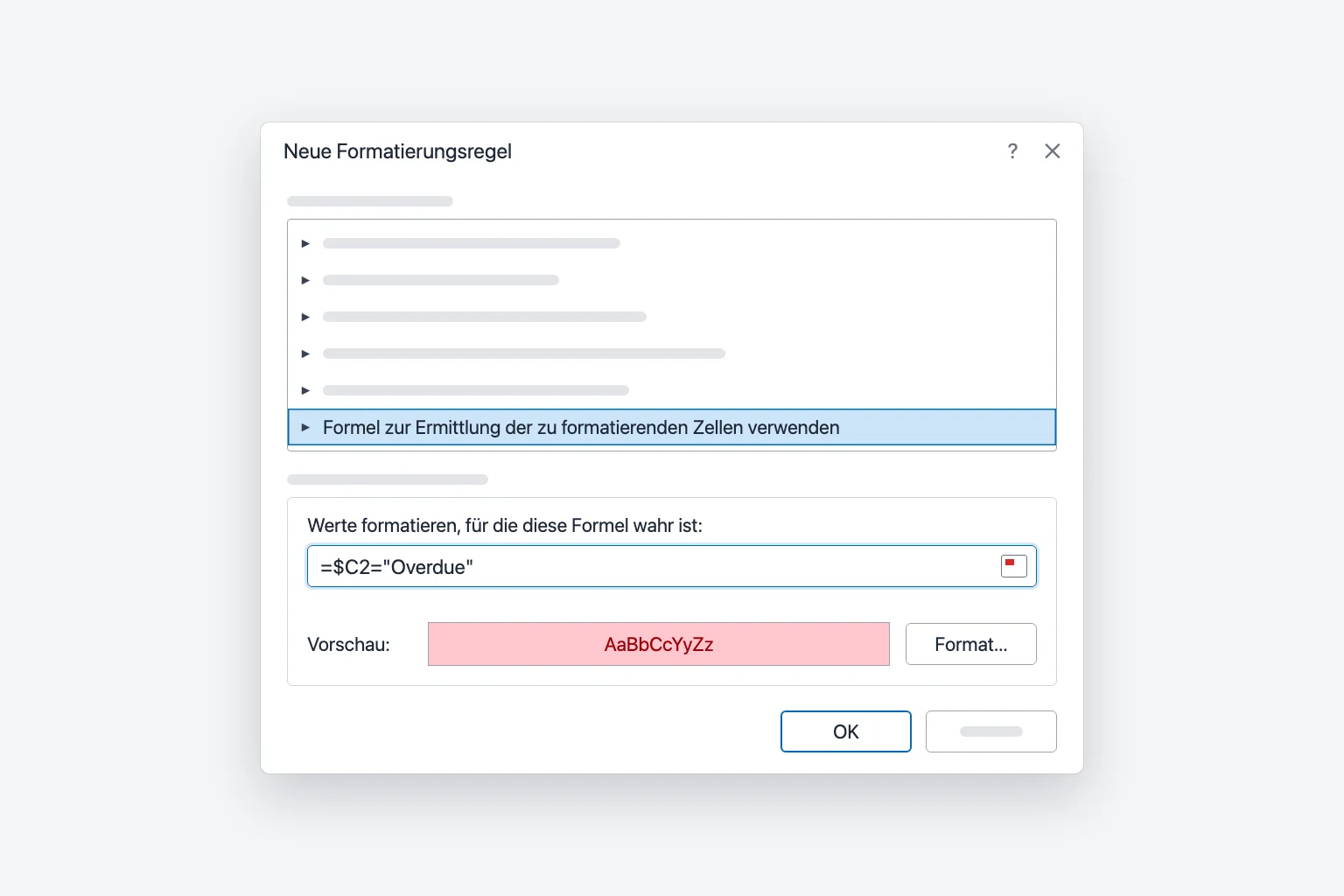
Jede Zeile, in der Spalte C „Überfällig“ steht, färbt sich jetzt von A bis D rot, und die Farbe folgt, wenn sich der Status ändert. Der Vergleich unterscheidet nicht zwischen Groß- und Kleinschreibung. Wenn Personen den Status von Hand eingeben, sorgt eine Dropdown-Liste für einheitliche Schreibweise, damit die Regel nie eine Zeile verpasst.
Warum das $-Zeichen wichtig ist (der Fehler Nr. 1)
Excel schreibt Ihre Formel für die aktive Zelle, die erste Zelle Ihrer Markierung (oben A2), und passt sie dann für jede weitere Zelle an, genau wie beim Kopieren einer Formel nach unten und zur Seite.
| Bezug | Wenn die Regel sich über den Bereich bewegt | Verwenden für |
|---|---|---|
$C2 | Spalte bleibt C, Zeile ändert sich | Regeln für ganze Zeilen (die übliche Wahl) |
C2 | Spalte und Zeile ändern sich | Eine Zelle anhand der Nachbarzelle formatieren |
$C$2 | Ändert sich nie | Einen einzelnen Schwellenwert oder eine Eingabezelle |
C$1 | Spalte ändert sich, Zeile bleibt 1 | Jede Spalte mit einem Wert in Zeile 1 vergleichen |
Bei =C2="Überfällig" prüft Zelle A2 die Zelle C2, aber B2 prüft D2, sodass nur ein Teil der Zeile aufleuchtet. Bei =$C$2="Überfällig" prüft jede Zelle C2, sodass der gesamte Bereich entweder ganz rot ist oder gar nicht.
Vorsicht: Wenn Sie beim Eingeben der Formel auf eine Zelle klicken, fügt Excel einen absoluten Bezug wie $C$2 ein. Drücken Sie F4 (am Mac Cmd+T oder Fn+F4), um zwischen $C$2, C$2, $C2 und C2 zu wechseln, bis Sie den gewünschten haben.
Weitere Formelbeispiele
Gehen Sie mit diesen Formeln genauso vor. Alle setzen voraus, dass Ihre Markierung in Zeile 2 beginnt. Die Formeln stehen hier in der deutschen Schreibweise (Funktionsnamen auf Deutsch, Argumente mit Semikolon getrennt); in der englischen Excel-Version lauten die Namen TODAY, AND, OR, MOD und ROW, und die Argumente werden mit Kommas getrennt.
Eine Zelle anhand einer anderen formatieren. In einem Umsatzblatt mit „Ist“ in Spalte D und „Ziel“ in Spalte E markieren Sie D2:D100 und verwenden:
=$D2<$E2
Jeder Ist-Wert unter seinem Ziel wird rot. Markieren Sie stattdessen A2:E100, um die ganze Zeile hervorzuheben.
Mit einer einzelnen Eingabezelle vergleichen. Tragen Sie einen Schwellenwert in H1 ein, markieren Sie D2:D100 und verwenden Sie =$D2>$H$1. $H$1 ist vollständig absolut, damit jede Zeile dieselbe Zelle betrachtet.
Vergangene Datumsangaben hervorheben. Markieren Sie A2:D100 und verwenden Sie:
=$B2<HEUTE()
Leere Zellen zählen als null (ein Datum im Jahr 1900), sodass auch leere Fälligkeitsdaten aufleuchten. Um Leerzellen und bezahlte Rechnungen auszulassen, verwenden Sie =UND($B2<>"";$B2<HEUTE();$C2<>"Bezahlt").
Jede zweite Zeile einfärben. Markieren Sie Ihre Daten und verwenden Sie:
=REST(ZEILE();2)=0
Das färbt gerade Zeilen ein (=1 für ungerade Zeilen). Start → Als Tabelle formatieren mit Gebänderte Zeilen erreicht dasselbe ohne Regel.
Bedingungen kombinieren. Verwenden Sie UND oder ODER, zum Beispiel =UND($C2="Ausstehend";$D2>5000) für hohe ausstehende Rechnungen. Sie brauchen kein WENN: Die Formel muss nur WAHR oder FALSCH zurückgeben.
Regeln verwalten, Reihenfolge und „Anhalten, wenn wahr“
Wählen Sie Start → Bedingte Formatierung → Regeln verwalten, um den Manager für Regeln zur bedingten Formatierung zu öffnen.
- Wählen Sie unter Formatierungsregeln anzeigen für die Option Dieses Arbeitsblatt, um jede Regel des Blatts zu sehen.
- Nutzen Sie Regel bearbeiten oder Regel löschen, oder korrigieren Sie den Bereich einer Regel unter Wird angewendet auf (zum Beispiel
=$A$2:$D$100) und klicken Sie auf Übernehmen. - Mit den Pfeilen Nach oben und Nach unten ändern Sie die Reihenfolge der Regeln. Regeln weiter oben in der Liste haben Vorrang.
Wenn zwei Regeln dasselbe unterschiedlich festlegen, etwa zwei Füllfarben, gewinnt die höhere Regel. Widersprechen sie sich nicht (eine macht die Schrift fett, eine andere füllt die Zelle rot), werden beide angewendet. Regelformatierung überschreibt außerdem Formatierung, die Sie von Hand angewendet haben.
Aktivieren Sie Anhalten, wenn wahr, damit Excel die Regeln darunter nicht mehr prüft, sobald diese Regel zutrifft. Das ist praktisch für Ausnahmen wie „wenn der Status Bezahlt ist, nichts anderes anzeigen“. Bei Datenbalken, Farbskalen und Symbolsätzen ist die Option nicht verfügbar.
Um Formatierungen zu entfernen, nutzen Sie Start → Bedingte Formatierung → Regeln löschen → Regeln aus ausgewählten Zellen löschen oder Regeln aus gesamtem Blatt löschen.
Bedingte Formatierung in andere Zellen kopieren
- Format übertragen: Markieren Sie eine formatierte Zelle, klicken Sie auf Start → Format übertragen und ziehen Sie dann über die neuen Zellen. Doppelklicken Sie darauf, um mehrere Bereiche zu übertragen; mit
Escbeenden Sie das. - Inhalte einfügen: Kopieren Sie die Zelle, markieren Sie das Ziel und wählen Sie Start → Einfügen → Inhalte einfügen → Formate.
- Stattdessen die Regel erweitern: Bearbeiten Sie den Bereich unter Wird angewendet auf in Regeln verwalten. So behalten Sie eine saubere Regel statt mehrerer Kopien.
Excel für Mac und Excel für das Web
Excel für Mac hat dasselbe Menü Start → Bedingte Formatierung. Für eine Formelregel wählen Sie Neue Regel, ändern den Stil auf Klassisch, wählen im Feld darunter Formel zur Ermittlung der zu formatierenden Zellen verwenden, geben die Formel ein und stellen Formatieren mit auf Benutzerdefiniertes Format.
Excel für das Web nutzt ebenfalls Start → Bedingte Formatierung, aber Regeln öffnen sich in einem Bereich Bedingte Formatierung statt in einem Dialogfeld. Für eine Formelregel wählen Sie Neue Regel und setzen den Regeltyp auf Formel. Regeln, die auf dem Desktop erstellt wurden, funktionieren im Browser und umgekehrt. (Die Bezeichnungen können je nach Version und Sprache leicht abweichen.)
Warum die bedingte Formatierung nicht funktioniert
Sie hebt die falschen Zeilen hervor (um eine Zeile versetzt). Beginnt Ihre Markierung bei A2, muss die Formel auf Zeile 2 verweisen. Das passiert meist, wenn Sie die Kopfzeile einbeziehen oder von unten nach oben markieren.
Nur eine Spalte oder alles wird hervorgehoben. Prüfen Sie die Dollarzeichen. Verwenden Sie für Regeln über ganze Zeilen $C2, nicht C2 oder $C$2.
Zahlen sind als Text gespeichert. Importierte Werte können wie Zahlen aussehen, aber Text sein (oft mit einem kleinen grünen Dreieck in der Ecke), sodass Regeln wie Größer als falsch arbeiten. Markieren Sie die Zellen, klicken Sie auf das Warnsymbol und wählen Sie In Zahl umwandeln.
Text stimmt nicht überein. Ein Leerzeichen am Ende („Überfällig “) oder eine andere Schreibweise ist nicht gleich „Überfällig“. Bereinigen Sie die Daten mit GLÄTTEN oder verwenden Sie Text, der enthält statt Gleich.
Regeln überlappen sich oder stehen im Konflikt. Öffnen Sie Regeln verwalten, zeigen Sie Dieses Arbeitsblatt an und prüfen Sie Reihenfolge und Bereiche unter Wird angewendet auf. Durch Kopieren, Einfügen und Einfügen von Zeilen wird eine Regel oft in viele Fragmente zerlegt.
Die Arbeitsmappe wurde langsam. Hunderte fragmentierte Regeln, Regeln auf ganzen Spalten (=$A:$D) und flüchtige Funktionen wie HEUTE() oder INDIREKT erhöhen den Neuberechnungsaufwand. Löschen Sie Duplikate und beschränken Sie Wird angewendet auf auf die Zeilen, die Sie verwenden.
Häufig gestellte Fragen
Wie hebe ich in Excel eine Zeile anhand eines Zellwerts hervor? Markieren Sie die Daten ohne Überschriften, wählen Sie Start → Bedingte Formatierung → Neue Regel → Formel zur Ermittlung der zu formatierenden Zellen verwenden, geben Sie =$C2="Überfällig" ein und wählen Sie eine Füllung. Das $ vor dem Spaltenbuchstaben bewirkt, dass die ganze Zeile die Farbe wechselt.
Wie wende ich bedingte Formatierung anhand einer anderen Zelle an? Verwenden Sie eine Formelregel, die auf diese Zelle verweist, zum Beispiel =$D2<$E2, um Werte unter ihrem Ziel hervorzuheben, oder =$D2>$H$1, um jede Zeile mit einer Eingabezelle zu vergleichen.
Kann die bedingte Formatierung auf ein anderes Blatt verweisen? Ja, zum Beispiel =$D2>Einstellungen!$B$1. Bezüge auf andere Arbeitsmappen sind nicht erlaubt.
Kann ich nach der Farbe der bedingten Formatierung sortieren oder filtern? Ja. Aktivieren Sie Daten → Filtern, öffnen Sie den Filterpfeil der Spalte und wählen Sie Nach Farbe filtern oder Nach Farbe sortieren. Das funktioniert auch mit Farben, die durch Regeln angewendet wurden.
Wie entferne ich die bedingte Formatierung, ohne die Daten zu löschen? Markieren Sie die Zellen und wählen Sie Start → Bedingte Formatierung → Regeln löschen → Regeln aus ausgewählten Zellen löschen. Ihre Werte bleiben unverändert.
Lassen Sie die KI zeigen, was hervorgehoben werden sollte
Die bedingte Formatierung zeigt, wonach Sie bereits suchen wollten. CoreGPT für Excel funktioniert umgekehrt: Fragen Sie „Was fällt bei den Umsätzen im dritten Quartal auf?“, und es liest Ihre Daten und weist auf Spitzenreiter, ungewöhnliche Einbrüche und Trends hin, sodass Sie wissen, welche Regeln sich lohnen. Der Einstieg ist kostenlos, und es läuft in Excel für Windows, Mac und das Web.
 CoreGPT
Highlights:
- Europa führt mit 184 Tsd. $, 23 % über dem Ziel
- 4 von 6 Regionen haben das Ziel übertroffen
- Nordamerika liegt 7 Tsd. $ unter dem Ziel
Jetzt ausprobieren: CoreGPT für Excel
Weiterlesen: