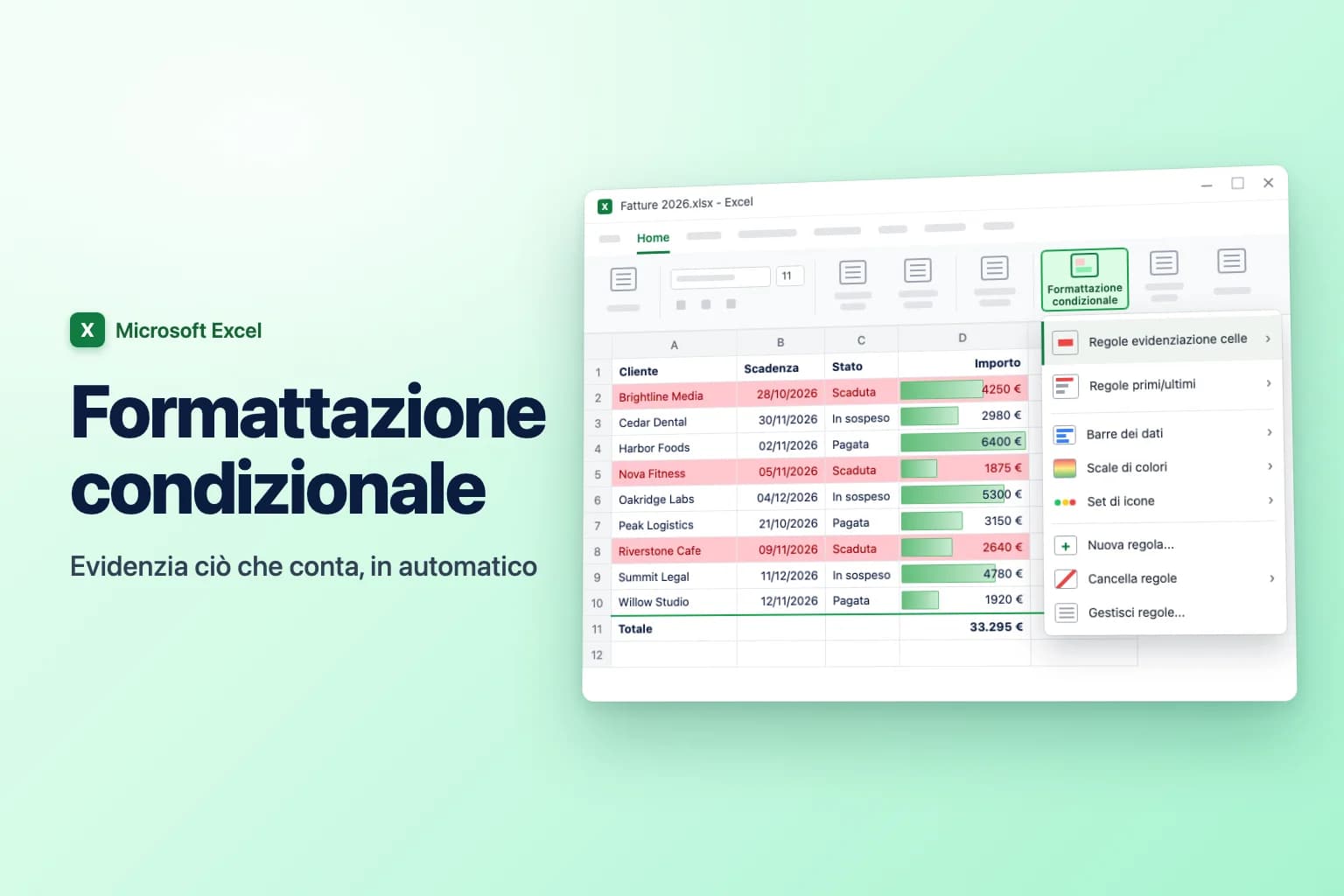
Per usare la formattazione condizionale in Excel, seleziona le celle, vai su Home → Formattazione condizionale e scegli una regola come Regole evidenziazione celle → Maggiore di, Barre dei dati o Scale di colori. Per tutto ciò che il menu non copre, come evidenziare un'intera riga o confrontare due colonne, scegli Nuova regola → Utilizza una formula per determinare le celle da formattare e digita una formula che restituisca VERO per le celle da formattare.
La maggior parte dei problemi nasce da un dettaglio: in una regola con formula, i segni $ decidono quali celle la formula guarda. Se li metti nel modo giusto (di solito $C2, con la colonna bloccata e la riga libera) la regola funziona su ogni riga. Se sbagli, Excel evidenzia le celle sbagliate, o nessuna.
| Cosa vuoi fare | Dove si trova | Esempio |
|---|---|---|
| Evidenziare valori sopra, sotto o tra certi numeri | Regole evidenziazione celle | Importi maggiori di 5.000 |
| Evidenziare testo o date specifici | Regole evidenziazione celle → Testo contenuto / Data | «Scaduta», oppure date degli ultimi 7 giorni |
| Trovare voci ripetute | Regole evidenziazione celle → Valori duplicati | Indirizzi email duplicati |
| Evidenziare i valori più alti o più bassi | Regole primi/ultimi | I primi 10 elementi, sopra la media |
| Mostrare dimensione o andamento a colpo d'occhio | Barre dei dati, Scale di colori, Set di icone | Barre dentro le celle delle vendite |
| Evidenziare un'intera riga o confrontare celle | Nuova regola → Utilizza una formula… | =$C2="Scaduta" |
Usare le regole integrate di formattazione condizionale
Questi passaggi sono gli stessi in Excel per Microsoft 365, 2024, 2021 e 2019 su Windows. I nomi dei menu sono quelli di Excel in italiano; se la tua versione mostra etichette leggermente diverse, cerca le voci equivalenti.
- Seleziona le celle da formattare, per esempio la colonna Importo (D2:D10), senza l'intestazione.
- Vai su Home → Formattazione condizionale. Su Windows puoi anche premere in sequenza
Alt,H,L(la sequenza di tasti vale per Excel in inglese; in Excel in italiano le lettere sono diverse). - Punta su Regole evidenziazione celle e scegli una regola:
- Maggiore di, Minore di, Tra o Uguale a per i numeri
- Testo contenuto per parole come «Scaduta»
- Data (A Date Occurring) per date come Ieri, Ultimi 7 giorni, Prossima settimana o Questo mese
- Valori duplicati per segnalare le ripetizioni (oppure cambia l'elenco a discesa in Univoci)
- Digita il valore, scegli un formato dall'elenco con (come Riempimento rosso chiaro e testo rosso scuro) oppure Formato personalizzato.
- Fai clic su OK.

Il resto del menu funziona allo stesso modo:
- Regole primi/ultimi evidenziano i primi 10 elementi, il primo 10%, gli ultimi 10 elementi, l'ultimo 10%, oppure i valori Sopra la media e Sotto la media. Puoi cambiare il 10 con qualsiasi numero.
- Barre dei dati disegnano una barra dentro ogni cella, più lunga per i valori più grandi (Riempimento sfumato o Riempimento pieno).
- Scale di colori colorano le celle da un colore all'altro, per esempio rosso per i valori bassi e verde per quelli alti.
- Set di icone aggiungono frecce, semafori o valutazioni in base alla posizione di ogni valore nell'intervallo.
Per trovare o eliminare i duplicati, leggi la guida per rimuovere i duplicati in Excel.
Evidenziare un'intera riga in base al valore di una cella
Le regole integrate formattano solo le celle che soddisfano la condizione. Per colorare l'intera riga quando Stato riporta «Scaduta», serve una regola con formula. Supponiamo che i dati siano in A1:D100: Cliente in A, Scadenza in B, Stato in C, Importo in D.
- Seleziona l'intero intervallo di dati senza la riga di intestazione, partendo dalla cella in alto a sinistra: fai clic su A2 e trascina fino a D100.
- Vai su Home → Formattazione condizionale → Nuova regola.
- In Seleziona un tipo di regola, scegli Utilizza una formula per determinare le celle da formattare.
- In Formatta i valori in cui questa formula è true, digita:
=$C2="Scaduta" - Fai clic su Formato, apri la scheda Riempimento, scegli un rosso chiaro e fai clic su OK.
- Controlla che l'Anteprima mostri il tuo formato, poi fai clic su OK.
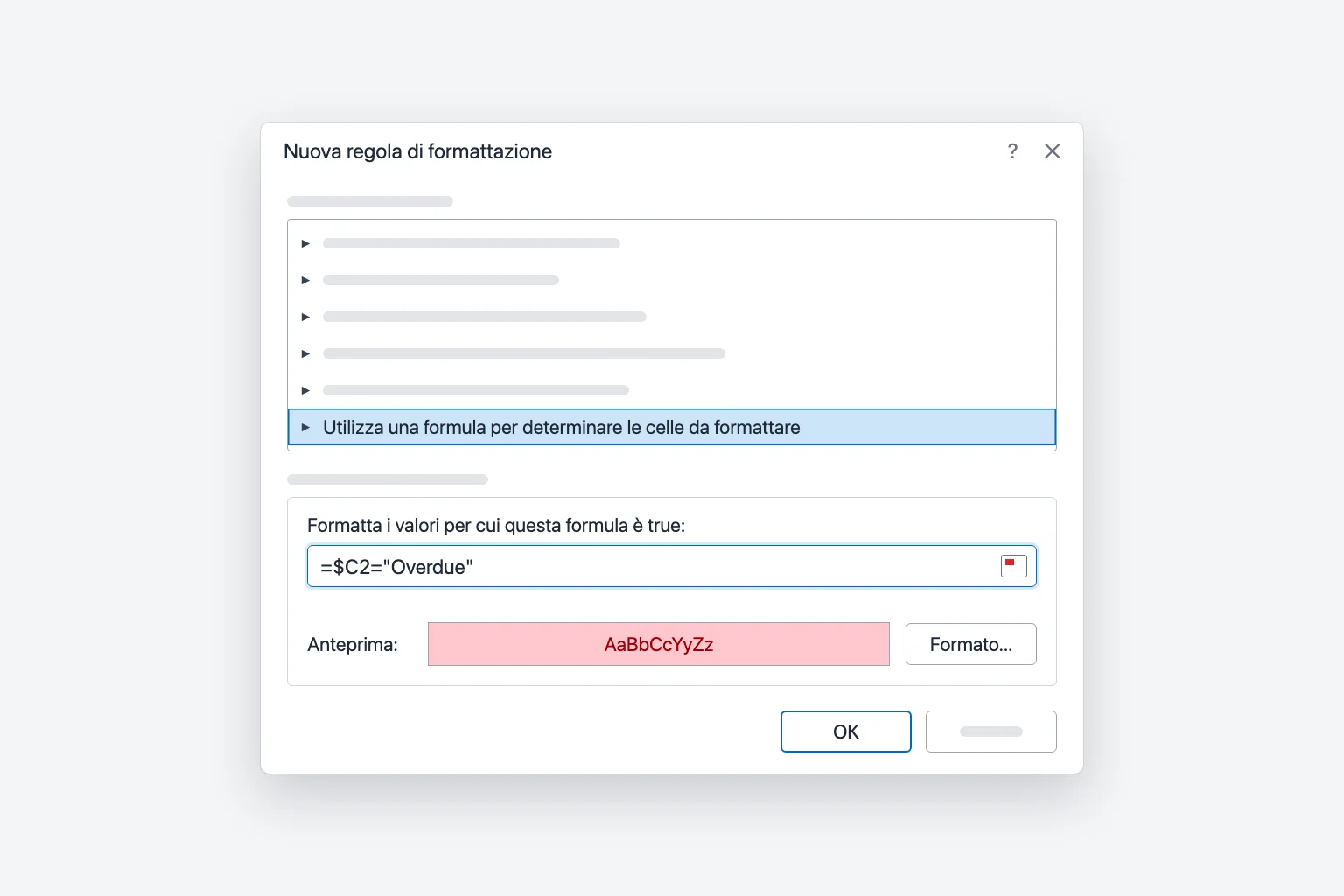
Ogni riga in cui la colonna C riporta «Scaduta» diventa rossa da A a D, e il colore segue le modifiche dello stato. Il confronto non distingue maiuscole e minuscole. Se lo stato viene digitato a mano, un elenco a discesa mantiene l'ortografia uniforme, così la regola non salta mai una riga. (Nell'immagine l'esempio usa la parola inglese «Overdue»; con dati in italiano scrivi la tua parola, come «Scaduta».)
Perché il segno $ è importante (l'errore n. 1)
Excel scrive la formula per la cella attiva, la prima cella della selezione (A2 sopra), poi la adatta a tutte le altre celle, proprio come quando copi una formula in basso e di lato.
| Riferimento | Man mano che la regola scorre nell'intervallo | Quando usarlo |
|---|---|---|
$C2 | La colonna resta C, la riga cambia | Regole per l'intera riga (la scelta più comune) |
C2 | Colonna e riga cambiano entrambe | Formattare una cella in base alla cella accanto |
$C$2 | Non cambia mai | Una singola soglia o cella di input |
C$1 | La colonna cambia, la riga resta 1 | Confrontare ogni colonna con un valore nella riga 1 |
Con =C2="Scaduta", la cella A2 controlla C2 ma B2 controlla D2, quindi si illumina solo una parte della riga. Con =$C$2="Scaduta", ogni cella controlla C2, quindi l'intero intervallo è tutto rosso oppure per niente.
Attenzione: se fai clic su una cella mentre digiti la formula, Excel inserisce un riferimento assoluto come $C$2. Premi F4 (su Mac, Cmd+T oppure Fn+F4) per scorrere $C$2, C$2, $C2 e C2 finché non ottieni quello che ti serve.
Altri esempi di formule
Usa gli stessi passaggi con queste formule. Tutte presuppongono che la selezione parta dalla riga 2. I nomi delle funzioni sono quelli di Excel in italiano, con il punto e virgola come separatore; in Excel in inglese si scrivono con i nomi inglesi (TODAY, AND, MOD, ROW) e la virgola.
Formattare una cella in base a un'altra. In un foglio vendite con il Consuntivo nella colonna D e l'Obiettivo nella colonna E, seleziona D2:D100 e usa:
=$D2<$E2
Ogni consuntivo sotto il proprio obiettivo diventa rosso. Seleziona invece A2:E100 per evidenziare l'intera riga.
Confrontare con una cella di input. Inserisci una soglia in H1, seleziona D2:D100 e usa =$D2>$H$1. $H$1 è completamente assoluto, così ogni riga guarda la stessa cella.
Evidenziare le date passate. Seleziona A2:D100 e usa:
=$B2<OGGI() (in inglese =$B2<TODAY())
Le celle vuote valgono zero (una data del 1900), quindi si illuminano anche le scadenze vuote. Per saltare le celle vuote e le fatture pagate, usa =E($B2<>"";$B2<OGGI();$C2<>"Pagata") (in inglese =AND($B2<>"",$B2<TODAY(),$C2<>"Paid")).
Colorare una riga sì e una no. Seleziona i dati e usa:
=RESTO(RIF.RIGA();2)=0 (in inglese =MOD(ROW(),2)=0)
Questo colora le righe pari (=1 per quelle dispari). Home → Formatta come tabella con Righe in banda fa lo stesso senza una regola.
Combinare più condizioni. Usa E (AND) oppure O (OR), per esempio =E($C2="In sospeso";$D2>5000) per le fatture grandi in sospeso. Non serve SE: la formula deve solo restituire VERO o FALSO.
Gestire le regole, l'ordine e Interrompi se vero
Vai su Home → Formattazione condizionale → Gestisci regole per aprire Gestione regole formattazione condizionale.
- In Mostra regole di formattazione per, scegli Foglio di lavoro corrente per vedere tutte le regole del foglio.
- Usa Modifica regola o Elimina regola, oppure correggi l'intervallo di una regola in Si applica a (per esempio
=$A$2:$D$100) e fai clic su Applica. - Usa le frecce Sposta su e Sposta giù per riordinare le regole. Le regole più in alto nell'elenco hanno la precedenza.
Se due regole impostano la stessa cosa in modo diverso, come due colori di riempimento, vince quella più in alto. Se non entrano in conflitto (una rende il carattere grassetto, un'altra riempie la cella di rosso), si applicano entrambe. La formattazione delle regole prevale anche su quella applicata a mano.
Seleziona Interrompi se Vero per impedire a Excel di controllare le regole sottostanti quando quella regola è vera, utile per le eccezioni come «se Stato è Pagata, non mostrare altro». Non è disponibile per le regole di barre dei dati, scale di colori o set di icone.
Per rimuovere la formattazione, usa Home → Formattazione condizionale → Cancella regole → Cancella regole dalle celle selezionate oppure Cancella regole dall'intero foglio.
Copiare la formattazione condizionale in altre celle
- Copia formato (pennello): seleziona una cella formattata, fai clic su Home → Copia formato, poi trascina sulle nuove celle. Fai doppio clic per applicarlo a più intervalli; premi
Escper terminare. - Incolla speciale: copia la cella, seleziona la destinazione, poi Home → Incolla → Incolla speciale → Formati.
- Estendi la regola: modifica l'intervallo Si applica a in Gestisci regole. Così mantieni una sola regola ordinata invece di più copie.
Excel per Mac ed Excel per il web
Excel per Mac ha lo stesso menu Home → Formattazione condizionale. Per una regola con formula, scegli Nuova regola, cambia Stile in Classico, scegli Utilizza una formula per determinare le celle da formattare nella casella sotto, digita la formula e imposta Formatta con su Formato personalizzato.
Excel per il web usa anch'esso Home → Formattazione condizionale, ma le regole si aprono in un riquadro Formattazione condizionale invece che in una finestra. Per una regola con formula, scegli Nuova regola e imposta il tipo di regola su Formula. Le regole create sul desktop funzionano nel browser e viceversa.
Perché la formattazione condizionale non funziona
Evidenzia le righe sbagliate (sfasate di una riga). Se la selezione parte da A2, la formula deve fare riferimento alla riga 2. Succede di solito quando includi la riga di intestazione o selezioni dal basso verso l'alto.
Viene evidenziata una sola colonna, oppure tutto. Controlla i segni del dollaro. Per le regole sull'intera riga usa $C2, non C2 né $C$2.
I numeri sono memorizzati come testo. I valori importati possono sembrare numeri ma essere testo (spesso con un piccolo triangolo verde nell'angolo), quindi regole come Maggiore di si comportano in modo anomalo. Seleziona le celle, fai clic sull'icona di avviso e scegli Converti in numero.
Il testo non corrisponde. Uno spazio finale («Scaduta ») o un'ortografia diversa non sarà uguale a «Scaduta». Pulisci i dati con ANNULLA.SPAZI (in inglese TRIM), oppure usa Testo contenuto invece di Uguale a.
Le regole si sovrappongono o confliggono. Apri Gestisci regole, mostra Foglio di lavoro corrente e controlla ordine e intervalli Si applica a. Copiare, incollare e inserire righe spesso divide una regola in tanti frammenti.
La cartella di lavoro è diventata lenta. Centinaia di regole frammentate, regole su colonne intere (=$A:$D) e funzioni volatili come OGGI() o INDIRETTO (in inglese TODAY() e INDIRECT) aggiungono lavoro di ricalcolo. Elimina i duplicati e limita Si applica a alle righe che usi.
Domande frequenti
Come evidenzio una riga in base al valore di una cella in Excel? Seleziona i dati senza le intestazioni, scegli Home → Formattazione condizionale → Nuova regola → Utilizza una formula per determinare le celle da formattare, inserisci =$C2="Scaduta" e scegli un riempimento. Il $ prima della lettera della colonna fa cambiare colore all'intera riga.
Come applico la formattazione condizionale in base a un'altra cella? Usa una regola con formula che punti a quella cella, per esempio =$D2<$E2 per evidenziare i valori sotto l'obiettivo, oppure =$D2>$H$1 per confrontare ogni riga con una cella di input.
La formattazione condizionale può fare riferimento a un altro foglio? Sì, per esempio =$D2>Impostazioni!$B$1. I riferimenti ad altre cartelle di lavoro non sono consentiti.
Posso ordinare o filtrare per colore della formattazione condizionale? Sì. Attiva Dati → Filtro, apri la freccia del filtro della colonna e scegli Filtra per colore oppure Ordina per colore. Funziona con i colori applicati dalle regole.
Come rimuovo la formattazione condizionale senza eliminare i dati? Seleziona le celle e scegli Home → Formattazione condizionale → Cancella regole → Cancella regole dalle celle selezionate. I valori restano invariati.
Lascia che sia l'IA a dirti cosa evidenziare
La formattazione condizionale mostra ciò che hai già deciso di cercare. CoreGPT per Excel funziona al contrario: chiedi «cosa spicca nelle vendite del terzo trimestre?» e legge i tuoi dati, segnalando i migliori risultati, i cali insoliti e le tendenze, così sai quali regole vale la pena impostare. È gratuito per iniziare e funziona dentro Excel per Windows, Mac e web.
 CoreGPT
Punti salienti:
- L'Europa è in testa con $184K, il 23% sopra l'obiettivo
- 4 regioni su 6 hanno superato l'obiettivo
- Il Nord America è $7K sotto l'obiettivo
Provalo: CoreGPT per Excel
Letture correlate: