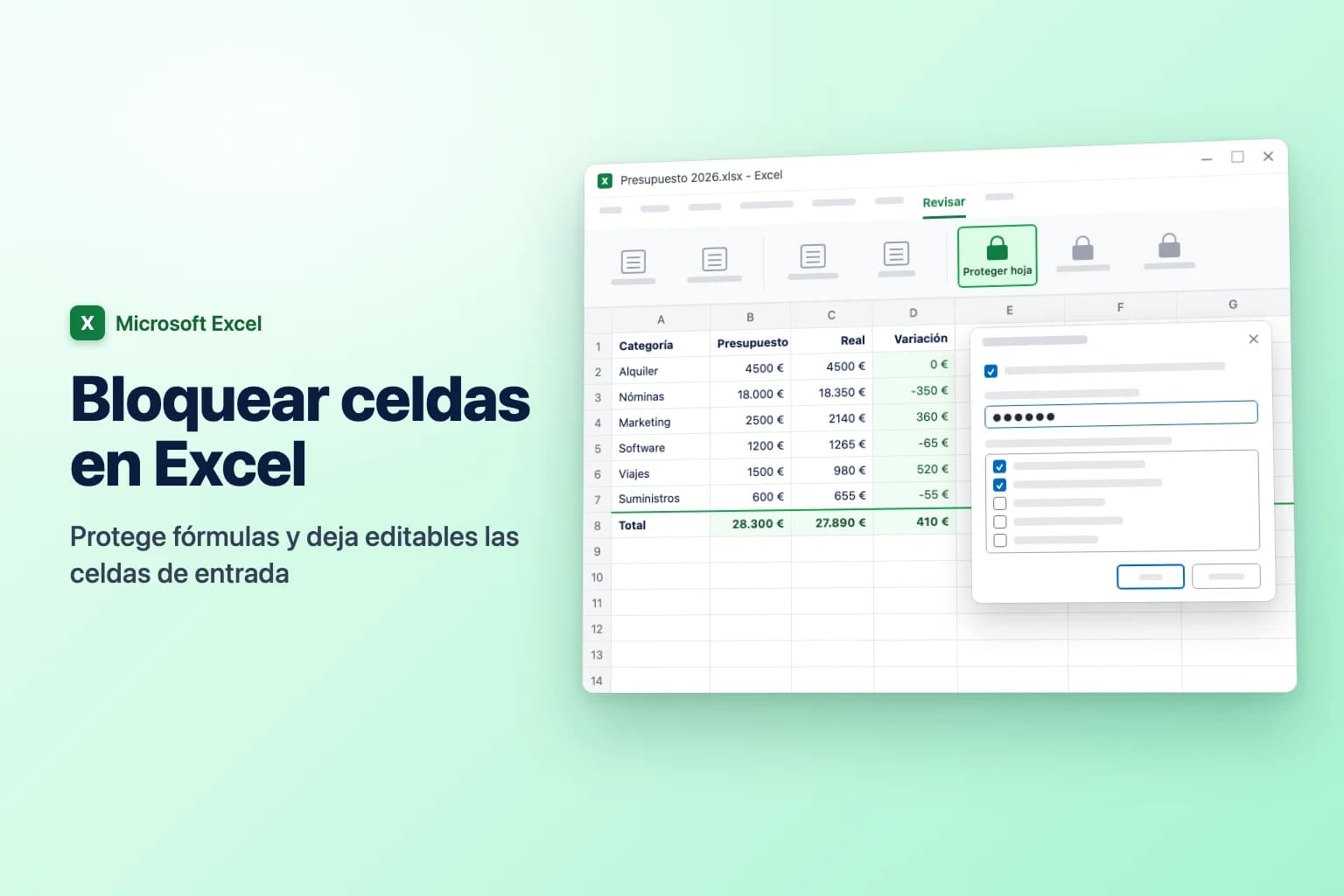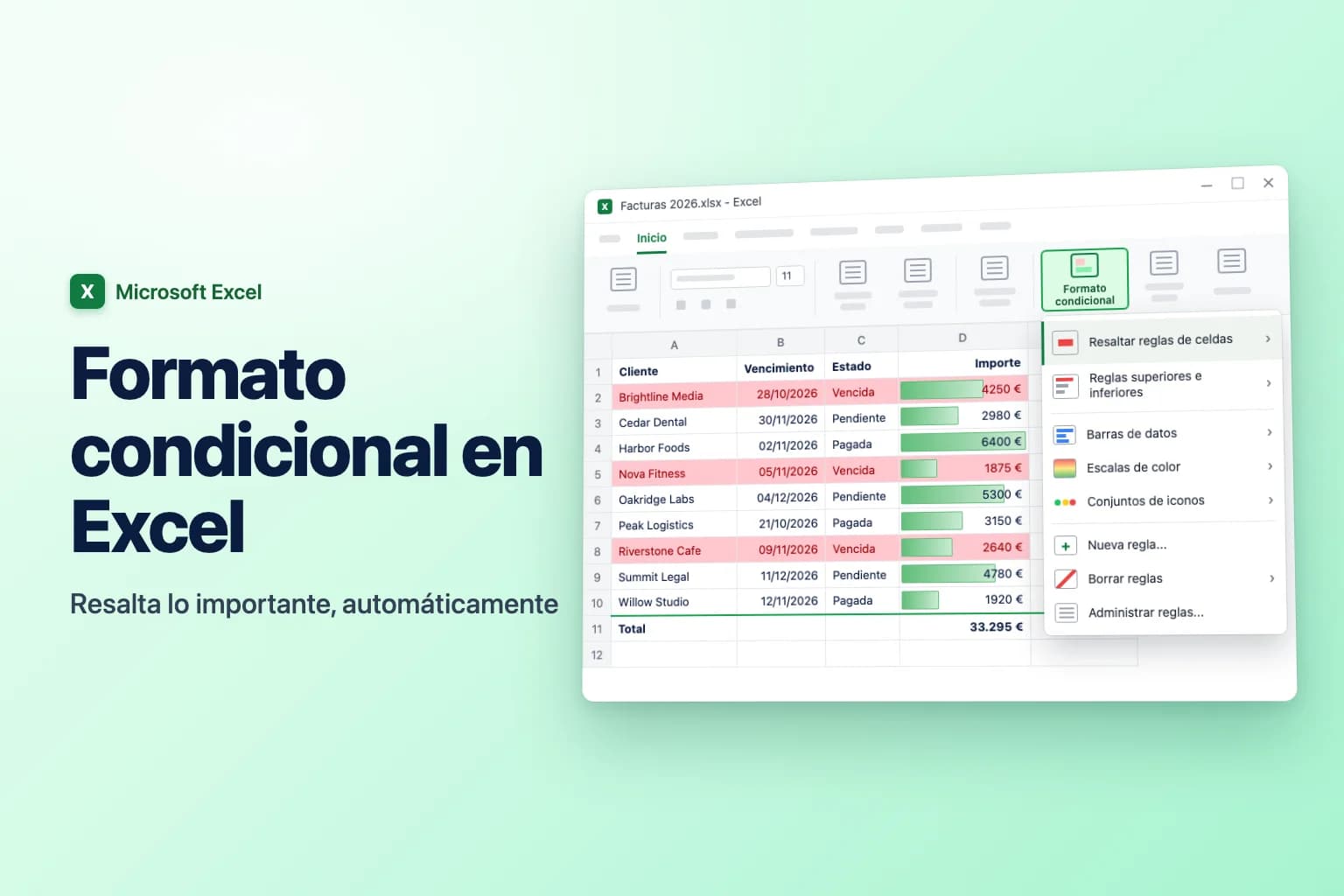
Para usar el formato condicional en Excel, selecciona las celdas, ve a Inicio → Formato condicional y elige una regla como Resaltar reglas de celdas → Es mayor que, Barras de datos o Escalas de color. Para todo lo que el menú no cubre, como resaltar una fila entera o comparar dos columnas, elige Nueva regla → Utilice una fórmula que determine las celdas para aplicar formato y escribe una fórmula que devuelva VERDADERO para las celdas a las que quieres dar formato.
La mayoría de los problemas vienen de un detalle: en una regla con fórmula, los signos $ deciden a qué celdas mira la fórmula. Si los pones bien (normalmente $C2, con la columna fija y la fila libre), la regla funciona en todas las filas. Si los pones mal, Excel resalta las celdas equivocadas o ninguna.
| Qué quieres | Dónde encontrarlo | Ejemplo |
|---|---|---|
| Resaltar valores por encima, por debajo o entre números | Resaltar reglas de celdas | Importes mayores que 5.000 |
| Resaltar texto o fechas concretos | Resaltar reglas de celdas → Texto que contiene / Una fecha | "Vencida", o fechas de los últimos 7 días |
| Encontrar entradas repetidas | Resaltar reglas de celdas → Valores duplicados | Direcciones de correo duplicadas |
| Resaltar los valores más altos o más bajos | Reglas superiores e inferiores | Los 10 mejores elementos, por encima del promedio |
| Ver de un vistazo el tamaño o la tendencia | Barras de datos, Escalas de color, Conjuntos de iconos | Barras dentro de las celdas de ventas |
| Resaltar una fila entera o comparar celdas | Nueva regla → Utilice una fórmula… | =$C2="Vencida" |
Usar las reglas de formato condicional integradas
Estos pasos son los mismos en Excel para Microsoft 365, 2024, 2021 y 2019 en Windows.
- Selecciona las celdas a las que dar formato, por ejemplo la columna Importe (D2:D10), sin el encabezado.
- Ve a Inicio → Formato condicional. En Windows, con Excel en inglés, también puedes pulsar
Alt,H,Luna tras otra (en Excel en español las teclas de acceso son otras; pulsaAlty sigue las letras que aparecen en la cinta). - Señala Resaltar reglas de celdas y elige una regla:
- Es mayor que, Es menor que, Entre o Es igual a para números
- Texto que contiene para palabras como "Vencida"
- Una fecha para fechas como Ayer, Los últimos 7 días, La próxima semana o Este mes
- Valores duplicados para marcar repeticiones (o cambia el menú desplegable a Único)
- Escribe el valor y elige un formato de la lista con (como Relleno rojo claro con texto rojo oscuro) o Formato personalizado.
- Haz clic en Aceptar.

El resto del menú funciona igual:
- Reglas superiores e inferiores resaltan los 10 mejores elementos, el 10 % de valores superiores, los 10 elementos inferiores, el 10 % de valores inferiores, o los valores Por encima del promedio y Por debajo del promedio. Puedes cambiar el 10 por cualquier número.
- Barras de datos dibujan una barra dentro de cada celda, más larga cuanto mayor es el valor (Relleno degradado o Relleno sólido).
- Escalas de color sombrean las celdas de un color a otro, por ejemplo rojo para los valores bajos y verde para los altos.
- Conjuntos de iconos añaden flechas, semáforos o valoraciones según dónde se sitúe cada valor dentro del rango.
Para encontrar o eliminar duplicados, consulta la guía para eliminar duplicados en Excel.
Resaltar una fila entera según el valor de una celda
Las reglas integradas solo dan formato a las celdas que cumplen la condición. Para colorear la fila entera cuando Estado dice "Vencida", necesitas una regla con fórmula. Supongamos que tus datos están en A1:D100: Cliente en A, Fecha de vencimiento en B, Estado en C e Importe en D.
- Selecciona todo el rango de datos sin la fila de encabezado, empezando por la celda superior izquierda: haz clic en A2 y arrastra hasta D100.
- Ve a Inicio → Formato condicional → Nueva regla.
- En Seleccionar un tipo de regla, elige Utilice una fórmula que determine las celdas para aplicar formato.
- En Dar formato a los valores donde esta fórmula sea verdadera, escribe:
=$C2="Vencida" - Haz clic en Formato, abre la pestaña Relleno, elige un rojo claro y haz clic en Aceptar.
- Comprueba que la Vista previa muestra tu formato y haz clic en Aceptar.
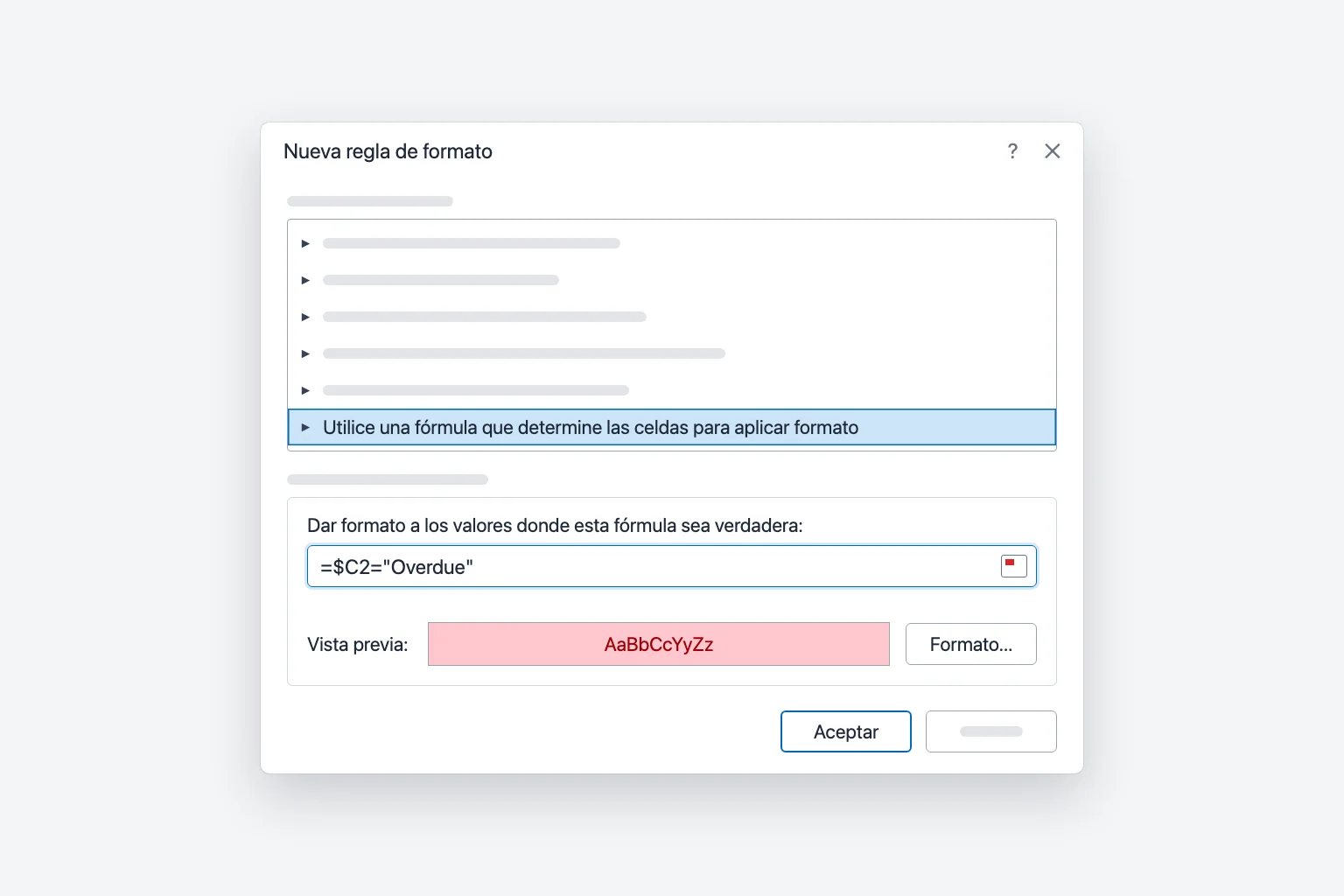
Ahora cada fila en la que la columna C dice "Vencida" se pone roja de la A a la D, y el color acompaña los cambios de estado. La comparación no distingue mayúsculas de minúsculas. Si el estado se escribe a mano, una lista desplegable mantiene la ortografía uniforme para que la regla no se deje ninguna fila.
Por qué importa el signo $ (el error n.º 1)
Excel escribe tu fórmula para la celda activa, la primera celda de tu selección (A2 en el ejemplo), y luego la ajusta para cada una de las demás celdas, igual que al copiar una fórmula hacia abajo y hacia los lados.
| Referencia | Al desplazarse la regla por el rango | Úsala para |
|---|---|---|
$C2 | La columna sigue siendo C, la fila cambia | Reglas de fila entera (la opción habitual) |
C2 | Cambian la columna y la fila | Dar formato a una celda según la celda contigua |
$C$2 | No cambia nunca | Un único umbral o celda de entrada |
C$1 | Cambia la columna, la fila sigue siendo 1 | Comparar cada columna con un valor de la fila 1 |
Con =C2="Vencida", la celda A2 comprueba C2 pero B2 comprueba D2, así que solo se ilumina parte de la fila. Con =$C$2="Vencida", todas las celdas comprueban C2, así que todo el rango queda rojo o no queda nada.
Cuidado: si haces clic en una celda mientras escribes la fórmula, Excel inserta una referencia absoluta como $C$2. Pulsa F4 (en Mac, Cmd+T o Fn+F4) para recorrer $C$2, C$2, $C2 y C2 hasta tener la que necesitas.
Más ejemplos de fórmulas
Usa los mismos pasos con estas fórmulas. Todas suponen que tu selección empieza en la fila 2. Las fórmulas están escritas con los nombres de función en inglés, y debes cambiarlos si tu Excel está en español: TODAY es HOY, AND es Y, MOD es RESIDUO y ROW es FILA. Además, según tu configuración regional, el separador de argumentos es la coma (,) o el punto y coma (;).
Dar formato a una celda según otra celda. En una hoja de ventas con Real en la columna D y Objetivo en la columna E, selecciona D2:D100 y usa:
=$D2<$E2
Cada valor real por debajo de su objetivo se pone rojo. Selecciona A2:E100 en su lugar para resaltar la fila entera.
Comparar con una sola celda de entrada. Pon un umbral en H1, selecciona D2:D100 y usa =$D2>$H$1. $H$1 es totalmente absoluta, así que todas las filas miran la misma celda.
Resaltar fechas pasadas. Selecciona A2:D100 y usa:
=$B2<TODAY()
Las celdas vacías cuentan como cero (una fecha de 1900), así que las fechas de vencimiento vacías también se iluminan. Para omitir las vacías y las facturas pagadas, usa =AND($B2<>"",$B2<TODAY(),$C2<>"Pagada").
Sombrear filas alternas. Selecciona tus datos y usa:
=MOD(ROW(),2)=0
Esto sombrea las filas pares (=1 para las impares). Inicio → Dar formato como tabla con Filas con bandas hace lo mismo sin necesidad de una regla.
Combinar condiciones. Usa AND u OR (Y u O en español), por ejemplo =AND($C2="Pendiente",$D2>5000) para facturas pendientes de importe alto. No necesitas IF (SI): la fórmula solo tiene que devolver VERDADERO o FALSO.
Administrar reglas, orden de las reglas y Detener si es verdad
Ve a Inicio → Formato condicional → Administrar reglas para abrir el Administrador de reglas de formato condicional.
- En Mostrar reglas de formato para, elige Esta hoja de cálculo para ver todas las reglas de la hoja.
- Usa Editar regla o Eliminar regla, o corrige el rango de una regla en Se aplica a (por ejemplo
=$A$2:$D$100) y haz clic en Aplicar. - Usa las flechas Subir y Bajar para reordenar las reglas. Las reglas más altas de la lista tienen prioridad.
Si dos reglas establecen lo mismo de forma distinta, como dos colores de relleno, gana la regla de más arriba. Si no chocan (una pone la fuente en negrita y otra rellena la celda de rojo), se aplican las dos. El formato de las reglas también prevalece sobre el formato que aplicaste a mano.
Marca Detener si es verdad para que Excel deje de comprobar las reglas inferiores cuando esa regla se cumple, lo que es útil para excepciones como "si el estado es Pagada, no muestres nada más". No está disponible para las reglas de barras de datos, escalas de color o conjuntos de iconos.
Para quitar el formato, usa Inicio → Formato condicional → Borrar reglas → Borrar reglas de las celdas seleccionadas o Borrar reglas de toda la hoja.
Copiar el formato condicional a otras celdas
- Copiar formato: selecciona una celda con formato, haz clic en Inicio → Copiar formato y arrastra sobre las celdas nuevas. Haz doble clic en el botón para pintar varios rangos; pulsa
Escpara terminar. - Pegado especial: copia la celda, selecciona el destino y ve a Inicio → Pegar → Pegado especial → Formatos.
- Ampliar la regla en su lugar: edita el rango de Se aplica a en Administrar reglas. Así mantienes una sola regla limpia en lugar de varias copias.
Excel para Mac y Excel para la web
Excel para Mac tiene el mismo menú Inicio → Formato condicional. Para una regla con fórmula, elige Nueva regla, cambia Estilo a Clásico, elige Utilice una fórmula que determine las celdas para aplicar formato en el cuadro de debajo, escribe la fórmula y establece Dar formato con en Formato personalizado.
Excel para la web también usa Inicio → Formato condicional, pero las reglas se abren en un panel de Formato condicional en lugar de un cuadro de diálogo. Para una regla con fórmula, elige Nueva regla y establece el tipo de regla en Fórmula. Las reglas creadas en el escritorio funcionan en el navegador y al revés.
Por qué no funciona el formato condicional
Resalta las filas equivocadas (una fila desfasada). Si tu selección empieza en A2, la fórmula debe hacer referencia a la fila 2. Esto suele ocurrir cuando incluyes la fila de encabezado o seleccionas de abajo arriba.
Solo se resalta una columna, o se resalta todo. Revisa los signos de dólar. Usa $C2, no C2 ni $C$2, para reglas de fila entera.
Los números están guardados como texto. Los valores importados pueden parecer números pero ser texto (a menudo con un pequeño triángulo verde en la esquina), por lo que reglas como Es mayor que se comportan mal. Selecciona las celdas, haz clic en el icono de advertencia y elige Convertir en número.
El texto no coincide. Un espacio al final ("Vencida ") o una ortografía distinta no será igual a "Vencida". Limpia los datos con TRIM (ESPACIOS), o usa Texto que contiene en lugar de Es igual a.
Las reglas se solapan o se pisan entre sí. Abre Administrar reglas, muestra Esta hoja de cálculo y revisa el orden y los rangos de Se aplica a. Copiar, pegar e insertar filas suele dividir una regla en muchos fragmentos.
El libro se volvió lento. Cientos de reglas fragmentadas, reglas en columnas enteras (=$A:$D) y funciones volátiles como TODAY() (HOY()) o INDIRECT (INDIRECTO) añaden trabajo de recálculo. Elimina los duplicados y limita Se aplica a a las filas que usas.
Preguntas frecuentes
¿Cómo resalto una fila según el valor de una celda en Excel? Selecciona los datos sin encabezados, elige Inicio → Formato condicional → Nueva regla → Utilice una fórmula que determine las celdas para aplicar formato, escribe =$C2="Vencida" y elige un relleno. El $ antes de la letra de la columna hace que cambie de color toda la fila.
¿Cómo aplico formato condicional según otra celda? Usa una regla con fórmula que apunte a esa celda, por ejemplo =$D2<$E2 para resaltar valores por debajo de su objetivo, o =$D2>$H$1 para comparar cada fila con una única celda de entrada.
¿Puede el formato condicional hacer referencia a otra hoja? Sí, por ejemplo =$D2>Ajustes!$B$1. No se permiten referencias a otros libros.
¿Puedo ordenar o filtrar por el color del formato condicional? Sí. Activa Datos → Filtro, abre la flecha de filtro de la columna y elige Filtrar por color u Ordenar por color. Funciona con los colores aplicados por reglas.
¿Cómo quito el formato condicional sin borrar los datos? Selecciona las celdas y elige Inicio → Formato condicional → Borrar reglas → Borrar reglas de las celdas seleccionadas. Tus valores se quedan como están.
Deja que la IA te diga qué resaltar
El formato condicional muestra lo que ya has decidido buscar. CoreGPT para Excel funciona al revés: pregunta "¿qué destaca en las ventas del tercer trimestre?" y lee tus datos y señala a los mejores, las caídas inusuales y las tendencias, para que sepas qué reglas merece la pena configurar. Es gratis para empezar y funciona dentro de Excel para Windows, Mac y la web.
 CoreGPT
Lo más destacado:
- Europa lidera con $184K, un 23 % por encima del objetivo
- 4 de 6 regiones superaron el objetivo
- Norteamérica se queda $7K por debajo del objetivo
Pruébalo: CoreGPT para Excel
Lecturas relacionadas: