
For å bruke betinget formatering i Excel markerer du cellene, går til Hjem → Betinget formatering (Conditional Formatting) og velger en regel som Uthev celleregler → Større enn, Datalinjer eller Fargeskalaer. For alt menyen ikke dekker, som å utheve en hel rad eller sammenligne to kolonner, velger du Ny regel → Bruk en formel til å bestemme hvilke celler som skal formateres og skriver en formel som gir SANN for cellene du vil formatere.
De fleste problemer skyldes én detalj: i en formelregel avgjør $-tegnene hvilke celler formelen ser på. Får du dem riktige (vanligvis $C2, med kolonnen låst og raden fri), virker regelen på alle rader. Får du dem feil, utheves feil celler, eller ingen.
Menynavnene i denne artikkelen følger norsk Excel. Der jeg ikke er helt sikker på den norske ordlyden, står det engelske navnet i parentes første gang. Eksemplene bruker norske kolonne- og statusnavn («Forfalt», «Betalt», «Venter»), så tilpass dem til dataene dine.
| Dette vil du | Hvor du finner det | Eksempel |
|---|---|---|
| Utheve verdier over, under eller mellom tall | Uthev celleregler | Beløp større enn 5 000 |
| Utheve bestemt tekst eller bestemte datoer | Uthev celleregler → Tekst som inneholder / Dato som forekommer | «Forfalt», eller datoer de siste 7 dagene |
| Finne gjentatte oppføringer | Uthev celleregler → Dupliserte verdier | Dupliserte e-postadresser |
| Utheve høyeste eller laveste verdier | Regler for øverste/nederste | De 10 øverste elementene, over gjennomsnittet |
| Vise størrelse eller trend med et blikk | Datalinjer, Fargeskalaer, Ikonsett | Linjer inni salgsceller |
| Utheve en hel rad eller sammenligne celler | Ny regel → Bruk en formel… | =$C2="Forfalt" |
Bruk de innebygde reglene for betinget formatering
Disse trinnene er like i Excel for Microsoft 365, 2024, 2021 og 2019 på Windows.
- Marker cellene som skal formateres, for eksempel kolonnen Beløp (D2:D10), uten overskriften.
- Gå til Hjem → Betinget formatering. På Windows kan du også trykke
Alt,H,Letter hverandre (gjelder engelsk Excel). - Pek på Uthev celleregler (Highlight Cells Rules) og velg en regel:
- Større enn, Mindre enn, Mellom eller Lik for tall
- Tekst som inneholder for ord som «Forfalt»
- Dato som forekommer for datoer som I går, De siste 7 dagene, Neste uke eller Denne måneden
- Dupliserte verdier for å markere gjentakelser (eller bytt nedtrekkslisten til Unike)
- Skriv inn verdien, og velg et format fra listen med (for eksempel Lys rød fyll med mørk rød tekst) eller Egendefinert format.
- Klikk OK.

Resten av menyen fungerer på samme måte:
- Regler for øverste/nederste uthever de 10 øverste elementene, øverste 10 %, 10 nederste elementene, nederste 10 %, eller verdier over gjennomsnittet og under gjennomsnittet. Du kan endre 10 til et hvilket som helst tall.
- Datalinjer tegner en linje inni hver celle, lengre for større verdier (Gradientfyll eller Heldekkende fyll).
- Fargeskalaer skraverer cellene fra én farge til en annen, for eksempel rød for lave verdier og grønn for høye.
- Ikonsett legger til piler, trafikklys eller vurderinger ut fra hvor hver verdi ligger i området.
Hvis du vil finne eller slette duplikater, kan du se guiden til å fjerne duplikater i Excel.
Utheve en hel rad ut fra en celleverdi
Innebygde regler formaterer bare cellene som oppfyller betingelsen. For å farge hele raden når Status sier «Forfalt», trenger du en formelregel. Si at dataene dine ligger i A1:D100: Kunde i A, Forfallsdato i B, Status i C, Beløp i D.
- Marker hele dataområdet uten overskriftsraden, fra cellen øverst til venstre: klikk A2 og dra til D100.
- Gå til Hjem → Betinget formatering → Ny regel.
- Under Velg en regeltype velger du Bruk en formel til å bestemme hvilke celler som skal formateres.
- I feltet Formater verdier der denne formelen er sann skriver du:
=$C2="Forfalt" - Klikk Format, åpne fanen Fyll, velg en lys rød farge og klikk OK.
- Kontroller at Forhåndsvisning viser formatet ditt, og klikk OK.
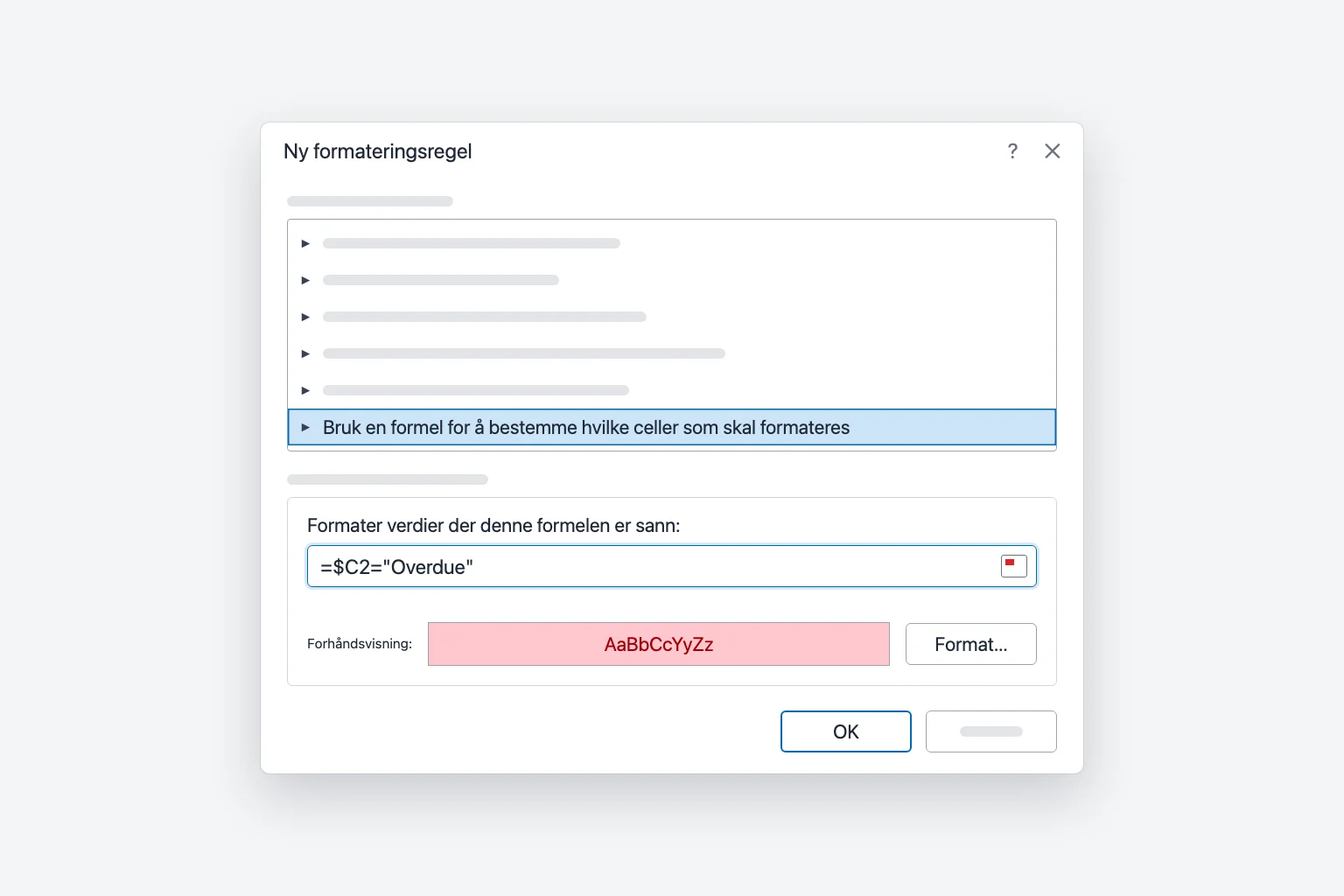
Hver rad der kolonne C sier «Forfalt», blir nå rød fra A til D, og fargen følger med når statusen endres. Sammenligningen skiller ikke mellom store og små bokstaver. Hvis folk skriver inn statusen for hånd, sørger en nedtrekksliste for jevn skrivemåte, slik at regelen aldri går glipp av en rad.
Hvorfor $-tegnet er viktig (feil nummer 1)
Excel skriver formelen din for den aktive cellen, den første cellen i markeringen (A2 over), og justerer den deretter for hver av de andre cellene, akkurat som når du kopierer en formel nedover og bortover.
| Referanse | Når regelen flyttes over området | Bruk den til |
|---|---|---|
$C2 | Kolonnen forblir C, raden endres | Regler for hele rader (det vanlige valget) |
C2 | Både kolonne og rad endres | Formatere en celle ut fra cellen ved siden av |
$C$2 | Endres aldri | En enkelt terskelverdi eller inndatacelle |
C$1 | Kolonnen endres, raden forblir 1 | Sammenligne hver kolonne med en verdi i rad 1 |
Med =C2="Forfalt" sjekker celle A2 cellen C2, mens B2 sjekker D2, så bare en del av raden lyser opp. Med =$C$2="Forfalt" sjekker alle cellene C2, så hele området blir enten rødt eller ikke.
Pass på: hvis du klikker på en celle mens du skriver formelen, setter Excel inn en absolutt referanse som $C$2. Trykk F4 (på Mac Cmd+T eller Fn+F4) for å bla gjennom $C$2, C$2, $C2 og C2 til du får den du trenger.
Flere formeleksempler
Bruk de samme trinnene med disse formlene. Alle forutsetter at markeringen din starter i rad 2.
Formater en celle ut fra en annen celle. I et salgsark med Faktisk i kolonne D og Mål i kolonne E markerer du D2:D100 og bruker:
=$D2<$E2
Hver faktiske verdi under målet blir rød. Marker A2:E100 i stedet for å utheve hele raden.
Sammenlign med én inndatacelle. Legg en terskelverdi i H1, marker D2:D100 og bruk =$D2>$H$1. $H$1 er helt absolutt, slik at alle rader ser på den samme cellen.
Utheve datoer som har passert. Marker A2:D100 og bruk:
=$B2<TODAY()
Tomme celler regnes som null (en dato i 1900), så tomme forfallsdatoer lyser også opp. For å hoppe over tomme celler og betalte fakturaer bruker du =AND($B2<>"",$B2<TODAY(),$C2<>"Betalt").
Skravere annenhver rad. Marker dataene og bruk:
=MOD(ROW(),2)=0
Dette skraverer partallsrader (=1 for oddetallsrader). Hjem → Formater som tabell med Stripete rader gjør det samme uten regel.
Kombiner betingelser. Bruk AND eller OR, for eksempel =AND($C2="Venter",$D2>5000) for store ventende fakturaer. Du trenger ikke IF: formelen trenger bare å gi SANN eller USANN.
Merk om norsk Excel: formlene over er skrevet med engelske funksjonsnavn og komma som skilletegn. I norsk Excel heter funksjonene IDAG (TODAY), OG (AND), ELLER (OR), REST (MOD) og RAD (ROW), og argumentene skilles med semikolon. Den siste formelen ser da slik ut: =OG($C2="Venter";$D2>5000). Sammenligningene og cellereferansene er uendret.
Administrer regler, regelrekkefølge og Stopp hvis sann
Gå til Hjem → Betinget formatering → Administrer regler for å åpne Behandling av regler for betinget formatering (Conditional Formatting Rules Manager).
- Under Vis formateringsregler for velger du Dette regnearket for å se alle regler på arket.
- Bruk Rediger regel eller Slett regel, eller rett opp området til en regel under Gjelder for (for eksempel
=$A$2:$D$100) og klikk Bruk. - Bruk pilene Flytt opp og Flytt ned for å endre rekkefølgen på reglene. Regler høyere opp i listen vinner.
Hvis to regler setter det samme på ulik måte, for eksempel to fyllfarger, vinner den øverste regelen. Hvis de ikke er i konflikt (den ene gjør skriften fet, den andre fyller cellen rød), gjelder begge. Regelformatering overstyrer også formatering du har brukt for hånd.
Huk av for Stopp hvis sann for å hindre at Excel sjekker reglene under når den regelen er sann, noe som er praktisk for unntak som «hvis Status er Betalt, vis ingenting annet». Det er ikke tilgjengelig for regler med datalinjer, fargeskalaer eller ikonsett.
For å fjerne formatering bruker du Hjem → Betinget formatering → Fjern regler → Fjern regler fra valgte celler eller Fjern regler fra hele arket.
Kopier betinget formatering til andre celler
- Formatpensel: marker en formatert celle, klikk Hjem → Formatpensel, og dra over de nye cellene. Dobbeltklikk på den for å male flere områder, og trykk
Escfor å avslutte. - Lim inn utvalg: kopier cellen, marker målet, og velg deretter Hjem → Lim inn → Lim inn utvalg → Formater.
- Utvid regelen i stedet: rediger området under Gjelder for i Administrer regler. Da beholder du én ryddig regel i stedet for flere kopier.
Excel for Mac og Excel på nettet
Excel for Mac har den samme menyen Hjem → Betinget formatering. For en formelregel velger du Ny regel, endrer Stil til Klassisk, velger Bruk en formel til å bestemme hvilke celler som skal formateres i boksen under, skriver formelen og setter Formater med til Egendefinert format.
Excel på nettet bruker også Hjem → Betinget formatering, men reglene åpnes i et panel for Betinget formatering i stedet for en dialogboks. For en formelregel velger du Ny regel og setter regeltypen til Formel. Regler som er opprettet i skrivebordsappen, fungerer i nettleseren og omvendt.
Hvorfor betinget formatering ikke fungerer
Regelen utheves på feil rader (én rad ved siden av). Hvis markeringen din starter i A2, må formelen referere til rad 2. Dette skjer som regel når du tar med overskriftsraden eller markerer nedenfra og opp.
Bare én kolonne utheves, eller alt utheves. Kontroller dollartegnene. Bruk $C2, ikke C2 eller $C$2, for regler som gjelder hele rader.
Tall er lagret som tekst. Importerte verdier kan se ut som tall, men være tekst (ofte med en liten grønn trekant i hjørnet), slik at regler som Større enn oppfører seg rart. Marker cellene, klikk varselikonet og velg Konverter til tall.
Teksten stemmer ikke. Et mellomrom på slutten («Forfalt ») eller en annen skrivemåte er ikke lik «Forfalt». Rens dataene med TRIM (TRIMME i norsk Excel), eller bruk Tekst som inneholder i stedet for Lik.
Regler overlapper eller kjemper mot hverandre. Åpne Administrer regler, vis Dette regnearket, og sjekk rekkefølgen og områdene under Gjelder for. Kopiering, liming og innsetting av rader deler ofte én regel opp i mange fragmenter.
Arbeidsboken ble treg. Hundrevis av oppsplittede regler, regler på hele kolonner (=$A:$D) og volatile funksjoner som TODAY() eller INDIRECT gir alle ekstra beregningsarbeid. Slett duplikater og begrens Gjelder for til radene du bruker.
Ofte stilte spørsmål
Hvordan uthever jeg en rad ut fra en celleverdi i Excel? Marker dataene uten overskrifter, velg Hjem → Betinget formatering → Ny regel → Bruk en formel til å bestemme hvilke celler som skal formateres, skriv =$C2="Forfalt" og velg en fyllfarge. $ foran kolonnebokstaven gjør at hele raden skifter farge.
Hvordan bruker jeg betinget formatering ut fra en annen celle? Bruk en formelregel som peker på den cellen, for eksempel =$D2<$E2 for å utheve verdier under målet, eller =$D2>$H$1 for å sammenligne hver rad med én inndatacelle.
Kan betinget formatering referere til et annet ark? Ja, for eksempel =$D2>Innstillinger!$B$1. Referanser til andre arbeidsbøker er ikke tillatt.
Kan jeg sortere eller filtrere etter farge fra betinget formatering? Ja. Slå på Data → Filter, åpne filterpilen for kolonnen og velg Filtrer etter farge eller Sorter etter farge. Det fungerer med farger som er brukt av regler.
Hvordan fjerner jeg betinget formatering uten å slette dataene? Marker cellene og velg Hjem → Betinget formatering → Fjern regler → Fjern regler fra valgte celler. Verdiene dine blir stående som de er.
La AI fortelle deg hva du bør utheve
Betinget formatering viser det du allerede har bestemt deg for å lete etter. CoreGPT for Excel fungerer motsatt vei: spør «hva skiller seg ut i salget for 3. kvartal?», så leser den dataene dine og peker ut de beste prestasjonene, uvanlige fall og trender, slik at du vet hvilke regler det er verdt å sette opp. Det er gratis å komme i gang, og det kjører i Excel for Windows, Mac og nettet.
 CoreGPT
Høydepunkter:
- Europa leder med $184K, 23 % over målet
- 4 av 6 regioner nådde målet
- Nord-Amerika mangler $7K på målet
Prøv det: CoreGPT for Excel
Relatert lesning: