
在 Excel 中使用条件格式的方法是:选中单元格,依次选择“开始 → 条件格式”,然后选择一条规则,例如“突出显示单元格规则 → 大于”、“数据条”或“色阶”。对于菜单无法满足的需求,比如高亮整行或比较两列,请选择“新建规则 → 使用公式确定要设置格式的单元格”,并输入一个对目标单元格返回 TRUE 的公式。
大多数问题都出在一个细节上:在公式规则中,$ 符号决定了公式引用哪些单元格。写对了(通常是 $C2,锁定列、不锁定行),规则就会对每一行生效;写错了,Excel 就会高亮错误的单元格,或者什么都不高亮。
| 你想实现的效果 | 位置 | 示例 |
|---|---|---|
| 高亮高于、低于或介于某些数值之间的值 | “突出显示单元格规则” | 金额大于 5,000 |
| 高亮特定文本或日期 | “突出显示单元格规则 → 文本包含 / 发生日期” | “Overdue”,或最近 7 天内的日期 |
| 找出重复项 | “突出显示单元格规则 → 重复值” | 重复的电子邮件地址 |
| 高亮最大或最小的值 | “项目选取规则” | 前 10 项、高于平均值 |
| 一眼看出大小或趋势 | “数据条”“色阶”“图标集” | 在销售额单元格内显示条形 |
| 高亮整行或比较单元格 | “新建规则 → 使用公式…” | =$C2="Overdue" |
使用内置的条件格式规则
以下步骤在 Windows 上的 Excel for Microsoft 365、2024、2021 和 2019 中相同。
- 选中要设置格式的单元格,例如“金额”列(D2:D10),不含标题行。
- 依次选择“开始 → 条件格式”。在英文版 Office 的 Windows 上,也可以依次按
Alt、H、L(这些按键序列依赖英文功能区名称)。 - 指向“突出显示单元格规则”并选择一条规则:
- “大于”“小于”“介于”或“等于”:用于数字
- “文本包含”:用于“Overdue”之类的文字
- “发生日期”:用于日期,如“昨天”“最近 7 天”“下周”或“本月”
- “重复值”:标出重复项(或将下拉列表切换为“唯一”)
- 输入数值,在“设置为”列表中选择一种格式(例如“浅红填充色深红色文本”)或“自定义格式”。
- 点击“确定”。

菜单中的其余部分用法类似:
- “项目选取规则”可以高亮“值最大的 10 项”“值最大的 10% 项”“值最小的 10 项”“值最小的 10% 项”,或者“高于平均值”和“低于平均值”。其中的 10 可以改成任意数字。
- “数据条”在每个单元格内绘制一个条形,数值越大条形越长(“渐变填充”或“实心填充”)。
- “色阶”用从一种颜色到另一种颜色的渐变为单元格着色,例如低值为红色、高值为绿色。
- “图标集”会根据每个值在区域中的位置,添加箭头、红绿灯或评级图标。
要查找或删除重复项,请参阅 Excel 删除重复项的 5 种方法。
根据某个单元格的值高亮整行
内置规则只会为满足条件的单元格设置格式。要在“状态”为“Overdue”时给整行上色,就需要公式规则。假设你的数据在 A1:D100:A 列是客户,B 列是到期日,C 列是状态,D 列是金额(示例中的状态值使用英文 Overdue)。
- 选中不含标题行的整个数据区域,并从左上角单元格开始:点击 A2 并拖动到 D100。
- 依次选择“开始 → 条件格式 → 新建规则”。
- 在“选择规则类型”下,选择“使用公式确定要设置格式的单元格”。
- 在“为符合此公式的值设置格式”中输入:
=$C2="Overdue" - 点击“格式”,打开“填充”选项卡,选择浅红色,然后点击“确定”。
- 确认“预览”中显示了你设置的格式,然后点击“确定”。
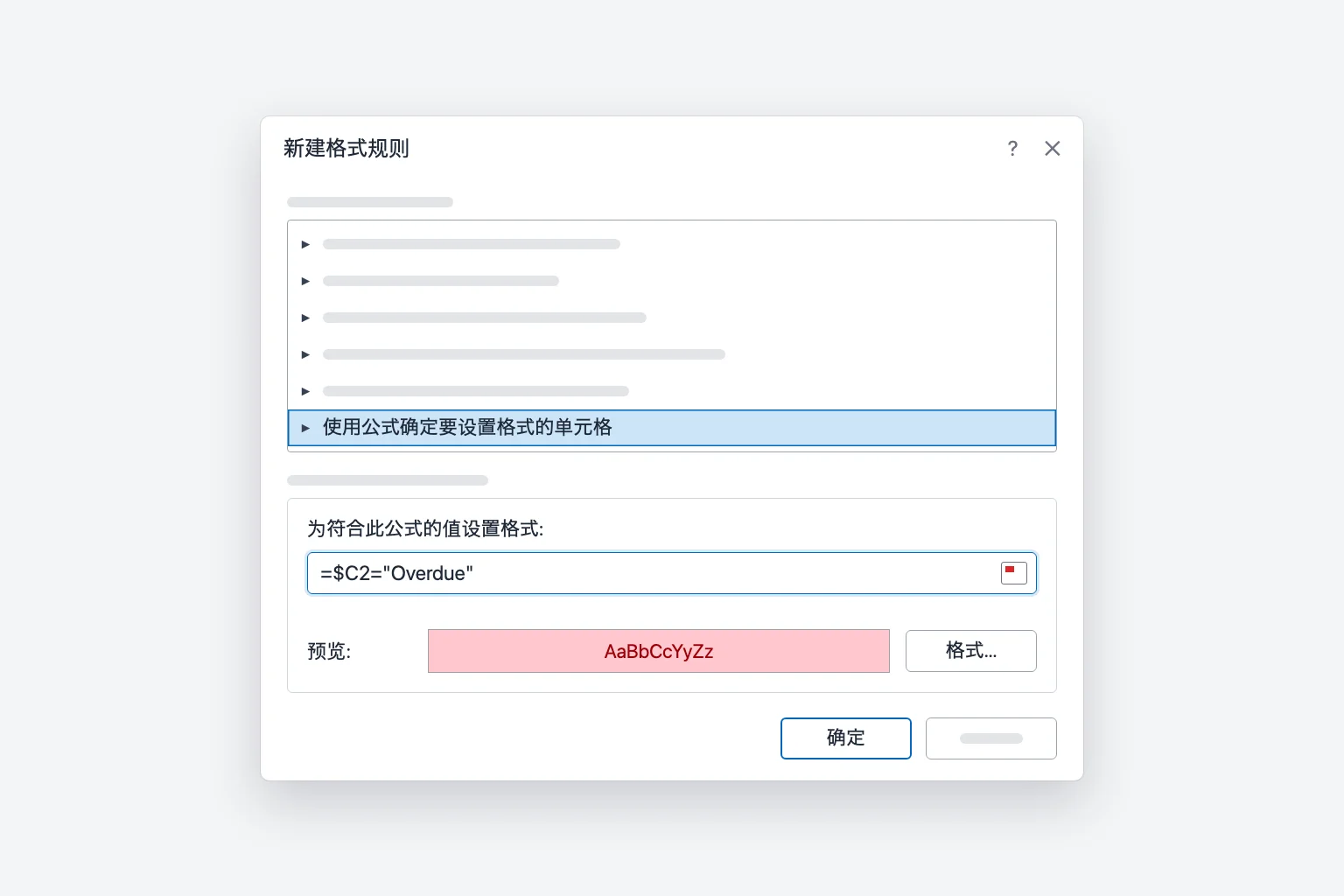
现在,C 列为“Overdue”的每一行从 A 到 D 都会变红,状态改变时颜色也会随之变化。这种比较不区分大小写。如果状态是人工输入的,使用下拉列表可以保证拼写一致,让规则不会漏掉任何一行。
为什么 $ 符号很重要(头号错误)
Excel 会针对活动单元格(即所选区域的第一个单元格,上例中的 A2)来编写你的公式,然后为其他每个单元格调整它,就像向下、向右复制公式一样。
| 引用 | 规则在区域内移动时 | 适用场景 |
|---|---|---|
$C2 | 列保持为 C,行变化 | 整行规则(通常的选择) |
C2 | 列和行都变化 | 根据旁边的单元格设置格式 |
$C$2 | 始终不变 | 单个阈值或输入单元格 |
C$1 | 列变化,行保持为 1 | 将每一列与第 1 行中的值比较 |
使用 =C2="Overdue" 时,单元格 A2 检查 C2,而 B2 检查 D2,所以只有该行的一部分会亮起。使用 =$C$2="Overdue" 时,每个单元格都检查 C2,所以整个区域要么全部变红,要么完全不变。
请注意:如果你在输入公式时点击某个单元格,Excel 会插入 $C$2 这样的绝对引用。按 F4(Mac 上按 Cmd+T 或 Fn+F4)可以在 $C$2、C$2、$C2 和 C2 之间循环切换,直到得到你需要的那个。
更多公式示例
按相同的步骤使用下列公式。所有示例都假设你的选区从第 2 行开始。
根据另一个单元格设置格式。 在销售表中,D 列是实际值,E 列是目标值,选中 D2:D100 并使用:
=$D2<$E2
每个低于目标的实际值都会变红。若改为选中 A2:E100,则会高亮整行。
与单个输入单元格比较。 在 H1 中放入一个阈值,选中 D2:D100 并使用 =$D2>$H$1。$H$1 是完全绝对引用,所以每一行都查看同一个单元格。
高亮已过去的日期。 选中 A2:D100 并使用:
=$B2<TODAY()
空白单元格被视为零(即 1900 年的某个日期),所以空的到期日也会亮起。要跳过空白单元格和已付款的发票,请使用 =AND($B2<>"",$B2<TODAY(),$C2<>"Paid")。
隔行填色。 选中数据并使用:
=MOD(ROW(),2)=0
这会为偶数行填色(奇数行改用 =1)。使用“开始 → 套用表格格式”并勾选“镶边行”,不用规则也能达到同样效果。
组合条件。 使用 AND 或 OR,例如 =AND($C2="Pending",$D2>5000) 可标出金额较大的待付款发票。你不需要 IF:公式只需返回 TRUE 或 FALSE 即可。
(说明:Excel 中文版的函数名与英文版相同,如 TODAY、AND、MOD、ROW,公式可直接使用。)
管理规则、规则顺序和“如果为真则停止”
依次选择“开始 → 条件格式 → 管理规则”,打开“条件格式规则管理器”。
- 在“显示其格式规则”中选择“当前工作表”,可看到工作表上的所有规则。
- 使用“编辑规则”或“删除规则”,也可以在“应用于”中修正规则的范围(例如
=$A$2:$D$100),然后点击“应用”。 - 使用“上移”和“下移”箭头调整规则顺序。列表中位置靠前的规则优先。
如果两条规则对同一项设置了不同的内容(例如两种填充色),位置靠前的规则优先。如果它们不冲突(一条把字体设为粗体,另一条把单元格填充为红色),则两条规则都会生效。规则设置的格式也会覆盖你手动设置的格式。
勾选“如果为真则停止”后,一旦该规则为真,Excel 就不再检查它下面的规则,这对“如果状态是已付款,就不显示其他格式”这类例外情况很有用。数据条、色阶或图标集规则不提供此选项。
要清除格式,请使用“开始 → 条件格式 → 清除规则 → 清除所选单元格的规则”或“清除整个工作表的规则”。
把条件格式复制到其他单元格
- 格式刷: 选中已设置格式的单元格,点击“开始 → 格式刷”,然后拖过新的单元格。双击格式刷可以连续刷多个区域;按
Esc停止。 - 选择性粘贴: 复制该单元格,选中目标区域,然后依次选择“开始 → 粘贴 → 选择性粘贴 → 格式”。
- 改为扩展规则: 在“管理规则”中编辑“应用于”范围。这样只保留一条清晰的规则,而不是多个副本。
Excel for Mac 和 Excel 网页版
Excel for Mac 有相同的“开始 → 条件格式”菜单。对于公式规则,选择“新建规则”,将“样式”改为“经典”,在其下方的框中选择“使用公式确定要设置格式的单元格”,输入公式,并将“设置格式”设为“自定义格式”。
Excel 网页版同样使用“开始 → 条件格式”,但规则会在“条件格式”窗格中打开,而不是对话框。对于公式规则,选择“新建规则”,并将规则类型设为“公式”。在桌面版创建的规则可以在浏览器中使用,反过来也一样。
条件格式不起作用的原因
高亮了错误的行(错了一行)。 如果你的选区从 A2 开始,公式就必须引用第 2 行。这通常发生在选区包含了标题行,或者是从下往上选择的时候。
只有一列被高亮,或者所有内容都被高亮。 请检查美元符号。整行规则应使用 $C2,而不是 C2 或 $C$2。
数字是以文本形式存储的。 导入的值可能看起来像数字,实际却是文本(单元格角落通常有一个绿色小三角),因此像“大于”这样的规则会表现异常。选中这些单元格,点击警告图标并选择“转换为数字”。
文本不匹配。 末尾的空格(“Overdue ”)或不同的拼写不会等于“Overdue”。请用 TRIM 清理数据,或者用“文本包含”代替“等于”。
规则相互重叠或冲突。 打开“管理规则”,显示“当前工作表”,检查顺序和“应用于”范围。复制、粘贴和插入行经常会把一条规则拆成许多碎片。
工作簿变慢了。 数百条碎片化的规则、作用于整列的规则(=$A:$D),以及 TODAY() 或 INDIRECT 等易失性函数,都会增加重新计算的工作量。请删除重复的规则,并把“应用于”限制在你实际使用的行。
常见问题
Excel 怎么根据单元格的值高亮整行? 选中不含标题的数据,依次选择“开始 → 条件格式 → 新建规则 → 使用公式确定要设置格式的单元格”,输入 =$C2="Overdue",并选择一种填充色。列字母前的 $ 会让整行改变颜色。
怎么根据另一个单元格应用条件格式? 使用指向该单元格的公式规则,例如用 =$D2<$E2 高亮低于目标的值,或用 =$D2>$H$1 将每一行与某个输入单元格比较。
条件格式可以引用其他工作表吗? 可以,例如 =$D2>Settings!$B$1。不允许引用其他工作簿。
可以按条件格式的颜色排序或筛选吗? 可以。打开“数据 → 筛选”,点击该列的筛选箭头,选择“按颜色筛选”或“按颜色排序”。规则所应用的颜色同样适用。
如何在不删除数据的情况下清除条件格式? 选中单元格,选择“开始 → 条件格式 → 清除规则 → 清除所选单元格的规则”。你的数值保持不变。
让 AI 告诉你该高亮什么
条件格式只能显示你已经决定要查找的内容。CoreGPT for Excel 则反过来:问它“第三季度销售有什么值得注意的?”,它会读取你的数据,指出表现最好的项目、异常下滑和趋势,让你知道哪些规则值得设置。可免费开始使用,支持 Excel for Windows、Mac 和网页版。
 CoreGPT
亮点:
- 欧洲以 $184K 领先,超出目标 23%
- 6 个地区中有 4 个超额完成目标
- 北美距离目标还差 $7K
立即试用:CoreGPT for Excel
延伸阅读: