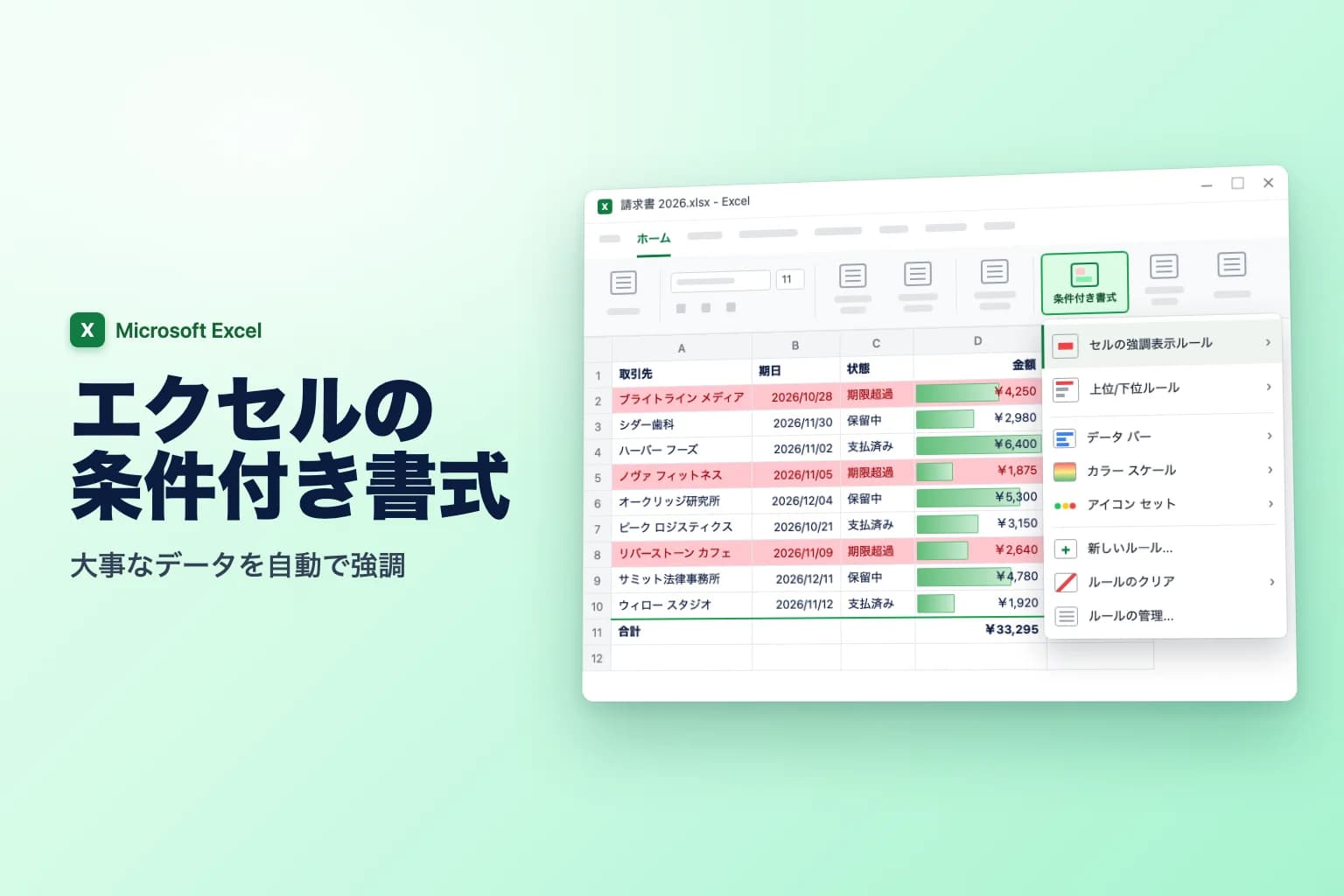
エクセルで条件付き書式を使うには、セルを選択してホーム → 条件付き書式を開き、セルの強調表示ルール → 指定の値より大きい、データ バー、カラー スケールなどのルールを選びます。行全体を強調する、2 つの列を比較するなど、メニューにない条件を設定したい場合は、新しいルール → 数式を使用して、書式設定するセルを決定を選び、書式を設定したいセルで TRUE になる数式を入力します。
つまずく原因のほとんどは、ある 1 点にあります。数式を使うルールでは、$ 記号が、数式が参照するセルを決めます。正しく付ければ(たいていは、列を固定して行を固定しない $C2)、ルールはすべての行で機能します。間違えると、Excel は意図しないセルを強調するか、何も強調しません。
| やりたいこと | 場所 | 例 |
|---|---|---|
| ある数値より大きい・小さい・範囲内の値を強調する | セルの強調表示ルール | 5,000 より大きい金額 |
| 特定の文字列や日付を強調する | セルの強調表示ルール → 文字列 / 日付 | 「期限超過」、過去 7 日間の日付 |
| 重複した入力を見つける | セルの強調表示ルール → 重複する値 | 重複したメール アドレス |
| 最大値・最小値を強調する | 上位/下位ルール | 上位 10 項目、平均より上 |
| 大きさや傾向をひと目で示す | データ バー、カラー スケール、アイコン セット | 売上セル内のバー |
| 行全体を強調する、セルを比較する | 新しいルール → 数式を使用して… | =$C2="Overdue" |
標準の条件付き書式ルールを使う
この手順は、Windows の Excel for Microsoft 365、2024、2021、2019 で共通です。
- 書式を設定するセルを選択します。たとえば金額列(D2:D10)を、見出しを含めずに選択します。
- ホーム → 条件付き書式を選びます。Windows では、
Alt、H、Lを順番に押す方法もあります(英語版 Office の場合のアクセス キーです。日本語版では、キー ヒントの表示に従ってください)。 - セルの強調表示ルールにポインターを合わせて、ルールを選びます。
- 数値には指定の値より大きい、指定の値より小さい、指定の範囲内、指定の値に等しい
- 「Overdue」のような文字には文字列
- 昨日、先週、来週、今月などの日付には日付
- 重複を見つけるには重複する値(ドロップダウンを一意に切り替えることもできます)
- 値を入力し、書式の一覧から濃い赤の文字、明るい赤の背景などを選ぶか、ユーザー設定の書式を選びます。
- OK をクリックします。
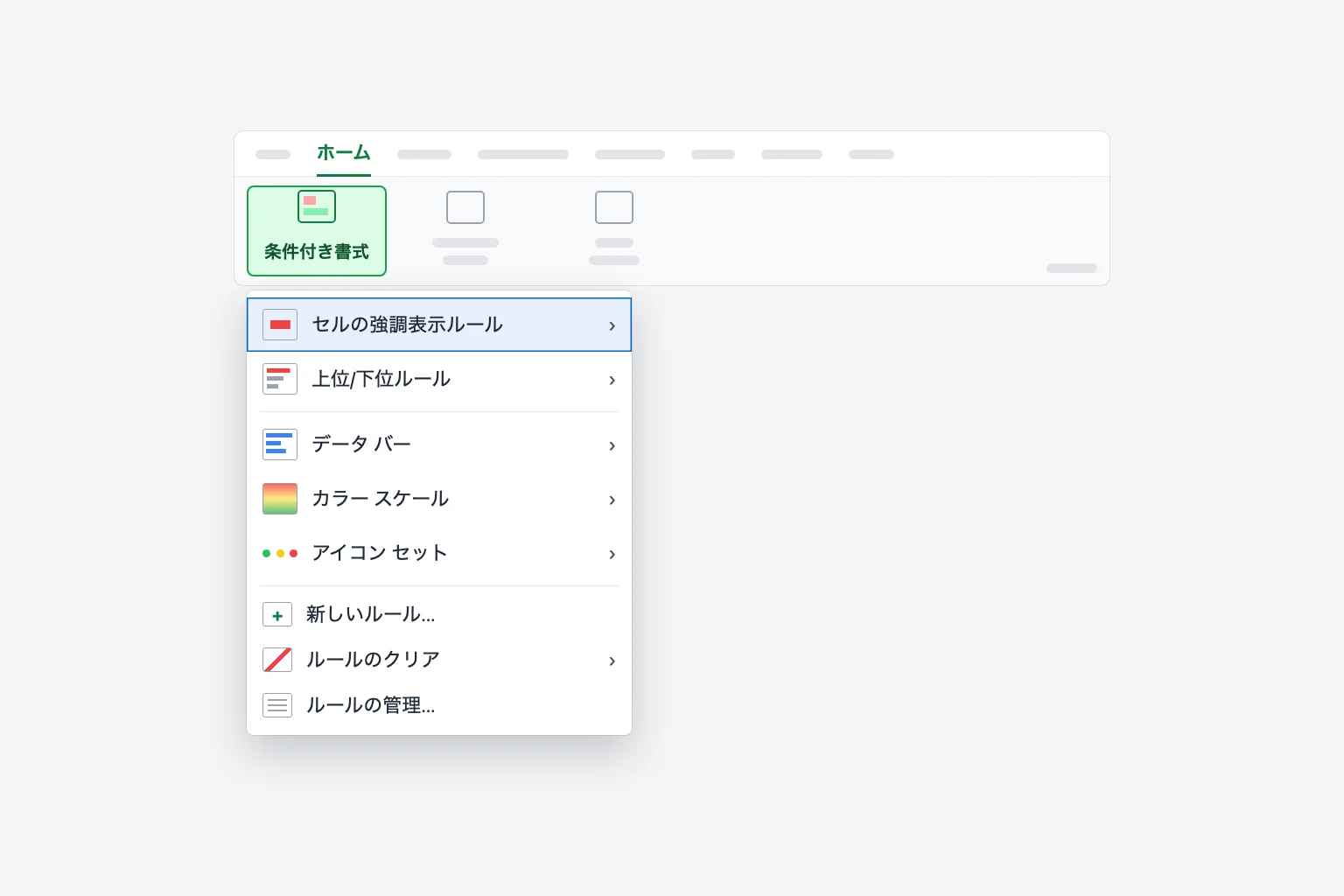
メニューの残りの項目も、同じように使えます。
- 上位/下位ルール:上位 10 項目、上位 10%、下位 10 項目、下位 10%、平均より上、平均より下を強調します。10 は任意の数に変更できます。
- データ バー:各セルの中に棒グラフを表示します。値が大きいほど長くなります(グラデーションの塗りつぶしまたは単色の塗りつぶし)。
- カラー スケール:低い値を赤、高い値を緑にするなど、セルの色を段階的に変えます。
- アイコン セット:値が範囲内のどこに位置するかに応じて、矢印、信号、評価などのアイコンを付けます。
重複したデータを見つける・削除する方法は、Excel の重複削除のやり方をご覧ください。
セルの値に応じて行全体を強調する
標準のルールは、条件を満たしたセルだけに書式を設定します。状態が「Overdue」の行全体に色を付けるには、数式を使うルールが必要です。データが A1:D100 にあり、A 列が取引先、B 列が期日、C 列が状態、D 列が金額だとします。
- 見出し行を含めずに、データ範囲全体を左上のセルから選択します。A2 をクリックして D100 までドラッグします。
- ホーム → 条件付き書式 → 新しいルールを選びます。
- ルールの種類を選択してくださいで、数式を使用して、書式設定するセルを決定を選びます。
- 次の数式を満たす場合に値を書式設定に、次のように入力します。
=$C2="Overdue" - 書式をクリックして塗りつぶしタブを開き、薄い赤を選んで OK をクリックします。
- プレビューに設定した書式が表示されていることを確認して、OK をクリックします。
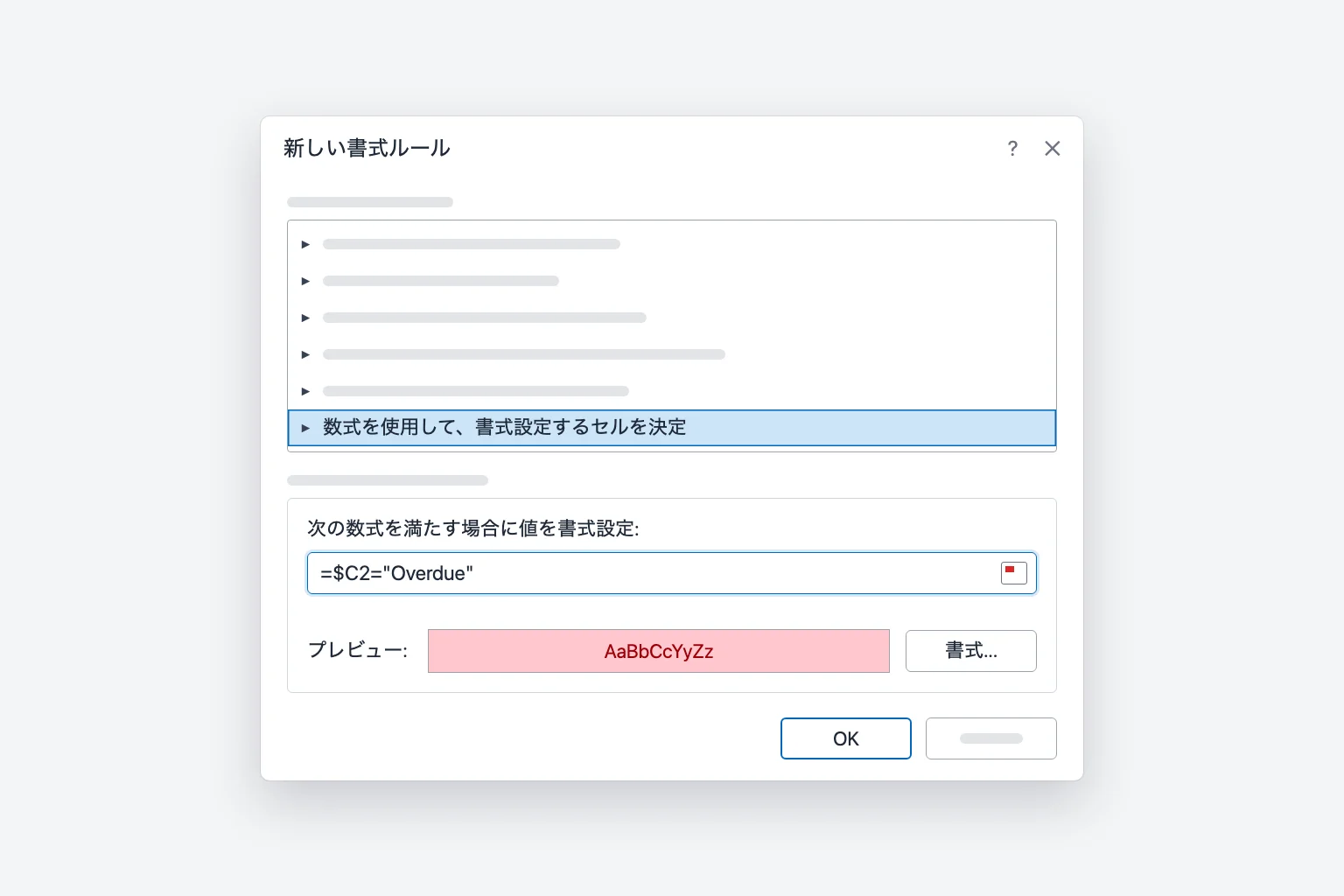
C 列が「Overdue」の行が、A 列から D 列まで赤くなり、状態が変わると色も追従します。比較では、英字の大文字と小文字は区別されません。日本語のシートでは、数式内の文字列を実際の入力内容(たとえば "期限超過")に置き換えてください。状態を手入力している場合は、プルダウンリストを使うと表記が統一され、ルールが行を取りこぼしません。
$ 記号が重要な理由(いちばん多い間違い)
Excel は、選択範囲の最初のセル(上の例では A2)であるアクティブ セル用に数式を書き、ほかのすべてのセルに合わせて調整します。数式を下や横にコピーしたときと同じ動作です。
| 参照 | ルールが範囲内を移動するとき | 使う場面 |
|---|---|---|
$C2 | 列は C のまま、行は変わる | 行全体のルール(通常はこれ) |
C2 | 列も行も変わる | 隣のセルを基準にセルの書式を設定する |
$C$2 | 変わらない | 1 つのしきい値や入力セル |
C$1 | 列は変わり、行は 1 のまま | 各列を 1 行目の値と比較する |
=C2="Overdue" では、セル A2 は C2 を確認しますが、B2 は D2 を確認するため、行の一部しか強調されません。=$C$2="Overdue" では、すべてのセルが C2 を確認するため、範囲全体が赤くなるか、まったく赤くならないかのどちらかになります。
注意点として、数式の入力中にセルをクリックすると、Excel は $C$2 のような絶対参照を挿入します。F4(Mac では Cmd+T または Fn+F4)を押すと、$C$2、C$2、$C2、C2 の順に切り替わるので、必要な形にしてください。
数式の例をもっと紹介
これらの数式も、同じ手順で設定できます。いずれも、選択範囲が 2 行目から始まる前提です。
別のセルを基準にセルの書式を設定する。D 列に実績、E 列に目標がある売上シートで、D2:D100 を選択して次の数式を使います。
=$D2<$E2
目標を下回った実績がすべて赤くなります。代わりに A2:E100 を選択すれば、行全体を強調できます。
1 つの入力セルと比較する。H1 にしきい値を入力し、D2:D100 を選択して =$D2>$H$1 を使います。$H$1 は完全な絶対参照なので、すべての行が同じセルを参照します。
過去の日付を強調する。A2:D100 を選択して次の数式を使います。
=$B2<TODAY()
空白のセルは 0(1900 年の日付)として扱われるため、期日が空のセルも強調されます。空白と支払い済みの請求書を除外するには、=AND($B2<>"",$B2<TODAY(),$C2<>"Paid") を使います。
1 行おきに色を付ける。データを選択して次の数式を使います。
=MOD(ROW(),2)=0
これは偶数行に色を付けます(奇数行なら =1)。ホーム → テーブルとして書式設定で縞模様 (行) を使えば、ルールなしで同じことができます。
条件を組み合わせる。AND や OR を使います。たとえば =AND($C2="Pending",$D2>5000) なら、金額の大きい保留中の請求書を強調できます。IF は不要です。数式が TRUE か FALSE を返せば十分です。(Excel の関数名は、日本語版でも英語表記のまま使えます。)
ルールの管理、優先順位、条件を満たす場合は停止
ホーム → 条件付き書式 → ルールの管理を選ぶと、条件付き書式ルールの管理が開きます。
- 書式ルールの表示でこのワークシートを選ぶと、シート上のすべてのルールが表示されます。
- ルールの編集やルールの削除を使うか、適用先でルールの範囲(たとえば
=$A$2:$D$100)を修正して、適用をクリックします。 - 上へ移動と下へ移動の矢印で、ルールの順序を変更します。一覧の上にあるルールが優先されます。
2 つのルールが、塗りつぶしの色など同じ項目を異なる内容で設定した場合は、上のルールが優先されます。競合しない場合(一方がフォントを太字にして、もう一方がセルを赤く塗りつぶすなど)は、両方が適用されます。また、ルールによる書式は、手動で設定した書式よりも優先されます。
条件を満たす場合は停止にチェックを入れると、そのルールが真になった時点で、下のルールの確認を停止します。「状態が Paid なら、ほかは何も表示しない」といった例外を設定するのに便利です。データ バー、カラー スケール、アイコン セットのルールでは使えません。
書式を削除するには、ホーム → 条件付き書式 → ルールのクリア → 選択したセルからルールをクリア、またはシート全体からルールをクリアを使います。
条件付き書式をほかのセルにコピーする
- 書式のコピー/貼り付け:書式が設定されたセルを選択し、ホーム → 書式のコピー/貼り付けをクリックして、新しいセルの上をドラッグします。ダブルクリックすると複数の範囲に適用でき、
Escで終了します。 - 形式を選択して貼り付け:セルをコピーし、貼り付け先を選択して、ホーム → 貼り付け → 形式を選択して貼り付け → 書式を選びます。
- ルールの範囲を広げる:代わりに、ルールの管理で適用先の範囲を編集します。ルールをいくつもコピーせず、1 つのすっきりしたルールにできます。
Excel for Mac と Excel for the web の場合
Excel for Mac にも、同じホーム → 条件付き書式メニューがあります。数式を使うルールでは、新しいルールを選んでスタイルをクラシックに変更し、その下のボックスで数式を使用して、書式設定するセルを決定を選び、数式を入力して、書式をユーザー設定の書式にします。
Excel for the web でもホーム → 条件付き書式を使いますが、ルールはダイアログではなく条件付き書式ウィンドウで開きます。数式を使うルールでは、新しいルールを選んでルールの種類を数式にします。デスクトップ版で作成したルールはブラウザーで使え、その逆も可能です。メニュー名は更新で変わることがあります。
条件付き書式が動かない時の原因と対処法
1 行ずれた行が強調される。選択範囲が A2 から始まっているなら、数式は 2 行目を参照する必要があります。これは、見出し行を含めて選択した場合や、下から上に選択した場合によく起こります。
1 列だけ、または全部が強調される。ドル記号を確認してください。行全体のルールでは、C2 や $C$2 ではなく $C2 を使います。
数値が文字列として保存されている。インポートした値は、数値のように見えても文字列になっていることがあります(多くはセルの隅に緑色の小さな三角形が表示されます)。その場合、指定の値より大きいなどのルールが正しく動作しません。セルを選択して、警告アイコンをクリックし、数値に変換するを選びます。
文字列が一致しない。末尾のスペース("Overdue ")や異なる表記は、"Overdue" とは一致しません。TRIM でデータをクリーンアップするか、指定の値に等しいの代わりに文字列を使ってください。
ルールが重複・競合している。 ルールの管理を開き、このワークシートを表示して、順序と適用先の範囲を確認します。コピー、貼り付け、行の挿入を繰り返すと、1 つのルールが多数の断片に分かれてしまうことがよくあります。
ブックが重くなった。断片化した数百のルール、列全体を対象にしたルール(=$A:$D)、TODAY() や INDIRECT のような揮発性関数は、いずれも再計算の負荷を増やします。重複を削除し、適用先を実際に使う行に限定してください。
よくある質問
Excel でセルの値に応じて行を強調するには? 見出しを除いたデータを選択し、ホーム → 条件付き書式 → 新しいルール → 数式を使用して、書式設定するセルを決定を選んで =$C2="Overdue" と入力し、塗りつぶしを選びます。列の文字の前に $ を付けることで、行全体の色が変わります。
別のセルを基準に条件付き書式を設定するには? そのセルを参照する数式ルールを使います。たとえば、目標を下回る値を強調するには =$D2<$E2、すべての行を 1 つの入力セルと比較するには =$D2>$H$1 と入力します。
条件付き書式で別のシートを参照できますか? できます。たとえば =$D2>Settings!$B$1 のように指定します。ほかのブックへの参照は使えません。
条件付き書式の色で並べ替えやフィルターはできますか? できます。データ → フィルターをオンにして、列のフィルターの矢印を開き、色フィルターまたは色で並べ替えを選びます。ルールによって付けられた色でも使えます。
データを消さずに条件付き書式を削除するには? セルを選択して、ホーム → 条件付き書式 → ルールのクリア → 選択したセルからルールをクリアを選びます。値はそのまま残ります。
何を強調すべきかは AI に任せる
条件付き書式は、すでに決めた条件に当てはまるものを目立たせる機能です。CoreGPT for Excel は逆のアプローチで、「第 3 四半期の売上で目立つ点は?」と尋ねると、データを読み取って、売上上位、不自然な落ち込み、傾向などを教えてくれます。どのルールを設定する価値があるかが分かります。無料で始められ、Windows、Mac、Web の Excel で利用できます。
 CoreGPT
ハイライト:
- ヨーロッパが$184Kでトップ、目標を23%上回る
- 6地域中4地域が目標を達成
- 北米は目標に$7K届かず
今すぐ試す:CoreGPT for Excel
関連記事: